
Видео из фотографий можно собрать двумя принципиально разными способами. В обычном фотоклипе исходные снимки остаются статичными: редактор меняет их по очереди, добавляет переходы, панорамирование, масштабирование, титры и музыкальную дорожку. В ролике image-to-video нейросеть генерирует движение внутри изображения и фактически создаёт новые кадры. Для семейного альбома, поздравления, портфолио или ролика из поездки обычно достаточно первого подхода; нейросеть нужна, когда требуется оживить отдельный портрет, пейзаж или предмет.
Ниже собраны способы для компьютера, браузера и телефона. Главный практический сценарий — проект в ФотоШОУ PRO: в нём можно выстроить последовательность снимков, задать длительность, добавить переходы, анимацию, титры и музыку, а затем сохранить готовый ролик. После него разобраны видеоредакторы, специализированные программы для слайд-шоу, мобильные приложения, онлайн-сервисы и инструменты Linux. Закрытые и заменённые редакторы вынесены отдельно, чтобы их прежние команды не путались с текущими интерфейсами.
Для качественного результата важнее не количество эффектов, а четыре вещи: логичный порядок фотографий, единый ритм, аккуратное кадрирование под нужные пропорции и музыка, которая не обрывается случайно. Эти параметры стоит определить до монтажа — тогда не придётся перестраивать проект после добавления титров и переходов.
Слайд-шоу, фотоклип и AI-видео: какой результат вы создаёте
| Подход | Что происходит с фотографией | Что настраивает пользователь | Для чего подходит |
|---|---|---|---|
| Классическое слайд-шоу | Снимок показывается заданное время и сменяется следующим | Порядок, длительность, переход, музыка, текст | Фотоальбомы, поздравления, школьные и семейные ролики |
| Фотоклип с pan/zoom | Редактор двигает виртуальную камеру по исходному снимку без генерации новых объектов | Начальное и конечное кадрирование, масштаб, скорость движения | Динамичный ролик из статичных кадров |
| Image-to-video | Модель создаёт новые промежуточные кадры и движение внутри изображения | Промпт, движение камеры, длительность генерации, затем монтаж и звук | Оживление отдельных фотографий и короткие AI-сцены |
Обычный переход между двумя фотографиями не превращает снимок в видео в генеративном смысле. Даже эффект Ken Burns — это перемещение и масштабирование исходной картинки. Такое различие важно при выборе программы: специализированному слайд-шоу не требуется нейросеть, а AI-сервис не заменяет полноценный монтаж, когда нужно точно расставить двадцать или пятьдесят фотографий под одну композицию.
Что подготовить до монтажа
Сначала соберите материалы в отдельную папку. Удобнее заранее переименовать фотографии по порядку — например, 01, 02, 03. Это снижает риск случайной перестановки при импорте. Для длинной истории разделите набор на смысловые части: начало, основная часть, финал. Если в проекте будут портретные и горизонтальные кадры, заранее решите, будете ли вы обрезать их под общий формат или оставите поля или фон.
- выберите фотографии без явных дублей: два почти одинаковых кадра подряд воспринимаются как зависание;
- определите площадку публикации до монтажа: горизонтальный 16:9 и вертикальный 9:16 требуют разного кадрирования;
- подготовьте музыкальный файл и проверьте право на его использование; у встроенной библиотеки конкретного сервиса есть собственные лицензионные условия; проверьте условия конкретной композиции;
- запишите текст титров отдельно, чтобы не придумывать длинные подписи уже на временной шкале;
- оставьте исходные файлы на месте до завершения проекта: редакторы, которые хранят ссылки на медиа, теряют связь с перемещёнными исходниками до повторного указания пути.
Быстрый ориентир для темпа можно получить делением длительности музыки на количество фотографий. Например, 90 секунд на 30 снимков дают в среднем 3 секунды на кадр. Это не готовая настройка: ключевые фотографии можно держать дольше, а второстепенные — короче. Переходы тоже занимают часть визуального времени, поэтому окончательный ритм проверяют просмотром всего проекта, а не только числом в поле длительности.
Короткое сравнение основных способов
| Инструмент | Платформа | Тип | Сильный сценарий |
|---|---|---|---|
| ФотоШОУ PRO | Windows | Специализированное слайд-шоу | Ручная настройка слайдов, переходов, музыки и экспорта |
| ВидеоМОНТАЖ | Windows | Монтаж фото и видео | Подходит, когда в проекте кроме снимков есть обычные видеоклипы |
| Clipchamp | Windows / браузер | Современный редактор Microsoft | Импорт фото и аудио, timeline, текст, экспорт MP4 |
| Filmora | Windows / macOS / мобильные версии | Универсальный видеоредактор | Переходы, эффекты, звук и подробная timeline |
| Clideo | Браузер | Быстрый онлайн-монтаж | Удобен для разовой задачи без установки |
| Google Фото | Android / веб | Автоматический Highlight video | Быстрая сборка из медиатеки с музыкой и текстом |
| iMovie | iPhone / Mac | Ручной монтаж Apple | Точный порядок фотографий, длительность и звук |
| CapCut | Мобильные устройства / другие платформы | Редактор коротких роликов | Удобен для вертикального формата и социальных видео |
| Kdenlive | Linux / Windows / macOS | Свободный нелинейный редактор | Image Sequence, dissolve, pan/zoom и точный монтаж |
| PTE AV Studio | Windows / macOS | Специализированное слайд-шоу | Подходит для сложной анимации фотографий |
Как сделать видео из фото с музыкой в Windows
ФотоШОУ PRO : основной способ с подробной инструкцией
ФотоШОУ PRO ориентирован именно на фотопрезентации, поэтому здесь не нужно превращать каждую фотографию в отдельный видеоклип вручную. Основное окно разделено на каталог файлов, область предпросмотра и последовательность слайдов; сверху расположены разделы ФАЙЛЫ, ТИТРЫ, ЭФФЕКТЫ, ПЕРЕХОДЫ и МУЗЫКА. Такой интерфейс подходит для проекта, где важны не только склейки, но и индивидуальная анимация отдельных снимков.
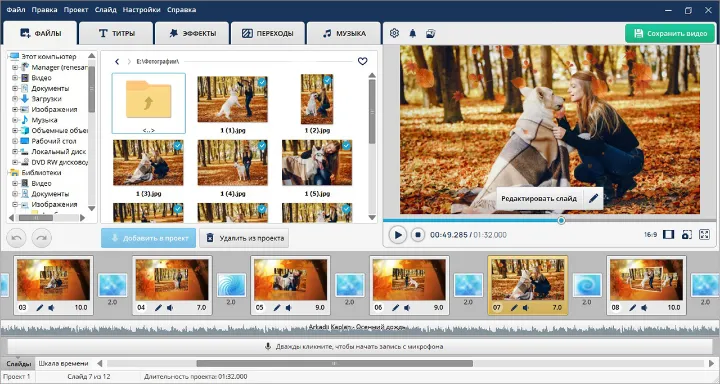
Шаг 1. Добавьте фотографии и выстройте историю
Откройте папку со снимками в разделе ФАЙЛЫ и добавляйте нужные кадры в проект. На нижней шкале сразу видны миниатюры и длительность каждого слайда. Перетаскивайте кадры до того, как начнёте оформлять переходы: перестановка после сложной синхронизации с музыкой потребует повторной проверки ритма.
Шаг 2. Настройте длительность показа
На миниатюрах слайдов отображается время показа. Для семейного ролика лучше сначала задать одинаковую базовую длительность, затем увеличить её у кадров с текстом, групповыми портретами и важными деталями. Короткие проходные фотографии можно сократить. После любого изменения просматривайте не один кадр, а связку из трёх-четырёх: ритм воспринимается именно на переходах.
Шаг 3. Добавьте переходы
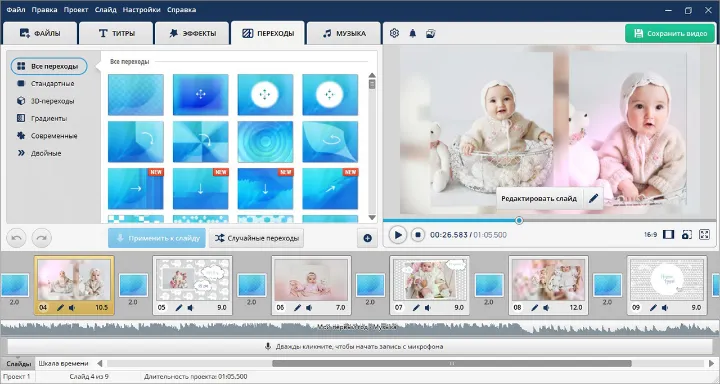
Откройте вкладку ПЕРЕХОДЫ. В ней виден каталог вариантов и кнопка применения к выбранному месту между слайдами. Для спокойного фотоальбома достаточно одного-двух ненавязчивых типов; случайный набор разных 3D-переходов отвлекает от самих фотографий.
Шаг 4. Настройте движение внутри кадра
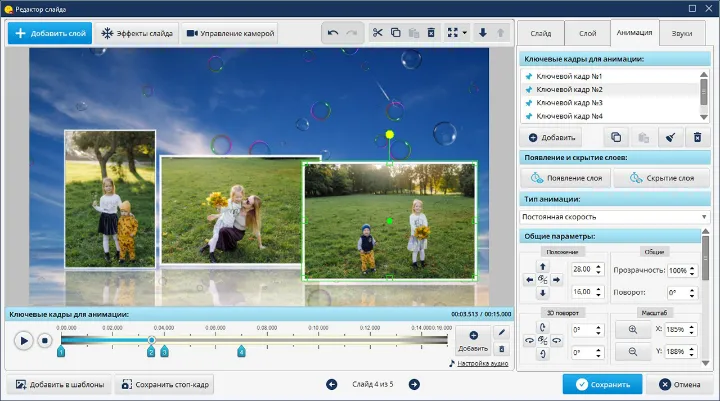
Для отдельного снимка откройте Редактировать слайд. В редакторе слайда доступна вкладка Анимация и список ключевых кадров. Здесь можно менять положение, масштаб, поворот и другие параметры между ключевыми точками. Для портрета безопаснее делать небольшое приближение к лицу; для пейзажа — медленное панорамирование. Следите, чтобы при масштабировании не обрезались головы, подписи и важные объекты по краям.
Шаг 5. Добавьте титры и подписи
Раздел ТИТРЫ используйте для заставки, главы или финального кадра. Текст лучше держать коротким: название события, дата, место, одна фраза. На вертикальном проекте проверяйте расположение надписи в предпросмотре — длинная строка, рассчитанная на 16:9, занимает слишком много ширины в 9:16.
Шаг 6. Добавьте музыку
Перейдите в МУЗЫКА и добавьте выбранную композицию. На нижней части интерфейса видна звуковая дорожка, поэтому удобно сравнивать её длину с продолжительностью проекта. Если музыка короче, не стоит автоматически ускорять весь ролик: сначала удалите слабые дубли, затем сократите второстепенные кадры. Если трек длиннее, завершайте монтаж на логичной музыкальной фразе, а не посреди такта.
Шаг 7. Проверьте пропорции и кадрирование
Перед экспортом посмотрите проект целиком в целевом соотношении сторон. Горизонтальные фото обычно естественно смотрятся в 16:9. Для вертикального ролика 9:16 часть широкого кадра придётся обрезать либо использовать композицию с фоном. Квадрат 1:1 удобен, когда важно сохранить центральный объект и ролик предназначен для площадки с квадратной лентой.
Шаг 8. Сохраните видео
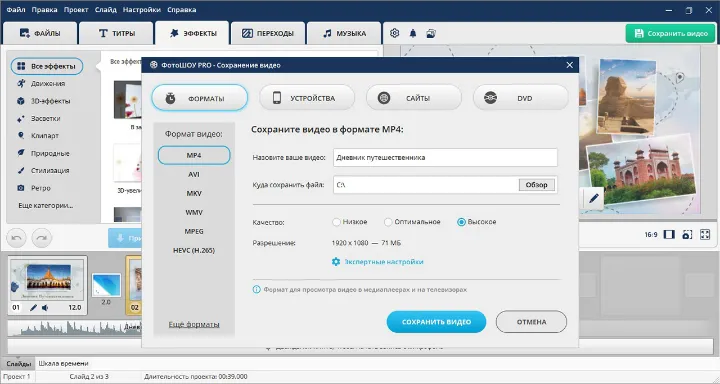
Нажмите Сохранить видео. В окне экспорта доступны группы ФОРМАТЫ, УСТРОЙСТВА, САЙТЫ и DVD. Для универсального файла выберите MP4, задайте разрешение, соответствующее проекту, и сохраните ролик. После кодирования откройте именно итоговый файл, а не предпросмотр проекта, и проверьте начало, последний кадр, звук и пропорции.
Плюсы:
- интерфейс построен вокруг слайдов, поэтому порядок, длительность, переходы и музыка находятся в одном рабочем процессе;
- отдельный редактор слайда позволяет делать управляемую анимацию ключевыми кадрами, а не только выбирать готовый переход;
- готовый проект можно просматривать до экспорта и затем отдельно контролировать сохранённый файл.
Минусы:
- специализированный подход удобнее для фотофильма, чем для сложного многокамерного видеомонтажа;
- при большом количестве разных эффектов проект легко перегрузить, поэтому переходы и анимацию приходится ограничивать вручную.
ВидеоМОНТАЖ
Когда использовать. Подходит, если в одном ролике нужно совместить фотографии, обычные видеоклипы, титры и музыку, а не делать только классическое слайд-шоу.
Как собрать ролик. Для быстрого старта можно выбрать Новый проект и Конструктор видео, добавить медиа, затем перейти к редактору. В ручном режиме фотографии располагаются на монтажной шкале; длительность отдельного кадра меняется через редактирование выбранного элемента.
Что настраивать. Полезные операции для фотоклипа — длительность слайда, переходы между кадрами, титры, фильтры и музыкальная дорожка. Работу лучше вести в порядке: сначала структура, потом длительность, затем оформление и звук.
Ограничения и контроль результата. После автоматической сборки обязательно откройте проект в редакторе: шаблон не знает, какой кадр смысловой главный. На финальном просмотре проверьте переходы на стыках портретных и горизонтальных снимков.


Плюсы:
- есть автоматический конструктор для быстрого черновика;
- можно объединять фото и видео в одном проекте;
- длительность фотографий регулируется отдельно.
Минусы:
- автоматический монтаж всё равно требует ручной проверки порядка и темпа;
- для сложной покадровой анимации фотографий специализированный редактор слайдов удобнее.
ВидеоШОУ
Когда использовать. Полезен для фотофильма, в котором нужны готовые шаблоны, эффекты, титры и возможность смешивать фотографии с видео.
Как собрать ролик. Начните с добавления медиа в проект и расставьте кадры в сюжетном порядке. Затем задайте время показа, выберите переходы и добавьте музыкальный файл. После автоматической или шаблонной сборки откройте проект для ручной корректировки.
Что настраивать. В фотоклипе важны параметры каждого слайда, переходная анимация, эффекты, титры и звук. Не применяйте один яркий эффект ко всем фотографиям: лучше выделять им только начало главы или отдельный акцентный кадр.
Ограничения и контроль результата. Если проект собирался по шаблону, проверьте, не обрезаны ли важные детали и не переставлены ли фотографии в нежелательном порядке. Итоговый файл просмотрите от начала до конца.


Плюсы:
- ориентирован на визуально насыщенные проекты;
- можно комбинировать фотографии и видеозаписи;
- есть инструменты титров, эффектов и звука.
Минусы:
- большое количество декоративных эффектов требует дисциплины оформления;
- для простого десятикадрового ролика часть функций будет лишней.
ФотоШОУ

Когда использовать. Подходит для простой фотопрезентации, когда нужен специализированный интерфейс слайдов без функций большого нелинейного видеоредактора.
Как собрать ролик. Добавьте фотографии, задайте их порядок и длительность, после чего оформите переходы и музыкальное сопровождение. Титульный и финальный кадры лучше добавлять после того, как основная последовательность уже выстроена.
Что настраивать. Контролируйте длительность, тип переходов, подписи и музыку. Для спокойной последовательности держите единый визуальный стиль и не меняйте тип перехода на каждом стыке.
Ограничения и контроль результата. Этот способ стоит выбирать именно для фотоисторий. Если в проекте много видеозаписей, несколько звуковых дорожек и сложные монтажные задачи, универсальный видеоредактор даст больше контроля.
Плюсы:
- слайдовая логика соответствует задаче фотофильма;
- не требует осваивать сложную многодорожечную монтажную среду.
Минусы:
- меньше возможностей для сложного видеомонтажа;
- не стоит использовать декоративные эффекты как замену логичному порядку кадров.
Мовавика Слайд-Шоу
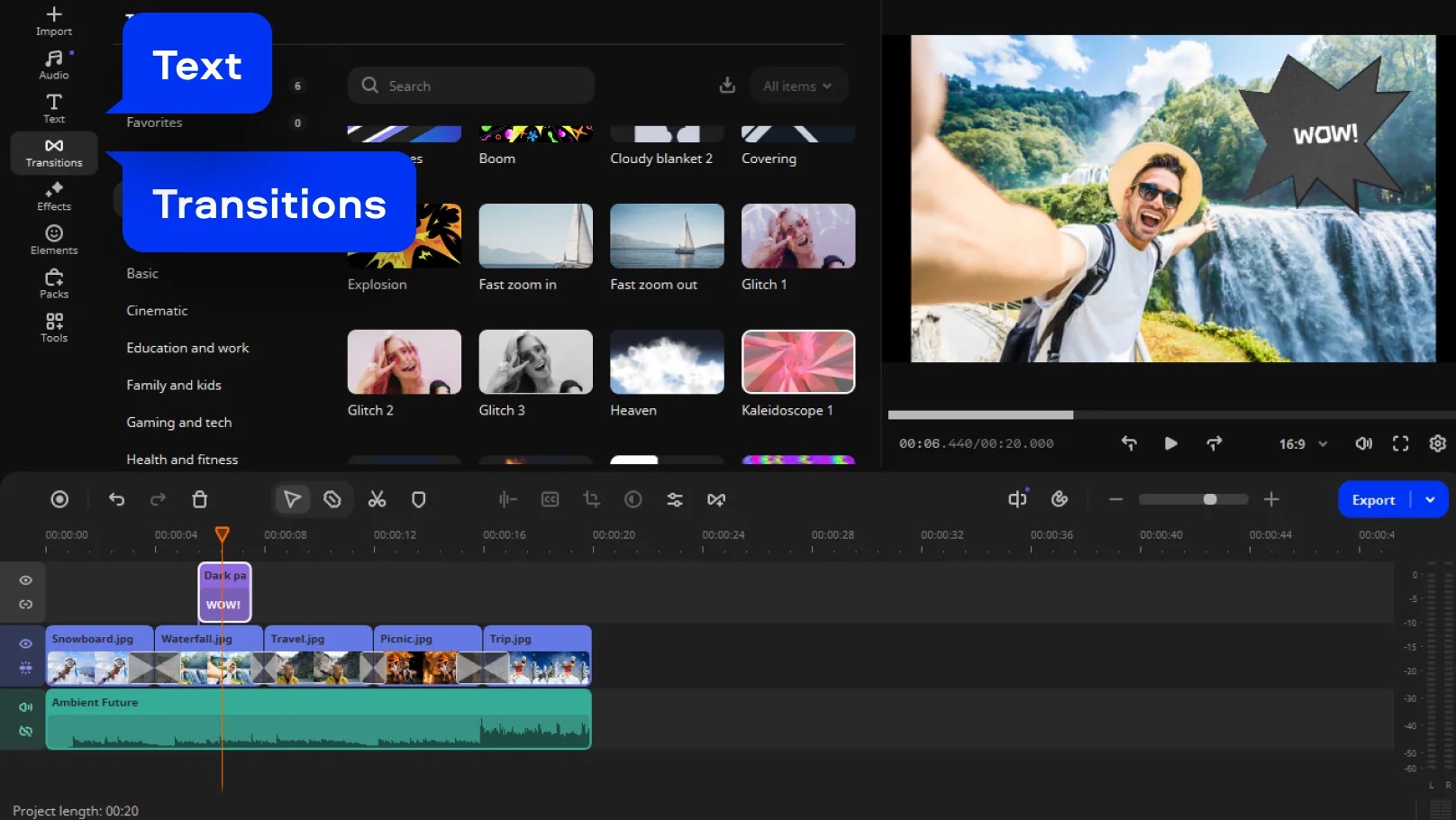
Когда использовать. Специализированный вариант для автоматической или ручной сборки фотопрезентации.
Как собрать ролик. Добавьте снимки, выберите порядок, настройте переходы и музыкальную дорожку; после автоматического черновика вручную исправьте длительность ключевых кадров.
Что настраивать. Переходы, титры, музыка и темп слайдов — основные параметры, которые влияют на результат.
Ограничения и контроль результата. Проверяйте финальный экспорт и не рассчитывайте, что автоматическая сборка сама выберет лучший сюжет.
Плюсы:
- быстрый старт для фотоистории;
- функции сосредоточены вокруг слайд-шоу.
Минусы:
- для сложного видеомонтажа возможностей меньше;
- автоматический результат требует правки.
Мовавика Видео

Когда использовать. Подходит для смешанного проекта из фото, видео и звука.
Как собрать ролик. Импортируйте материалы, разложите их на временной шкале, установите длительность фотографий и добавьте переходы, текст и музыку.
Что настраивать. Для фотографий особенно важны длительность клипа, положение в кадре и переходы; звук контролируйте отдельной дорожкой.
Ограничения и контроль результата. Универсальная timeline даёт больше контроля, но требует больше ручных действий, чем мастер слайд-шоу.
Плюсы:
- подходит для смешанного фото-видео проекта;
- удобна многодорожечная логика монтажа.
Минусы:
- больше ручной настройки;
- для простого фотоальбома специализированный мастер быстрее.
MAGIX Photostory Deluxe
Когда использовать. Выбирайте для длинной фотопрезентации с оформлением, музыкой и движением по снимкам.
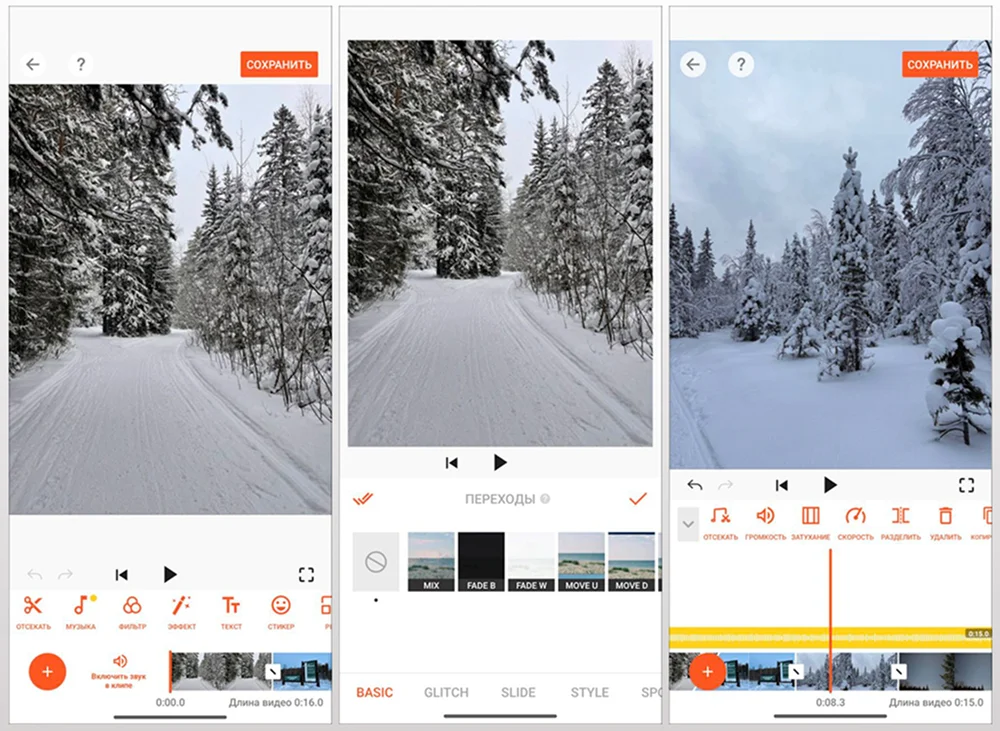
Как собрать ролик. Соберите фотографии в проект, расставьте их, затем работайте с переходами, движением, текстом и звуковым сопровождением.
Что настраивать. При длинной последовательности разделяйте проект на смысловые части и используйте одинаковые правила переходов внутри каждой части.
Ограничения и контроль результата. Перед экспортом отдельно проверяйте кадрирование смешанных портретных и горизонтальных фотографий.
Плюсы:
- ориентация на фотопрезентации;
- подходит для больших подборок снимков.
Минусы:
- интерфейс насыщен инструментами;
- избыточен для короткого ролика из нескольких кадров.
PhotoStage
Когда использовать. Уместен для простого слайд-шоу, где важны последовательность, переходы, подписи и звук.
Как собрать ролик. Добавьте фотографии, расположите их на шкале, задайте длительность и переходы, после чего наложите музыку и при необходимости текст.
Что настраивать. Сначала добейтесь ровного темпа, затем оформляйте отдельные кадры: так не придётся заново перестраивать переходы после изменения времени показа.
Ограничения и контроль результата. При экспорте выбирайте параметры под устройство публикации и обязательно воспроизведите готовый файл.

Плюсы:
- понятная задача слайд-шоу;
- поддерживает базовое оформление и музыку.
Минусы:
- меньше возможностей для сложной анимации;
- ручной контроль качества всё равно необходим.
4K Slideshow Maker
Когда использовать. Подходит, когда нужен простой автоматизированный фотоклип без сложного монтажа.
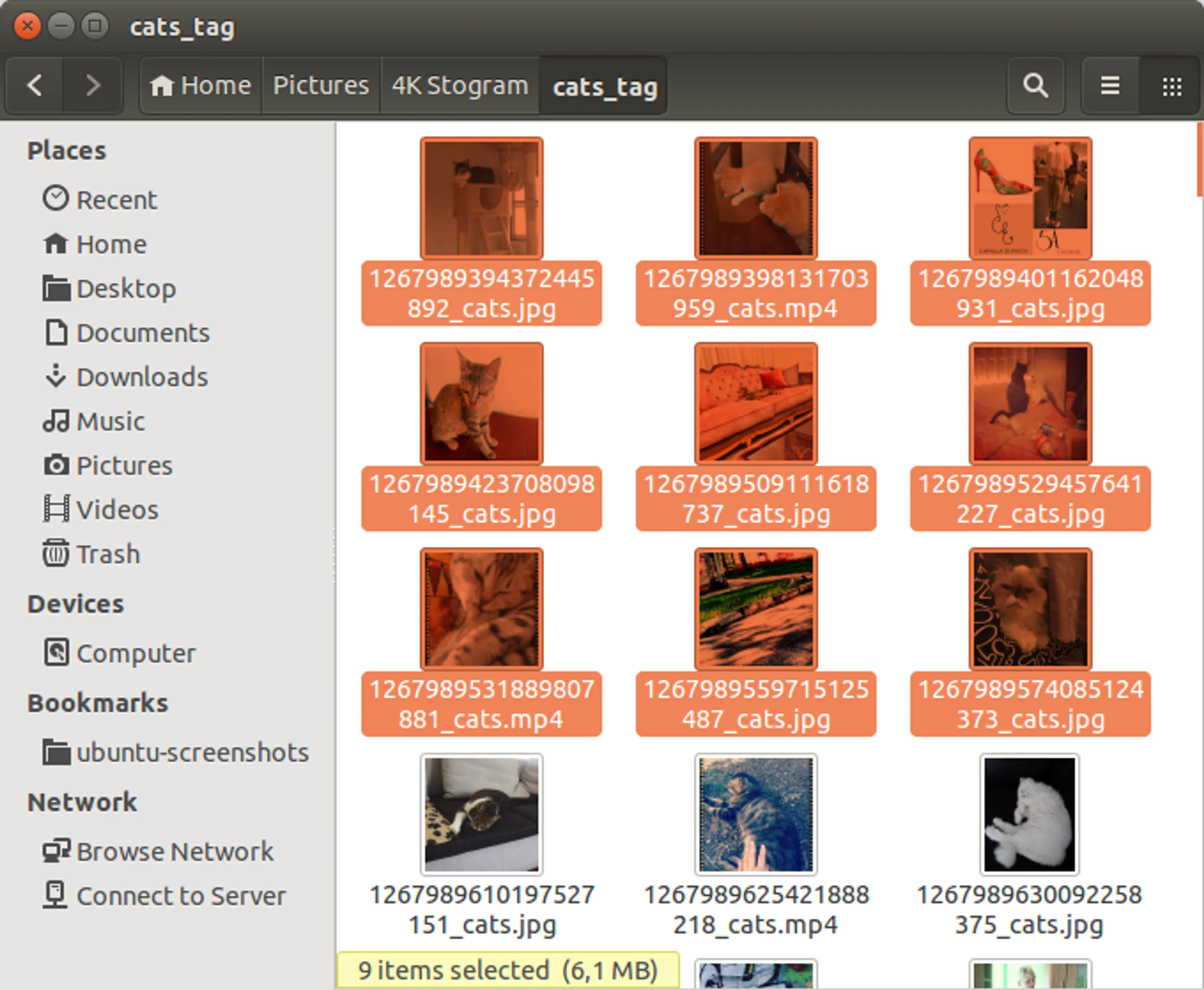
Как собрать ролик. Импортируйте набор фотографий, добавьте музыкальную композицию и выберите настройки проекта; затем сформируйте ролик и оцените последовательность.
Что настраивать. Главные параметры — порядок снимков, музыка и настройки вывода. Для нестандартных титров и сложного монтажа возможностей меньше, чем у полноценного редактора.
Ограничения и контроль результата. Сильная сторона — короткий путь от папки фотографий к ролику; слабая — меньший ручной контроль над каждым элементом.
Плюсы:
- простая сборка;
- подходит для большого набора снимков без сложного оформления.
Минусы:
- ограниченный ручной монтаж;
- не лучший вариант для сложных титров и композиции.
Bolide Slideshow Creator
Когда использовать. Практичен для классического слайд-шоу на Windows с временной шкалой.
Как собрать ролик. Добавьте фото на шкалу, расставьте их, настройте переходы и длительность, добавьте аудиофайл, затем выполните экспорт.
Что настраивать. Работайте сначала с последовательностью и временем, а потом с декоративными переходами. Для длинной композиции следите, чтобы конец музыки совпадал с финалом истории.
Ограничения и контроль результата. Инструмент рассчитан на слайд-шоу, поэтому не заменяет многодорожечный монтажный пакет при сложном видео.

Плюсы:
- прямая логика фото → timeline → музыка → экспорт;
- подходит для простой ручной сборки.
Минусы:
- меньше возможностей для сложного композитинга;
- оформление требует ручного контроля.
Icecream Slideshow Maker
Когда использовать. Подходит для короткого слайд-шоу с музыкой, когда не требуется сложная многослойная композиция.
Как собрать ролик. Добавьте изображения, задайте последовательность и длительность, выберите переходы, присоедините музыку и сохраните результат.
Что настраивать. Проверяйте продолжительность каждого слайда и общий тайминг. Для текста используйте короткие подписи, чтобы они успевали читаться.
Ограничения и контроль результата. Перед использованием бесплатного режима отдельно проверьте действующие ограничения экспорта.

Плюсы:
- небольшой порог входа;
- сосредоточен на слайд-шоу.
Минусы:
- меньше ручной анимации, чем в больших редакторах;
- условия бесплатного режима нужно оценить до длинного проекта.
VirtualDub

Когда использовать. Имеет смысл для технически простого проекта у пользователя, который уже знаком с классическим настольным видеомонтажом.
Как собрать ролик. Фотографии нужно подготовить как последовательность кадров или импортируемый материал, после чего настроить обработку и вывод. Этот путь менее нагляден для новичка, чем современные слайд-шоу-редакторы.
Что настраивать. Основной контроль здесь технический: последовательность, частота и параметры кодирования, а декоративное оформление ограничено.
Ограничения и контроль результата. Не выбирайте его первым способом для семейного фотоальбома: современный редактор даёт более понятное управление музыкой, титрами и переходами.
Плюсы:
- малый и технически прямой инструмент;
- подходит для простых операций с подготовленным материалом.
Минусы:
- устаревшая модель интерфейса;
- нет удобного современного процесса оформления слайд-шоу.
Corel VideoStudio
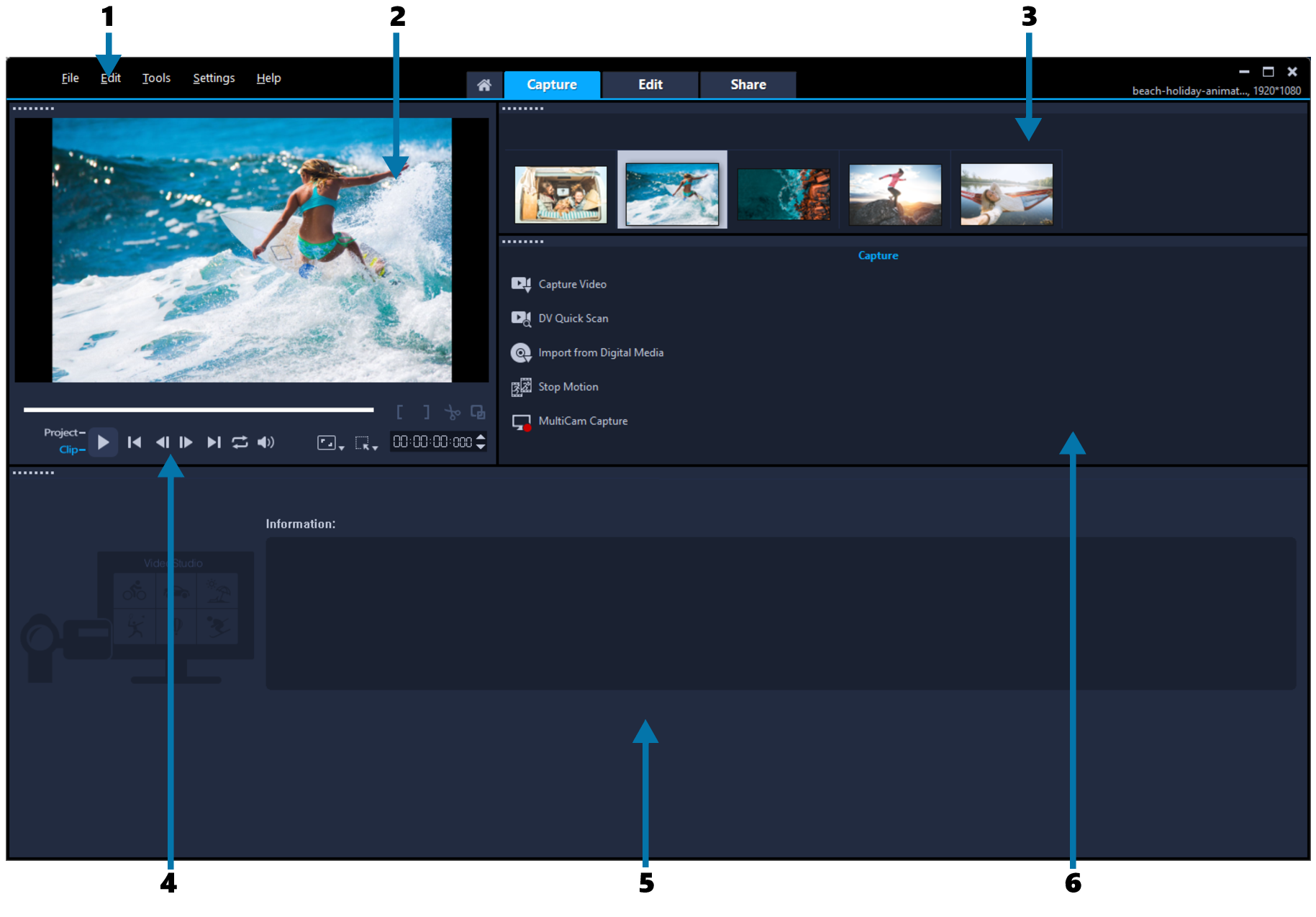
Когда использовать. Подходит для смешанного проекта и более сложного монтажа, где фотографии — только часть общей видеоработы.
Как собрать ролик. Импортируйте фото и видео в медиатеку, перенесите их на timeline, настройте длительность, переходы, титры и музыку.
Что настраивать. Используйте отдельные дорожки для изображения, титров и звука. При анимации фотографий контролируйте исходное кадрирование.
Ограничения и контроль результата. Из-за большого количества монтажных функций программа сложнее специализированного слайд-шоу.
Плюсы:
- универсальная timeline;
- подходит для фото и видео в одном проекте.
Минусы:
- больше времени на освоение;
- для простого фотофильма функциональность избыточна.
Adobe Premiere Pro

Когда использовать. Выбирайте для проекта, где требуется точный профессиональный монтаж, несколько звуковых дорожек, сложные титры или совместная работа с видео.
Как собрать ролик. Импортируйте фотографии, поместите их в последовательность, задайте длительность и масштаб, добавьте переходы и музыку на отдельную аудиодорожку.
Что настраивать. Ключевые кадры положения и масштаба позволяют вручную строить pan/zoom. Заранее выставьте параметры sequence под итоговый формат.
Ограничения и контроль результата. Для простого слайд-шоу это более сложный путь: значительную часть действий придётся настраивать вручную.
Плюсы:
- максимальный контроль timeline и аудио;
- точная анимация параметров ключевыми кадрами.
Минусы:
- высокий порог входа;
- избыточен для короткого фотоальбома.
VideoPad
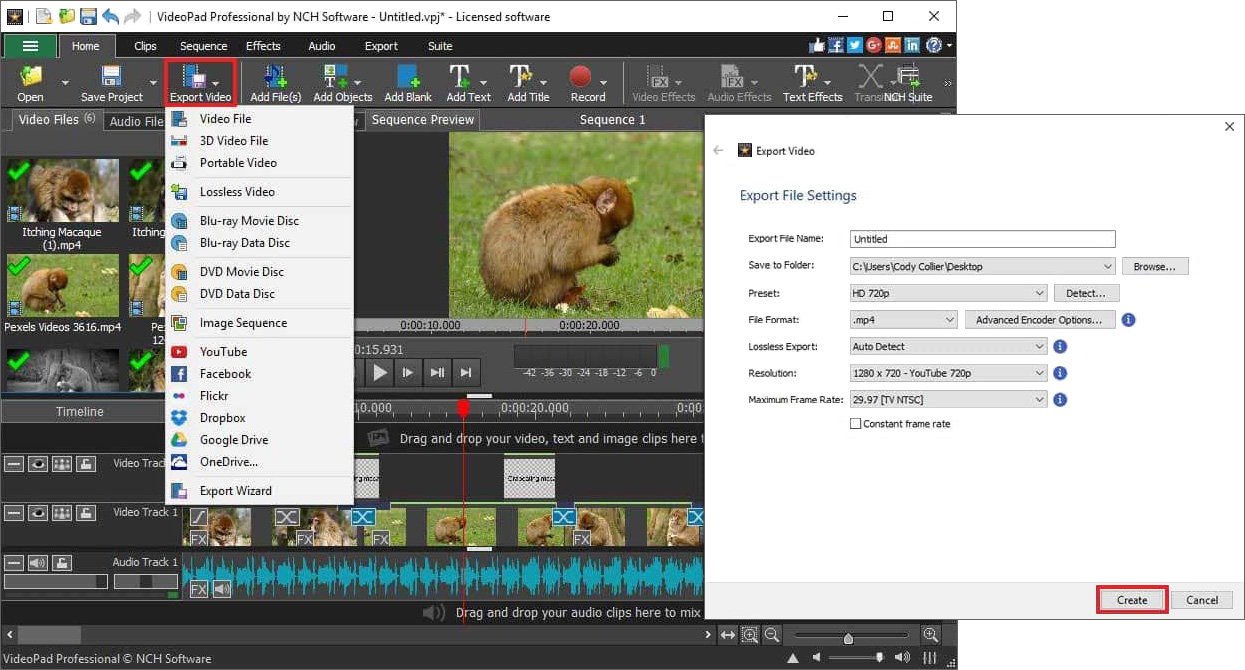
Когда использовать. Подходит для обычной timeline-сборки фотографий и видео с музыкой.
Как собрать ролик. Импортируйте медиа, перенесите кадры в последовательность, настройте длительность фотографий, переходы и звук, затем экспортируйте ролик.
Что настраивать. Сначала выровняйте темп слайдов, затем добавляйте эффекты; при смешанном проекте держите музыку на отдельной дорожке.
Ограничения и контроль результата. Для полностью автоматического слайд-шоу есть более быстрые специализированные решения.
Плюсы:
- понятная нелинейная схема;
- можно смешивать фото, видео и звук.
Минусы:
- автоматизация слайд-шоу не является главным преимуществом;
- требует ручной настройки тайминга.
VSDC Free Video Editor
Когда использовать. Подходит для ручного монтажа на Windows, когда нужен контроль над положением фотографий, переходами и звуком.
Как собрать ролик. Создайте проект, импортируйте изображения, разместите их на временной шкале и установите длительность. Добавьте переходы, текст и музыкальный файл, затем настройте вывод.
Что настраивать. Для вертикального проекта установите нужные размеры кадра до окончательного размещения фотографий. При несоответствии пропорций используйте кадрирование, а не растяжение.
Ограничения и контроль результата. Интерфейс требует больше освоения, чем мастер слайд-шоу, зато позволяет строить более сложную композицию.

Плюсы:
- ручной контроль над объектами;
- подходит для сложной компоновки.
Минусы:
- более высокий порог входа;
- быстрый автоматический ролик собирается дольше.
Clipchamp : современный встроенный путь Windows
Когда использовать. Clipchamp — основной современный видеоредактор Microsoft для Windows и браузера. Этот способ подходит, если нужно собрать фотографии и музыку на обычной временной шкале, добавить текст и сохранить MP4 без работы со старым Video Editor приложения Photos.
Как собрать ролик. В новом проекте нажмите Import media или перетащите фотографии и аудио в область импорта. Затем нажмите плюс у файла либо перетащите его на timeline. Расставьте снимки в требуемом порядке и измените длину каждого элемента на шкале. Если исходные файлы хранятся локально, не удаляйте и не переносите их до завершения монтажа.

Музыка. Собственный аудиофайл импортируется так же, как фотографии. Для встроенной музыки откройте Content library, выберите audio и добавьте трек на timeline. Громкость выбранной дорожки регулируется на панели свойств во вкладке Audio. Чтобы музыка не начиналась и не обрывалась резко, используйте вкладку Fade.

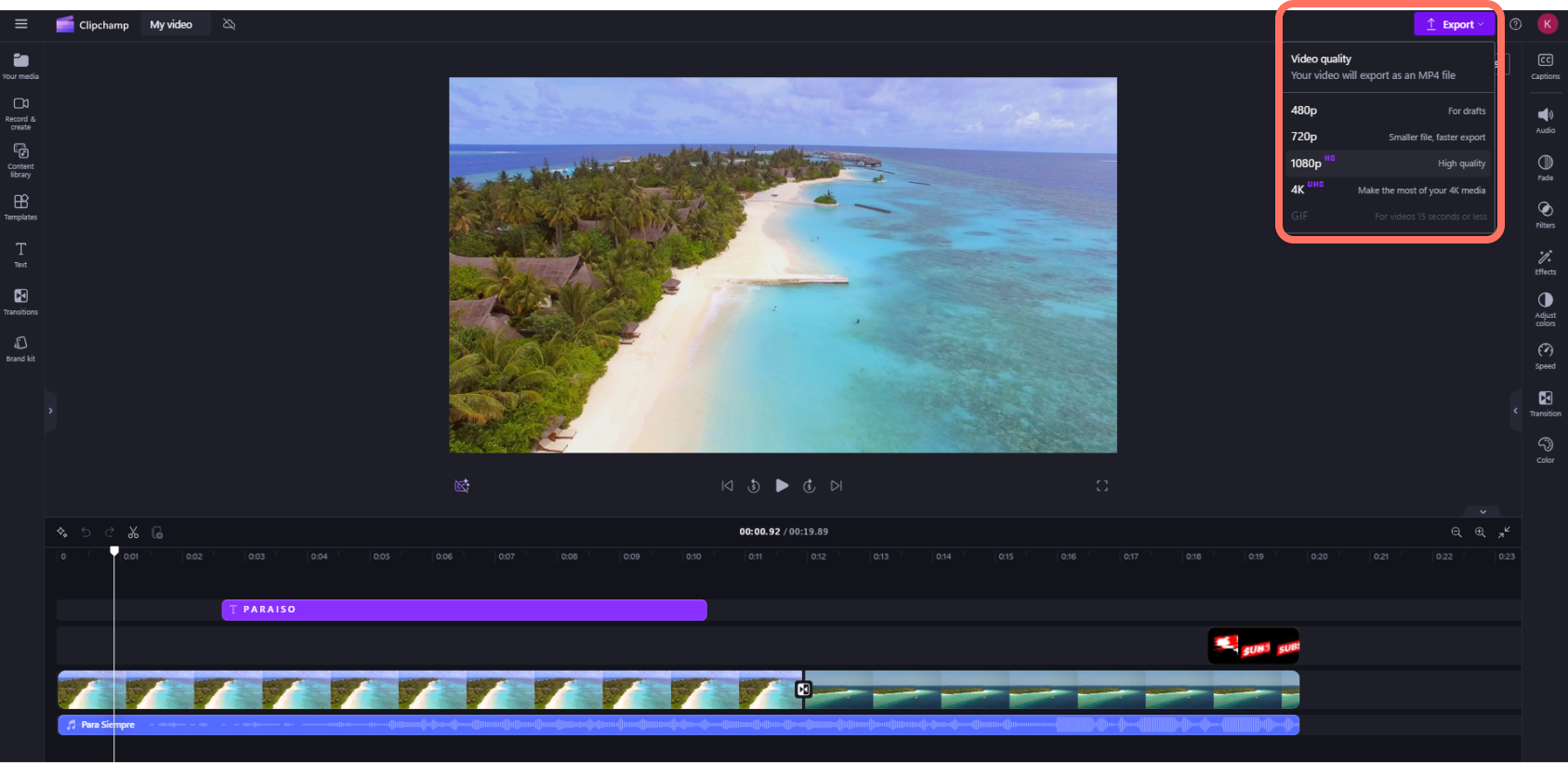
Текст и экспорт. Титры добавляются через вкладку Text. Перед сохранением просмотрите проект, затем нажмите Export и выберите качество. Видеофайл экспортируется в MP4. Для обычного ролика Full HD достаточно 1080p; более высокое разрешение имеет смысл только при качественных исходниках и доступном режиме экспорта.
Плюсы:
- актуальный путь Microsoft вместо старого Video Editor в Photos;
- понятная timeline для фото, аудио и текста;
- есть браузерный режим.
Минусы:
- слайд-шоу строится как обычный монтаж, поэтому много фотографий требуют ручного тайминга;
- часть дополнительных возможностей зависит от учётной записи и используемого плана.
DVD Slideshow Builder
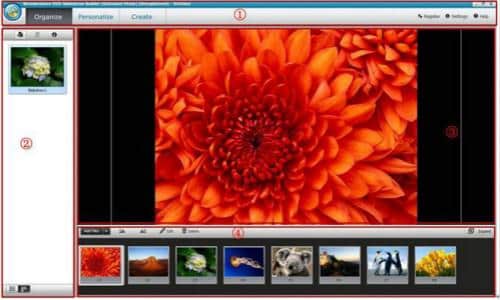
Когда использовать. DVD Slideshow Builder — старый специализированный инструмент для фотослайд-шоу. Для нового проекта его стоит выбирать только при необходимости продолжить существующую работу в этой программе.
Как собрать ролик. Соберите фотографии в проект, расставьте сцены, добавьте переходы и музыку, затем подготовьте выходной файл или дисковый проект.
Что настраивать. Его логика больше ориентирована на классические фотопрезентации и DVD-эпоху, чем на мобильный вертикальный контент.
Ограничения и контроль результата. Для нового проекта оцените, нужен ли именно старый дисковый рабочий процесс; современные редакторы удобнее для публикации MP4.
Плюсы:
- специализированный сценарий слайд-шоу;
- пригоден для поддержки уже существующего старого проекта.
Минусы:
- устаревший рабочий процесс;
- не лучший выбор для современных вертикальных площадок.
DaVinci Resolve
Когда использовать. Подходит для сложного проекта, где фотографии комбинируются с видео, цветокоррекцией и многодорожечным звуком.
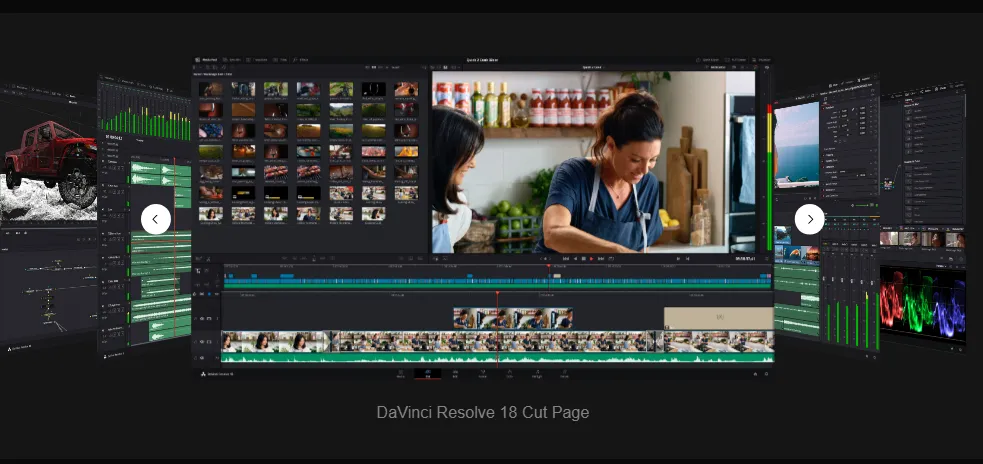
Как собрать ролик. Импортируйте снимки в медиапул, разместите их на Edit timeline, настройте длительность и движение, а музыку положите на отдельную аудиодорожку.
Что настраивать. Ключевые кадры Transform позволяют строить панорамирование и масштабирование; длительность и переходы контролируются на timeline.
Ограничения и контроль результата. Это полноценная постпродакшн-среда: для ролика из десяти фотографий она сложнее необходимого, но полезна при большом смешанном проекте.
Плюсы:
- точный монтаж и звук;
- подходит для сложного фото-видео проекта.
Минусы:
- высокие требования к освоению;
- для простого слайд-шоу избыточен.
Filmora
Когда использовать. Универсальный вариант для пользователей, которым нужны готовые переходы и эффекты, но при этом важна полноценная timeline.
Как собрать ролик. На стартовом экране выберите New Project, импортируйте фотографии и перенесите их на временную шкалу. В настройках редактирования можно заранее задать базовую длительность изображений, затем вручную скорректировать важные кадры.
Что настраивать. Переходы находятся в разделе Transitions, музыка — в Audio. Эффекты и фильтры применяйте после того, как готовы порядок и длительность.
Ограничения и контроль результата. Filmora подходит и для фото, и для видео; мобильный продукт того же семейства не нужно считать отдельной программой только из-за прежнего названия FilmoraGo.


Плюсы:
- совмещает простоту готовых эффектов с timeline;
- удобная работа с переходами и звуком.
Минусы:
- часть шаблонов и медиаресурсов относится к платной библиотеке, поэтому бесплатный проект лучше собирать из собственных фотографий, музыки и доступных элементов;
- для автоматического фотоальбома требуется больше ручных действий.
Microsoft PowerPoint

Когда использовать. Подходит для простого ролика из слайдов, особенно если материал уже оформлен как презентация с текстом и изображениями.
Как собрать ролик. Разместите фотографии на слайдах, задайте переходы и автоматическую смену, добавьте аудио и экспортируйте презентацию как видео.
Что настраивать. Главное преимущество — точная верстка слайда; главный риск — забыть настроить время автоматической смены.
Ограничения и контроль результата. Не используйте PowerPoint ради сложного монтажа: это презентационный инструмент, а не многодорожечный видеоредактор.
Плюсы:
- удобная работа с текстом и компоновкой;
- полезен, если исходник уже сделан как презентация.
Минусы:
- ограниченный монтаж звука и видео;
- сложнее синхронизировать большую фотопоследовательность с музыкой.
Экранная Студия
Когда использовать. Экранная Студия используется как настольный видеоредактор для сборки фотографий, видеоклипов и музыки в одном проекте.
Как собрать ролик. Создайте монтажный проект, добавьте изображения и аудио, расставьте фотографии по шкале и настройте продолжительность. После этого добавьте переходы и титры и сохраните результат.
Что настраивать. Работайте как в обычном монтажном редакторе: сначала выстройте порядок фотографий и длительность, затем добавляйте переходы, титры и музыку. После каждого крупного изменения просматривайте участок со стыками кадров, а перед сохранением — проект целиком.
Ограничения и контроль результата. Не путайте Экранную Студию с программой «Экранная камера»: это разные продукты. Для простого фотофильма специализированный редактор слайд-шоу требует меньше ручной настройки, а Экранная Студия полезнее в смешанном проекте с фотографиями и видеозаписями.
Плюсы:
- сценарий смешанного монтажа фото и видео;
- поддерживает стандартный путь от медиа к ролику.
Минусы:
- не специализируется только на фотослайд-шоу;
- для большого набора снимков больше операций приходится выполнять вручную.
Easy Video Maker
Когда использовать. Easy Video Maker подходит для простого настольного проекта, где фотографии нужно последовательно показать под музыкальную дорожку без сложной постобработки.
Как собрать ролик. Добавьте фотографии в проект, расположите их в нужном порядке, задайте время показа и присоедините аудиодорожку. Перед сохранением просмотрите ролик целиком.
Что настраивать. Держите оформление простым: переходы должны помогать восприятию, а не заменять композицию.
Ограничения и контроль результата. Не стройте проект вокруг декоративных эффектов: сначала добейтесь правильного порядка, длительности и синхронизации с музыкой, а оформление добавляйте после просмотра черновой последовательности.
Плюсы:
- решает базовую задачу фото + музыка;
- подходит для простого проекта.
Минусы:
- меньше специализированных инструментов именно для фотослайд-шоу;
- сложный музыкальный монтаж удобнее выполнять в полноценном NLE.
Aiseesoft Slideshow Creator
Когда использовать. Slideshow Creator рассчитан на ролики из фотографий, видеоклипов и музыки, когда нужен быстрый проект с темой и базовым редактированием.
Как собрать ролик. Добавьте фотографии и при необходимости видеоклипы, подключите фоновую музыку, выберите тему, затем настройте текст, переходы, фильтры и другие элементы оформления. После предпросмотра выберите формат вывода и сохраните ролик.
Что настраивать. До экспорта проверьте поворот и кадрирование снимков, цветокоррекцию, длительность сцен, переходы и уровень фоновой музыки.
Ограничения и контроль результата. Готовая тема ускоряет оформление, но не заменяет просмотр каждого кадра: автоматический шаблон может неудачно кадрировать портрет или групповую фотографию.
Плюсы:
- объединяет фотографии, видео и музыку в одном проекте;
- темы, переходы и текст позволяют быстро собрать оформленный ролик.
Минусы:
- автоматическое оформление всё равно требует ручной проверки кадров;
- для сложного многодорожечного монтажа удобнее полноценный NLE.
Aiseesoft Slideshow Maker
Когда использовать. Slideshow Maker подходит для последовательного пятиэтапного сценария: импорт файлов, выбор темы, музыка, предпросмотр и настройка вывода.
Как собрать ролик. Нажмите Add File и добавьте фотографии, затем откройте Theme и выберите оформление. В разделе фоновой музыки добавьте аудиофайл, просмотрите проект и перейдите к Settings для параметров вывода.
Что настраивать. Помимо темы, доступны переходы, фильтры, overlays и элементы оформления. Музыку добавляйте до финального предпросмотра, чтобы оценить общий ритм ролика.
Ограничения и контроль результата. Slideshow Maker и Slideshow Creator — разные продукты Aiseesoft. Их интерфейсы нельзя считать взаимозаменяемыми, поэтому действия из одной карточки не следует переносить в другую.
Плюсы:
- понятная последовательность от импорта до вывода;
- поддерживает фотографии, музыку и готовые темы.
Минусы:
- шаблонный подход даёт меньше ручного контроля, чем полноценный видеоредактор;
- сложный проект с множеством независимых дорожек удобнее собирать в NLE.
Photopia Director
Когда использовать. Современный специализированный инструмент для сложных фотослайд-шоу с большим количеством слайдов и анимации.
Как собрать ролик. Создавайте проект из фотографий, задавайте длительность, переходы и движение, добавляйте звук и титры, затем выполняйте финальный вывод.
Что настраивать. Используйте его там, где требуется больше ручного контроля, чем даёт автоматический мастер.
Ограничения и контроль результата. Не смешивайте Photopia с закрытой линейкой ProShow: это другой продукт и другой жизненный цикл.
Плюсы:
- сильная специализация на слайд-шоу;
- подходит для сложной ручной анимации.
Минусы:
- порог входа выше, чем у простых мастеров;
- не следует считать его тем же продуктом, что ProShow.
Как сделать ролик из фотографий на macOS
PTE AV Studio
Когда использовать. Специализированный вариант для Windows и macOS, уместный для сложных фотопрезентаций с управляемой анимацией.
Как собрать ролик. Добавьте фотографии в проект и расставьте их на шкале слайдов. Переключитесь в режим Timeline, чтобы видеть длительность кадров и несколько звуковых дорожек. Музыку размещайте на аудиодорожке, а начало, конец и перекрытие клипов корректируйте после основной расстановки слайдов.
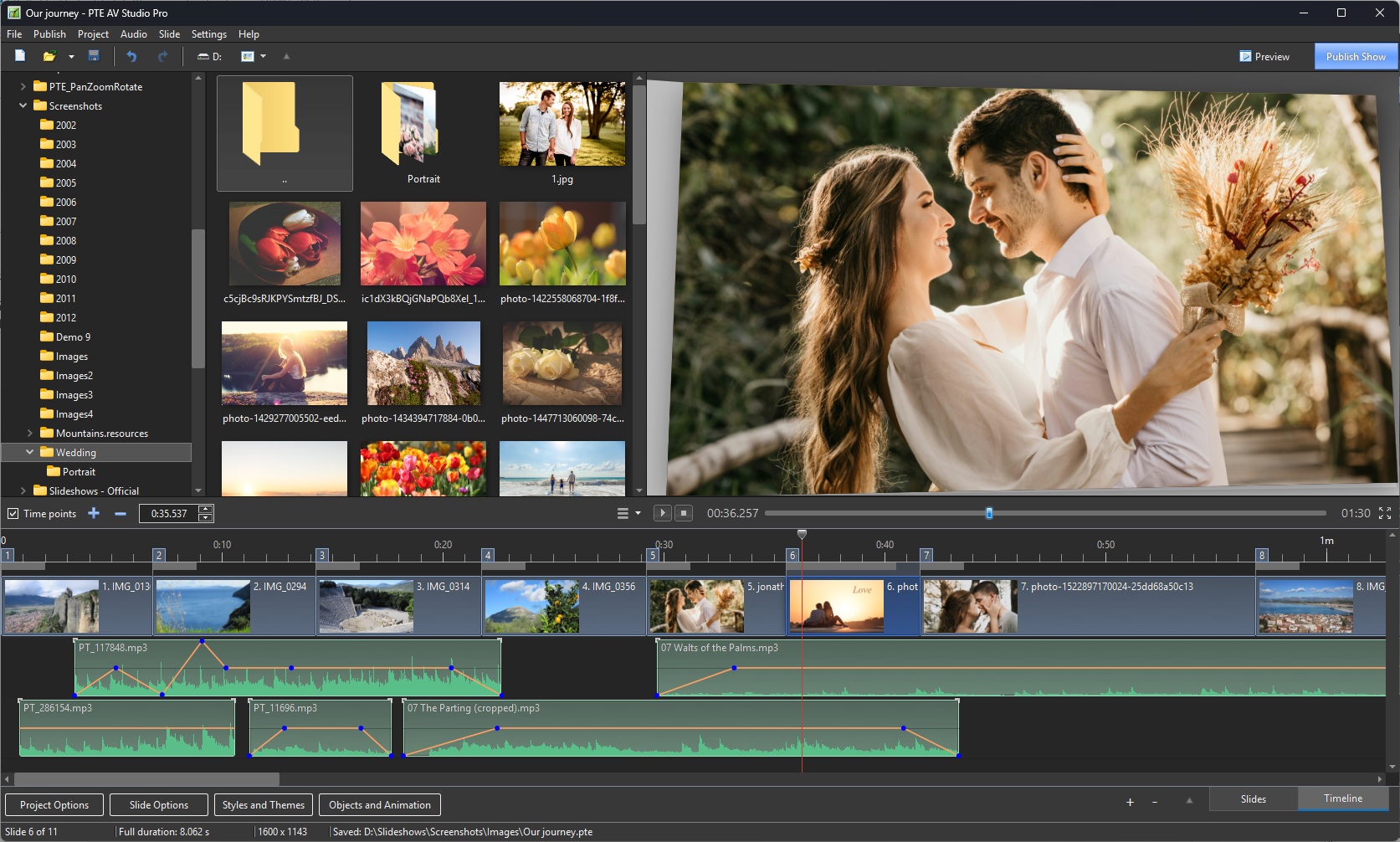
Что настраивать. Для движения внутри снимка используйте Objects and Animation: анимацию удобно строить ключевыми кадрами через pan, zoom и rotate. Сначала задайте пропорции проекта и тайминг, затем анимируйте отдельные фотографии — иначе после смены формата придётся заново проверять кадрирование.

Ограничения и контроль результата. Если нужен только быстрый десятикадровый ролик, возможностей больше, чем требуется; преимущество раскрывается на сложных проектах.
Плюсы:
- специализированная работа с фотографиями;
- подходит для детальной анимации и длинных проектов.
Минусы:
- более высокий порог входа;
- для быстрого автоматического ролика есть более простые варианты.
Final Cut Pro
Когда использовать. Подходит пользователям Mac для профессиональной timeline-сборки фото, видео и нескольких звуковых дорожек.
Как собрать ролик. Импортируйте фотографии и аудио через File → Import → Media, создайте проект и перетащите снимки на Magnetic Timeline. Для каждой фотографии можно изменить длительность, а после расстановки добавить музыку, переходы и титры. Для вертикального или квадратного результата задайте соответствующие параметры проекта до детальной анимации.
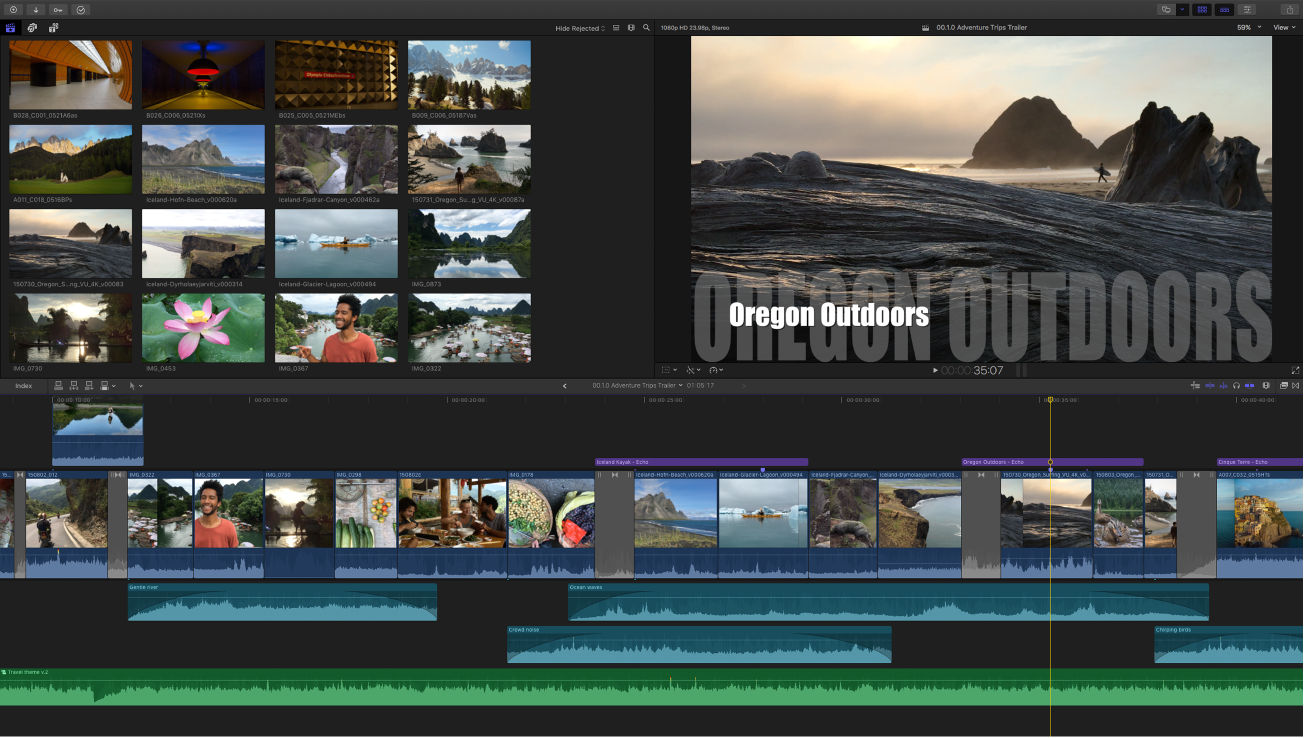
Что настраивать. Для статичных кадров доступны изменение размера и положения, кадрирование и pan/zoom. Музыку ведите отдельным аудиоклипом: громкость и затухания настраивайте после того, как зафиксирована длина фотоистории.
Ограничения и контроль результата. Профессиональный редактор оправдан, когда фотоклип является частью более крупного видеопроекта.
Плюсы:
- точный монтаж на Mac;
- подходит для смешанных медиа и сложного звука.
Минусы:
- избыточен для простого слайд-шоу;
- требует освоения профессиональной монтажной логики.
Avid Media Composer

Когда использовать. Нужен в профессиональной среде, если фотографии входят в большой монтажный проект вместе с видео и звуком.
Как собрать ролик. Импортируйте изображения как медиа, разместите их в последовательности, задайте длительность, а звук ведите на отдельных дорожках.
Что настраивать. Контролируйте масштабирование фотографий и разрешение sequence, чтобы не получить неожиданную обрезку при экспорте.
Ограничения и контроль результата. Для бытового фотоальбома этот путь слишком сложен; его преимущество — профессиональный монтажный процесс.
Плюсы:
- профессиональный контроль проекта;
- многодорожечный звук и видео.
Минусы:
- очень высокий порог входа для простой задачи;
- нет преимущества перед слайд-шоу-редактором в коротком семейном ролике.
Как сделать видео из фотографий онлайн
Браузерный редактор удобен для разовой задачи и компьютера, на котором нельзя устанавливать программы. Компромисс очевиден: фотографии и музыка загружаются на сервер сервиса, а скорость обработки зависит от соединения. Условия бесплатного режима у сервисов различаются, поэтому перед большим проектом сделайте короткий пробный ролик из двух-трёх фотографий и отдельно проверьте качество, длительность, размер файла и наличие водяного знака в итоговом экспорте.
Clideo
Когда использовать. Подходит для быстрого ролика в браузере, когда важнее минимальное число действий, чем сложная анимация.
Как собрать ролик. Откройте инструмент создания видео или слайд-шоу, загрузите фотографии, расположите их в нужном порядке и добавьте аудиофайл. Настройте длительность и формат кадра, затем сформируйте результат.
Что настраивать. Следите за кадрированием и общей длиной музыки. Если доступен выбор crop или fit, принимайте решение по содержанию фотографии: портрет лучше не растягивать до горизонтального кадра.
Ограничения и контроль результата. Перед большой загрузкой проверьте действующие лимиты и водяной знак бесплатного режима. Для личных фотографий учитывайте, что файлы передаются в онлайн-сервис.


Плюсы:
- работает без установки;
- простая последовательность фото и музыки;
- подходит для разовой задачи.
Минусы:
- зависимость от интернета;
- перед большим проектом сделайте короткий тестовый экспорт: так сразу видны доступное качество, длительность и возможные ограничения выбранного режима.
Renderforest
Когда использовать. Подходит для ролика по готовому визуальному шаблону: заставки, праздничного поздравления или промо-слайд-шоу.
Как собрать ролик. Выберите шаблон, загрузите фотографии в предусмотренные сцены, замените текст, подберите музыку и выполните предварительный просмотр.
Что настраивать. Главный параметр — соответствие количества и ориентации фотографий сценам шаблона. Широкое групповое фото не стоит помещать в узкий портретный слот без проверки обрезки.
Ограничения и контроль результата. Шаблон ускоряет работу, но ограничивает композицию. Условия качества и водяного знака зависят от режима сервиса и должны проверяться перед финальным выводом.

Плюсы:
- быстрый дизайн по шаблону;
- не нужно вручную строить каждый переход.
Минусы:
- структура ограничена выбранным шаблоном;
- для большого проекта сначала сделайте короткий тестовый экспорт и оцените водяной знак, разрешение и длительность результата;
VEED.IO
Когда использовать. Подходит для браузерной timeline-сборки с фотографиями, текстом и музыкой.
Как собрать ролик. Загрузите изображения, расположите их на timeline, задайте продолжительность и добавьте аудио. После оформления текста и переходов просмотрите ролик и экспортируйте.
Что настраивать. Для социальных роликов заранее выберите целевой формат кадра и проверьте безопасные поля для текста.
Ограничения и контроль результата. Крупный набор фотографий и длинное видео сильнее зависят от скорости соединения и условий используемого режима.

Плюсы:
- timeline в браузере;
- подходит для текста и социальных форматов.
Минусы:
- зависимость от интернета;
- доступный экспорт нужно сверить с текущим планом до начала большого проекта.
Canva Video Editor
Когда использовать. Подходит, когда в фотоклипе важна графическая верстка: текст, рамки, фон и единый дизайн слайдов.
Как собрать ролик. Создайте видеодизайн, загрузите фотографии, разместите их по страницам или timeline, настройте длительность сцен, добавьте переходы и аудио. После проверки используйте меню публикации или экспорта готового видео.
Что настраивать. Длительность отдельной страницы меняйте до окончательной синхронизации музыки; оформление текста держите одинаковым во всём ролике.
Ограничения и контроль результата. Проверяйте, не используются ли в макете платные элементы. При сложном ритмическом монтаже классический видеоредактор удобнее.

Плюсы:
- сильная верстка и типографика;
- удобен для брендированных и учебных роликов.
Минусы:
- часть шаблонов и ресурсов платная;
- точный многодорожечный монтаж ограничен по сравнению с настольным NLE.
FlexClip

Когда использовать. Подходит для быстрого браузерного слайд-шоу по шаблону или простой timeline.
Как собрать ролик. Загрузите фотографии, сформируйте сцены, измените их длительность, добавьте переходы, текст и музыку, затем выполните предварительный просмотр.
Что настраивать. Сохраняйте единый стиль переходов и размеры текста во всех сценах.
Ограничения и контроль результата. Перед началом большого проекта проверьте ограничения бесплатного экспорта и используемые шаблонные элементы.
Плюсы:
- работает в браузере;
- подходит для шаблонного ролика.
Минусы:
- зависимость от условий онлайн-сервиса;
- меньше контроля, чем в профессиональной timeline.
Kapwing

Когда использовать. Удобен для короткого браузерного фотоклипа и публикации в социальных форматах.
Как собрать ролик. Добавьте изображения на canvas или timeline, расставьте сцены, настройте длительность, добавьте текст, переходы и аудио, затем экспортируйте.
Что настраивать. При вертикальном видео проверяйте, как сервис масштабирует широкие фотографии; фон часто аккуратнее агрессивной обрезки.
Ограничения и контроль результата. Онлайн-проект требует загрузки медиа на сервер. Для личной медиатеки это менее приватный сценарий, чем локальный редактор; большой проект сначала проверьте на нескольких снимках и коротком аудиофрагменте.
Плюсы:
- удобен для быстрых социальных видео;
- есть веб-редактура проекта.
Минусы:
- зависит от соединения;
- текущие условия бесплатного режима нужно сверять непосредственно перед экспортом.
Fastreel
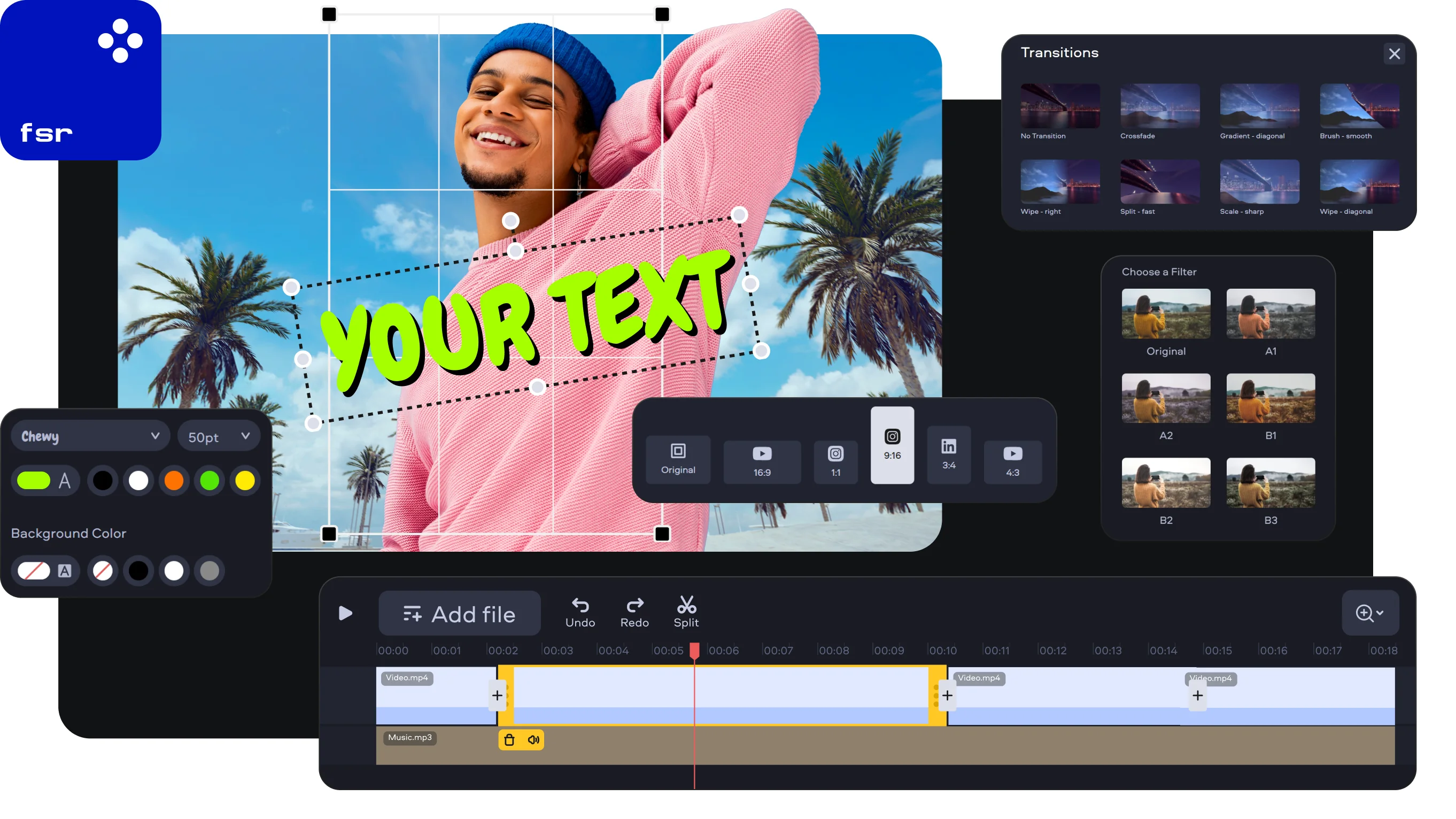
Когда использовать. Подходит для простой онлайн-сборки, если нужны базовые переходы и музыка без сложного монтажа.
Как собрать ролик. Загрузите фотографии, задайте порядок и стиль переходов, добавьте трек и сформируйте ролик.
Что настраивать. Главный контроль — порядок, длительность и соответствие музыки длине проекта.
Ограничения и контроль результата. При необходимости точного ручного управления каждым параметром лучше использовать полноценную timeline.
Плюсы:
- короткий путь к готовому ролику;
- не требует установки.
Минусы:
- ограниченный ручной контроль;
- условия вывода зависят от сервиса.
Fromfoto
Когда использовать. Fromfoto рассчитан на несложную автоматическую фотоисторию, когда важнее быстро собрать последовательность снимков с музыкой, чем вручную управлять многодорожечным монтажом.
Как собрать ролик. Добавьте фотографии и музыку, выберите оформление и сформируйте ролик. Используйте его только для несложной последовательности.
Что настраивать. Проверяйте качество кадрирования и доступность нужного формата перед загрузкой всей коллекции.
Ограничения и контроль результата. Для важного проекта не делайте сервис единственной копией материалов: храните исходники и готовый файл локально.
Плюсы:
- простая идея автоматического слайд-шоу;
- не требует освоения timeline.
Минусы:
- ограниченный ручной контроль над длинной последовательностью;
- не подходит для точного многодорожечного монтажа.
SUPA
Когда использовать. Используется как веб-редактор сцен и подходит для коротких графически оформленных роликов.
Как собрать ролик. Создайте сцены, добавьте фотографии и текст, установите длительность, затем присоедините музыку и выполните экспорт.
Что настраивать. Сильнее всего контролируйте композицию текста и фото внутри кадра.
Ограничения и контроль результата. Для длинного музыкального фотоальбома редактор сцен менее удобен, чем специализированная timeline: приходится контролировать больше отдельных сцен.
Плюсы:
- графическая подача сцен;
- работа в браузере.
Минусы:
- не лучший путь для длинной фотопоследовательности;
- для длинного ролика шаблонный веб-редактор даёт меньше контроля над каждым стыком и таймингом.
WeVideo
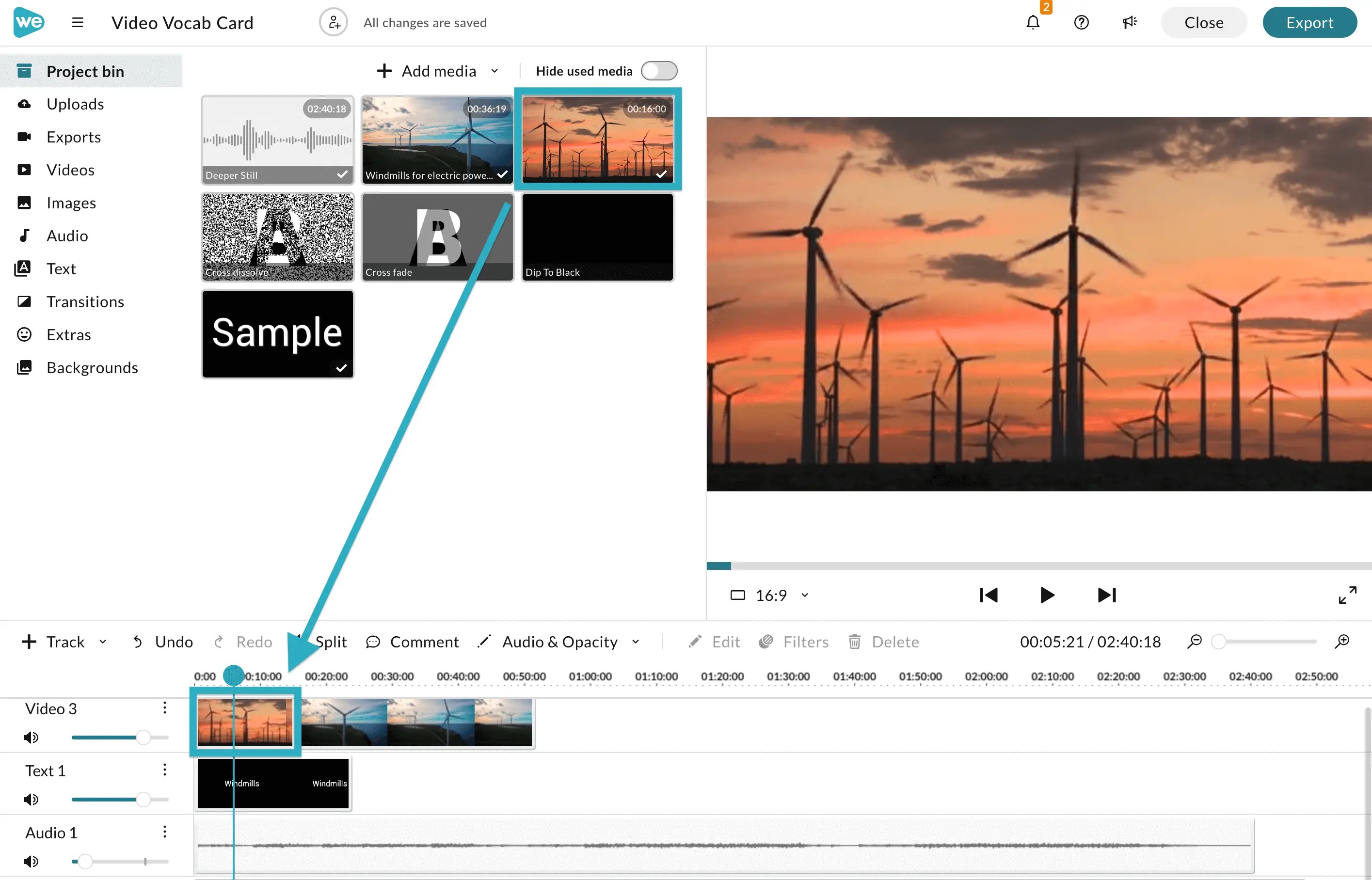
Когда использовать. Подходит для облачного видеомонтажа с timeline и доступом с разных устройств.
Как собрать ролик. Загрузите фотографии, поместите их на последовательность, задайте длительность, добавьте переходы, титры и музыку.
Что настраивать. Используйте одинаковые правила кадрирования и проверяйте громкость фоновой дорожки.
Ограничения и контроль результата. При работе с большим количеством личных снимков учитывайте облачную загрузку и лимиты учётной записи.
Плюсы:
- облачная timeline;
- подходит для смешанного проекта.
Минусы:
- загрузка исходников в облако;
- условия экспорта зависят от плана.
Creatopy
Когда использовать. Подходит для коротких шаблонных визуальных роликов. Bannersnack — прежнее название Creatopy.
Как собрать ролик. Выберите видеомакет, замените изображения своими, настройте текст и длительность сцен, добавьте звук, если он предусмотрен выбранным рабочим процессом.
Что настраивать. Важнее всего соответствие фотографий готовой композиции и читабельность текста.
Ограничения и контроль результата. Это дизайн-ориентированный инструмент, а не специализированный редактор длинного семейного фотоальбома.
Плюсы:
- сильная шаблонная верстка;
- удобен для коротких промоматериалов.
Минусы:
- не ориентирован на длинный фотомонтаж;
- часть ресурсов зависит от плана.
videoredaktor.ru
Когда использовать. videoredaktor.ru подходит для базовой браузерной сборки без регистрации и установки: фотографии, музыка и простое оформление обрабатываются в веб-редакторе.
Как собрать ролик. Добавьте фотографии в проект, расположите их в нужном порядке, подключите музыкальную дорожку и настройте длительность сцен. После предварительного просмотра сформируйте итоговый видеофайл.
Что настраивать. Сначала проверьте порядок и длительность, затем размер кадра и звук. Такой порядок проще, чем исправлять обрезку и музыкальный ритм уже после оформления.
Ограничения и контроль результата. Редактор работает без регистрации и не добавляет водяной знак. Браузерный монтаж всё равно требует загрузки материалов на внешний сервер, поэтому единственные копии личных снимков храните локально.
Плюсы:
- работает без установки;
- простая задача фото и музыка.
Минусы:
- не заменяет многодорожечный настольный редактор для сложного монтажа;
- работа зависит от соединения и доступности веб-сервиса.
Media.io
Когда использовать. Media.io подходит для браузерного слайд-шоу из фотографий с музыкой, когда нужен последовательный story panel без установки программы.
Как собрать ролик. В Slideshow Maker загрузите изображения: они появятся в story panel. Для каждого кадра выберите размещение — вписать с полями либо заполнить кадр через zoom & crop, затем установите соотношение сторон, длительность изображений и переходы. Добавьте музыкальный файл и нажмите MERGE, чтобы собрать ролик.
Что настраивать. Перед объединением сравните портретные и горизонтальные фотографии: режим заполнения кадра может обрезать края. Отдельно проверьте длительность каждого изображения, стыки и начало музыкальной дорожки.
Ограничения и контроль результата. Media.io объединяет много мультимедийных модулей, поэтому для этой задачи нужен именно Slideshow Maker. Настройки конвертера или AI-раздела не относятся к сборке слайд-шоу.
Плюсы:
- несколько мультимедийных задач в одном веб-сервисе;
- не требует установки.
Минусы:
- легко выбрать не тот модуль;
- лимиты зависят от конкретного инструмента.
LightMV
Когда использовать. Шаблонный онлайн-вариант для автоматической фотопрезентации.
Как собрать ролик. Выберите тему, загрузите фотографии, заполните предусмотренные текстовые поля и добавьте музыку, после чего сформируйте ролик.
Что настраивать. Не перегружайте тему слишком большим числом фотографий: если шаблон рассчитан на короткие сцены, важные кадры будут мелькать.
Ограничения и контроль результата. Шаблон экономит время, но ограничивает длительность и расположение элементов.
Плюсы:
- быстрая автоматическая подача;
- не требуется ручная timeline.
Минусы:
- ограниченная свобода композиции;
- часть шаблонов и вариантов вывода может относиться к платному режиму; до основного проекта сделайте тестовый экспорт.
Movie Maker Online
Когда использовать. Подходит для базового браузерного монтажа без установки.
Как собрать ролик. Загрузите фотографии и музыку, расположите изображения в нужной последовательности, настройте время показа и сохраните ролик.
Что настраивать. Сначала сделайте тест из двух кадров и проверьте экспорт, а уже потом загружайте полный набор.
Ограничения и контроль результата. Сервис не стоит выбирать для сложного проекта, если нужна предсказуемая многодорожечная работа.
Плюсы:
- работает в браузере;
- решает базовую задачу без установки.
Минусы:
- ручная расстановка большого числа кадров занимает больше времени;
- не предназначен для сложной постобработки.
Mash
Когда использовать. Mash встречается в старых подборках браузерных видеомейкеров, но для нового проекта практичнее выбрать один из действующих онлайн-редакторов выше.
Как собрать ролик. Старый сценарий сводился к последовательности фотографий и музыкальному оформлению. Не переносите его кнопки и порядок действий в современный проект: интерфейс этого варианта не стандартизирован.
Что настраивать. Если у вас сохранился рабочий проект Mash, сначала экспортируйте короткий тестовый фрагмент и проверьте порядок кадров, звук и формат файла.
Ограничения и контроль результата. Для важного нового проекта выбирайте редактор с предсказуемой timeline и понятным экспортом, а Mash рассматривайте как устаревший браузерный вариант.
Плюсы:
- исторически закрывал простую веб-задачу;
- не требует настольного монтажного ПО.
Минусы:
- нет достаточной базы для точных текущих шагов;
- не стоит использовать для важного проекта без предварительного теста.
Add Music to Photo
Когда использовать. Узкий браузерный инструмент: нужен, когда задача сводится к добавлению музыки к фото или очень короткой последовательности, а не к сложному монтажу.
Как собрать ролик. Загрузите изображение или фотографии и аудио, задайте доступные параметры длительности и сформируйте результат.
Что настраивать. Проверяйте, создаёт ли текущий режим именно нужный видеоролик и какие пропорции использует.
Ограничения и контроль результата. Не выдавайте этот веб-инструмент за отдельное iPhone-приложение: он относится к онлайн-способам.
Плюсы:
- минимум действий;
- не требуется установка.
Минусы:
- узкая функциональность;
- не подходит для сложного многокадрового проекта.
Adobe Express Video
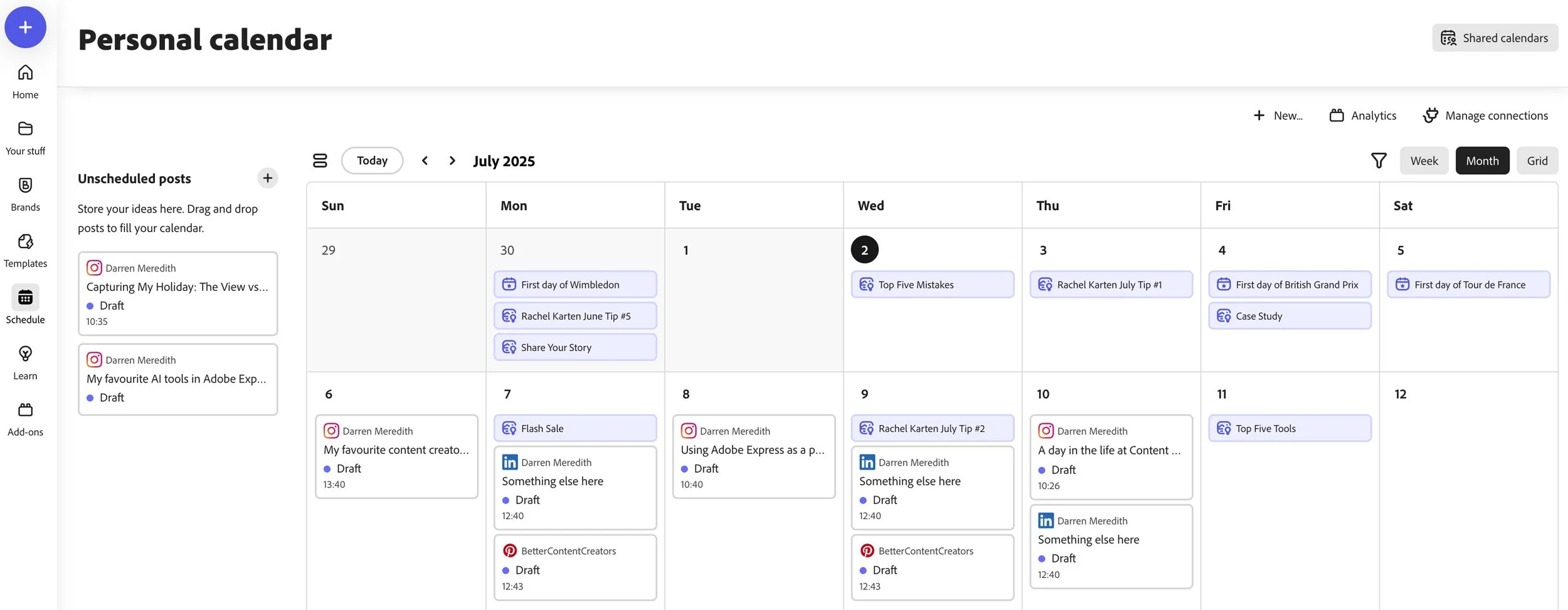
Когда использовать. Подходит для шаблонного веб-видео с фотографиями, текстом и фирменным оформлением.
Как собрать ролик. Создайте видеопроект, добавьте изображения по сценам, настройте длительность, текст и аудио, затем экспортируйте готовое видео.
Что настраивать. Контролируйте единый стиль страниц и длину подписей.
Ограничения и контроль результата. Перед использованием конкретного ресурса проверьте его доступность в своей учётной записи; сложный многодорожечный монтаж лучше делать в NLE.
Плюсы:
- сильная графическая подача;
- работает в браузере.
Минусы:
- не заменяет профессиональную timeline;
- доступность отдельных ресурсов нужно сверять перед использованием.
Kizoa
Когда использовать. Kizoa — браузерный редактор для слайд-шоу из фотографий, видео, текста, эффектов и музыки. Он полезен для шаблонной истории, где не нужна сложная многодорожечная timeline.
Как собрать ролик. Добавьте изображения, выстройте последовательность, настройте переходы и музыку, затем сделайте короткий тестовый вывод до загрузки большого фотоальбома.
Что настраивать. Проверьте три вещи: не обрезаются ли портреты, хватает ли времени на чтение подписей и совпадает ли длина ролика с музыкальным фрагментом.
Ограничения и контроль результата. Для точного покадрового монтажа и нескольких звуковых дорожек удобнее полноценный видеоредактор; Kizoa рациональнее использовать как шаблонный веб-способ.
Плюсы:
- концепция специализированного онлайн-слайд-шоу;
- не требует установки.
Минусы:
- меньше ручного контроля, чем в полноценной timeline;
- для большого проекта сначала нужен короткий тестовый экспорт.
slide-life.ru
Когда использовать. slide-life.ru специализируется на создании видео из фотографий в браузере и подходит для простой фотопрезентации без ручного многодорожечного монтажа.
Как собрать ролик. Загрузите фотографии, задайте оформление и текст, добавьте музыкальное сопровождение и сформируйте видеоролик. Сервис предлагает вывод вплоть до Full HD, поэтому перед финальной сборкой сначала проверьте короткий фрагмент.
Что настраивать. Контролируйте порядок фотографий, длину подписей и кадрирование; автоматическая сборка не гарантирует, что портретные снимки удачно впишутся в горизонтальный проект.
Ограничения и контроль результата. Это сервис для автоматизированной фотопрезентации, а не замена редактору с точной timeline. Исходники и готовый файл храните отдельно от веб-проекта.
Плюсы:
- простая специализация;
- браузерный формат.
Минусы:
- недостаточно текущих интерфейсных данных;
- не стоит делать единственным способом хранения проекта.
Как оживить фотографию нейросетью и собрать видеоклип с музыкой
AI image-to-video решает другую задачу: вместо смены статичных фотографий система генерирует короткое движение внутри отдельного кадра. Практический рабочий процесс состоит из двух этапов: сначала получить несколько коротких AI-клипов, затем смонтировать их в обычном редакторе и добавить общую музыкальную дорожку. Если пытаться сделать всю историю одной генерацией, сложнее контролировать лица, предметы, последовательность и ритм.
Для исходной фотографии выбирайте кадр с хорошо различимым главным объектом. В промпте описывайте не сюжет на несколько сцен, а одно действие и движение камеры: медленное приближение, лёгкий поворот головы или движение облаков. После генерации проверьте лицо, пальцы, надписи, геометрию предметов и края кадра. Клип с заметным дрейфом объекта лучше сгенерировать заново, а не пытаться скрывать ошибку переходом.
Trend AI
Когда использовать. Trend AI Photo to trend video — мобильное приложение для коротких анимированных роликов из фотографий; оно подходит для одной эффектной сцены, а не для точного длинного слайд-шоу.
Как собрать ролик. Загрузите подходящий снимок, выберите эффект или сценарий и получите короткий видеоклип; музыку и последовательность нескольких сцен удобнее сводить после генерации.
Что настраивать. Оценивайте не эффектность шаблона, а сохранность лица и важных деталей исходной фотографии.
Ограничения и контроль результата. Не используйте сгенерированный фрагмент как единственную копию исходника и не рассчитывайте на одинаковый результат при повторной генерации.
Плюсы:
- быстрые готовые сценарии;
- подходит для одного изображения.
Минусы:
- меньше ручного контроля над движением;
- результат генерации требует визуальной проверки.
FOX AI
Когда использовать. FOX AI — Telegram-интерфейс к нескольким генеративным моделям, в том числе моделям для image-to-video.
Как собрать ролик. Передайте изображение в доступный режим видео, задайте инструкцию и дождитесь короткого клипа; после этого объедините удачные фрагменты в видеоредакторе.
Что настраивать. Промпт должен описывать одну понятную сцену.
Ограничения и контроль результата. Функции бота зависят от выбранной модели; параметры одной модели нельзя переносить на другую.
Плюсы:
- удобный бот-интерфейс;
- можно использовать как первый этап перед обычным монтажом.
Минусы:
- доступные модели и пределы генерации зависят от выбранного режима внутри сервиса;
- не заменяет редактор для длинного ролика.
+Вайб Бот
Когда использовать. Подходит для генеративного фото или видео-сценария через Mini App, когда нужен короткий эффект или анимация отдельного кадра.
Как собрать ролик. Добавьте фотографию, выберите видео или анимационный сценарий и сформируйте клип, затем используйте его для дальнейшего монтажа с музыкой.
Что настраивать. Проверяйте сходство лица и направление движения.
Ограничения и контроль результата. Бот удобен для одной сцены, но не для точной расстановки десятков фотографий под трек.
Плюсы:
- короткий путь от фото к анимации;
- подходит для отдельного кадра.
Минусы:
- меньше контроля над длинным монтажом;
- результат зависит от выбранной генеративной модели.
Bananogen
Когда использовать. Bananogen — генератор изображений на базе Nano Banana. В статье он нужен только как этап подготовки или переработки исходной картинки; сам по себе такой сценарий не является созданием видео.
Как собрать ролик. Подготовьте или создайте исходное изображение в Bananogen, затем перенесите результат в отдельный image-to-video инструмент, который действительно генерирует движение. Сам бот не нужно выдавать за полноценный редактор фотоклипов.
Что настраивать. Не путайте генерацию картинки с генерацией движения: это разные этапы.
Ограничения и контроль результата. Bananogen нельзя называть специализированным слайд-шоу-редактором.
Плюсы:
- подходит для подготовки исходного изображения;
- ботовый формат.
Минусы:
- не является обычным фотомонтажным редактором;
- для анимации нужен отдельный video-режим или другой инструмент.
Luma Dream Machine / Ray 2
Когда использовать. Ray 2 в Luma Dream Machine поддерживает image-to-video и подходит для оживления отдельной фотографии перед дальнейшим монтажом.
Как собрать ролик. Передайте исходное изображение как стартовый кадр, задайте описание движения и получите видеофрагмент. После генерации проверьте лицо, края объектов и движение камеры, затем добавьте удачный клип в общий монтаж.
Что настраивать. Для фотофильма важнее умеренное движение камеры и сохранность исходного объекта, чем сложная многоэпизодная сцена.
Ограничения и контроль результата. Ray 2 создаёт отдельную генеративную сцену, а не заменяет timeline-редактор для точной расстановки большого набора фотографий и общей музыкальной дорожки.
Плюсы:
- подходит для оживления отдельного снимка;
- полученный клип подходит как исходный фрагмент для дальнейшего монтажа.
Минусы:
- не заменяет сборку фотоистории;
- идентичность конкретного режима зависит от сервиса-оболочки.
Wow Frame
Когда использовать. Wow Frame — Telegram-бот для превращения фотографии в короткий анимированный видеофрагмент.
Как собрать ролик. Загрузите фото, выберите доступный сценарий или инструкцию движения и сгенерируйте клип; итоговую музыку добавляйте на монтажном этапе.
Что настраивать. Оценивайте стабильность объекта и отсутствие внезапной смены внешности.
Ограничения и контроль результата. Параметры других моделей нельзя автоматически переносить на этот сервис.
Плюсы:
- подходит для отдельной анимации;
- простая последовательность генерации.
Минусы:
- не является длинным видеоредактором;
- точные лимиты зависят от выбранного режима в текущем интерфейсе.
NeyroHub
Когда использовать. Платформа с несколькими AI-моделями, включая генерацию видео.
Как собрать ролик. Выберите видео-модель, загрузите исходное изображение, задайте инструкцию и получите короткий фрагмент. Для истории из нескольких фото повторите генерацию отдельно и соберите клипы в редакторе.
Что настраивать. Сравнивайте модели на одном тестовом кадре: так легче увидеть различия движения и сохранности лица.
Ограничения и контроль результата. У разных моделей различаются возможности и лимиты, поэтому платформу нельзя описывать как одну фиксированную нейросеть.
Плюсы:
- несколько моделей в одной оболочке;
- удобно сравнивать подходы.
Минусы:
- условия зависят от выбранной модели;
- для музыки и длинного монтажа нужен отдельный редактор.
Ranvik
Когда использовать. Ranvik используется как агрегатор генеративных моделей: для работы нужно выбрать конкретную модель, а не считать платформу одной нейросетью.
Как собрать ролик. Выберите конкретную модель, загрузите фотографию, задайте короткий промпт движения и сгенерируйте фрагмент. После проверки используйте удачные сцены в обычном монтаже.
Что настраивать. При сравнении моделей держите одинаковый исходник и близкий промпт.
Ограничения и контроль результата. Каждую модель оценивайте отдельно по сохранности лица, геометрии объектов и характеру движения.
Плюсы:
- несколько моделей в одном рабочем процессе;
- подходит для сравнительного теста image-to-video.
Минусы:
- не заменяет редактор фотоистории;
- лимиты и звук зависят от выбранной модели.
Seedance
Когда использовать. Seedance — видеомодель ByteDance с поддержкой генерации из текста и изображений; в фотофильме её разумно использовать для отдельных генеративных сцен.
Как собрать ролик. Подайте фотографию и описание одного движения, получите фрагмент и оцените его перед монтажом.
Что настраивать. Особое внимание уделите лицу, рукам и мелким объектам.
Ограничения и контроль результата. Длинный многоэпизодный промпт для одного кадра снижает управляемость.
Плюсы:
- подходит для короткой анимации;
- можно использовать как сцену большого ролика.
Минусы:
- не создаёт точный слайд-шоу-монтаж;
- генеративные ошибки нужно отсекать вручную.
Veo
Когда использовать. Veo — семейство видеомоделей Google, поддерживающее генеративную работу с изображениями; в этой задаче оно нужно для коротких оживлённых сцен, а не для классического слайд-шоу.
Как собрать ролик. Загрузите изображение в доступный режим, опишите движение субъекта и камеры, затем используйте удачный результат для монтажа.
Что настраивать. Проверяйте весь клип, а не только первый кадр: лицо и геометрия должны оставаться стабильными.
Ограничения и контроль результата. Доступность звука и параметры генерации зависят от конкретного интерфейса, поэтому общую музыку надёжнее добавлять на этапе монтажа.
Плюсы:
- подходит для отдельных image-to-video сцен;
- можно сочетать с обычным видеоредактором.
Минусы:
- не является слайд-шоу-редактором;
- доступные параметры зависят от платформы доступа.
Wan
Когда использовать. Wan — семейство видеомоделей Alibaba с image-to-video; его удобно применять к отдельным снимкам перед обычным монтажом.
Как собрать ролик. Сформулируйте одно движение, загрузите снимок и сгенерируйте короткий фрагмент, после чего проверьте стабильность объекта.
Что настраивать. Для спокойных портретов используйте умеренное движение камеры вместо резкой смены позы.
Ограничения и контроль результата. Сложная сцена увеличивает вероятность артефактов; музыку добавляйте после отбора клипа.
Плюсы:
- полезна для короткого image-to-video;
- можно включить в общий монтаж.
Минусы:
- не предназначена для расстановки множества фотографий;
- результат требует визуального контроля.
Kling
Когда использовать. Kling AI поддерживает image-to-video и позволяет использовать изображение как основу генеративной видеосцены.
Как собрать ролик. Загрузите фотографию, задайте действие и движение камеры, сформируйте клип, затем используйте его как обычный видеофрагмент на timeline.
Что настраивать. Сравнивайте начало и конец генерации: важный объект не должен менять форму или исчезать.
Ограничения и контроль результата. Генеративный клип не гарантирует идентичность мелких деталей исходнику.
Плюсы:
- выразительное оживление отдельного кадра;
- удобно комбинировать с обычным монтажом.
Минусы:
- возможны изменения деталей;
- не решает задачу длинного фотоальбома.
Grok Imagine
Когда использовать. Grok Imagine поддерживает image-to-video и подходит для получения короткой генеративной сцены из фотографии.
Как собрать ролик. Передайте фотографию в режим Imagine, задайте движение и получите видеофрагмент. Для истории из нескольких кадров отберите удачные генерации и соберите их на общей временной шкале с музыкой.
Что настраивать. Не делайте вывод о качестве только по одному запуску: генеративный результат вариативен.
Ограничения и контроль результата. Генерация создаёт новые кадры, поэтому перед монтажом просмотрите клип целиком и отбракуйте вариант, в котором меняется внешность человека, текст или форма важных объектов.
Плюсы:
- используется как генератор отдельного фрагмента;
- подходит для экспериментов с движением.
Минусы:
- вариативность результата;
- не заменяет монтаж и музыкальное оформление.
Как сделать видео из фото с музыкой на iPhone
На iPhone есть два разных встроенных сценария. Photos быстро воспроизводит выбранные фотографии как слайд-шоу или memory movie, но ручной контроль ограничен. iMovie создаёт обычный монтажный проект: фотографии располагаются на timeline, длительность и порядок можно менять вручную, а музыка добавляется отдельной дорожкой.
Apple Photos
Когда использовать. Лучший встроенный способ, если нужен быстрый просмотр или короткое автоматическое слайд-шоу без точной ручной расстановки каждого перехода.
Как собрать ролик. В Photos нажмите Select, отметьте нужные снимки, откройте меню More и выберите Play as Slideshow. Photos автоматически оформляет показ и добавляет музыку; этот способ подходит, когда не требуется вручную задавать длительность каждого кадра.

Что настраивать. Используйте Photos, когда важна скорость. Если нужно строго задать порядок, длительность каждого кадра или собственный монтаж музыки, переходите в iMovie.
Ограничения и контроль результата. Не ищите команды «Фильм» или старый видеоредактор внутри Photos. Для обычного автоматического слайд-шоу текущий путь начинается с выбора фотографий, меню More и команды Play as Slideshow. Для ручного тайминга, точного порядка и полноценного экспорта используйте iMovie.
Плюсы:
- не требуется установка;
- минимум действий;
- хорош для быстрого семейного просмотра.
Минусы:
- ограниченный ручной контроль;
- не предназначен для точной синхронизации каждого кадра с музыкой.
iMovie : ручной монтаж на iPhone
Шаг 1. Откройте iMovie и нажмите Start New Project, затем Movie. Отметьте фотографии и видео и нажмите Create Movie. Выбранные материалы появятся на timeline.
Шаг 2. Чтобы изменить порядок, удерживайте клип или фотографию и перетащите её на новое место. Длительность фотографии меняется перетаскиванием жёлтых границ выбранного элемента. Это позволяет держать важный портрет дольше и ускорять проходные кадры.
Шаг 3. Для музыки нажмите Add Media, затем Audio. В Soundtracks доступны встроенные дорожки, а My Music позволяет выбирать доступную музыку из медиатеки. DRM-защищённые композиции недоступны для использования в проекте.

Шаг 4. Просмотрите ролик от начала до конца, проверьте длительность переходов и финал музыки. При необходимости измените длину элементов и порядок. После этого сохраните или отправьте фильм средствами iMovie.
Плюсы:
- ручной порядок и длительность каждого кадра;
- отдельное добавление музыки;
- не требуется сторонний редактор.
Минусы:
- ручной монтаж занимает больше времени, чем автоматическое Photos;
- DRM-защищённые композиции из медиатеки не добавляются в проект.
Apple Clips

Когда использовать. Подходит для коротких мобильных роликов с текстом, эффектами и быстрым монтажом сцен.
Как собрать ролик. Создайте проект, добавьте фотографии или клипы, оформите их доступными текстовыми и визуальными элементами и добавьте музыку.
Что настраивать. Короткие сцены работают лучше длинного фотоальбома; контролируйте читабельность текста на небольшом экране.
Ограничения и контроль результата. Для точного многоминутного монтажа фотографий iMovie удобнее, потому что даёт более привычную timeline.
Плюсы:
- быстрый мобильный формат;
- эффекты и текст рассчитаны на короткий ролик.
Минусы:
- менее удобен для длинной фотопоследовательности;
- не заменяет точную timeline.
Filmmaker Pro
Когда использовать. Мобильный редактор для более ручной сборки фотографий и видео.
Как собрать ролик. Импортируйте изображения, расположите их на timeline, настройте длительность, переходы и звук, затем подготовьте экспорт.
Что настраивать. До оформления определите формат 16:9 или 9:16, чтобы не переделывать кадрирование.
Ограничения и контроль результата. В приложении есть покупки внутри приложения. Для бесплатного проекта сначала соберите короткий тест и убедитесь, что нужные инструменты доступны без перехода на платный режим.
Плюсы:
- ручной монтаж на телефоне;
- подходит для фото и видео.
Минусы:
- в приложении есть подписка All Access; платные ресурсы нужно учитывать до начала проекта;
- на маленьком экране длинный проект редактировать медленнее.
Splice
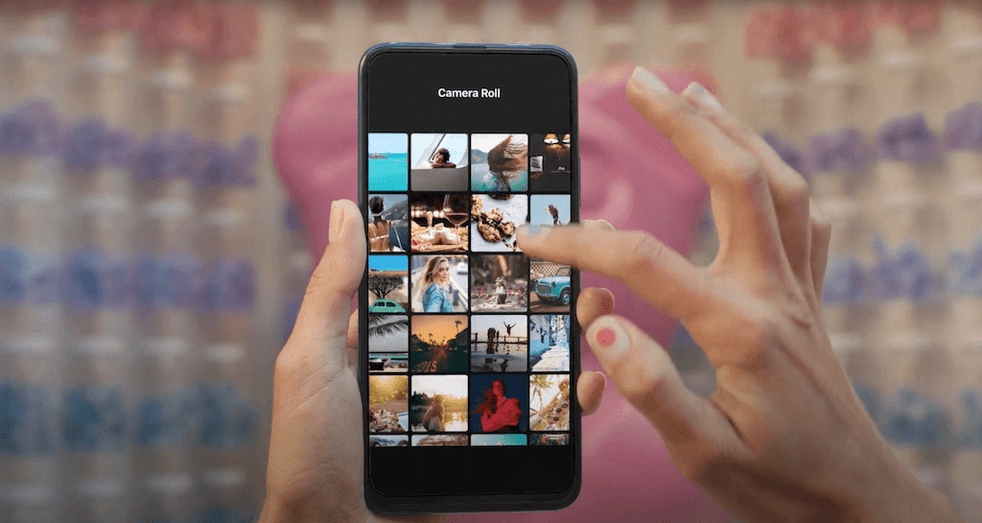
Когда использовать. Подходит для мобильного монтажа ролика из фотографий и музыки с ручной последовательностью.
Как собрать ролик. Добавьте фотографии в новый проект, задайте формат кадра, расположите материалы и добавьте аудиодорожку.
Что настраивать. Проверяйте длительность каждого элемента и уровень музыки перед экспортом.
Ограничения и контроль результата. Для десятков фотографий работа на смартфоне менее удобна, чем на большом экране.
Плюсы:
- ручная timeline на смартфоне;
- подходит для социальных видео.
Минусы:
- длинный проект труднее редактировать на телефоне;
- платные функции не нужны для каждого простого фотоклипа; сначала оцените, закрывает ли базовый режим вашу задачу.
SlidePlus
Когда использовать. Специализированное мобильное приложение для фотослайд-шоу с музыкой, доступное в мобильных магазинах.
Как собрать ролик. Выберите фотографии, примените тему или стиль, добавьте музыку и сформируйте ролик. При необходимости меняйте порядок и содержимое до финального экспорта.
Что настраивать. Шаблоны ускоряют работу, но автоматический темп нельзя принимать без просмотра: важные кадры проверяйте вручную и увеличивайте их длительность при необходимости.
Ограничения и контроль результата. Часть возможностей доступна через покупки внутри приложения; перед длинным проектом сделайте тестовый экспорт.
Плюсы:
- специализация на фото и музыке;
- быстрый шаблонный результат.
Минусы:
- покупки внутри приложения;
- меньше ручного контроля, чем у iMovie.
Horizon Camera
Когда использовать. Horizon Camera предназначен для съёмки видео с контролем ориентации кадра. Для прямой задачи «фотографии + музыка» это вспомогательный, а не самостоятельный способ.
Как собрать ролик. Используйте его прежде всего для съёмки или подготовки видеоматериалов, а фотографии и музыку собирайте в отдельном редакторе.
Что настраивать. Его роль в фотофильме вспомогательная: контроль ориентации и видеоматериала, а не полноценное слайд-шоу.
Ограничения и контроль результата. Не стоит выбирать приложение только ради задачи «фото + музыка», если нужен точный монтаж.
Плюсы:
- полезен только как вспомогательный инструмент съёмки мобильного видео;
- полезен в смешанном проекте.
Минусы:
- не специализирован на фотослайд-шоу;
- для музыки и порядка снимков нужен другой редактор.
Hyperlapse
Ограничения и контроль результата. Отдельное приложение Instagram Hyperlapse для iOS было удалено из App Store в 2022 году. Для нового проекта этот способ не подходит; ускорение и монтаж лучше выполнять в актуальном видеоредакторе.
Как собрать ролик. Если в старом проекте уже есть снятый Hyperlapse-клип, его можно использовать как обычную видеовставку и смонтировать вместе с фотографиями в текущем редакторе. Для нового проекта выбирайте iMovie, Clips или другой действующий монтажный инструмент.
Что настраивать. Не путайте снятый таймлапс с фотослайд-шоу: ускоренное видео и последовательность статичных фотографий требуют разного монтажа.
Ограничения и контроль результата. Современные приложения с похожим словом Hyperlapse в названии не являются автоматически тем же продуктом Instagram.
Плюсы:
- создаёт отдельную динамическую видеовставку, а не фотослайд-шоу;
- полезен в смешанном проекте.
Минусы:
- не создаёт классическое слайд-шоу из набора фото;
- нужен отдельный монтаж для музыки.
Action Movie FX
Когда использовать. Action Movie FX работает с короткими видеосценами и добавляет к ним готовые визуальные эффекты. Для прямой задачи «фотографии + музыка» это вспомогательный инструмент, а не редактор слайд-шоу.
Как собрать ролик. Используйте его только для отдельной эффектной вставки, затем перенесите результат в основной монтаж.
Что настраивать. Не применяйте разные эффектные вставки к каждой фотографии: цель — один акцент, а не замена сюжета.
Ограничения и контроль результата. Для прямой задачи создания фотофильма с музыкой инструмент вспомогательный.
Плюсы:
- создаёт отдельную эффектную сцену, а не последовательность фотографий;
- подходит для короткого акцента.
Минусы:
- не является слайд-шоу-редактором;
- нужен другой инструмент для последовательности фото и музыки.
Как сделать ролик из фотографий на Android
Google Фото : встроенная медиатека и Highlight video
Когда использовать. Google Фото удобен для быстрого автоматического ролика из уже находящихся в медиатеке фотографий и видео. Текущий инструмент называется Highlight video; он не совпадает с отдельным режимом Photo to video, который анимирует одну фотографию.
Шаг 1. Внизу Google Фото откройте Create и выберите Highlight video. Можно начать с шаблона либо перейти к Select content и выбрать фотографии и видео вручную.

Шаг 2. После выбора контента нажмите Next или Create video — конкретная кнопка зависит от того, начали вы с шаблона или с собственного набора. На экране просмотра можно менять клипы, музыку и текст; завершите работу кнопкой Save.
Шаг 3. Откройте созданный Highlight video и нажмите Edit. Здесь доступны Aspect ratio, корректировки изображения, музыка, громкость, текст, добавление новых фото и видео, перестановка и удаление клипов. Если добавляете скачанную музыку на Android, приложению нужен доступ к музыке и аудио.

Плюсы:
- работает прямо с медиатекой Google Фото;
- быстрый автоматический черновик;
- можно менять клипы, музыку, текст и пропорции после сборки.
Минусы:
- меньше покадрового контроля, чем в полноценном мобильном редакторе;
- лицензия встроенной музыки ограничивает коммерческое использование.
Android Gallery
Когда использовать. Подходит только как встроенный способ на конкретном смартфоне, если приложение производителя действительно умеет создавать фильм или слайд-шоу.
Как собрать ролик. Откройте галерею производителя, выделите фотографии и найдите команду создания фильма, видео или слайд-шоу. Название и расположение команды зависят от оболочки устройства.
Что настраивать. После автоматической сборки проверьте порядок, музыку и возможность сохранения обычного видеофайла.
Ограничения и контроль результата. Нельзя давать одну универсальную последовательность кнопок для всех Android: производители используют разные галереи.
Плюсы:
- не требует установки дополнительного приложения;
- быстрый способ на поддерживаемом устройстве.
Минусы:
- нет единого интерфейса Android Gallery;
- набор функций Gallery различается у производителей, поэтому универсальной последовательности кнопок нет.
GoPro Quik
Когда использовать. Подходит для автоматического мобильного монтажа из фотографий и видео с последующей ручной корректировкой.
Как собрать ролик. Добавьте материалы, дайте приложению сформировать черновик, затем поправьте порядок, оформление, текст и музыку.
Что настраивать. Автоматические акценты проверяйте вручную: алгоритм не знает, какая фотография сюжетно важнее.
Ограничения и контроль результата. Удобен для быстрого ролика, но точный длительный фотомонтаж проще контролировать в редакторе с явной timeline.

Плюсы:
- быстрая автоматическая сборка;
- есть ручная корректировка проекта.
Минусы:
- автоматический выбор требует проверки;
- меньше точности для длинной фотоистории.
CapCut
Когда использовать. Подходит для вертикальных и коротких социальных роликов, где нужны музыка, текст, эффекты и гибкая timeline.
Как собрать ролик. Создайте новый проект, импортируйте фотографии и разместите их на шкале. Для вертикального ролика выберите соотношение 9:16; добавьте музыку через Audio или Music и настройте длительность изображений.
Что настраивать. Проверяйте кадрирование каждого широкого снимка в вертикальном холсте. Эффекты используйте после того, как темп и последовательность уже готовы.
Ограничения и контроль результата. После автоматического шаблонного оформления просмотрите ролик целиком и вручную проверьте ритм и кадрирование каждого важного кадра.

Плюсы:
- удобен для 9:16;
- много инструментов текста, звука и эффектов.
Минусы:
- легко перегрузить ролик эффектами;
- длинная фотопоследовательность на телефоне требует много ручной работы.
InShot
Когда использовать. Подходит для быстрого ручного ролика на телефоне с выбором формата кадра, музыкой и переходами.
Как собрать ролик. Создайте видеопроект, добавьте фотографии, установите порядок и длительность, затем добавьте музыку и переходы.
Что настраивать. Сначала выберите холст: квадрат, вертикаль или горизонталь. Это уменьшает риск повторного кадрирования после добавления текста.
Ограничения и контроль результата. Условия водяного знака, рекламы и покупок меняются, поэтому их проверяют в текущей версии перед экспортом.

Плюсы:
- понятный мобильный монтаж;
- удобная работа с форматами кадра.
Минусы:
- длинный проект неудобен на небольшом экране;
- часть возможностей зависит от режима приложения.
Scoompa Video
Когда использовать. Scoompa Video — Android-приложение, рассчитанное непосредственно на слайд-шоу из фотографий и видео с музыкой, текстом и декоративным оформлением.
Как собрать ролик. Добавьте фотографии и видео из галереи, выберите стиль, музыку и текст, затем воспроизведите и сохраните ролик. Приложение позволяет импортировать собственную музыку.
Что настраивать. Проверяйте выбранное соотношение сторон и не применяйте слишком много стикеров или рамок к семейному альбому.
Ограничения и контроль результата. В приложении есть реклама и покупки внутри приложения. Перед большим проектом оцените доступные в бесплатном режиме функции.
Плюсы:
- прямая специализация на слайд-шоу;
- собственная музыка, текст и стили;
- специализированный мобильный сценарий без настольного редактора.
Минусы:
- реклама и покупки внутри приложения;
- декоративные элементы легко перегружают ролик.
FotoPlay
Когда использовать. FotoPlay — Android photo-video maker для быстрого ролика из фотографий, музыки, эффектов и стикеров.
Как собрать ролик. Выберите фотографии, соберите слайд-шоу, добавьте музыку, эффекты и стикеры, затем сохраните готовый видеоролик.
Что настраивать. Используйте эффекты точечно, а порядок фотографий стройте сюжетно, а не только по дате.
Ограничения и контроль результата. В приложении есть реклама и покупки внутри приложения; перед большим проектом проверьте текущие условия экспорта.
Плюсы:
- ориентирован на фото и музыку;
- можно добавлять эффекты и стикеры;
- прямой сценарий «фотографии → музыка → видеоролик».
Минусы:
- реклама и покупки внутри приложения;
- декоративные функции не заменяют проверку кадрирования.
VideoShow
Когда использовать. VideoShow — мобильный видеоредактор и movie maker, который собирает ролики из фотографий и поддерживает музыку, текст и эффекты.
Как собрать ролик. Создайте проект из фотографий, добавьте музыку, текст и эффекты, затем просмотрите результат и сохраните.
Что настраивать. Для фотоальбома ограничьте количество эффектов и держите единый формат кадра.
Ограничения и контроль результата. В приложении есть платные возможности; до длинного проекта сделайте короткий тестовый экспорт и проверьте, какие инструменты доступны в выбранном режиме.

Плюсы:
- поддерживает фото-видео сценарий;
- есть музыка, текст и эффекты.
Минусы:
- интерфейс и набор AI-функций меняются;
- часть эффектов и дополнительных инструментов относится к покупкам внутри приложения;
VivaVideo
Когда использовать. Текущий мобильный видеоредактор с музыкой, доступный в Google Play.
Как собрать ролик. Добавьте фотографии в новый монтаж, выстройте последовательность, отрегулируйте длительность, добавьте музыку и нужные эффекты.
Что настраивать. Сохраняйте одинаковые правила переходов и проверяйте уровень музыки относительно любого голоса.
Ограничения и контроль результата. В приложении есть покупки. Не стройте монтаж вокруг платного эффекта или ресурса до того, как убедитесь, что он действительно нужен для результата.
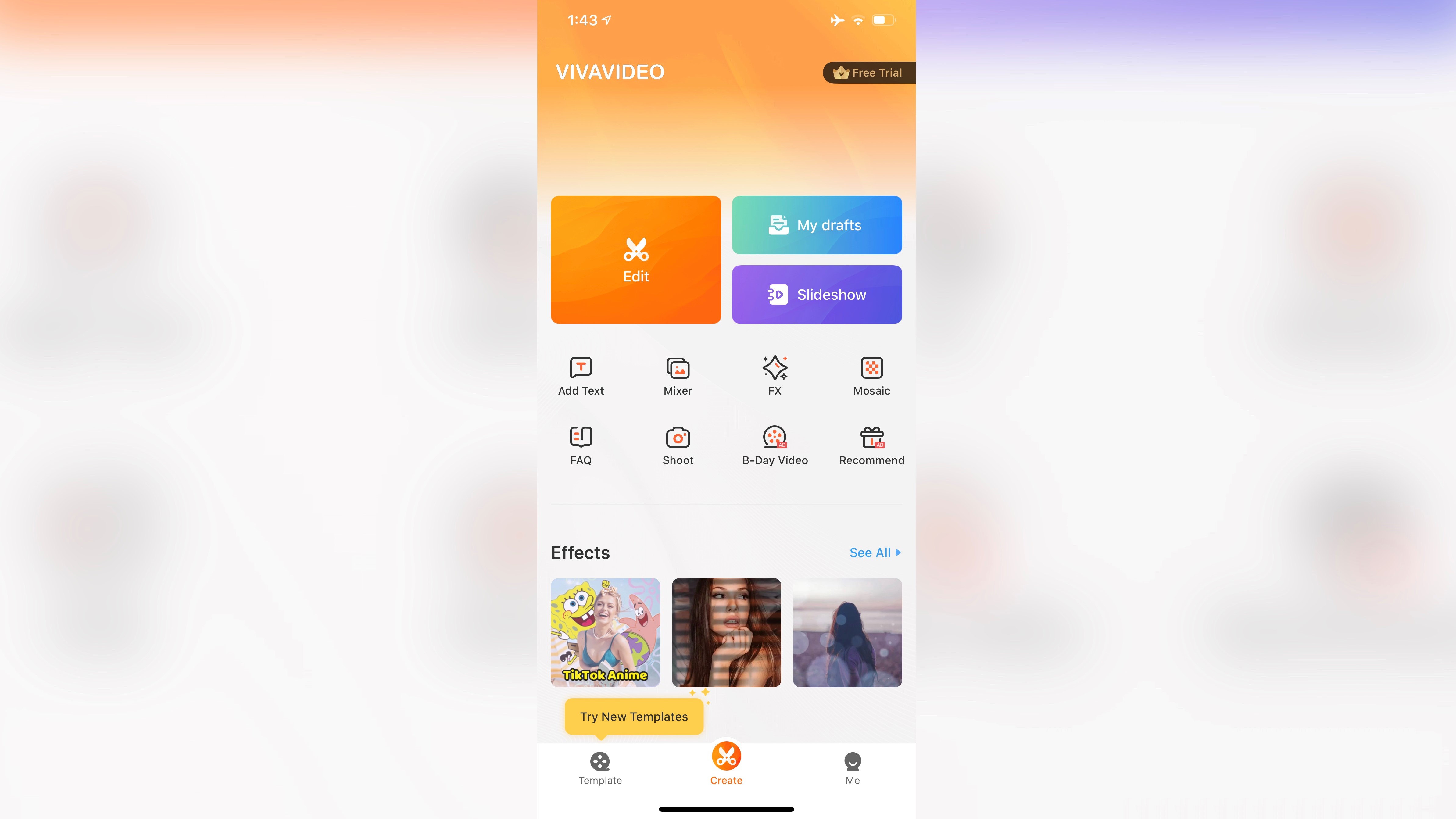
Плюсы:
- полноценный мобильный редактор;
- подходит для фото и музыки.
Минусы:
- покупки внутри приложения;
- длинный проект удобнее на настольной timeline.
Magisto
Когда использовать. Автоматический мобильный монтаж полезен, когда приоритет — быстро получить готовую историю без ручной настройки каждого перехода.
Как собрать ролик. Добавьте фотографии или видео и выберите музыкальное оформление, затем оцените автоматически собранный результат и исправьте доступные параметры.
Что настраивать. В автоматическом монтаже особенно внимательно проверяйте порядок и то, какие кадры получили больше экранного времени.
Ограничения и контроль результата. Не стоит выбирать автоматический сервис, если нужен точный кадр-в-кадр монтаж под определённый трек.
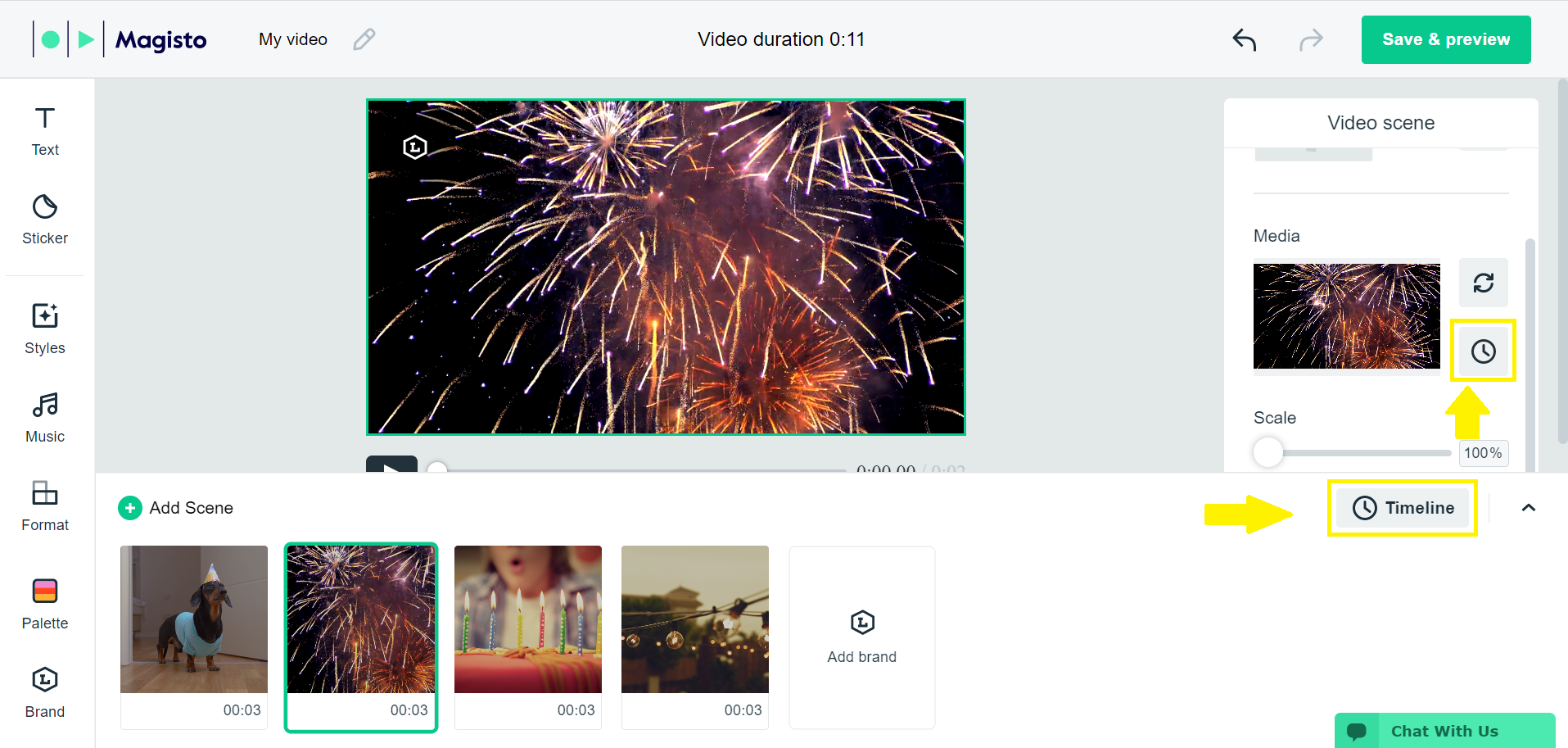
Плюсы:
- минимум ручных действий;
- подходит для быстрого черновика.
Минусы:
- меньше точного контроля;
- автоматическая сборка даёт меньше точного контроля; перед длинным роликом сделайте короткий тестовый экспорт.
CyberLink PowerDirector
Когда использовать. Подходит для более сложного мобильного проекта с полноценной timeline, фотографиями, видео и звуком.
Как собрать ролик. Импортируйте материалы, расположите их на шкале, задайте длительность фото, добавьте музыку, переходы и титры.
Что настраивать. Используйте несколько дорожек только когда они реально нужны; для простого слайд-шоу лишние слои усложняют контроль.
Ограничения и контроль результата. Функциональность ближе к настольному редактору, поэтому освоение занимает больше времени.

Плюсы:
- точная мобильная timeline;
- подходит для сложного смешанного проекта.
Минусы:
- выше порог входа;
- расширенные эффекты и дополнительные ресурсы зависят от выбранного набора функций приложения;
VN Video Editor
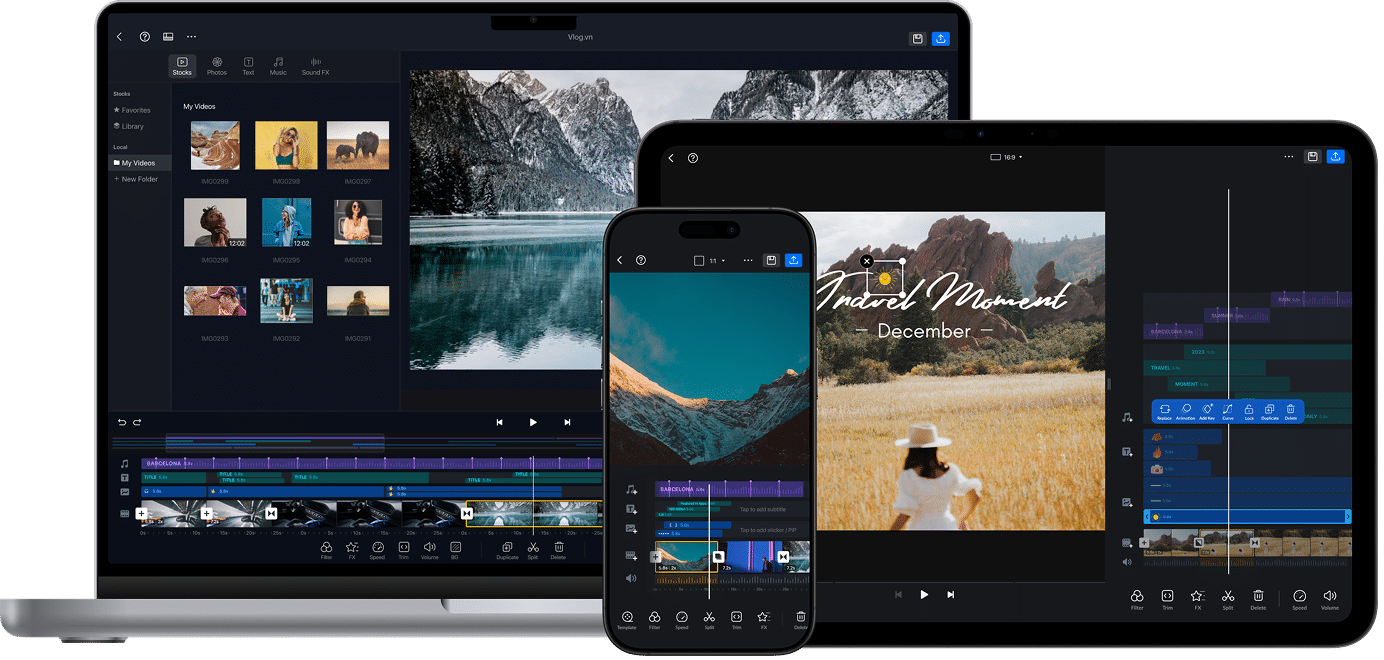
Когда использовать. Подходит для ручного мобильного монтажа без шаблонной зависимости.
Как собрать ролик. Добавьте фотографии и звук на timeline, установите длительность и порядок, затем оформите переходы и текст.
Что настраивать. Для музыкального ритма ставьте монтажные акценты после того, как выбран окончательный трек.
Ограничения и контроль результата. Проверяйте экспорт именно на целевом устройстве: вертикальное видео должно открываться без нежелательных полей.
Плюсы:
- ручной монтаж на timeline;
- подходит для вертикального видео.
Минусы:
- требует больше ручных действий, чем автоматические мастера;
- длинные проекты неудобнее редактировать на смартфоне.
YouCut
Когда использовать. Мобильный вариант для короткого ролика из фото и музыки.
Как собрать ролик. Добавьте фотографии, задайте порядок и длительность, присоедините трек, используйте переходы и текст, затем экспортируйте.
Что настраивать. Сначала определите соотношение сторон; после этого проверяйте каждый портретный или широкий снимок.
Ограничения и контроль результата. Не используйте слишком много эффектов — на небольшом ролике они быстро начинают конкурировать с фотографиями.
Плюсы:
- быстрый мобильный монтаж;
- подходит для социальных форматов.
Минусы:
- длинная фотопоследовательность требует много ручной работы;
- набор дополнительных инструментов зависит от режима приложения; для базового ролика достаточно порядка, длительности, музыки, текста и переходов.
InVideo / Filmr
Когда использовать. Filmr — мобильный видеоредактор, текущие материалы которого описывают создание слайд-шоу из фотографий и музыки.
Как собрать ролик. Импортируйте фотографии, измените их порядок и длительность, добавьте музыку, текст и переходы, затем выберите выходное разрешение.
Что настраивать. Следите за тем, чтобы каждая фотография находилась на экране достаточно долго для восприятия и чтения текста.
Ограничения и контроль результата. Не путайте мобильный Filmr с браузерными шаблонными инструментами InVideo: это разные рабочие интерфейсы.
Плюсы:
- прямая мобильная timeline;
- можно регулировать длительность фотографий.
Минусы:
- названия InVideo и Filmr нельзя автоматически считать одним текущим интерфейсом;
- часть функций зависит от текущего плана.
Stop Motion Studio
Когда использовать. Подходит не для обычного слайд-шоу, а для покадровой анимации, когда фотографии специально снимаются как последовательные фазы движения.
Как собрать ролик. Импортируйте или снимайте кадры по порядку, задайте скорость воспроизведения, затем добавьте звук и экспортируйте анимацию.
Что настраивать. Для обычного семейного альбома этот метод не нужен: высокая частота смены кадров будет выглядеть как мелькание.
Ограничения и контроль результата. Выбирайте его только для stop-motion сценария, а не как универсальный фотофильм.

Плюсы:
- настоящая покадровая анимация;
- точный контроль последовательности кадров.
Минусы:
- не подходит для обычного медленного слайд-шоу;
- требует специально подготовленной серии снимков.
Make slideshow with music (com.sertanta.slideshowmaker.movie.movieslideshowmaker)
Когда использовать. Android-приложение с package ID com.sertanta.slideshowmaker.movie.movieslideshowmaker рассчитано на классический ролик из фотографий с музыкой и ручной настройкой показа кадров.
Как собрать ролик. Выберите фотографии, откройте раздел Photos и при необходимости измените их порядок. Добавьте музыкальный файл с телефона, затем задайте время показа фотографий и длительность переходов. После просмотра сохраните видеослайд-шоу.
Что настраивать. Для фотографий доступны варианты кадрирования без обрезки, заполнение размера видео и ручная обрезка. Текст можно настраивать по размеру, шрифту, цвету, прозрачности, положению, а также времени появления и исчезновения.
Ограничения и контроль результата. При заполнении кадра часть исходного снимка может быть обрезана, поэтому портреты и групповые фотографии проверяйте отдельно. Слишком короткое время перехода делает семейный ролик дёрганым, а слишком длинное — растягивает монтаж.
Плюсы:
- можно менять порядок фотографий и длительность показа;
- поддерживаются музыка с телефона, текст и переходы;
- есть несколько режимов кадрирования.
Минусы:
- мобильный интерфейс менее удобен для очень длинного проекта;
- ручная настройка десятков подписей и переходов занимает время.
Как сделать видео из фотографий на Linux
Kdenlive : самый практичный Linux-способ для длинной последовательности
Когда использовать. Kdenlive подходит, когда нужно не просто положить десятки отдельных фотографий на timeline, а импортировать их как последовательность изображений и сразу задать общие свойства.
Шаг 1. В Project Bin щёлкните правой кнопкой по пустому месту и выберите Add Image Sequence. Эта команда собирает серию изображений в один клип-последовательность, что удобнее ручного добавления десятков одинаково настроенных фотографий.

Шаг 2. В окне Add Image Sequence выберите способ отбора через MIME type или Filename pattern, укажите папку и задайте Frame duration. Дополнительно доступны Loop, Center crop, Dissolve и поле Animation. После подтверждения последовательность появляется в Project Bin.
Шаг 3. Перетащите созданную последовательность на timeline, добавьте аудиофайл на звуковую дорожку и настройте длину проекта. Параметры исходного клипа можно менять через его свойства. Такой способ особенно удобен для большого числа кадров с одинаковой базовой длительностью.
Плюсы:
- есть специальная команда Add Image Sequence;
- можно сразу задать dissolve и pan/zoom;
- полноценная свободная timeline.
Минусы:
- интерфейс сложнее специализированного мастера;
- для каждого нестандартного слайда потребуется дополнительная ручная работа.
OpenShot
Когда использовать. Подходит для свободного кроссплатформенного монтажа на обычной timeline.
Как собрать ролик. Импортируйте фотографии и музыку, перетащите изображения на шкалу, задайте длительность и переходы, затем экспортируйте видео.
Что настраивать. Используйте одинаковую базовую длительность и меняйте её только у смысловых кадров.
Ограничения и контроль результата. Для больших проектов Kdenlive даёт более развитый монтажный процесс, но OpenShot проще как первый NLE.
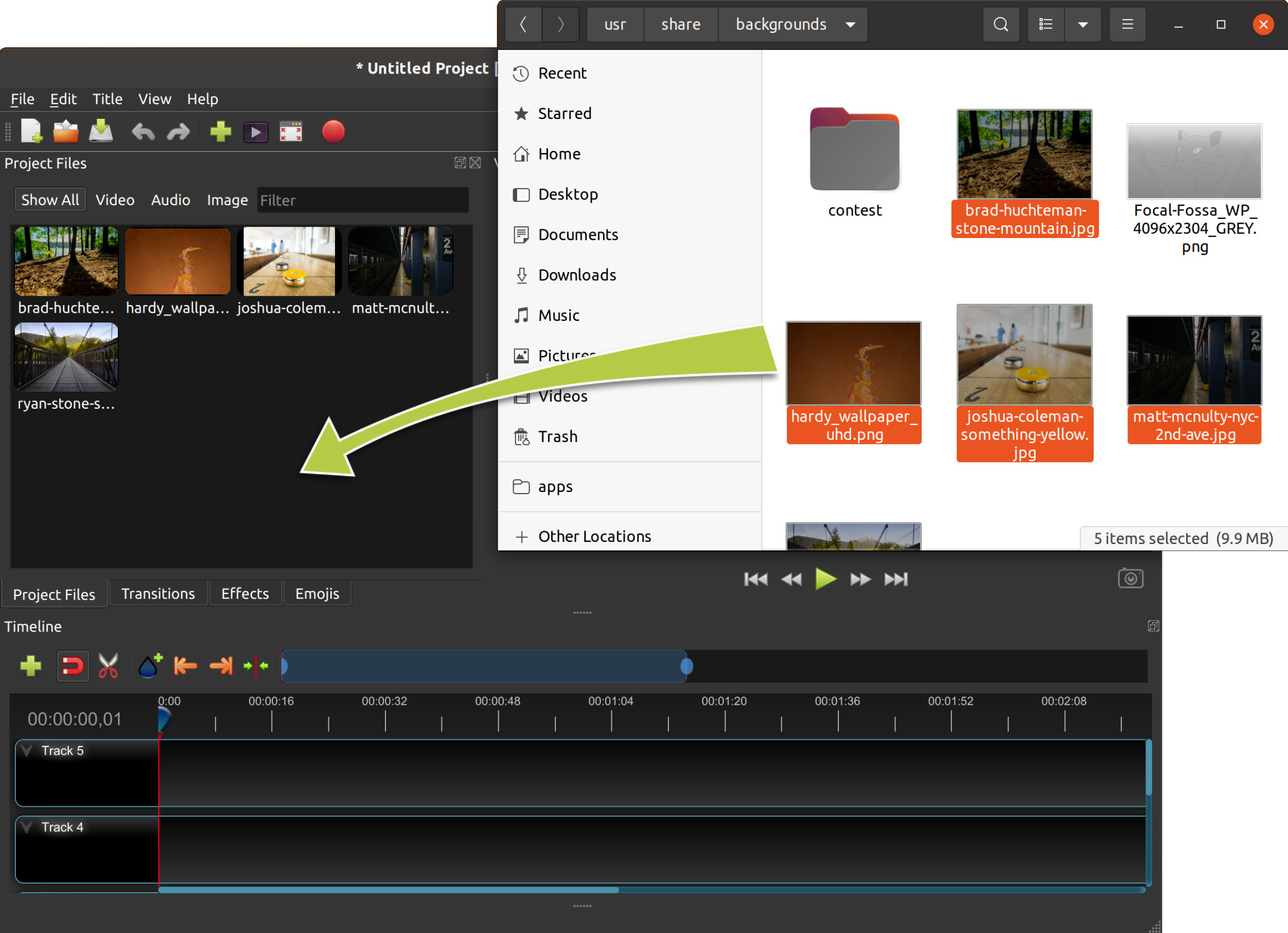
Плюсы:
- свободное ПО;
- понятная timeline для фото и звука.
Минусы:
- меньше продвинутых возможностей, чем у профессиональных NLE;
- много фотографий требуют ручного размещения.
Shotcut

Когда использовать. Универсальный свободный редактор для Linux, Windows и macOS. На Linux он удобен как обычная нелинейная timeline для ручного ролика из фотографий и музыки.
Как собрать ролик. Откройте Shotcut, перетащите фотографии в проект и расположите их на шкале времени. Добавьте аудиофайл, настройте длительность и переходы, затем экспортируйте.
Что настраивать. Для движения по снимку используйте фильтры размера и позиции только после того, как итоговый формат кадра уже определён.
Ограничения и контроль результата. Интерфейс рассчитан на ручной видеомонтаж, поэтому автоматического мастера фотоальбома нет.
Плюсы:
- свободный кроссплатформенный редактор;
- ручной контроль timeline.
Минусы:
- нет специализированного мастера слайд-шоу;
- для большого числа фото требуется ручная организация.
OpenOffice Impress
Когда использовать. Подходит как презентационный способ, если фотографии уже разложены по слайдам.
Как собрать ролик. Создайте слайды, разместите фотографии, задайте переходы и автоматическое время смены. Музыку и итоговый вывод в видео используйте только после проверки рабочего процесса в вашей системе.
Что настраивать. Основная сила — компоновка слайда, а не видеомонтаж.
Ограничения и контроль результата. Для прямого создания MP4 специализированный видеоредактор удобнее; Impress полезен прежде всего как заготовка оформленной презентации.
Плюсы:
- свободная презентационная среда;
- удобная верстка фото и текста.
Минусы:
Устаревшие способы: что больше не стоит использовать
Наличие старой установки не делает продукт подходящим для нового проекта. Для перечисленных ниже редакторов важен текущий статус: часть закрыта, часть снята с распространения, а часть заменена другим приложением. Их имеет смысл держать только ради уже существующих проектов, которые нужно вывести в обычный видеофайл.
Microsoft Photos Video Editor / Photos Legacy
Статус. В старом приложении Photos был Video Editor с созданием ролика из фотографий. В современной Windows этот редактор заменён Clipchamp; Photos Legacy сохраняется как отдельный старый компонент.
Что делать. Если на старом ПК проект ещё открывается, завершите его и экспортируйте итоговый видеофайл. Для нового проекта используйте Clipchamp или другой современный редактор.
Чего не делать. Не повторяйте инструкцию «Новый видеопроект» из старого Photos как универсальную для текущей Windows.
Ограничение. Старые проекты Photos Legacy требуют сохранения исходных файлов и самого совместимого приложения до переноса проекта.
Windows Movie Maker

Статус. Классический редактор Microsoft из старых подборок больше не является современным штатным способом Windows.
Что делать. Если у вас сохранился старый проект и рабочая установка, сначала экспортируйте его в обычный видеофайл. Новый ролик начинайте в Clipchamp или другом поддерживаемом редакторе.
Чего не делать. Не ищите случайные переупакованные установщики ради новой работы.
Ограничение. Интерфейс имеет смысл только для работы с уже существующими историческими проектами.
ProShow Gold
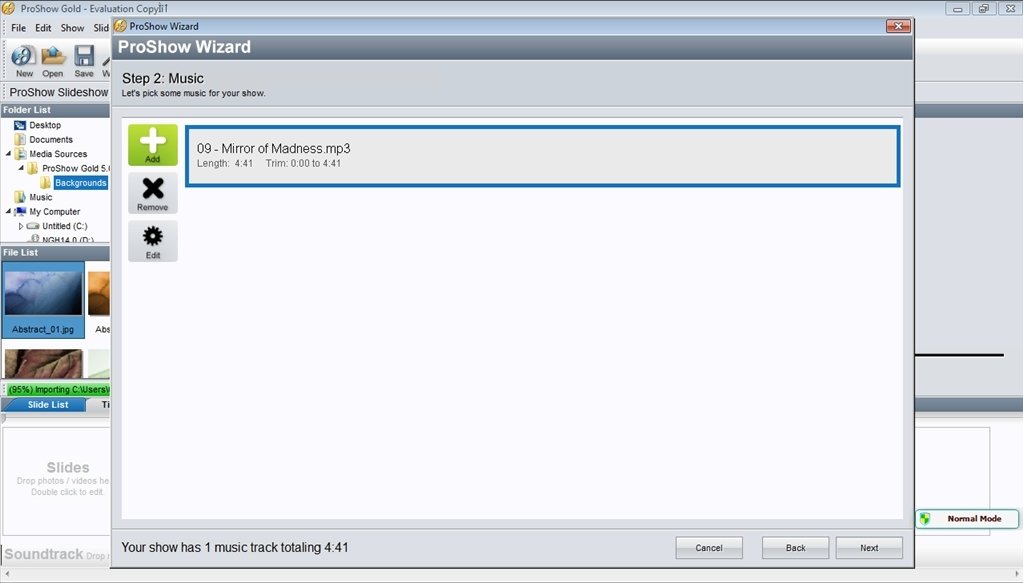
Статус. ProShow Gold относится к закрытой линейке Photodex; компания Photodex завершила работу 31 января 2020 года.
Что делать. Существующие локальные проекты стоит экспортировать на имеющейся рабочей системе, а новые слайд-шоу создавать в поддерживаемом ПО.
Чего не делать. Не рассчитывайте на серверные сервисы и поддержку старой экосистемы.
Ограничение. Photopia — отдельный современный продукт, а не основание считать ProShow поддерживаемым.
ProShow Producer
Статус. ProShow Producer относится к той же закрытой линейке Photodex; новые проекты в этой экосистеме начинать не стоит.
Что делать. Для сохранённых проектов приоритет — получить финальные видеофайлы и сохранить отдельные копии исходных фотографий, музыки и файла проекта.
Чего не делать. Не начинайте новый долгосрочный проект в закрытой экосистеме.
Ограничение. Совместимость старых проектов с другими программами нельзя считать гарантированной.
Adobe Premiere Rush

Статус. Adobe прекратила новые загрузки Premiere Rush после 30 сентября 2025 года, а техническая поддержка заканчивается 30 сентября 2026 года.
Что делать. Если приложение уже установлено, экспортируйте незавершённые проекты заранее и переходите на поддерживаемый инструмент.
Чего не делать. Не включайте Rush в инструкцию для нового пользователя как приложение, которое можно просто установить сегодня.
Ограничение. После окончания поддержки работоспособность на новых версиях ОС не гарантируется.
Adobe Premiere Clip
Статус. Premiere Clip недоступен для загрузки с 17 сентября 2019 года; его поддержка завершилась 17 марта 2020 года.
Что делать. Существующие проекты нужно по возможности сохранить в обычном видеоформате, а новый монтаж делать в актуальном редакторе.
Чего не делать. Не путайте Clip с Premiere Pro или прежним Rush.
Ограничение. Старая инструкция полезна только как историческая справка.
Adobe Spark Slideshow Maker
Статус. Adobe Spark относится к прежнему поколению продукта. Функции Spark Video и Spark Page перенесены в Adobe Express, а отдельные iOS-приложения Spark Video и Spark Page прекращены 17 марта 2025 года.
Что делать. Для нового проекта используйте Adobe Express Video, а не ищите старый интерфейс Spark по старым скриншотам.
Чего не делать. Команды и расположение элементов прежнего Spark переносить нельзя.
Ограничение. Смысл способа — шаблонное веб-видео — сохранился, но продуктовый интерфейс изменился.
YouTube Video Editor / старое слайд-шоу
Статус. В прежнем YouTube был сценарий сборки слайд-шоу непосредственно на платформе. Сейчас такой путь не следует использовать для нового монтажа.
Что делать. Сначала создайте готовый MP4 в редакторе, проверьте его локально и только потом загружайте на видеоплатформу.
Чего не делать. Не рассчитывайте на прежние кнопки создания slideshow внутри YouTube.
Ограничение. Раздел публикации должен быть отделён от раздела монтажа.
Как подобрать длительность фотографий под музыку
Сначала определите не «красивое число секунд», а функцию кадра. Общий план места или группы людей обычно читается дольше, чем простая деталь. Кадр с подписью должен оставаться на экране достаточно долго, чтобы человек успел прочитать текст и снова посмотреть на фотографию. При ритмичной музыке монтаж можно привязывать к сильным долям, но менять фотографию на каждый удар необязательно: частая смена быстро утомляет.
| Сценарий | Базовый темп | Что менять вручную |
|---|---|---|
| Семейный фотоальбом | Спокойная смена | Дольше держать групповые портреты и кадры с деталями |
| Поздравление | Средний темп | Увеличить время для текста и финального пожелания |
| Вертикальный ролик | Более быстрые сцены | Не сокращать кадр настолько, чтобы зритель не понял содержание |
| Портфолио | Ровный темп | Не закрывать работу активным переходом; дать время рассмотреть изображение |
| AI-клип | Длительность определяется удачными генерациями | Подрезать начало и конец клипа с артефактами и стыковать по движению |
После грубого расчёта смотрите ролик вместе со звуком. Если фотография сменяется за долю секунды до музыкального акцента, ощущение ритма будет хуже, чем при немного более длинном, но совпадающем стыке. В больших редакторах удобно ставить маркеры на музыке; в простом слайд-шоу достаточно последовательно корректировать длительность нескольких соседних кадров.
Переходы и движение: как не перегрузить фотофильм
Переход отвечает за связь между двумя кадрами, а pan/zoom — за движение внутри одного. Эти инструменты лучше не складывать без причины. Например, медленное приближение к портрету уже создаёт движение; поверх него сложный 3D-переход выглядит перегруженно. Для основного массива кадров достаточно dissolve или fade, а заметный переход можно оставить для смены главы.
- Портрет: лёгкое приближение к лицу; не масштабируйте настолько, чтобы обрезать подбородок или макушку.
- Пейзаж: медленное горизонтальное панорамирование по направлению визуального интереса.
- Групповая фотография: минимальное движение; крупный zoom часто исключает часть людей из кадра.
- Скан старой фотографии: мягкий dissolve и спокойное приближение, чтобы не подчёркивать дефекты снимка.
- Вертикальное фото в 16:9: лучше осмысленный фон или умеренное кадрирование, чем растяжение изображения по ширине.
При создании переходов следите за общей длительностью. Если каждый слайд длится три секунды, а переход занимает заметную часть этого времени, фотография почти не успевает показаться в устойчивом состоянии. Увеличьте длительность либо сократите переход.
Как добавить музыку и не испортить ролик
Музыку добавляйте после того, как известен приблизительный порядок снимков, но до окончательной полировки длительности. Тогда временная шкала музыки становится ориентиром для монтажа. Если в ролике есть речь, поздравление или звук видеоклипа, фоновая дорожка должна быть тише голоса; точное значение зависит от исходных файлов, поэтому контролировать нужно ушами и по индикаторам редактора, а не универсальным процентом.
- обрежьте лишнее вступление, если первые значимые ноты начинаются позже первого кадра;
- используйте плавное нарастание и затухание, если редактор поддерживает fade-in и fade-out;
- не заканчивайте ролик на случайном обрыве ноты: подрежьте музыку в естественной точке или скорректируйте последние кадры;
- не используйте DRM-защищённую композицию, если приложение не позволяет добавить её в проект;
- для публикации учитывайте лицензию музыки: наличие трека во встроенной библиотеке не означает автоматически разрешение на любое коммерческое использование.
Отдельно сохраняйте исходный музыкальный файл. Если редактор хранит ссылку на звуковой файл, после перемещения исходника связь с дорожкой приходится восстанавливать вручную.
Соотношение сторон, разрешение и экспорт
Соотношение сторон выбирают до детальной анимации. При смене 16:9 на 9:16 область видимости широких фотографий радикально меняется, поэтому поздняя смена формата заставит проверять каждый слайд заново. Разрешение определяет число пикселей, но не исправляет слабый исходник: экспорт маленькой размытой фотографии в 4K не возвращает отсутствующие детали.
| Формат | Типичный сценарий | Главный риск |
|---|---|---|
| 16:9 | Телевизор, монитор, обычное горизонтальное видео | Портретные фотографии получают поля или сильную обрезку |
| 9:16 | Вертикальное мобильное видео | Широкая групповая фотография не помещается по ширине |
| 1:1 | Квадратная публикация | Мало места для длинных титров |
| 1920×1080 | Full HD | Не улучшает низкокачественный исходник |
| 4K | Большой экран и качественные исходные фото | Увеличивает размер файла и время экспорта |
Для совместимости конечного файла практичным выбором остаётся MP4 в поддерживаемом редактором профиле. Но перед отправкой убедитесь не по расширению, а по воспроизведению: откройте файл в обычном плеере, прокрутите несколько точек и досмотрите последние секунды. Повреждённый или незавершённый экспорт иногда обнаруживается только вне проекта.
Частые ошибки и способы исправления
| Проблема | Что делать |
|---|---|
| Фотографии идут не в том порядке | Сначала пронумеруйте файлы и перестройте timeline. Не исправляйте сюжет переходами: последовательность должна быть понятной даже без эффектов. |
| Музыка заканчивается раньше ролика | Удалите дубли, сократите второстепенные кадры или выберите другой трек. Не ускоряйте важные титры до нечитаемого состояния. |
| Музыка длиннее фотоистории | Добавьте естественное затухание и закончите на музыкальной фразе либо расширьте только содержательную часть, а не вставляйте повторы фотографий. |
| Вертикальные фото обрезают лица | Переключите fit или crop, измените положение изображения или используйте фон. Не растягивайте фотографию по одной оси. |
| В ролике чёрные поля | Поля появляются из-за различия пропорций. Решение — кадрирование, фон или другой формат проекта; выбирайте вариант по содержанию кадра. |
| Каждый переход разный | Оставьте один базовый transition и один акцентный для смены раздела. Это делает проект визуально связным. |
| Текст не успевает читаться | Увеличьте длительность слайда или сократите подпись. Длинный абзац не должен превращаться в видеотитр на три секунды. |
| Громкость музыки скачет | Проверьте уровни каждого аудиофрагмента и стыки. При наличии речи уменьшайте фон на соответствующем участке. |
| После открытия проекта пропали фото | Верните исходные файлы по прежнему пути или выполните relink в редакторе. До завершения проекта не переносите папку с медиа без необходимости. |
| После экспорта качество хуже предпросмотра | Проверьте выбранное разрешение и качество вывода, а также исходное разрешение фотографий. Повторный экспорт с большим размером не исправит маленький исходник. |
| AI изменил лицо или предмет | Не маскируйте сильный артефакт эффектом. Сократите движение в промпте или перегенерируйте сцену, затем используйте только стабильный фрагмент. |
| Онлайн-сервис поставил водяной знак | Проверяйте бесплатный экспорт на тестовом ролике до загрузки всего проекта. Если условие не подходит, меняйте инструмент до основного монтажа. |
Как проверить готовый ролик перед публикацией
Проверяйте не проект в редакторе, а уже сохранённый видеофайл. Это отдельный этап: предпросмотр и экспорт используют разные этапы проверки: при сохранении легко выбрать другое соотношение сторон, более низкое разрешение, отключённую дорожку или не ту редакцию проекта.
- Начало: первый кадр должен появляться осмысленно, без случайного чёрного экрана и обрезанного начала музыки.
- Порядок: история развивается логично; дубли и случайно переставленные снимки отсутствуют.
- Кадрирование: лица, текст и значимые объекты не выходят за границы.
- Темп: каждый важный кадр успевает восприниматься; ни один титр не исчезает раньше чтения.
- Переходы: нет случайного слишком длинного или слишком яркого перехода.
- Музыка: нет резких обрывов; при наличии речи фон не мешает словам.
- Конец: последний кадр и музыка заканчиваются согласованно.
- Технический файл: видео открывается в обычном плеере, перемотка работает, звук присутствует.
- Целевая площадка: ориентация и пропорции соответствуют месту публикации.
Как выбрать способ под конкретную задачу
| Сценарий | Рекомендуемый путь | Почему |
|---|---|---|
| Первый фотофильм на Windows | ФотоШОУ PRO | Слайдовая логика, переходы, музыка и анимация фотографий |
| Фото и обычные видеоклипы | ВидеоМОНТАЖ или Filmora | Полноценная timeline для смешанных медиа |
| Штатный инструмент Windows | Clipchamp | Современный редактор Microsoft вместо старого Photos Video Editor |
| Без установки | Clideo или Canva Video Editor | Работа в браузере |
| Быстро на Android | Google Фото | Highlight video собирается из медиатеки и затем редактируется |
| Ручной монтаж на iPhone | iMovie | Порядок и длительность фотографий управляются на timeline |
| Вертикальный мобильный ролик | CapCut или InShot | Удобная работа с 9:16, музыкой и текстом |
| Linux | Kdenlive | Есть Add Image Sequence и полноценная монтажная шкала |
| Сложная фотопрезентация на Mac | PTE AV Studio | Специализация на анимированных слайд-шоу |
| Оживить один снимок | Image-to-video модель | Нейросеть генерирует движение; после этого клип монтируется отдельно |
При выборе не ориентируйтесь только на число эффектов. Для разовой задачи важнее отсутствие установки и понятный экспорт. Для регулярной работы — сохранение проекта, ручной контроль тайминга и предсказуемая работа с исходниками. Для семейных фотографий важна приватность: desktop-редактор не требует загружать снимки на сторонний сервер, тогда как онлайн-сервис по определению получает файлы для обработки.
Короткие ответы на практические вопросы
Сколько фотографий можно использовать?
Фиксированного универсального числа нет: предел зависит от редактора и ресурсов устройства. Практический предел задаёт и длительность истории. Если зритель не успевает воспринимать кадры, лучше сократить набор, даже если редактор технически принимает сотни фотографий.
Можно ли сделать видео из одной фотографии?
Да. В обычном редакторе одна фотография становится видеоклипом заданной длительности, к которому можно добавить pan/zoom и музыку. В image-to-video нейросеть генерирует движение внутри исходного снимка.
Что лучше: 16:9 или 9:16?
Выбирайте по месту просмотра до монтажа. 16:9 подходит для горизонтального экрана; 9:16 — для вертикального мобильного ролика. Поздняя смена формата почти всегда требует повторного кадрирования.
Как сделать ролик без чёрных полей?
Нужно согласовать пропорции фотографии и проекта. Используйте crop, фон или осмысленное увеличение. Растягивание снимка по ширине искажает людей и предметы.
Можно ли использовать популярную песню?
Техническая возможность добавить файл не равна праву на публикацию. Для публичного или коммерческого ролика используйте музыку, лицензия которой разрешает нужный способ использования, либо библиотеку площадки с подходящими условиями.
Почему фото выглядят хуже после экспорта?
Проверьте исходное разрешение, параметры вывода и масштабирование. Маленькая фотография, сильно увеличенная в кадре, остаётся маленьким исходником даже после экспорта Full HD или 4K.
Чем заменить ProShow?
Для нового проекта используйте поддерживаемый специализированный слайд-шоу-редактор или современный видеоредактор. Закрытый ProShow не стоит брать как основу нового долгосрочного проекта.
Нужна ли нейросеть для движения камеры по фотографии?
Нет. Обычный pan/zoom или Ken Burns меняет положение и масштаб исходного изображения без генерации новых деталей. AI нужен, когда объект внутри кадра должен начать двигаться.
Как понять, что ролик действительно готов?
Экспортируйте финальный файл и посмотрите его вне редактора. Только так проверяются фактические пропорции, звук, начало, конец и работоспособность итогового файла.
Практический итог по сценариям
Для первого проекта на Windows наиболее прямой путь — ФотоШОУ PRO: слайдовая шкала, переходы, музыка и редактор анимации соответствуют самой задаче фотофильма. Если в ролике много обычного видео, удобнее ВидеоМОНТАЖ, Filmora или другой полноценный NLE. На современной Windows штатным способом является Clipchamp, а старый Video Editor в Photos не следует использовать как основу новой инструкции.
Без установки подойдут Clideo и Canva Video Editor, но для личных фотографий нужно учитывать загрузку исходников в облачный сервис. На Android быстрый автоматический ролик создаёт Google Фото; для ручного мобильного монтажа удобнее CapCut или InShot. На iPhone автоматический результат даёт Photos, а точный порядок и длительность проще контролировать в iMovie.
Для Linux наиболее предметный способ — Kdenlive, потому что команда Add Image Sequence сразу решает типичную задачу большой серии кадров. AI-сервисы стоит подключать только когда требуется сгенерировать движение внутри фотографии: готовые короткие фрагменты затем всё равно лучше собрать в обычном редакторе, где можно контролировать музыку, последовательность и итоговый экспорт.
 *EXE — расширение исполняемого файла. Сайт является партнером проекта