
Видеомонтаж — это отбор, перестановка и обработка изображения и звука, из которых собирают законченный ролик. Работа не сводится к механической склейке файлов: монтажёр определяет, какой кадр зритель увидит первым, сколько он продлится, где возникнет смысловой акцент, как сцена перейдёт к следующей и что будет слышно до, во время и после склейки. Результатом становится мастер-файл с понятной последовательностью, согласованным звуком, читаемыми титрами и параметрами, подходящими для выбранной площадки.
Ниже виды видеомонтажа разделены по разным основаниям, поэтому линейный способ не смешивается с параллельным повествованием, а jump cut — с ритмическим монтажом. Затем разобраны полный рабочий процесс, подробная инструкция в программе ВидеоМОНТАЖ, настольные, браузерные и мобильные редакторы, технический минимум для экспорта, способы исправления ошибок и чек-лист контроля готового файла.
Что такое видеомонтаж

Техническая и творческая стороны процесса
Техническая сторона начинается с импорта исходников и заканчивается экспортом. Между этими точками пользователь создаёт проект, раскладывает материалы по дорожкам, удаляет брак, подрезает начало и конец клипов, синхронизирует камеры и звук, настраивает переходы, добавляет графику, корректирует громкость и подготавливает мастер. Каждый этап оставляет проверяемый результат: нужные файлы доступны, склейки стоят в правильных местах, речь не расходится с изображением, а финальное видео воспроизводится вне редактора.
Творческая сторона отвечает за причинно-следственную связь и внимание зрителя. Один и тот же набор кадров можно собрать как спокойный рассказ, динамичный клип, тревожную параллельную сцену или документальное наблюдение. Смысл возникает не только внутри каждого изображения, но и между соседними планами. Классический пример — эффект Кулешова: нейтральное выражение лица воспринимается по-разному в зависимости от кадра, который поставлен рядом.
Хорошая склейка не обязана быть незаметной. В диалоге обычно сохраняют пространство и направление взглядов, чтобы зритель не тратил силы на восстановление географии сцены. В музыкальном ролике резкий jump cut может подчёркивать бит. В драматической сцене продолжительный статичный план может быть сильнее частой смены ракурсов. Критерий один: приём должен выполнять задачу, а не маскировать отсутствие решения.
Где начинается и заканчивается монтаж
Монтаж входит в постпродакшен, но зависит от подготовки и съёмки. До открытия редактора определяют цель ролика, аудиторию, длительность, формат кадра, площадку публикации и обязательные элементы. По сценарию или монтажному плану становится понятно, каких крупных, средних и общих планов не хватает, где понадобится перебивка и какой звук нужно записать отдельно.
После съёмки монтажёр работает с медиафайлами, но не обязан выполнять весь постпродакшен в одной программе. Композитинг объединяет несколько слоёв изображения, удаляет фон, добавляет графику и визуальные эффекты. Цветокоррекция выравнивает экспозицию, баланс белого и оттенки между планами, а художественный грейдинг задаёт визуальную стилистику. Звуковое сведение распределяет речь, музыку, атмосферу и эффекты по громкости и панораме. Кодирование превращает мастер в файл с конкретным контейнером, кодеком и битрейтом.
| Этап | Главный вопрос | Проверяемый результат |
|---|---|---|
| Препродакшен | Что и для кого снимается? | Техническое задание, сценарий, список кадров и целевой формат. |
| Съёмка | Достаточно ли материала для непрерывной сцены? | Основные планы, перебивки, чистая речь, атмосферный звук и резервные дубли. |
| Монтаж | Какая последовательность лучше раскрывает действие? | Черновая, затем чистовая сборка с выверенным ритмом. |
| Графика и композитинг | Что нельзя получить простой склейкой? | Титры, маски, слои, ключи, трекинг и визуальные эффекты. |
| Цвет | Совпадают ли планы и соответствует ли изображение задаче? | Выровненная экспозиция и единый визуальный характер. |
| Звук | Понятна ли речь и не спорят ли элементы микса? | Согласованные уровни, чистые стыки и отсутствие перегрузки. |
| Экспорт и контроль | Соответствует ли файл площадке и воспроизводится ли он? | Проверенный мастер и сохранённый проект. |
Видеомонтажёр и режиссёр монтажа
В небольшом проекте один человек часто выполняет все задачи: сортирует файлы, собирает сцену, добавляет титры, корректирует цвет и выводит результат. В крупном производстве роли разделяются. Видеомонтажёр может сосредоточиться на технической сборке и реализации решений, а режиссёр монтажа — на драматургии, темпе, выборе дублей и структуре материала. Граница зависит не от названия должности, а от ответственности за финальную форму.
Автор ролика для социальных сетей тоже принимает режиссёрские решения: выбирает первую фразу, сокращает паузы, ставит B-roll поверх речи и определяет момент появления субтитров. Поэтому новичку полезно учить не только кнопки, но и принципы крупности, оси, ритма и звука. Знание интерфейса ускоряет действие, а знание монтажа объясняет, зачем это действие выполнять.
Как развивался монтаж
Физическая склейка плёнки
В раннем кинопроизводстве материал соединяли физически: плёнку просматривали, отмечали кадры, разрезали и склеивали в нужном порядке. Изменение решения требовало повторной операции с носителем, поэтому монтажный план, маркировка дублей и дисциплина хранения были частью технологии. От этого периода сохранились термины «склейка», «монтажный кадр», «негатив», «мастер» и сама идея последовательного отбора удачных фрагментов.
Электронный линейный монтаж
С появлением видеоленты монтаж выполняли перезаписью с исходного носителя на мастер-кассету. Фрагменты добавлялись в заданной последовательности. Ошибка в середине программы могла потребовать повторной записи последующей части, а каждый аналоговый дубль ухудшал сигнал. Для сложной работы применялись несколько видеомагнитофонов, контроллер, микшер и устройства титрования.
Линейный принцип сохранился там, где видеосигналы переключают в реальном времени: в прямом эфире, трансляции, конференции или многокамерной записи. Режиссёр выбирает камеру, графику и повтор по ходу события. Позднее запись можно доработать нелинейно, но часть монтажных решений уже принята в момент эфира.
Нелинейные компьютерные системы
Нелинейный монтаж не требует последовательно переписывать весь материал. Клип в проекте является ссылкой на медиафайл, поэтому его можно переставить, сократить, продублировать или удалить без разрушения исходника и без пересборки всех последующих кадров вручную. Таймлайн хранит монтажные решения, а итоговое изображение формируется при предварительном просмотре или экспорте.
Именно нелинейная модель лежит в основе ВидеоМОНТАЖ, Adobe Premiere Pro, DaVinci Resolve, Final Cut Pro, Kdenlive и других современных редакторов. Различия между программами касаются организации интерфейса, точности инструментов, совместной работы, цветокоррекции, звука, эффектов и требований к компьютеру, но базовые понятия проекта, клипа, дорожки, точки монтажа и экспорта повторяются.
Браузерный и мобильный монтаж
Браузерный редактор переносит рабочую область в веб-приложение. Это удобно на чужом компьютере и для короткого проекта, но загрузка исходников зависит от соединения, а обработка конфиденциального материала требует оценки политики хранения. Мобильный монтаж использует сенсорное управление и медиатеку телефона. Он подходит для оперативного вертикального ролика, но маленький экран усложняет точную работу со множеством дорожек, длинной звуковой композицией и большим числом версий.
Термин «online editing» в профессиональном производстве не равен «онлайн-видеоредактору». В первом случае речь идёт о финальной сборке из оригинальных файлов после чернового монтажа на облегчённых копиях. Во втором — о работе в браузере. Эти процессы могут пересекаться, но обозначают разные вещи.
Какие бывают виды видеомонтажа
Единой плоской классификации недостаточно. Одним словом «вид» часто обозначают и технологию доступа к файлам, и устройство сюжета, и характер ритма, и отдельные переходы. Чтобы термины не противоречили друг другу, их следует группировать по основанию.
| Основание | Виды | Что описывает | Пример задачи |
|---|---|---|---|
| Способ доступа к материалу | Линейный, нелинейный, offline/online finishing | Как физически или цифровым способом собирается программа. | Переключение камер в эфире или монтаж проекта на таймлайне. |
| Организация времени и действия | Последовательный, параллельный, перекрёстный, ретроспективный | В каком порядке зритель получает события. | Показать событие по хронологии или чередовать две линии. |
| Смысловая связь | Ассоциативный, контрастный, интеллектуальный, тематический | Как значение одного кадра изменяется соседним. | Сопоставить похожие формы или противопоставить богатство и бедность. |
| Ритм и форма | Метрический, ритмический, музыкальный, клиповый | Почему и с какой скоростью меняются планы. | Синхронизировать смену кадров с ударами музыки. |
| Место действия монтажа | Внутрикадровый, межкадровый | Создаётся ли композиция движением внутри плана или сменой планов. | Панорама внутри одного дубля либо склейка двух ракурсов. |
| Тип соединения | Прямая склейка, jump cut, match cut, J-cut, L-cut, dissolve и другие | Как именно один фрагмент переходит в другой. | Сохранить непрерывность движения или подчеркнуть разрыв. |
Линейный и нелинейный монтаж
Линейный монтаж ограничивает порядок операций: новый фрагмент записывается вслед за предыдущим или переключается в реальном времени. Его сильная сторона — немедленный результат при трансляции. Ограничение — меньшая свобода поздней перестройки и высокая цена ошибки, если мастер формируется последовательно.
Нелинейный монтаж позволяет обращаться к любому фрагменту проекта в любой момент. Исходник остаётся неизменным, а программа хранит точки начала и конца, положение клипа, параметры эффектов и связи с файлами. Такой подход удобен для проб, альтернативных версий, сложного звука, цветокоррекции и возврата к предыдущему решению.
Offline-монтаж и online finishing
При offline-монтаже тяжёлые оригиналы заменяют proxy-файлами с меньшим разрешением или более лёгким кодеком. Монтажёр работает с теми же сценами и таймкодами, но компьютер быстрее воспроизводит материал. После утверждения редактор связывает проект с оригиналами, проверяет эффекты, цвет, титры и выполняет online finishing — финальную обработку и экспорт из исходников требуемого качества.
Proxy не улучшает качество и не является отдельной копией проекта. Это временный технический представитель исходника. Перед финальным рендерингом нужно убедиться, что все клипы снова связаны с оригиналами, а не с облегчёнными файлами.
Последовательный, параллельный и перекрёстный монтаж
Последовательный монтаж показывает события в понятном хронологическом порядке. Он подходит для инструкции, репортажа, распаковки и простого рассказа: подготовка предшествует действию, действие — результату. При сокращении времени промежуточные операции можно убрать, но зритель должен понимать причинную связь.
Параллельный монтаж чередует самостоятельные линии, которые происходят одновременно или сравниваются автором. Он может показать героя, едущего на встречу, и другого участника, который к ней готовится. Темп часто ускоряется по мере сближения линий.
Cross-cutting, или перекрёстный монтаж, является практическим способом чередования таких линий. Он создаёт ожидание, сопоставляет действия и управляет информацией. Ошибка возникает, когда зритель принимает сцены за одновременные, хотя автор этого не планировал. В таком случае помогают явные временные маркеры, разные визуальные условия или изменение порядка.
Ретроспективный монтаж
Ретроспекция переносит зрителя к событию, произошедшему раньше основной линии. Переход можно обозначить содержанием, звуком, цветом, титром или изменением фактуры, но эффект не должен заменять ясный контекст. Возвращение в настоящее также требует узнаваемой точки, иначе фрагмент воспринимается как продолжение прошлого.
Ассоциативный, контрастный и интеллектуальный монтаж
Ассоциативный монтаж связывает кадры по форме, движению, цвету, звуку или идее. Круглый предмет может перейти в солнце, закрывающаяся дверь — в затемнение, а шум поезда — в гул производственного цеха. Связь работает, когда зритель считывает общий признак без поясняющего текста.
Контрастный монтаж строит значение на противопоставлении: тишина сменяется шумом, общий план — экстремально крупной деталью, праздничная сцена — пустым пространством после события. Контраст усиливает эмоцию, но частое применение обесценивает приём.
Интеллектуальный монтаж формирует абстрактную мысль через сопоставление изображений. Он требует точного контекста: случайная метафора может выглядеть претенциозно или привести к нежелательному смыслу. Перед публикацией такую сцену полезно показать человеку, не знакомому с замыслом, и попросить пересказать увиденную связь.
Тематический, аналитический и лейтмотивный монтаж
Тематический монтаж объединяет материалы одной темы, даже если они сняты в разное время и в разных местах. Аналитический разбирает событие на детали: общий план даёт пространство, средний показывает действие, крупный — реакцию, деталь — значимый предмет. Лейтмотивный возвращает повторяющийся образ, звук или монтажную конструкцию и постепенно меняет её значение.
Метрический, ритмический, музыкальный и клиповый монтаж
Метрический монтаж опирается на заданную длительность фрагментов. Ритмический учитывает движение внутри кадра, речь и развитие сцены, поэтому планы одинаковой длины могут восприниматься по-разному. Музыкальный монтаж связывает точки склейки с долями, акцентами, фразами и сменой инструментов. Клиповый стиль использует плотную смену планов, яркие ракурсы и заметную синхронизацию, но остаётся понятным только при сохранении визуальных опор.
Нельзя выбирать длину кадра по универсальному числу секунд. Крупный план с важной репликой требует одного времени, короткая перебивка руки — другого, а статичный пейзаж — третьего. Склейка должна происходить после того, как зритель получил нужную информацию, но до момента, когда кадр перестал развиваться.
Вертикальный монтаж
Вертикальный монтаж в современной практике чаще означает сборку под кадр 9:16. Он влияет не только на экспорт, но и на композицию: участники должны помещаться в узкой зоне, титры — не перекрываться элементами интерфейса площадки, а горизонтальные исходники — перекомпоновываться вручную. Простое обрезание боковых частей может удалить жест, предмет или второго собеседника.
Внутрикадровый и межкадровый монтаж
Внутрикадровый монтаж создаёт развитие без склейки: камера панорамирует, актёр перемещается между планами, фокус переводится на новый объект, свет или мизансцена меняют акцент. Межкадровый монтаж строится соединением отдельных планов. Длинный кадр не отменяет монтажное мышление: внутри него всё равно определяются порядок внимания и момент перехода к следующей сцене.
Основные склейки и переходы
Склейка — это граница между двумя клипами. Переход может быть мгновенным или занимать время, но его ценность определяется не визуальной сложностью, а функцией. Ниже каждый приём разобран по одинаковой схеме: что видит зритель, зачем он нужен, где возникает ошибка и как проверить результат.
Прямая склейка
При прямой склейке первый кадр заканчивается и сразу начинается следующий. Это основной способ соединения сцен, диалогов, интервью и инструкций. Он не добавляет графического эффекта и потому не отвлекает от содержания. Непрерывность поддерживают совпадающее направление действия, понятная крупность и стабильный звук.
Типичная ошибка: два почти одинаковых кадра с небольшим смещением героя создают случайный скачок. Исправление — выбрать заметно другую крупность, вставить перебивку, переставить фрагмент или намеренно оформить разрыв как jump cut.
Jump cut
Jump cut оставляет заметный скачок времени или положения объекта внутри похожей композиции. В разговорном видео он удаляет паузу, оговорку или повтор; в клипе ускоряет действие; в художественной сцене подчёркивает нервозность и фрагментарность. Приём должен быть последовательным: один случайный скачок выглядит дефектом, серия осознанных сокращений формирует стиль.
Проверка: просмотрите участок без звука. Если положение лица, рук или предметов меняется так, что зритель ищет причину вместо смысла, добавьте B-roll, смените масштаб или оставьте больше контекста до и после сокращения.
Монтаж по действию
Cut on action соединяет два ракурса в разных фазах одного движения. Герой начинает открывать дверь в общем плане и заканчивает действие в среднем. Внимание занято движением, поэтому граница воспринимается мягче. Склейку ставят не обязательно в геометрическом центре жеста, а в момент максимальной визуальной энергии.
Ограничение: движение должно совпадать по направлению, скорости и фазе. Если рука дважды проходит один участок или предмет мгновенно перескакивает вперёд, действие кажется дёрганым. Исправление выполняют сдвигом точки входа второго клипа или выбором другого дубля.
Match cut
Match cut связывает планы общим визуальным или смысловым признаком: формой, композицией, движением, цветом либо звуком. Круглый циферблат может перейти в колесо, взмах руки — в движение другого персонажа, а удар двери — в первый удар музыкальной композиции. Приём помогает перескочить через время и пространство, сохраняя логическую нить.
Ограничение: совпадение должно считываться при обычной скорости. Если зрителю требуется покадровое сравнение, переход не выполняет задачу. Перед утверждением проверьте форму в стоп-кадрах и затем посмотрите сцену целиком со звуком.
J-cut
При J-cut звук следующей сцены начинается до смены изображения. Зритель сначала слышит новый голос, музыку или пространство, а затем видит источник. Такой переход подготавливает изменение места и уменьшает ощущение механической границы. На таймлайне начало следующего аудиоклипа находится левее начала его видеоклипа, поэтому форма напоминает букву J.
Сценарий: интервьюер задаёт вопрос за кадром, пока зритель ещё видит реакцию собеседника; шум вокзала появляется на последних кадрах дороги; следующая реплика начинается на лице слушателя.
L-cut
При L-cut изображение уже сменилось, но звук предыдущей сцены продолжается. В диалоге это позволяет показать реакцию слушателя, не прерывая речь. В документальном ролике голос героя может перейти на архивные кадры или B-roll. На таймлайне хвост предыдущего аудио продолжается правее видеоклипа и образует форму L.
Ограничение: звук не должен противоречить новому пространству. Если после смены места остаётся неподходящая акустика или посторонний шум, добавьте атмосферу новой сцены и плавно сведите дорожки.
Перебивка и B-roll
Перебивка — дополнительный план, который вставляется между основными кадрами. B-roll может показывать предмет, руки, место действия, экран, документ, деталь процесса или реакцию. Он добавляет информацию и одновременно скрывает сокращение речи, смену дубля или техническую склейку.
Плохое применение: случайный красивый кадр, не связанный с текстом. Перебивка должна подтверждать или уточнять произносимое. Если герой говорит о настройке, зритель должен увидеть именно эту настройку, а не общий план комнаты.
Перекрёстная склейка между линиями
Cross-cut чередует действия в разных местах. Каждое возвращение должно продвигать линию: герой приблизился к цели, возникло препятствие, изменилось понимание ситуации. Простое чередование одинаковых состояний растягивает сцену. Чем ближе кульминация, тем короче могут становиться планы, но ускорение определяется содержанием, а не шаблоном.
Smash cut
Smash cut резко сталкивает противоположные состояния: громкий эпизод и внезапную тишину, сон и пробуждение, обещание и его комическое опровержение. Эффект строится на контрасте, поэтому дополнительный переход ослабляет удар. Звук часто является главным элементом: резкое прекращение музыки может быть сильнее визуального изменения.
Невидимая склейка
Invisible cut маскирует границу движением камеры, проходом объекта перед объективом, тёмным участком, однотипной текстурой или цифровым совмещением. Приём создаёт впечатление непрерывного дубля, хотя сцена собрана из нескольких фрагментов.
Проверка: сравните скорость, направление и экспозицию на обоих краях. Если движение ускоряется, размытие отличается или звук меняет помещение в точке маскировки, склейка остаётся заметной. Сначала выровняйте движение и звук, затем добавляйте маску или переход.
Fade in и fade out
Fade in выводит изображение из чёрного или другого фона, fade out уводит в него. Приём обозначает начало, завершение, паузу или крупную временную границу. Он не нужен между каждым эпизодом: частые затемнения дробят короткий ролик и создают ложное ощущение финала.
Dissolve
При dissolve кадры некоторое время видны одновременно: первый исчезает, второй проявляется. Наплыв может показать течение времени, воспоминание, сходство образов или мягкое изменение места. Длина перехода определяет характер: короткий едва смягчает границу, длинный превращает два изображения в самостоятельную композицию.
Ошибка: наложение лиц, текста или ярких деталей образует случайные контуры. Проверьте не только начало и конец, но и середину перехода. При необходимости сместите клипы, измените длительность или замените наплыв прямой склейкой.
Wipe

Wipe вытесняет один кадр другим по линии или форме. Он уместен в стилизованном ролике, разделении глав, комиксной подаче или осознанной отсылке к определённому визуальному языку. В нейтральном интервью такой переход обычно обращает внимание на интерфейс редактора, а не на содержание.
Iris
Iris открывает или закрывает изображение через круговую область. Исторически приём связан с немым кино и сегодня воспринимается как заметная стилизация. Он может сфокусировать внимание на детали или завершить комическую сцену, но не является универсальным переходом.
Монтаж по звуку
Звуковой мост соединяет разные изображения общим шумом, репликой или музыкой. Резкий визуальный переход воспринимается цельно, если фон продолжает звучать без провала. Обратный приём — намеренный разрыв звука — подчёркивает изменение состояния.
Контроль: прослушайте стык с закрытым изображением. Щелчок, мгновенная смена фонового шума или обрыв окончания слова указывает на техническую проблему. Используйте короткое перекрытие, room tone и плавную огибающую громкости.
Монтаж в ритм музыки
Склейка может совпадать с сильной долей, началом музыкальной фразы, сменой гармонии, ударом или паузой. Не требуется ставить каждый кадр на каждый бит. Более выразительный ритм возникает, когда часть смен ожидаема, а часть задерживается или происходит между ударами.
Практический порядок: сначала расставьте маркеры на ключевых музыкальных акцентах, затем подберите смысловые точки кадров. Если движение заканчивается чуть позже удара, приоритет часто следует отдать завершению действия, иначе тело или предмет будет обрезан неестественно.
Правила монтажной непрерывности
Правила непрерывности помогают зрителю не терять пространство, время и направление действия. Это не запреты. Нарушение становится приёмом только тогда, когда автор понимает, какое ожидание ломает и какой эффект получает.
Крупность плана
Соседние кадры одного объекта должны различаться достаточно, чтобы смена ракурса выглядела намеренной. Переход с общего на средний или со среднего на крупный обычно читается яснее, чем два почти одинаковых средних плана. Слишком большой скачок тоже может дезориентировать, если исчезает пространство.
Для диалога полезна цепочка: общий план устанавливает географию, средние планы показывают участников, крупные — реакции, детали — предметы. Это не обязательная последовательность, а набор функций. Если общий план уже понятен, повторять его перед каждой репликой не нужно.
Ось взаимодействия и правило 180 градусов
Воображаемая ось проходит между собеседниками или вдоль направления движения. Если камеры находятся с одной стороны оси, экранные направления сохраняются: один участник смотрит вправо, другой — влево. Переход на противоположную сторону без подготовки меняет ориентацию, и зрителю кажется, что персонажи поменялись местами.
Пересечь ось можно внутри видимого движения камеры, через нейтральный фронтальный план, общий кадр или перебивку, которая заново устанавливает пространство. При монтаже уже снятого материала проблему иногда решают перестановкой реплик, использованием B-roll или зеркальным отражением, но отражение недопустимо, если в кадре есть текст, асимметричные предметы или узнаваемые детали.
Изменение ракурса и ориентир 30 градусов
Если два кадра сняты с почти одинаковой позиции и имеют близкую крупность, прямая склейка выглядит как ошибка камеры. Ориентир в 30 градусов напоминает: для заметного изменения нужен иной угол, масштаб или содержание. Число не является математическим порогом для каждой сцены; важна воспринимаемая разница.
Направление движения и взгляда
Автомобиль, выходящий из кадра вправо, обычно должен продолжать движение вправо в следующем плане, пока автор не показал разворот или новую ориентацию. То же относится к взглядам. Несогласованное направление создаёт впечатление столкновения или возврата назад.
При перемещении между локациями направление можно изменить общим планом, кадром поворота, проходом через камеру или паузой, после которой зритель принимает новую географию. В рекламном и музыкальном видео направление иногда нарушают ради энергии, но движение должно оставаться читаемым.
Фаза действия
Два дубля одного движения должны соединяться в согласованной фазе. Если герой садится, второй план не должен возвращать его в более раннее положение. Проверяйте положение рук, ног, одежды и предметов. Ошибка особенно заметна в повторяющемся действии: наливании воды, открытии двери, поднятии инструмента.
Скорость и движущаяся масса
Крупный объект, быстро проходящий через кадр, создаёт сильный визуальный импульс. Склейка на статичный пустой план может восприниматься как удар или остановка. Это бывает полезно, но должно соответствовать сцене. Для мягкого продолжения подбирайте сходное направление, скорость или композиционную массу.
Композиция и центр внимания
Глаз зрителя должен быстро находить главный объект после склейки. Если лицо находилось справа, а важная деталь внезапно появляется в левом нижнем углу, поиск замедляет восприятие. Совпадение точек внимания делает переход мягким; намеренное большое смещение создаёт беспокойство.
Проверка выполняется без звука и на уменьшенном окне. Если смысл кадра понятен только после долгого рассматривания, композицию можно скорректировать кадрированием, масштабом, длительностью или предыдущим планом.
Свет и цвет
Соседние ракурсы одной сцены не должны беспричинно менять баланс белого, контраст и яркость кожи. Сначала выравнивают технические различия, затем задают художественный стиль. Применение одного пресета ко всем клипам не гарантирует совпадения, потому что исходная экспозиция и освещение различаются.
Непрерывность звука
Даже точная картинка разваливается при скачке фонового шума. Запись room tone — нескольких секунд атмосферы без речи — помогает заполнить паузы и сгладить сокращения. В диалоге проверяют окончания согласных, дыхание и естественную длину пауз. Музыку не режут посреди затухающей ноты без художественной причины.
Когда нарушение становится приёмом
Jump cut нарушает временную непрерывность, smash cut — тональную, crossing the line — пространственную. Осознанное нарушение имеет задачу, повторяемую логику и контролируемый результат. Случайная ошибка не становится стилем после добавления перехода. Сначала сформулируйте эффект одним предложением, затем посмотрите, считывается ли он без пояснения.
Полный процесс видеомонтажа
1. Определите результат и площадку
До импорта зафиксируйте длительность, соотношение сторон, разрешение, частоту кадров, наличие субтитров, язык, место публикации и срок. Для горизонтального урока, вертикального клипа и телевизионной программы потребуются разные композиции и версии. Если планируются несколько форматов, безопасные зоны и расположение текста учитывают ещё на съёмке.
2. Подготовьте сценарий и монтажный план
Сценарий описывает содержание, а монтажный план связывает его с материалом: реплика, нужный план, перебивка, графика и звук. Для короткой инструкции достаточно таблицы «что говорится — что видно — какой текст появляется». Для сложной сцены полезна раскадровка с направлением движения и предполагаемыми крупностями.
3. Организуйте файлы
Создайте отдельную папку проекта и подпапки Video, Audio, Music, Graphics, Stills, Project, Exports и Archive. Не монтируйте напрямую с карты памяти и не перемещайте исходники после импорта. Имена должны различать камеру, дату, сцену и дубль. Резервная копия хранится на другом физическом носителе или в контролируемом облачном хранилище.
- Скопируйте исходники и сравните количество файлов с картой памяти.
- Откройте несколько файлов из начала, середины и конца копии.
- Сохраните исходную структуру карты, если камера создаёт служебные папки.
- Не переименовывайте прокси и оригиналы так, чтобы потерять связь с таймкодом.
- Зафиксируйте шрифты, лицензии на музыку, графические исходники и текст субтитров.
4. Просмотрите и разметьте материал
Перед сборкой просмотрите все дубли, отмечайте удачные фразы, технический брак, шум, расфокус и недостающие кадры. Метки экономят время на чистовом этапе. В длинном интервью полезно сделать текстовую расшифровку и выделить смысловые блоки, но автоматический текст нужно сверить с записью.
5. Синхронизируйте камеры и звук
Камеры и внешний рекордер можно синхронизировать по таймкоду, хлопку или форме волны. После автоматического совмещения найдите заметный согласный звук или хлопок и проверьте его покадрово. Длинная запись может постепенно уходить из синхронизации из-за разных тактовых генераторов; тогда звук корректируют по длительности или разбивают на сегменты.
6. Создайте proxy при необходимости
Proxy нужен, если оригиналы воспроизводятся рывками, особенно при высоком разрешении, сложном кодеке или многокамерной сборке. Он должен сохранять таймкод, частоту кадров и длительность. После переключения на proxy качество предпросмотра снизится, но монтажные точки останутся прежними. Перед экспортом вернитесь к оригиналам и проверьте связь каждого клипа.
7. Соберите assembly cut
Assembly cut размещает весь необходимый материал в приблизительном порядке. На этом этапе важнее полнота и логика, чем точный ритм. Уберите явный брак, но не тратьте время на сложные переходы, цвет и финальную музыку. После сборки должно быть понятно, есть ли история и каких фрагментов не хватает.
8. Сделайте rough cut
В rough cut уточняют выбор дублей, сокращают повторы, переставляют блоки, формируют начало и конец. Сцена должна работать на простых склейках. Если смысл держится только на эффектном переходе, проблема обычно находится в структуре.
9. Перейдите к fine cut
Fine cut уточняет точки входа и выхода, паузы, реакции, J/L-cut, темп и взаимодействие с музыкой. Полезно сначала просмотреть весь ролик без остановки и записать замечания, затем внести пакет изменений. Постоянная остановка на каждой склейке мешает оценить общий ритм.
10. Добавьте графику, титры и субтитры
Текст должен быть читаемым на реальном устройстве и не выходить в зоны интерфейса площадки. Используйте достаточный контраст, короткие строки и единый стиль. Субтитры синхронизируют по смысловым фразам, а не по произвольным интервалам. Имя спикера, должность и поясняющая графика не должны перекрывать важные детали кадра.
11. Обработайте звук
Начните с речи: удалите технические шумы, выровняйте уровни и проверьте разборчивость. Затем добавьте атмосферу, эффекты и музыку. Автоматическое шумоподавление при чрезмерной настройке создаёт металлические артефакты, поэтому сравнивайте обработанный звук с исходником. Музыка должна поддерживать темп и не маскировать согласные.
12. Выполните цветокоррекцию
Сначала исправляют экспозицию и баланс белого, затем сопоставляют соседние камеры, после чего применяют творческий грейдинг. Работайте на откалиброванном или хотя бы стабильно настроенном экране, отключите автоматическое изменение яркости и проверяйте кожу, белые объекты и тени. Сильный стиль не компенсирует разные уровни между планами.
13. Проведите контрольный просмотр
Смотрите ролик в реальном времени с начала до конца. Первый проход — история и темп, второй — изображение, третий — звук и текст. Записывайте таймкод каждого замечания. Отдельно включите просмотр без звука и прослушивание без изображения: так легче обнаружить композиционные скачки и аудиостыки.
14. Экспортируйте и архивируйте
Экспорт выполняют под конкретную площадку или техническое задание. После рендера откройте файл не в монтажной программе, проверьте начало, конец, несколько случайных точек, титры, синхронизацию и громкость. Сохраните проект, мастер, используемые шрифты, графику, субтитры и документы на музыку. Кэш и proxy можно удалить только после подтверждения, что оригиналы и проект восстанавливаются.
Первый монтаж в программе ВидеоМОНТАЖ
ВидеоМОНТАЖ — настольный редактор для Windows с русским интерфейсом. Он подходит для первого проекта, потому что основные операции собраны в последовательный рабочий процесс: создание проекта, добавление файлов, монтаж на временной шкале, оформление и сохранение. Пробный режим ограничен по сроку и добавляет водяной знак, поэтому финальные условия использования нужно учитывать до начала коммерческой работы.
Шаг 1. Создайте проект
Запустите программу и нажмите Новый проект. В следующем окне выберите Проект с нуля. Этот режим открывает монтажную область без автоматического шаблона и позволяет самостоятельно определить порядок клипов, длительность, звук и оформление.
До импорта выберите целевой формат проекта. Для обычного горизонтального видео используют 16:9, для вертикальной публикации — 9:16. Если исходники сняты в разных пропорциях, заранее решите, будут ли добавлены поля, размытый фон или ручное кадрирование.
Шаг 2. Добавьте исходники
Нажмите Добавить видео и фото, выберите файлы и подтвердите импорт. Добавляйте материалы из постоянной папки проекта, а не с карты памяти или временной загрузки. После импорта проверьте, что каждый клип открывается в окне просмотра, а его длительность соответствует исходнику.
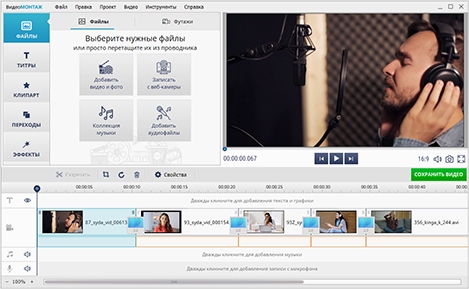
Разместите клипы в приблизительном сюжетном порядке. Если файлов много, сначала добавляйте основной рассказ, затем перебивки, фотографии и графику. Это снижает риск потерять нужный дубль среди декоративных элементов.
Шаг 3. Удалите лишнее по краям
Выделите клип на временной шкале и используйте инструменты обрезки, чтобы убрать подготовку до действия и паузу после него. Оставляйте небольшой запас на дыхание, начало движения и звуковой стык. Слишком плотная обрезка речи создаёт ощущение, что слова сталкиваются.
Просмотрите фрагмент за одну-две секунды до точки входа и после точки выхода. На статичном стоп-кадре невозможно оценить естественность движения и окончания слова.
Шаг 4. Разрежьте клип внутри
Установите указатель воспроизведения в точку разделения и нажмите Разрезать. После операции получатся два независимых фрагмента. Удалите паузу, неудачный дубль или участок, который будет закрыт перебивкой.
Если после удаления лицо или предмет резко перескакивает, не маскируйте дефект случайным переходом. Добавьте информативный B-roll, смените крупность кадрированием либо оставьте jump cut как повторяемый стиль всего разговорного ролика.
Шаг 5. Уточните порядок и ритм
Перетаскивайте фрагменты на временной шкале, пока причинная связь не станет понятной без дополнительных объяснений. Сначала соберите прямые склейки. Проверяйте, продолжает ли герой движение в том же направлении, не меняется ли беспричинно положение рук и не повторяется ли начало действия.
Для инструкции используйте последовательность «задача — действие — результат». Для истории удаляйте фрагмент, который не меняет ситуацию, не раскрывает героя и не даёт новой информации.
Шаг 6. Добавьте переходы
Откройте раздел Переходы и перетащите выбранный вариант между клипами. Применяйте переход только там, где он обозначает временную границу, смену главы или стилистический приём. Внутри обычной сцены прямая склейка чаще сохраняет темп лучше.
После установки просмотрите середину перехода: при наплыве лица и надписи могут накладываться, а при сложном вытеснении движение — менять направление. Уменьшите длительность или удалите эффект, если зритель замечает переход раньше содержания.
Шаг 7. Настройте изображение
Выделяйте клипы по одному и используйте инструменты кадрирования, поворота, стабилизации и цветокоррекции только по задаче. Сначала исправьте горизонт и композицию, затем яркость, контраст и оттенок. При съёмке с рук стабилизация может обрезать края, поэтому проверьте, не исчезли ли важные детали.

Эффект оценивайте не по одному кадру, а на всём клипе. Автоматическая коррекция может улучшить светлый участок и одновременно потерять детали в тенях. Соседние планы одной сцены сравнивайте рядом.
Шаг 8. Добавьте текст
Откройте Титры, выберите подходящий макет и добавьте его в проект. Замените демонстрационный текст, настройте размер, положение и длительность. Имя спикера оставляют на экране достаточно долго для чтения, но не на весь эпизод.
Проверьте текст на уменьшенном окне и телефоне. Тонкий шрифт, слабый контраст и размещение у самого края снижают читаемость. Для субтитров используйте короткие смысловые строки и не закрывайте ими лицо или демонстрируемый интерфейс.
Шаг 9. Соберите звук
Добавьте музыку и при необходимости отдельную запись речи. Сначала выставьте понятный уровень голоса, затем уменьшайте музыку до тех пор, пока каждое слово не будет различимо на обычной громкости. На стыках используйте плавное появление и затухание, чтобы избежать щелчков.
Если в исходнике слышен постоянный фон, не обрезайте его до абсолютной тишины между фразами. Резкие провалы заметнее ровного слабого шума. Для сложной реставрации лучше подготовить аудио в отдельном редакторе и вернуть обработанный файл в проект.
Шаг 10. Посмотрите ролик целиком
Запустите просмотр с начала и не останавливайте его после каждой склейки. Запишите таймкоды мест, где теряется логика, затягивается пауза, меняется громкость или не успевает прочитаться титр. Затем исправляйте замечания по списку.
- Первый проход: история, порядок и темп.
- Второй проход: случайные скачки, поля, горизонт, цвет и переходы.
- Третий проход: речь, музыка, щелчки, атмосфера и синхронизация.
- Четвёртый проход: орфография, даты, имена, безопасные поля и длительность титров.
Шаг 11. Сохраните видео
Нажмите Сохранить видео и выберите способ вывода, соответствующий площадке. Для универсального файла обычно используют MP4 с видеокодеком H.264, исходной частотой кадров и разрешением проекта. Не повышайте разрешение только ради большего числа: растяжение не возвращает деталей, которых нет в исходнике.

При выборе качества учитывайте движение. Спокойная презентация требует меньшего битрейта, чем спортивная сцена, вода, листья или конфетти. Если программа предлагает готовый профиль устройства или сайта, всё равно проверьте разрешение, частоту кадров и ориентацию.
Шаг 12. Проверьте экспорт
После окончания сохранения откройте файл в отдельном проигрывателе. Проверьте первые и последние секунды, все титры, места сложных переходов, фрагменты с быстрым движением и несколько случайных точек. Убедитесь, что звук начинается вместе с изображением и не исчезает раньше финального кадра.
Если результат отличается от предпросмотра, вернитесь в проект и проверьте исходные файлы, формат кадра, настройки экспорта и наличие пропущенных медиа. Не перезаписывайте единственный мастер: сохраняйте исправленную версию с новым номером.
Программы для видеомонтажа: сравнение по задачам
Редакторы ниже не выстроены в универсальный рейтинг. Первый вариант — выбранный продукт для основной инструкции. Остальные распределены по масштабу проекта, платформе и требуемому контролю. В карточках одинаково рассматриваются интерфейс, рабочий процесс, сильные стороны, ограничения и подходящий сценарий.
| Программа | Платформа | Сильная сторона | Главное ограничение | Подходящий сценарий |
|---|---|---|---|---|
| ВидеоМОНТАЖ | Windows | Последовательный русскоязычный процесс и готовые средства оформления. | Пробный режим ограничен и добавляет водяной знак. | Первый домашний, учебный или рекламный ролик. |
| Adobe Premiere Pro | Windows, macOS | Гибкий многодорожечный монтаж, обмен с другими приложениями Adobe и профессиональные рабочие процессы. | Подписка и значительная сложность освоения. | Регулярное производство, команда, сложные форматы. |
| DaVinci Resolve | Windows, macOS, Linux | Монтаж, цвет, Fusion и Fairlight в одном проекте. | Требовательность к оборудованию и насыщенный интерфейс. | Проекты, где особенно важны цвет и звук. |
| Final Cut Pro | macOS | Magnetic Timeline и тесная работа с экосистемой Apple. | Нет версии для Windows и Linux. | Регулярный монтаж на Mac. |
| Avid Media Composer | Windows, macOS | Медиаменеджмент, работа больших команд и длинных проектов. | Высокий порог входа. | Телевидение, сериалы и командный монтаж. |
| Kdenlive | Windows, macOS, Linux | Открытый код, многодорожечность, proxy и трёхточечный монтаж. | Интерфейс и стабильность зависят от сборки и эффектов. | Бесплатная кроссплатформенная работа. |
| Shotcut | Windows, macOS, Linux | Нативный таймлайн, широкий форматный охват и proxy. | Некоторые операции менее очевидны новичку. | Бесплатный монтаж без привязки к одной ОС. |
| Clipchamp | Браузер, Windows | Быстрый старт, шаблоны, запись экрана и простой таймлайн. | Загрузка файлов и часть функций зависят от сети и учётной записи. | Короткий ролик без сложной установки. |
| CapCut | Мобильные и настольные платформы, веб | Вертикальные форматы, автоматические функции и быстрый социальный монтаж. | Интерфейс и доступность отдельных возможностей меняются по платформам и регионам. | Оперативные ролики для социальных площадок. |
Плюсы и ограничения программы ВидеоМОНТАЖ
ВидеоМОНТАЖ ориентирован на пользователей Windows, которым нужен понятный путь от импорта до готового файла. Интерфейс показывает предпросмотр и монтажную шкалу, а функции обрезки, разрезания, переходов, титров, работы со звуком и сохранения находятся в одном приложении. Программа не требует строить сложный workspace перед первым проектом.
Плюсы:
- русский интерфейс и последовательные команды для первого проекта;
- монтаж видео, фотографий, музыки и титров на временной шкале;
- готовые переходы и средства базовой коррекции изображения;
- профили сохранения для разных сценариев;
- локальная обработка исходников на компьютере.
Минусы:
- программа предназначена для Windows и не заменяет кроссплатформенный командный процесс;
- пробный режим ограничен и добавляет водяной знак;
- для сложного композитинга, многопользовательского медиаменеджмента и специализированного грейдинга требуются более развитые системы.
Кому подходит: начинающим, преподавателям, малому бизнесу и авторам, которым нужно самостоятельно собрать понятный ролик без длительной настройки профессиональной среды.
Профессиональный многодорожечный монтаж в Adobe Premiere Pro
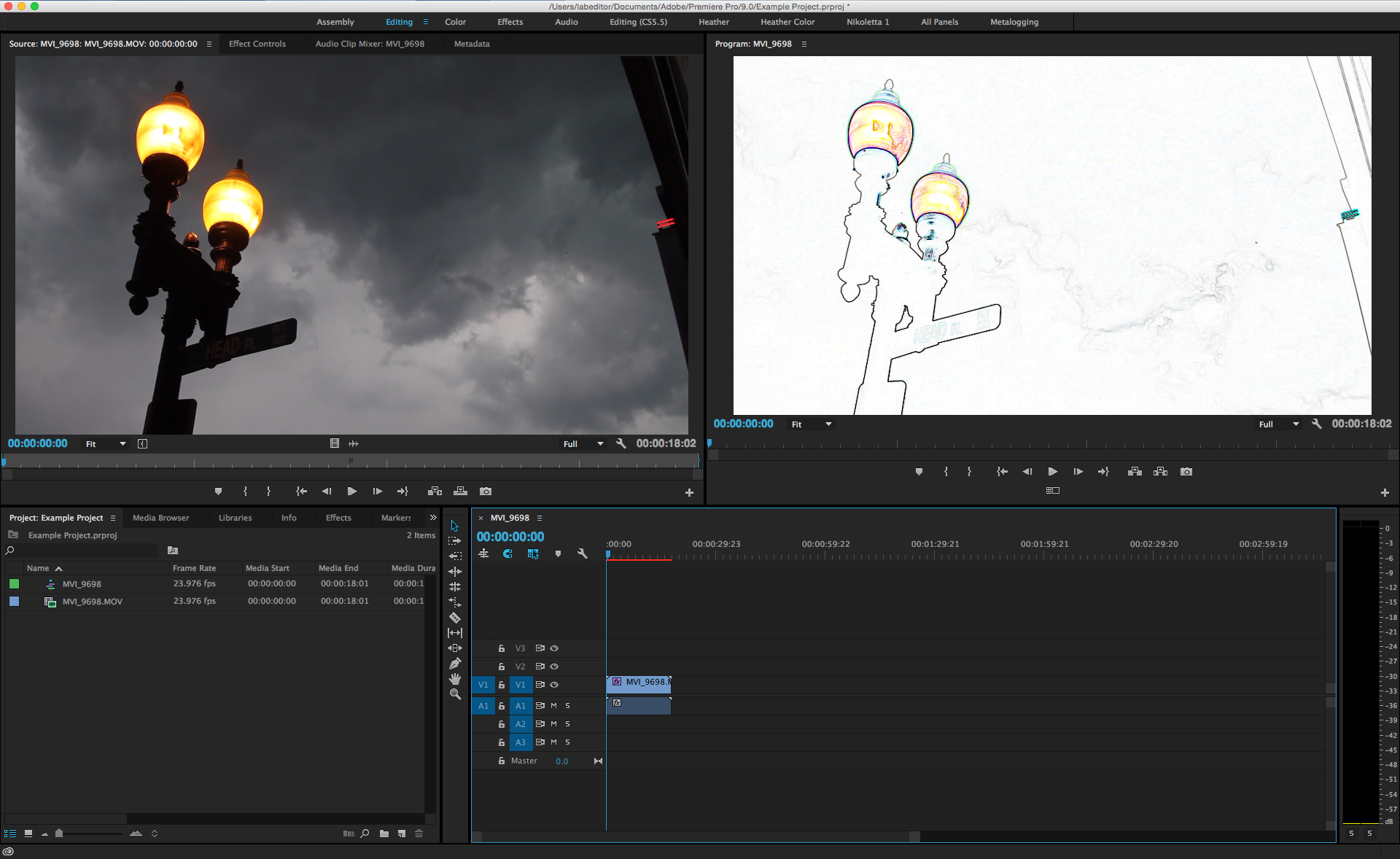
Adobe Premiere Pro использует панели проекта, исходного и программного мониторов, таймлайн и инструменты точного монтажа. Пользователь импортирует материал, организует bins, размечает точки In/Out, вставляет клипы на дорожки, настраивает звук, графику и экспорт. Программа подходит для проектов с большим числом медиа, вложенными последовательностями, несколькими форматами и обменом с Adobe After Effects.
Плюсы:
- точный трёхточечный и многодорожечный монтаж;
- proxy, multicam, маркеры, вложенные последовательности и развитое управление медиа;
- интеграция с графикой, звуком и кодированием в экосистеме Adobe;
- широкое применение в профессиональной среде и большое количество учебных материалов.
Минусы:
- подписная модель и зависимость рабочего процесса от состояния учётной записи;
- интерфейс требует освоения медиаменеджмента, дорожек, эффектов и настроек проекта;
- тяжёлые кодеки и сложные эффекты требуют proxy или производительного компьютера.
Кому подходит: авторам регулярного контента, агентствам, командам и специалистам, которым нужна гибкая экосистема и точный контроль над последовательностями.
Монтаж, цвет и звук в DaVinci Resolve
DaVinci Resolve разделяет процесс на страницы Media, Cut, Edit, Fusion, Color, Fairlight и Deliver. Материалы помещают в Media Pool, затем размечают In/Out и используют Insert, Overwrite, Replace, Fit to Fill, Place on Top или Append. Такое устройство позволяет оставить монтаж, композитинг, грейдинг, сведение и экспорт внутри одной базы проекта.

Страница Edit рассчитана на детальную работу с несколькими дорожками. Cut ускоряет сборку большого количества материала. Fusion использует узловой композитинг, Color — коррекцию и грейдинг, Fairlight — звук, Deliver — очередь рендера.

Плюсы:
- единый проект для монтажа, цвета, звука и композитинга;
- бесплатная редакция покрывает большой круг профессиональных задач;
- точные инструменты монтажа, proxy, multicam и управление цветом;
- версии для Windows, macOS и Linux.
Минусы:
- насыщенный интерфейс требует поэтапного освоения страниц;
- обработка сложных эффектов, шумоподавления и тяжёлых форматов предъявляет высокие требования к системе;
- часть расширенных функций доступна только в редакции Studio.
Кому подходит: пользователям, которые хотят развивать один проект от черновой сборки до профессиональной цветокоррекции и звукового мастера.
Magnetic Timeline в Final Cut Pro
Final Cut Pro построен вокруг Magnetic Timeline: основной сюжет образует связную линию, а дополнительные клипы, титры и звук прикрепляются к ней. Такой подход уменьшает количество случайных пустот и помогает перемещать блоки вместе со связанными элементами. Libraries, Events и Projects организуют медиатеку, а Browser, Viewer, Timeline и Inspector разделяют поиск, просмотр, монтаж и параметры.

Плюсы:
- быстрая перестройка последовательности благодаря Magnetic Timeline;
- оптимизация под оборудование Apple и работа с proxy;
- multicam, роли звука, ключевые кадры и развитая организация медиатеки;
- понятная связь клипов, титров и аудио с основным сюжетом.
Минусы:
- программа доступна только в экосистеме Apple;
- логика Magnetic Timeline отличается от классических свободных дорожек и требует переучивания;
- обмен с командами на других системах нуждается в заранее согласованном формате.
Кому подходит: авторам на Mac, которые регулярно выпускают ролики и ценят быстрый монтаж с управляемой медиатекой.
Командный медиаменеджмент в Avid Media Composer

Avid Media Composer рассчитан на длинные проекты, большие объёмы отснятого материала и разделение обязанностей. Система bins, последовательностей, ролей и общих хранилищ помогает нескольким монтажёрам работать с одной медиабазой. Трёхточечный монтаж, trim mode и точная работа с дорожками ориентированы на управление сценой с клавиатуры.
Плюсы:
- развитый медиаменеджмент и предсказуемая работа длинных проектов;
- инструменты совместной работы и разделения материалов;
- точный trim, управление дорожками и профессиональные форматы обмена;
- устоявшийся процесс для телевидения, кино и сериалов.
Минусы:
- высокий порог входа и непривычная для новичка логика операций;
- для короткого домашнего ролика система избыточна;
- эффективная работа требует дисциплины именования, bins и согласованных настроек.
Кому подходит: монтажным группам, телевизионным производствам и проектам, где важнее медиаменеджмент и повторяемость процесса, чем быстрый первый результат.
Точная сборка в Lightworks

Lightworks использует профессиональную модель работы с bins, source viewer, record viewer и последовательностью. Редактор исторически ориентирован на клавиатурный монтаж и точную подрезку, но подходит и для самостоятельных проектов. Перед выбором необходимо проверить ограничения нужной редакции по экспорту и функциям.
Плюсы:
- точные инструменты trim и многодорожечная сборка;
- версии для нескольких настольных платформ;
- организация материала по bins и возможность строить сложные последовательности.
Минусы:
- интерфейс отличается от массовых редакторов и требует обучения;
- возможности вывода зависят от редакции;
- для быстрой работы с шаблонами социальных роликов есть более простые решения.
Кому подходит: пользователям, готовым освоить профессиональную логику монтажа и работать преимущественно с клавиатуры.
Шаблоны и быстрый старт в Wondershare Filmora
Wondershare Filmora объединяет классический таймлайн с каталогами титров, переходов, эффектов и готовых элементов. Он рассчитан на самостоятельного автора, которому важны быстрое оформление и доступные основные операции без сложной конфигурации проекта.

Плюсы:
- знакомая дорожечная модель и быстрый импорт;
- большой набор встроенных средств оформления;
- инструменты для титров, звука, скорости и базовой коррекции;
- подходит для коротких роликов и учебных проектов.
Минусы:
- часть элементов и функций связана с платными планами или ресурсами;
- готовые эффекты легко сделать визуально избыточными;
- для крупного командного проекта медиаменеджмент ограничен по сравнению с профессиональными системами.
Кому подходит: авторам, которые хотят получить оформленный результат быстрее, чем освоить профессиональный редактор.
Бесплатные и открытые редакторы
Многодорожечный процесс в Kdenlive
Kdenlive использует Project Bin для материалов, Clip Monitor для исходника, Project Monitor для последовательности и Timeline для монтажа. Доступны Selection, Razor, Spacer, Slip и Ripple, вставка и перезапись, proxy, работа с несколькими дорожками и аудиомикшер. Такая структура подходит для полноценной сборки без подписки.

Плюсы:
- свободное программное обеспечение для Windows, macOS и Linux;
- proxy, трёхточечный монтаж и гибкие дорожки;
- эффекты, титры, маркеры и контроль звука;
- открытый формат развития и активная документация.
Минусы:
- разные сборки и драйверы могут влиять на стабильность;
- часть эффектов требует понимания технических параметров;
- готовые шаблоны и автоматические социальные функции не являются главным направлением.
Кому подходит: пользователям Linux и тем, кому нужен бесплатный кроссплатформенный редактор с классическим таймлайном.
Широкая поддержка форматов в Shotcut
Shotcut — свободный редактор для Windows, macOS и Linux. Он использует нативный таймлайн, поэтому не требует обязательного предварительного импорта в собственный формат. В программе доступны дорожки, фильтры, ключевые кадры, proxy и экспорт через набор профилей.

Плюсы:
- бесплатное использование и открытый исходный код;
- работа на трёх основных настольных платформах;
- широкий форматный охват и поддержка proxy;
- подходит для обрезки, сборки, фильтров и простого звука.
Минусы:
- часть команд и панелей неочевидна при первом запуске;
- сложные проекты требуют аккуратной организации дорожек;
- меньше встроенных коммерческих шаблонов, чем у массовых редакторов.
Кому подходит: пользователям, которым нужен переносимый бесплатный инструмент и важна работа с разными медиаформатами.
Простой открытый таймлайн в OpenShot
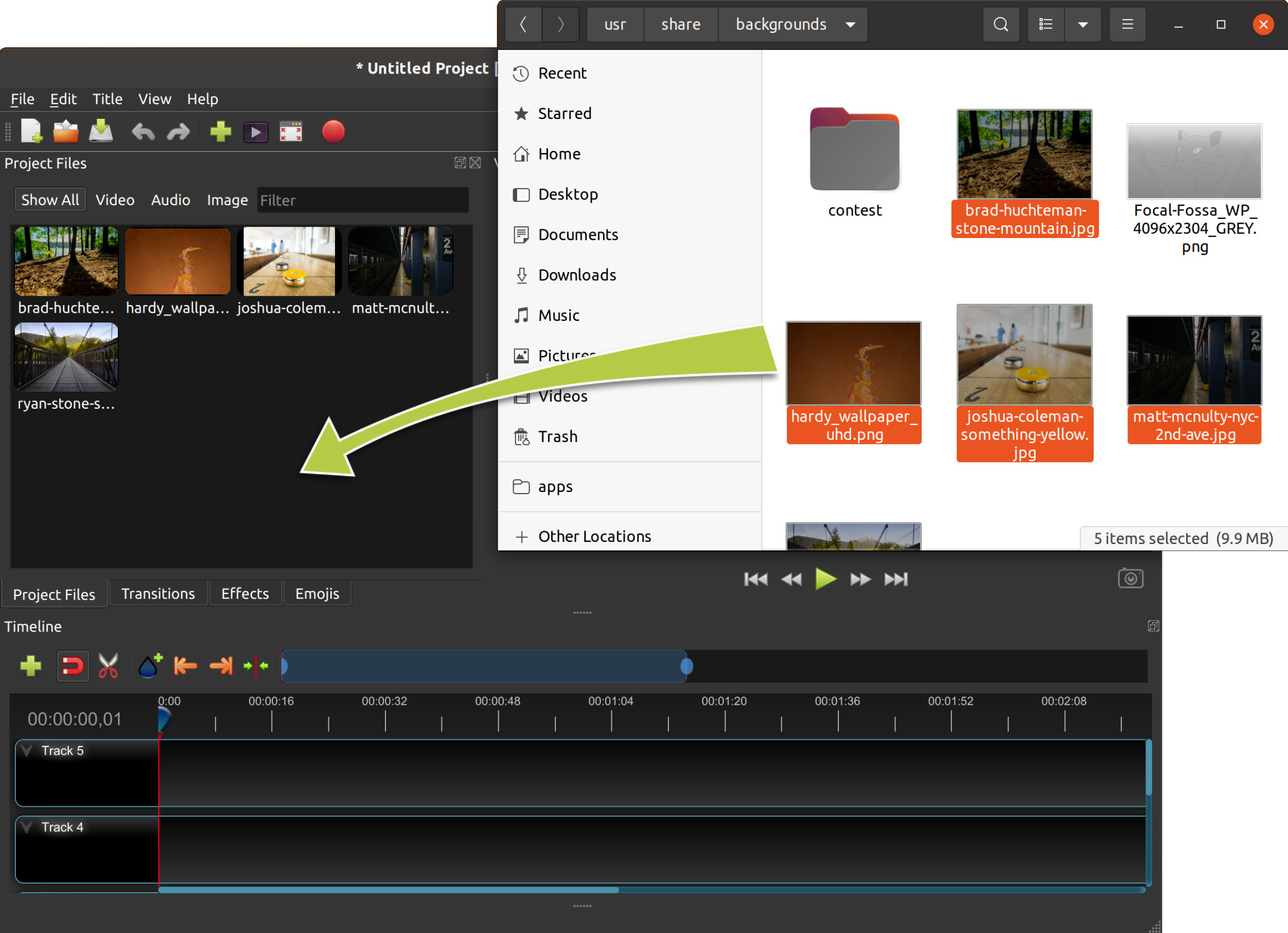
OpenShot показывает Project Files, Transitions, Effects, окно Video Preview и временную шкалу. Файлы перетаскиваются на дорожки, края клипа используются для подрезки, а результат выводится через экспорт. Программа ориентирована на понятные базовые операции.

В окне экспорта выбираются профиль, формат и качество. Перед выводом нужно сверить разрешение и частоту кадров с проектом, а не полагаться только на название профиля.
Плюсы:
- бесплатная открытая программа с наглядной компоновкой;
- дорожки, переходы, эффекты и простая анимация;
- подходит для первых проектов и коротких роликов.
Минусы:
- тяжёлые проекты и сложные эффекты требуют предварительной проверки стабильности;
- инструменты точного монтажа и медиаменеджмента проще, чем в профессиональных системах;
- не предназначен для сложного грейдинга и специализированного сведения.
Кому подходит: начинающим, которым нужен бесплатный классический таймлайн без сложной системы страниц.
Монтаж и 3D в Blender

Blender известен как 3D-пакет, но включает Video Sequence Editor. В нём можно размещать видео, звук, изображения и эффекты на полосах, подрезать фрагменты, настраивать скорость и выполнять композитинг. Сильная сторона — связь с 3D-сценами и узлами.
Плюсы:
- бесплатный открытый пакет для нескольких платформ;
- монтаж можно объединить с 3D, анимацией и композитингом;
- гибкая автоматизация и развитая экосистема.
Минусы:
- интерфейс ориентирован не только на видео и перегружен для простой склейки;
- звуковое и монтажное управление менее специализировано, чем в NLE;
- освоение горячих клавиш и областей требует времени.
Кому подходит: авторам 3D и анимации, которым нужно собрать результат внутри одного пакета.
Быстрая обработка файлов в Avidemux

Avidemux удобен для простой обрезки, фильтрации и перекодирования одного файла. Он не заменяет многодорожечный редактор: здесь нет полноценной сборки сложной сцены с большим количеством видео, титров и звуковых слоёв.
Плюсы:
- быстрые операции с одним файлом;
- возможность копирования потоков без повторного кодирования при совместимых точках и контейнере;
- доступность на нескольких платформах.
Минусы:
- ограниченная монтажная структура без полноценного многодорожечного проекта;
- точная обрезка без перекодирования зависит от ключевых кадров;
- не подходит для сложного оформления и командной работы.
Кому подходит: пользователям, которым нужно удалить начало, конец или отдельный фрагмент и сохранить файл без построения большого проекта.
Эффекты и дорожки в VSDC Free Video Editor
VSDC Free Video Editor использует нелинейную модель с объектами и слоями. Он позволяет собирать клипы, добавлять текст, эффекты, маски и выполнять базовую коррекцию. Интерфейс отличается от классического таймлайна некоторых конкурентов, поэтому первый проект лучше начинать с короткой последовательности.

Плюсы:
- широкий набор операций в бесплатном редакторе для Windows;
- слои, маски, текст и визуальные эффекты;
- подходит для роликов с несколькими элементами в кадре.
Минусы:
- логика объектов и свойств требует привыкания;
- часть ускорения и расширенных возможностей зависит от редакции;
- нет версии для macOS и Linux.
Кому подходит: пользователям Windows, которым нужен бесплатный редактор с акцентом на эффекты и композицию.
Дополнительные настольные редакторы для отдельных задач
Следующие программы закрывают отдельные профессиональные, телевизионные и домашние сценарии. Они описаны по одному каркасу и не смешиваются с мобильными приложениями или браузерными сервисами.
EDIUS Pro
Назначение: профессиональный монтаж новостей, документальных и телевизионных проектов с большим количеством форматов.
Рабочий процесс: Материал организуется в bins, размечается в мониторах и собирается на многодорожечной последовательности; акцент сделан на быстрой работе с разнородными исходниками.
Плюсы:
- эффективный монтаж длинных программ и работа с профессиональным медиапроцессом.
Минусы:
- интерфейс и лицензирование избыточны для первого домашнего ролика.
Кому подходит: монтажёрам телевидения, репортажа и регулярного производства.
VEGAS Pro

Назначение: настольный монтаж, композитинг и работа со звуком на Windows.
Рабочий процесс: Клипы размещаются на свободных дорожках, подрезаются краями, группируются и обрабатываются эффектами; аудиодорожки редактируются в той же последовательности.
Плюсы:
- гибкая работа на таймлайне и развитые инструменты звука.
Минусы:
- нет версии для macOS и Linux; сложный проект требует аккуратной организации дорожек.
Кому подходит: пользователям Windows, которым важны быстрые операции прямо на временной шкале.
VEGAS Movie Studio

Назначение: упрощённая историческая линия редакторов для домашнего монтажа.
Рабочий процесс: Используется классический дорожечный процесс с импортом, обрезкой, переходами, титрами и экспортом.
Плюсы:
- понятная связь с логикой VEGAS.
Минусы:
- название и состав продуктовой линейки менялись; перед новым проектом требуется проверять актуальное предложение разработчика.
Кому подходит: тем, кто изучает старые проекты или выбирает продолжение знакомого рабочего процесса.
VideoPad
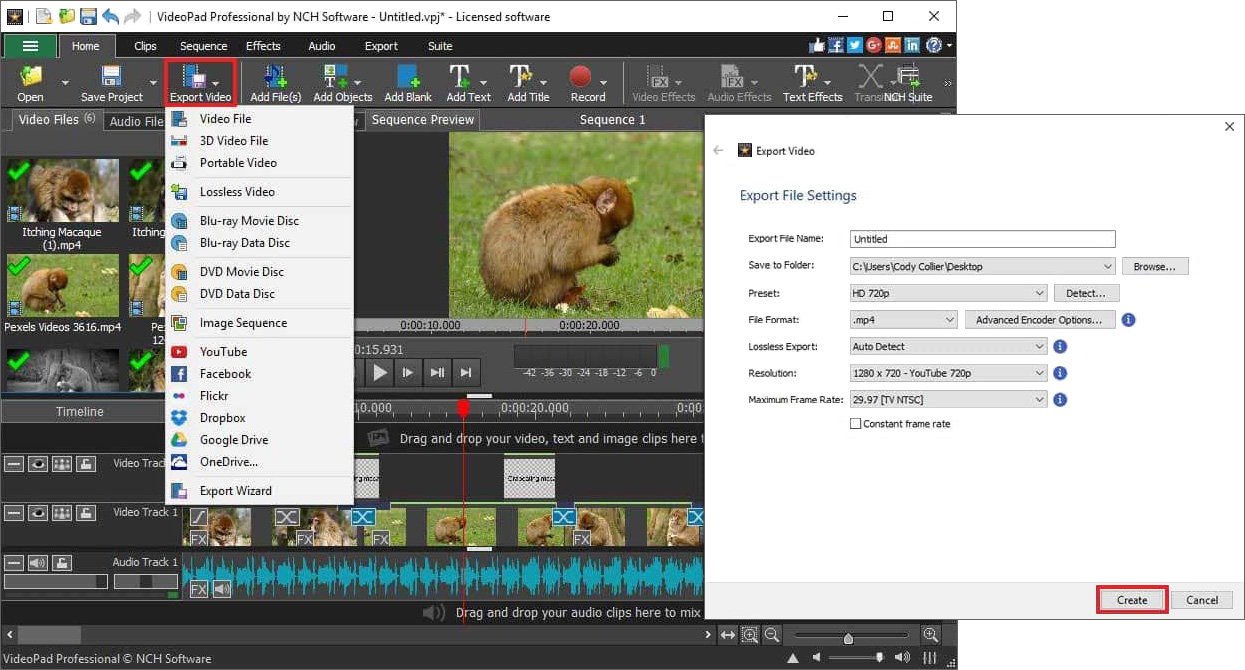
Назначение: домашние, учебные и небольшие коммерческие ролики.
Рабочий процесс: Пользователь импортирует файлы, собирает последовательность на таймлайне или storyboard, добавляет переходы, текст и звук, затем выбирает профиль экспорта.
Плюсы:
- доступный базовый монтаж и широкий набор типовых операций.
Минусы:
- ограничения бесплатного использования зависят от сценария и лицензии.
Кому подходит: новичкам, которым нужен классический интерфейс без сложного медиаменеджмента.
AVS Video Editor
Назначение: сборка роликов на Windows с титрами, переходами и эффектами.
Рабочий процесс: Материалы добавляются в библиотеку, переносятся на временную шкалу, подрезаются и оформляются; вывод выполняется через готовые профили.
Плюсы:
- последовательный домашний рабочий процесс.
Минусы:
- условия бесплатного режима и водяной знак необходимо проверять до начала проекта.
Кому подходит: пользователям Windows, которые предпочитают готовые профили и оформление.
Corel VideoStudio
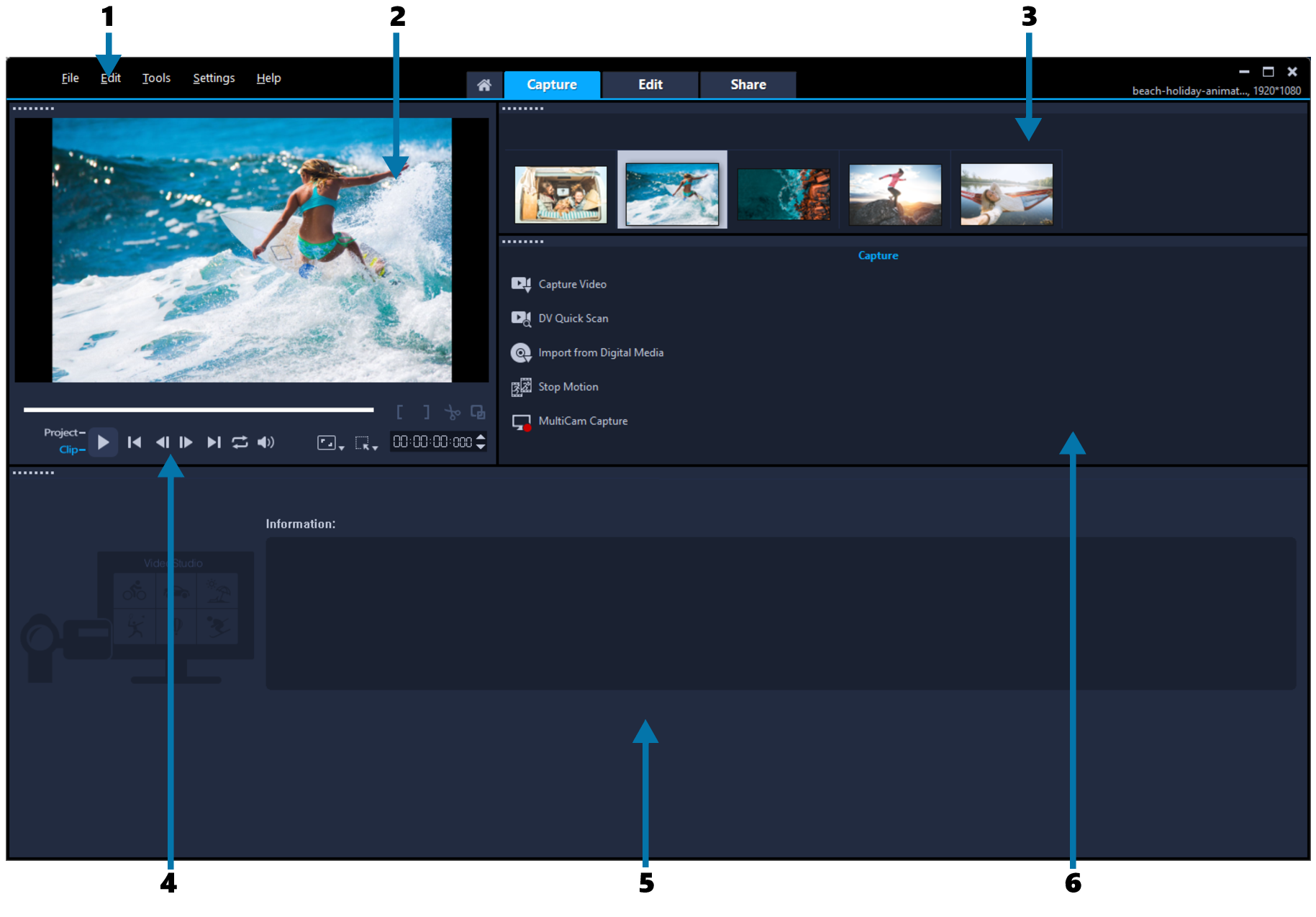
Назначение: домашний и полупрофессиональный монтаж на Windows.
Рабочий процесс: Редактор сочетает storyboard и многодорожечный таймлайн, библиотеки эффектов, титры, изменение скорости и экспорт.
Плюсы:
- большой набор средств оформления и понятная стадийность проекта.
Минусы:
- привязка к Windows и насыщенность каталогов могут отвлекать от структуры монтажа.
Кому подходит: авторам семейных фильмов, уроков и оформленных презентационных роликов.
CyberLink PowerDirector

Назначение: быстрый многодорожечный монтаж, эффекты и работа с современными форматами.
Рабочий процесс: Исходники организуются в медиакомнате, затем переносятся на таймлайн; отдельные помещения интерфейса отвечают за титры, переходы, эффекты и звук.
Плюсы:
- сочетание производительности и большого набора автоматизированных функций.
Минусы:
- часть функций и ресурсов зависит от выбранного плана, а интерфейс содержит много панелей.
Кому подходит: авторам регулярного контента на Windows и macOS, которым нужны скорость и шаблоны.
Pinnacle Studio

Назначение: многодорожечный монтаж на Windows с продвинутым оформлением.
Рабочий процесс: Клипы сортируются в библиотеке, собираются на таймлайне, обрабатываются ключевыми кадрами, масками, титрами и звуком.
Плюсы:
- точная работа со слоями и эффектами в настольном редакторе.
Минусы:
- требует времени на освоение и достаточно производительного компьютера.
Кому подходит: пользователям, переросшим простой домашний редактор.
Movavi Video Editor

Назначение: короткие и средние проекты с быстрым освоением.
Рабочий процесс: Файлы добавляются на таймлайн, края клипов подрезаются, переходы ставятся между фрагментами, а титры и музыка располагаются на отдельных дорожках.
Плюсы:
- быстрый старт и наглядные базовые операции.
Минусы:
- условия пробного режима и доступность отдельных эффектов нужно учитывать заранее.
Кому подходит: блогерам, преподавателям и малому бизнесу.
Movavi Video Suite
Назначение: комплект для монтажа, конвертации и дополнительных операций с медиа.
Рабочий процесс: Монтажная часть использует процесс Movavi Video Editor, а дополнительные модули закрывают преобразование и захват.
Плюсы:
- несколько медиазадач в одном комплекте.
Минусы:
- для одного монтажа набор может быть избыточным; возможности модулей различаются.
Кому подходит: пользователям, которым помимо сборки регулярно нужны конвертация и захват.
ВидеоШОУ
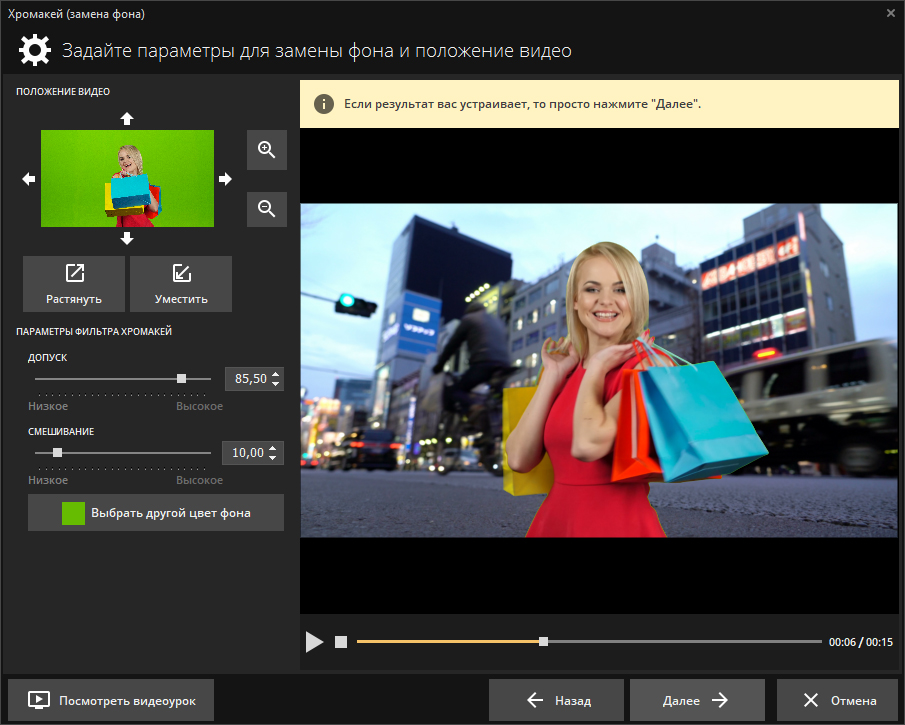
Назначение: создание роликов и слайд-шоу из фотографий, видео, музыки и анимации на Windows.
Рабочий процесс: Материалы размещаются в последовательности, оформляются переходами, титрами и эффектами, затем сохраняются в выбранный формат.
Плюсы:
- выраженный акцент на слайд-шоу и декоративное оформление.
Минусы:
- не заменяет профессиональный многокамерный монтаж и сложный медиаменеджмент.
Кому подходит: авторам поздравлений, фотопрезентаций и семейных фильмов.
ivsEdits
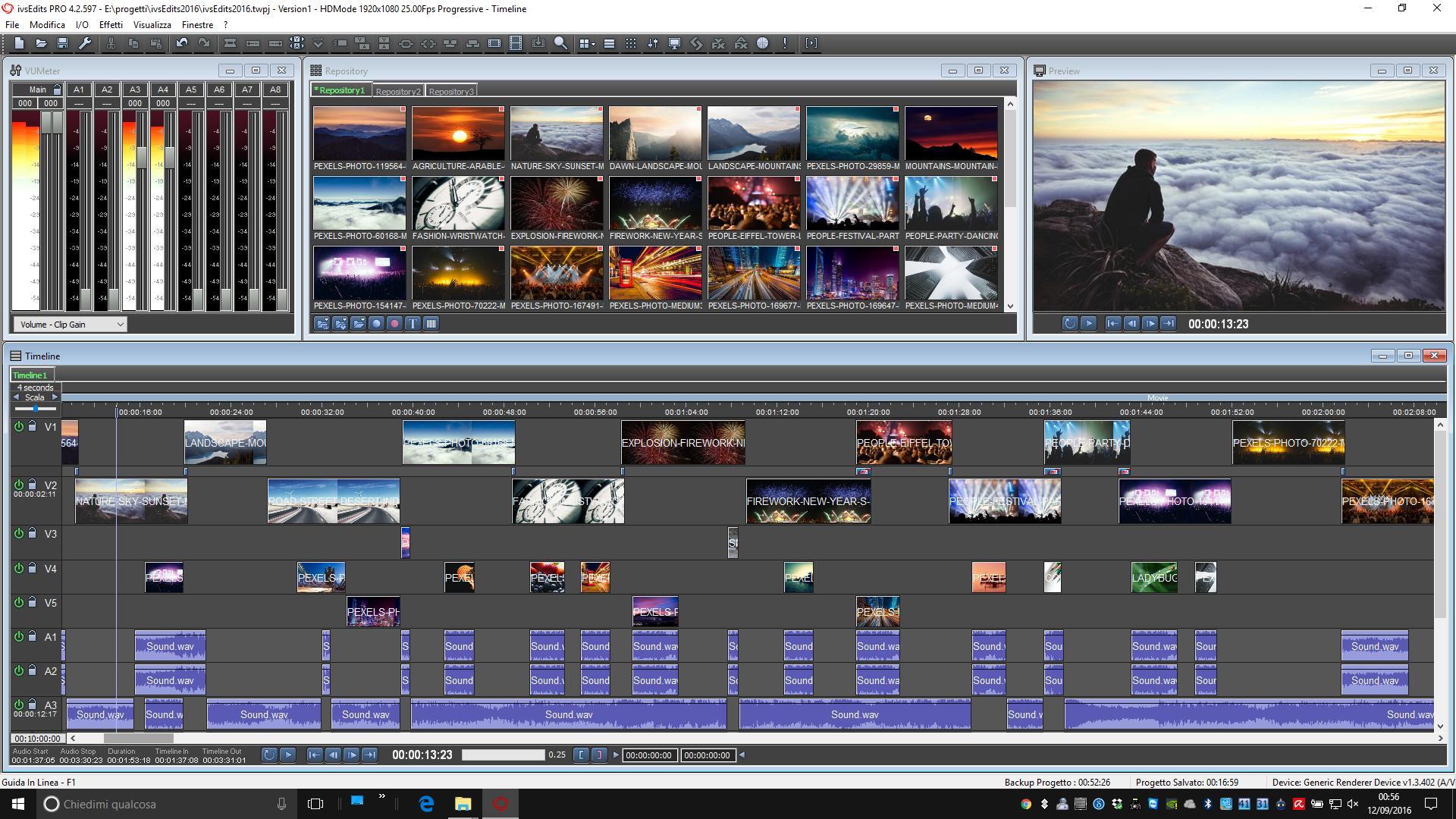
Назначение: профессиональная нелинейная сборка с классической моделью source/record.
Рабочий процесс: Клипы организуются в проекте, размечаются, вставляются в последовательность и подрезаются инструментами trim.
Плюсы:
- ориентация на точный монтаж и профессиональную терминологию.
Минусы:
- меньшая распространённость означает меньше локализованных учебных материалов.
Кому подходит: опытным пользователям, которым нужен альтернативный профессиональный NLE.
Bolide Movie Creator

Назначение: базовый монтаж видео на Windows.
Рабочий процесс: Проект собирается из клипов на таймлайне, дополняется переходами, текстом и звуком, затем выводится в файл.
Плюсы:
- понятная модель для короткой последовательности.
Минусы:
- функциональность уже, чем у крупных профессиональных систем.
Кому подходит: пользователям, которым нужны основные операции без сложной производственной среды.
Linux-монтаж в Flowblade

Flowblade — многодорожечный нелинейный редактор для Linux. Кадры режутся на нужных фреймах, фильтры применяются к клипам, а compositor objects объединяют слои. Настраиваемое поведение таймлайна и proxy помогают приспособить процесс к материалу и компьютеру.
Плюсы:
- классический многодорожечный процесс, trim и микширование изображения со звуком;
- proxy для тяжёлых исходников;
- свободная лицензия и ориентация на Linux.
Минусы:
- программа выпускается для Linux;
- меньше готовых шаблонов и коммерческих ресурсов, чем у массовых редакторов;
- командный обмен с другими NLE нужно планировать заранее.
Кому подходит: пользователям Linux, которым нужен быстрый точный таймлайн без перехода на закрытую систему.
Профессиональная Linux-система Cinelerra-GG
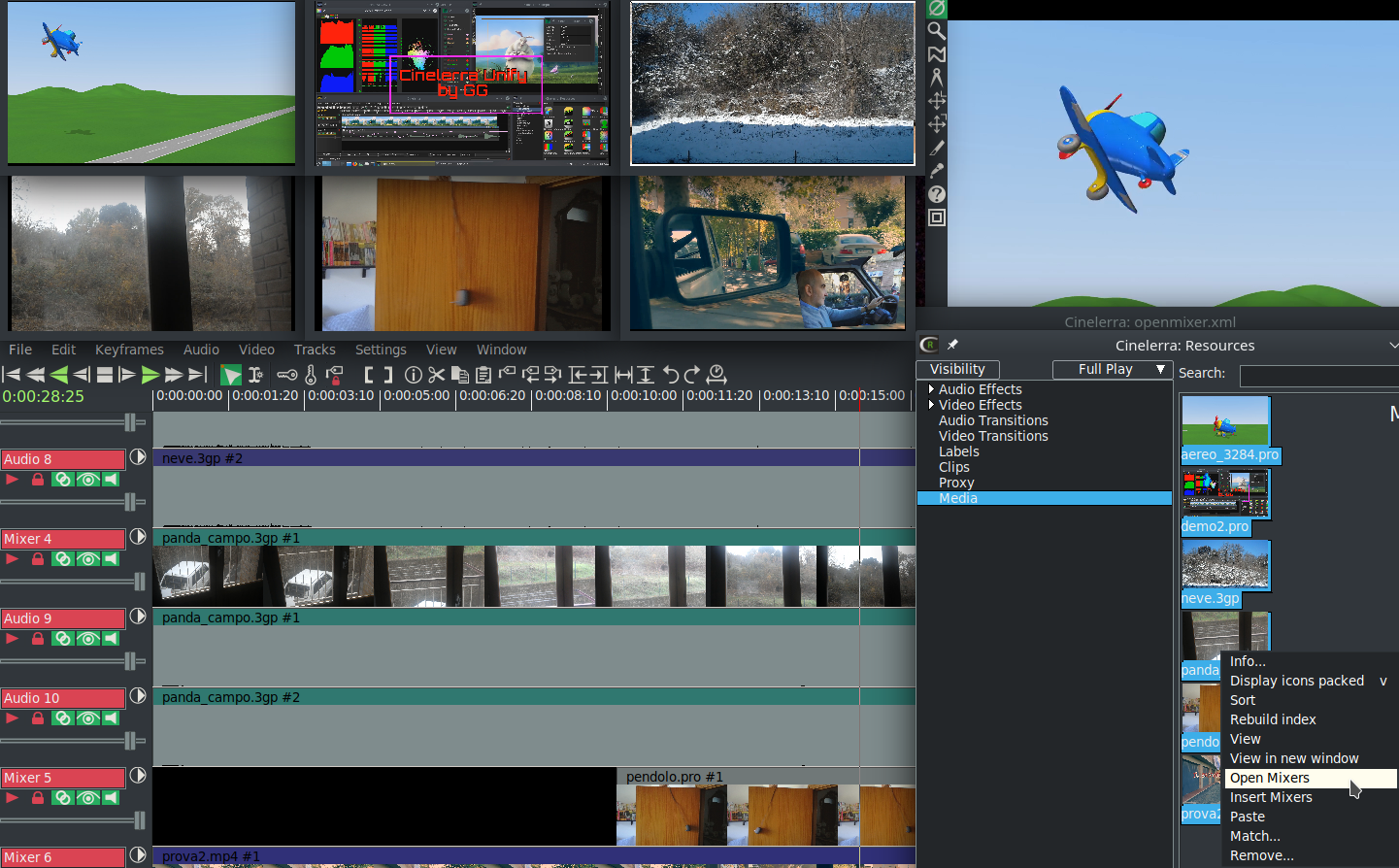
Cinelerra-GG — нелинейный редактор для Linux с многодорожечным монтажом, композитингом, работой со звуком, multicam и инструментами цвета. Программа рассчитана на локальный профессиональный процесс и распространяется как открытое ПО.
Плюсы:
- монтаж, эффекты, цвет и звук в одной Linux-среде;
- поддержка многокамерной работы и большого набора медиаформатов;
- отсутствие подписки и открытая модель разработки.
Минусы:
- версии для Windows и macOS не выпускаются;
- интерфейс требует отдельного освоения и не похож на упрощённые редакторы;
- для совместного проекта нужно заранее проверить форматы обмена.
Кому подходит: опытным пользователям Linux, которым нужна глубокая локальная система.
Монтаж и видеоперформанс в LiVES

LiVES сочетает нелинейный монтаж и управление эффектами в реальном времени. Clip editor предназначен для покадровой работы с отдельными клипами, multitrack window — для объединения материала на общей временной шкале, а keymapper — для запуска эффектов во время выступления.
Плюсы:
- сочетание обычного монтажа и VJ-сценариев;
- покадровое редактирование и многодорожечная сборка;
- настраиваемое управление эффектами с клавиатуры.
Минусы:
- публичные материалы проекта обновляются неравномерно;
- интерфейс ориентирован на специфический гибридный процесс;
- для нового долгого производства сначала нужен тест на целевой системе.
Кому подходит: пользователям Linux и BSD, которые совмещают монтаж с живым видеоперформансом.
Развивающийся открытый редактор Olive Video Editor
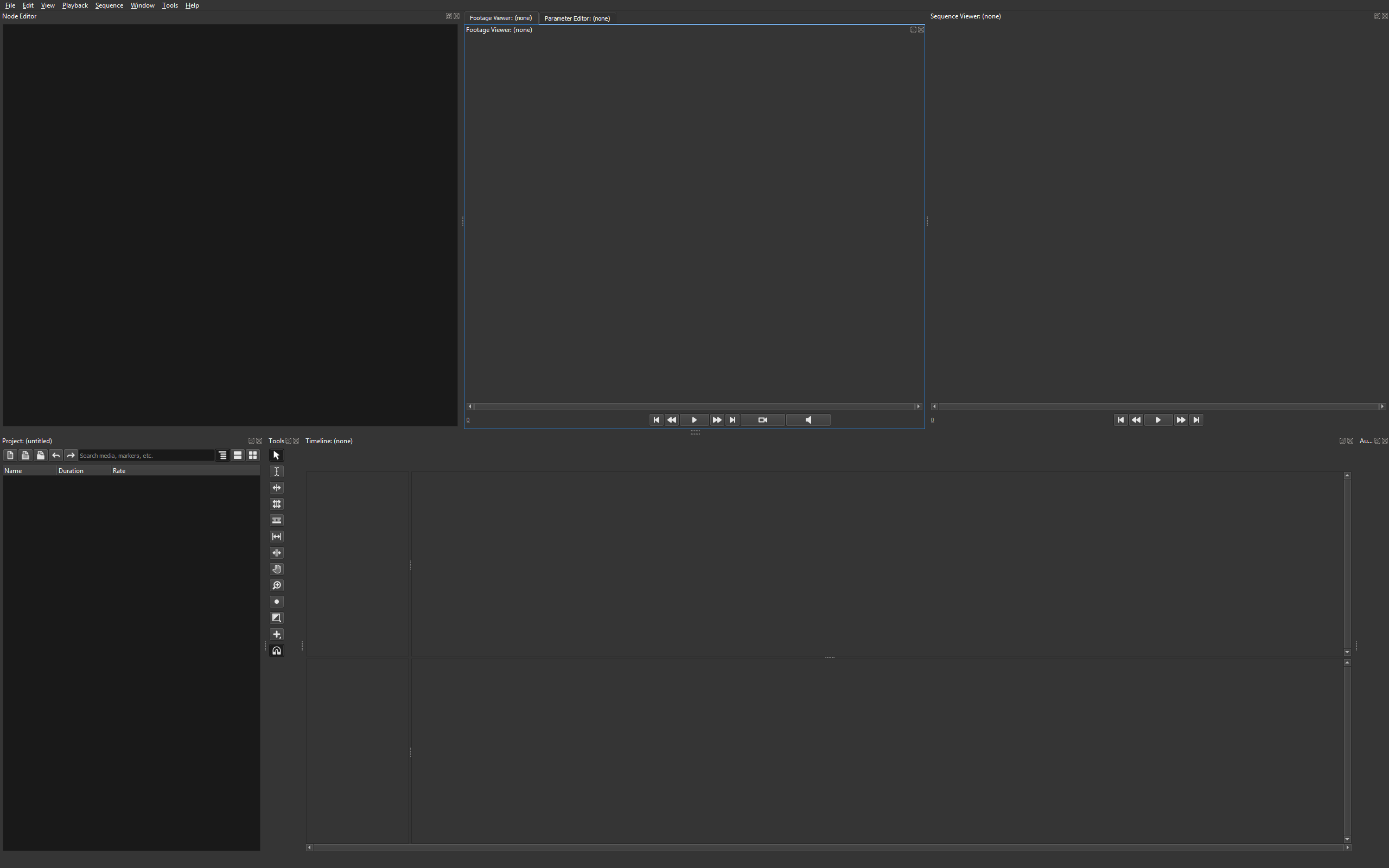
Olive Video Editor — свободный нелинейный редактор для Windows, macOS и Linux. Проект имеет статус alpha и считается высоко нестабильным. Его можно изучать и тестировать, но единственный экземпляр критичного проекта нельзя хранить только в формате Olive.
Плюсы:
- открытая кроссплатформенная основа и современная модель редактора;
- классические инструменты razor, ripple, slip и slide;
- интересен для тестирования новых подходов и участия в разработке.
Минусы:
- alpha-статус и прямое предупреждение о нестабильности;
- проект находится в паузе: актуальный стабильный релиз не представлен, а старые сборки размещены отдельно;
- не подходит как единственная производственная система без промежуточных мастер-файлов.
Кому подходит: энтузиастам открытого ПО и тестировщикам, а не проектам с высокой ценой сбоя.
Простой GNOME-ориентированный процесс в Pitivi

Pitivi — открытый видеоредактор для Linux с классической временной шкалой. Он рассчитан на базовую сборку, подрезку, переходы и работу с несколькими слоями без перегруженного профессионального медиаменеджмента.
Плюсы: понятный интерфейс, открытая модель и интеграция с Linux-средой.
Минусы: меньшая глубина специализированных функций по сравнению с крупными профессиональными NLE.
Кому подходит: пользователям Linux, которым нужны базовые операции в нативном приложении.
Онлайн-видеомонтаж
Браузерный способ подходит для короткого проекта, когда установка невозможна или работа ведётся на нескольких компьютерах. До загрузки проверьте объём файлов, скорость соединения, правила хранения и ограничения экспорта. Конфиденциальные материалы разумнее обрабатывать локально, если условия сервиса не отвечают требованиям проекта.
Браузерный таймлайн в Clipchamp
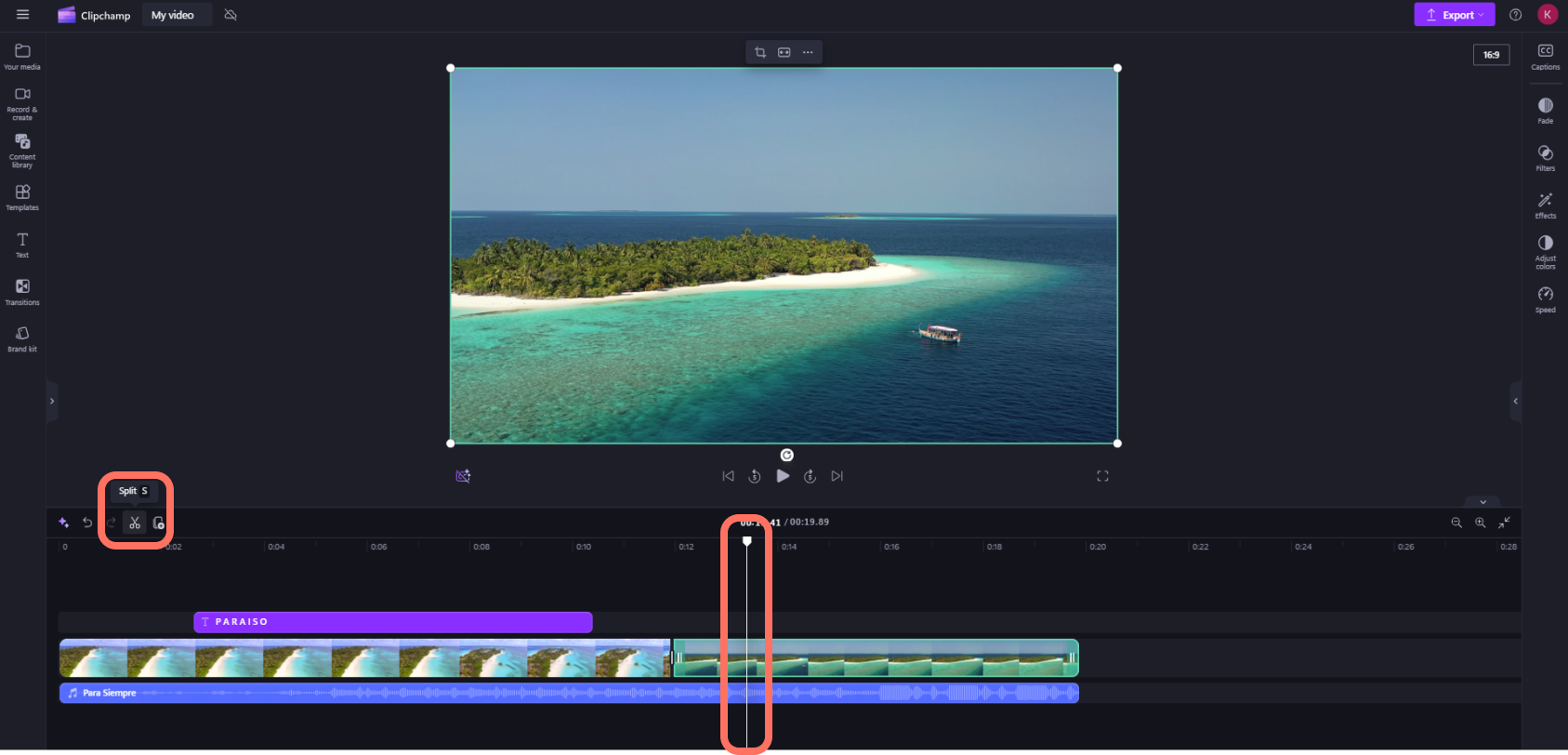
Clipchamp использует области Your media, Record & create, Content library, Templates, Text и Transitions, центральный preview, панель свойств и timeline. Кнопка Import media добавляет файлы; клип переносится на временную шкалу, подрезается за края и разделяется в позиции указателя. Экспорт запускается командой Export.
Плюсы:
- работа в браузере без обязательной установки отдельного редактора;
- запись экрана и камеры, шаблоны, текст и переходы;
- простая временная шкала для короткого проекта.
Минусы:
- загрузка и синхронизация зависят от соединения и браузера;
- часть ресурсов и параметров связана с учётной записью и планом;
- сложный многокамерный или длительный проект удобнее собирать локально.
Кому подходит: ученикам, офисным пользователям и авторам коротких роликов, которым важен быстрый доступ с разных устройств.
Wave.video
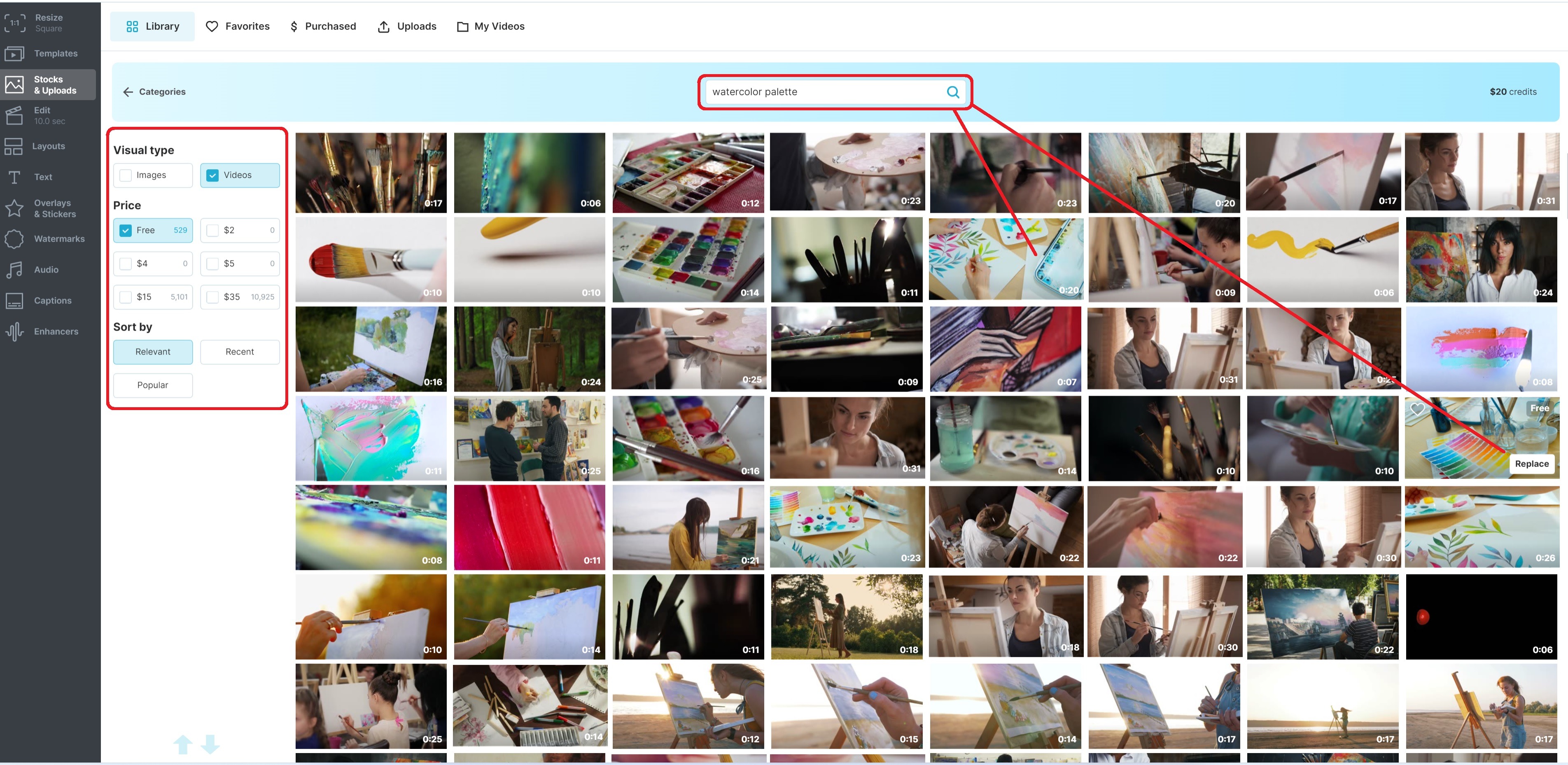
Wave.video объединяет браузерный монтаж, шаблоны, медиатеку и инструменты публикации. Для проекта важны два ограничения: исходники передаются в веб-сервис, а условия бесплатного вывода могут влиять на разрешение, длительность и брендинг. Эти параметры следует проверить до загрузки большого архива.
Плюсы: готовые форматы для площадок и быстрый дизайн коротких роликов.
Минусы: зависимость от сети, тарифных лимитов и облачной обработки.
Кому подходит: маркетинговым задачам с повторяемыми визуальными шаблонами.
Magisto
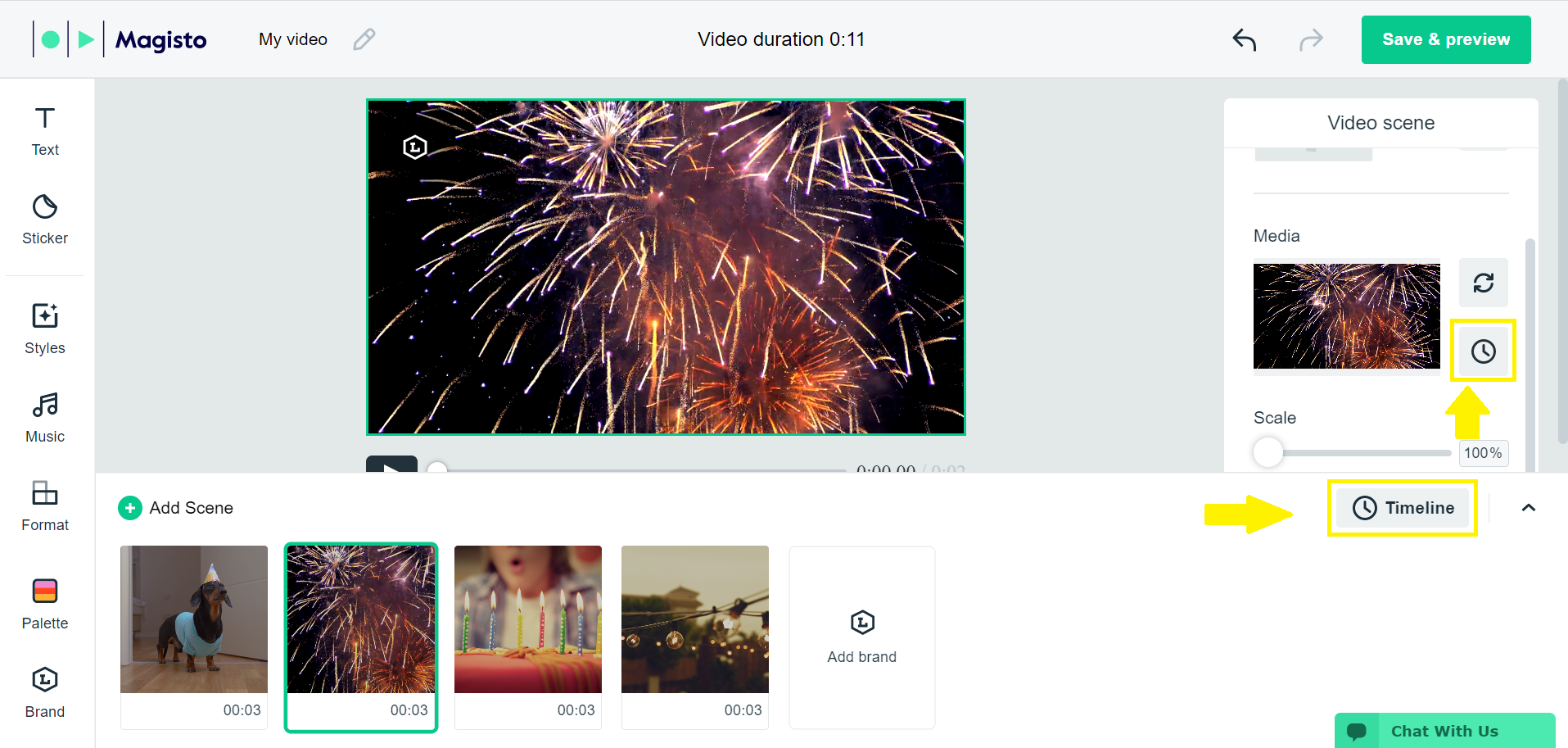
Magisto ориентирован на автоматизированную сборку: пользователь выбирает материалы и стиль, а сервис формирует вариант ролика. Такой процесс сокращает ручную работу, но ограничивает точный контроль над каждой склейкой, реакцией, паузой и звуковым стыком.
Плюсы: быстрый автоматический черновик из набора фото и видео.
Минусы: меньше контроля над драматургией и точками монтажа; облачная загрузка исходников.
Кому подходит: разовым роликам, где скорость важнее ручной точности.
Видеомонтаж на iPhone и Android
Мобильное приложение не следует выдавать за браузерный сервис. Ниже перечислены приложения, которые работают на телефонах или планшетах. Для каждого проекта заранее проверьте свободное место, разрешение исходников, доступ приложения к медиатеке и ограничения экспорта. Длинные материалы лучше копировать на компьютер до очистки памяти устройства.
Вертикальные ролики в CapCut
CapCut предлагает сенсорный таймлайн, обрезку, разделение, текст, автоматические субтитры, эффекты, изменение скорости и работу с вертикальными форматами. Набор функций различается между мобильной, настольной и веб-версиями, поэтому проект с платными или облачными элементами нужно проверить на целевом устройстве.

Плюсы:
- быстрый монтаж 9:16 и инструменты для социальных роликов;
- автоматические субтитры и большой набор оформления;
- доступность на нескольких типах устройств.
Минусы:
- часть функций требует сети, учётной записи или отдельного плана;
- обилие эффектов способствует перегруженной подаче;
- точное управление длинным многодорожечным проектом на телефоне ограничено экраном.
Кому подходит: авторам коротких вертикальных видео и оперативных публикаций.
Быстрый монтаж в InShot

InShot рассчитан на мобильную обрезку, изменение холста, музыку, текст, наклейки, фильтры и скорость. Пользователь создаёт проект из медиатеки, выбирает соотношение сторон и собирает ролик на сенсорной шкале.
Плюсы: понятный мобильный процесс и быстрые форматы для социальных площадок.
Минусы: покупки внутри приложения, реклама или водяной знак зависят от режима; точность многодорожечного монтажа ограничена.
Кому подходит: пользователям, которым нужно обработать ролик непосредственно после съёмки.
Adobe Premiere Rush

Adobe Premiere Rush — упрощённый редактор для быстрого монтажа на нескольких устройствах. С 30 сентября 2025 года приложение недоступно для новых загрузок, а техническая поддержка завершается 30 сентября 2026 года. Установленные копии разумно использовать только для завершения и переноса существующих проектов; перед миграцией нужно сохранить локальные исходники и резервную копию проекта.
Сильная сторона: упрощённая дорожечная модель и связь с экосистемой Adobe.
Ограничение: изменяемый статус продукта делает его менее надёжной основой для нового долгосрочного процесса.
FilmoraGo
Приложение, которое в исходных материалах называется FilmoraGo, сейчас представлено в магазинах как Filmora: AI Video Editor; прежнее название сохранено в описании продукта. На телефоне доступны обрезка и соединение клипов, музыка, переходы, текст, эмодзи, фильтры, шаблоны и автоматические инструменты. Для короткого вертикального ролика этого набора достаточно, однако сложный проект с большим числом дорожек, точным сведением речи и разветвлённой структурой удобнее завершать в настольном редакторе.
Плюсы: быстрый монтаж роликов, Reels и Shorts с готовыми оформительскими элементами.
Минусы: часть шаблонов, ресурсов и автоматических функций относится к покупкам внутри приложения; сенсорный интерфейс ограничивает точную работу с длинным таймлайном.
VivaVideo
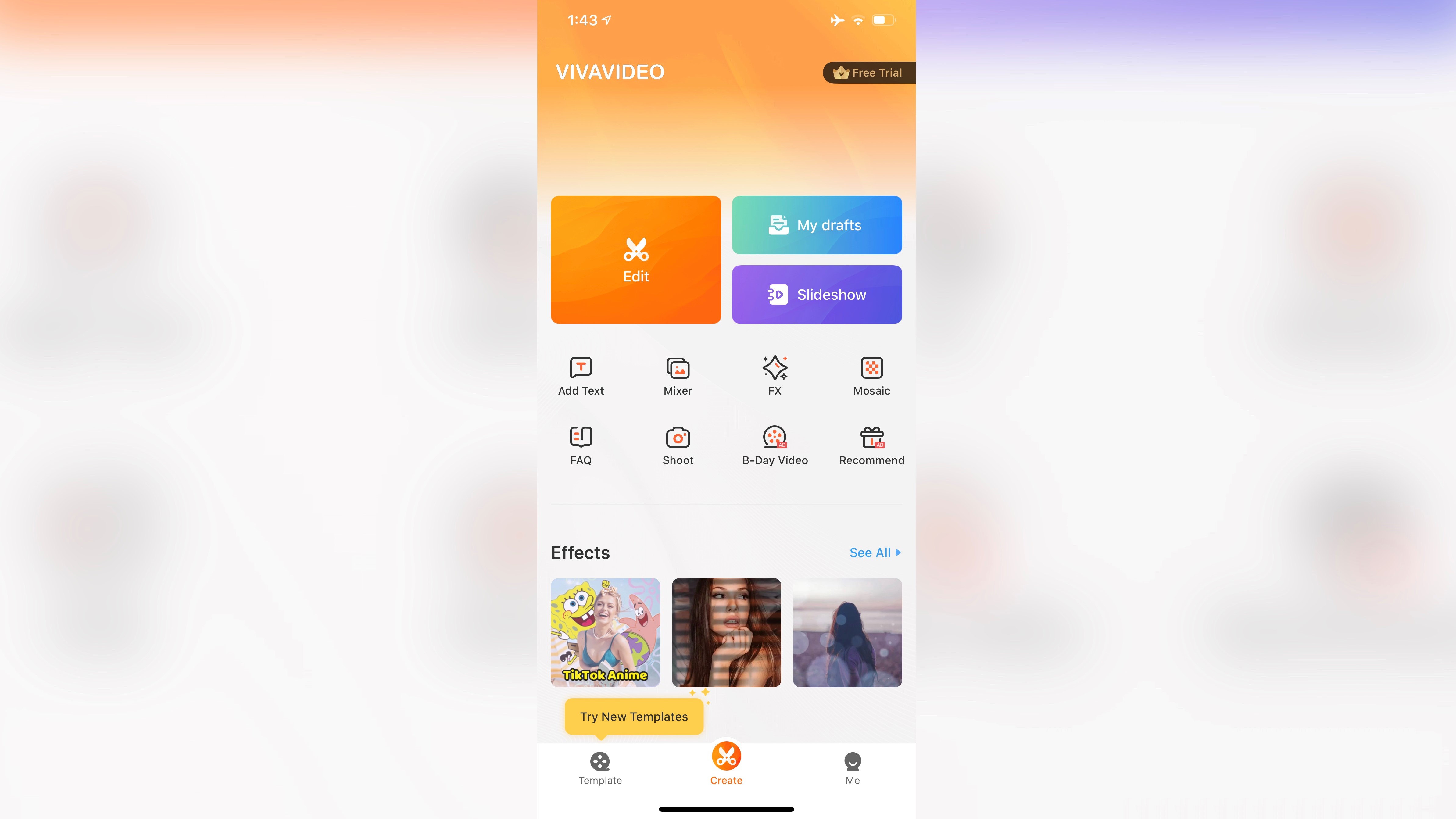
VivaVideo остаётся мобильным редактором для iPhone и Android. В нём можно подрезать и объединять клипы, добавлять музыку, текст, переходы, фильтры и автоматические субтитры; отдельные инструменты ориентированы на Reels и короткие вертикальные публикации. Перед проектом нужно открыть экран экспорта и проверить доступное разрешение, водяной знак и принадлежность выбранных шаблонов к платному набору. Для конфиденциальной съёмки отдельно оценивают функции, которые отправляют материал на облачную обработку.
Плюсы: сочетание ручной обрезки с шаблонами и автоматическими инструментами для коротких публикаций.
Минусы: коммерческие ограничения, перегруженный каталог эффектов и риск потерять визуальную последовательность при чрезмерном использовании шаблонов.
Movavi Clips
Movavi Clips доступен в Google Play как мобильный редактор для видео и слайд-шоу; в отдельных магазинах название сокращено до Movavi. Приложение добавляет музыку, разделяет и соединяет фрагменты, меняет скорость аудио и видео, выполняет кадрирование и поворот, накладывает фильтры, переходы, наклейки и подписи. Такой набор подходит для семейного ролика, короткого влога или истории, но не заменяет настольный проект при многокамерной синхронизации, сложной работе со звуком и большом числе слоёв.
Плюсы: понятная последовательность базовых операций и быстрый экспорт мобильного проекта.
Минусы: ограниченный контроль над дорожками, точками автоматизации и организацией длинного материала.
KineMaster

KineMaster работает на iPhone, iPad и Android и использует многослойный мобильный таймлайн. На нём размещают видео, изображения, текст, звук и дополнительные графические элементы; переходы, эффекты, шрифты, анимации и другие ресурсы можно брать из встроенного Asset Store. На планшете дорожки и маркеры читаются лучше, чем на небольшом телефоне. Бесплатный режим сохраняет водяной знак, а подписка убирает его, отключает рекламу и открывает полный каталог ресурсов.
Плюсы: развитая для мобильной среды работа со слоями и редактируемыми шаблонами.
Минусы: точная подрезка и сведение длинного проекта на маленьком экране утомительны; полный набор ресурсов связан с подпиской.
Quik
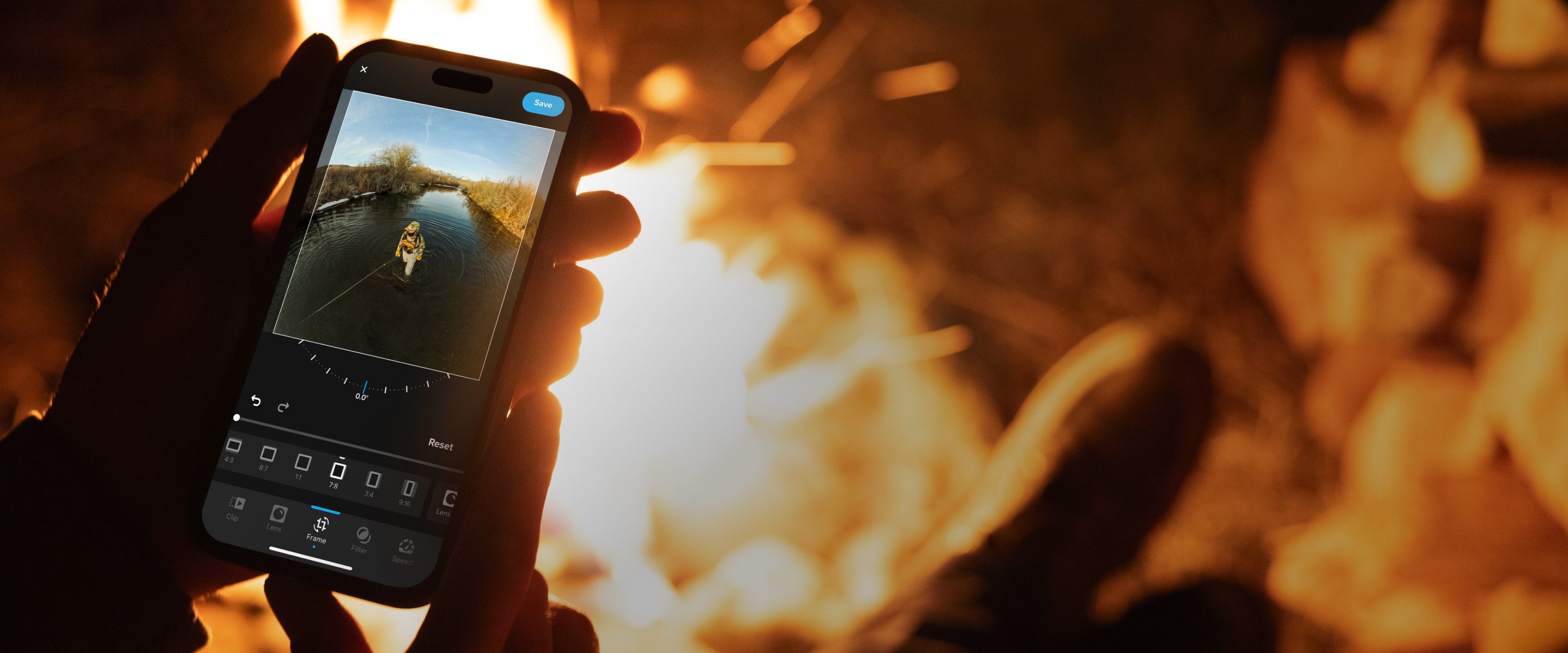
GoPro Quik работает на iPhone и Android. Приложение выбирает заметные фрагменты, синхронизирует их с музыкой, добавляет переходы и собирает автоматический ролик; в ручном режиме доступны подрезка, коррекция цвета и экспозиции, темы, фильтры, наклейки и захват отдельного кадра из видео. Облачное резервное хранение и часть расширенных инструментов относятся к платным возможностям. Автоматический монтаж полезен как черновик, но точки действия, подписи, порядок событий и громкость нужно просмотреть вручную.
Плюсы: быстрое создание динамичной версии и синхронизация переходов с музыкальным ритмом.
Минусы: автоматический выбор кадров не учитывает авторскую драматургию; часть функций зависит от подписки и облачной загрузки.
ActionDirector
ActionDirector — мобильный редактор CyberLink для Android. Приложение записывает видео, подрезает и собирает фрагменты, добавляет музыку, титры, переходы, изменение скорости и эффекты, ориентированные на динамичные сцены. Встроенное обучение помогает пройти первый проект, но перед длинным монтажом нужно проверить объём свободной памяти и воспроизведение исходников на конкретном устройстве.
Плюсы: съёмка и быстрый монтаж динамичного материала в одном приложении.
Минусы: отсутствие версии для iPhone, зависимость скорости предпросмотра от мобильного устройства и меньшая точность по сравнению с настольным таймлайном.
iMovie

iMovie работает на iPhone, iPad и Mac. В мобильном проекте доступны Magic Movie, раскадровки, ручная сборка, темы, титры, музыка и базовые эффекты; проект можно начать на телефоне или планшете и продолжить на Mac. Настольная версия добавляет более просторный таймлайн, коррекцию цвета, стабилизацию, картинку в картинке, разделённый экран и зелёный фон, но остаётся проще Final Cut Pro.
Плюсы: перенос проекта между устройствами Apple, интеграция с медиатекой и отсутствие обязательной покупки редактора.
Минусы: нет версии для Windows или Android; управление дорожками, автоматизацией звука и сложными эффектами ограничено.
Кому подходит: владельцам устройств Apple, которым нужен первый монтаж с возможностью продолжить мобильный проект на компьютере.
Вспомогательные программы
Монтажный редактор не обязан выполнять каждую задачу лучше специализированного инструмента. Смежные программы подключают там, где нужен композитинг, профессиональный звук, перекодирование или подготовка разрешённых материалов. Итоговые файлы возвращают в основной проект с согласованными параметрами.
Композитинг и моушн-дизайн в Adobe After Effects

Adobe After Effects предназначен для композиции слоёв, анимации, масок, трекинга, keying и визуальных эффектов. Он может собирать видеопоследовательность, но не заменяет удобный NLE при длинном диалоге, многокамерной сцене и постоянной перестановке большого количества дублей.
Плюсы: точная анимация параметров, маски, трекинг и развитая экосистема плагинов.
Минусы: послойная композиция и длительный предпросмотр делают программу неудобной для основного длинного монтажа.
Правильный сценарий: собрать историю в Adobe Premiere Pro или другом NLE, передать отдельные планы в композитинг и вернуть готовые фрагменты.
Узловой композитинг в Natron

Natron — открытый узловой композитор. Изображение проходит через цепочку nodes: чтение, маска, преобразование, цвет, объединение и запись. Такая логика удобна для сложного эффекта и повторного использования ветвей, но требует понимания потоков изображения.
Плюсы: открытый код и узловая структура.
Минусы: не является основным монтажным редактором и не предназначен для длинной повествовательной сборки.
Профессиональный звук в Pro Tools

Pro Tools используется для записи, редактирования и сведения большого количества аудиодорожек. В монтажном процессе туда передают диалоги, музыку, атмосферу и эффекты с сохранением таймкода. После сведения возвращают финальный микс или стемы.
Плюсы: точная работа со звуком, автоматизацией и сессиями.
Минусы: отдельный проект требует организованного обмена и не заменяет видеотаймлайн.
Перекодирование в Shutter Encoder

Shutter Encoder применяется для создания proxy, приведения исходников к монтажному кодеку, извлечения или замены аудио и подготовки файлов для дальнейшей работы. Перекодирование не исправляет плохую съёмку; оно меняет техническое представление материала.
Плюсы: большой набор операций на базе профессиональных кодеков и пакетная обработка.
Минусы: неправильная частота кадров, цветовой диапазон или битрейт могут ухудшить материал; параметры нужно задавать осознанно.
Получение разрешённых материалов через 4K Video Downloader
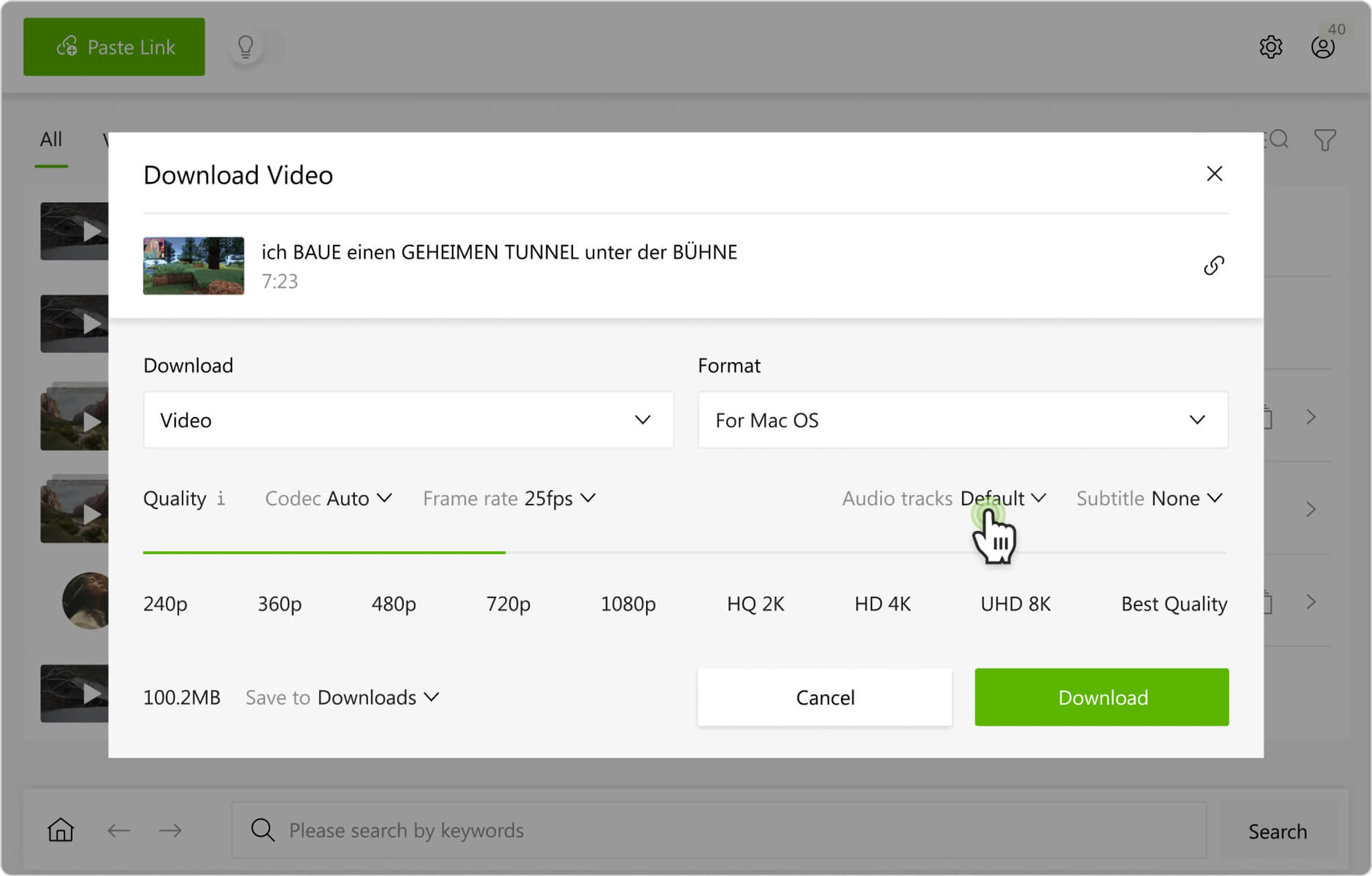
4K Video Downloader может использоваться для сохранения собственных публикаций или материалов, на загрузку которых есть разрешение. Наличие технической возможности не отменяет авторские права, условия платформы и лицензию музыки.
Плюсы: получение локальной копии разрешённого материала для монтажа или архива.
Минусы: нельзя считать любой доступный ролик свободным для повторного использования.
Исторические и изменившиеся продукты
Некоторые редакторы больше не подходят для нового проекта: они сняты с распространения, прекращают поддержку либо сохранились только для открытия старых файлов. Их следует рассматривать как средства миграции и восстановления архивных проектов, а не как основной рабочий инструмент.
| Продукт | Статус и роль | Практическое действие |
|---|---|---|
| Windows Movie Maker | Исторический простой редактор Windows, широко представленный в старых учебниках. | Не строить новый долгосрочный процесс; при наличии старого проекта сохранить исходники и экспортировать промежуточный мастер. |
| HitFilm Express | Бесплатная редакция прошлой продуктовой линии, сочетавшая монтаж и эффекты. | Перед открытием старого проекта проверить текущую доступность продукта и конвертировать критичные композиции в обычные видеоклипы. |
| Final Cut Express | Прекращённая упрощённая линия Apple. | Архивировать медиа и экспортировать мастер на совместимом старом компьютере; не использовать как рекомендацию для новой установки. |
| Final Cut Studio | Старый комплект Apple до современной линии Final Cut Pro. | Отделять старые инструкции по интерфейсу от текущего продукта. |
| Avid Free DV, Avid Xpress Pro, Avid Liquid, Avid Adrenaline и NewsCutter | Исторические продукты и редакции Avid. | Для активного производства ориентироваться на поддерживаемую линию Avid Media Composer. |
| Kino | Старый Linux-редактор, связанный с DV-процессом. | Использовать только для наследуемых задач; новые проекты собирать в поддерживаемом NLE. |
| VideoLAN Movie Creator | Экспериментальный редактор, упоминаемый в старых списках. | Не путать с медиаплеером VLC и не считать текущей универсальной программой. |
| ffSlideshow | Узкий инструмент для создания слайд-шоу. | Не ставить в один ряд с полноценными многодорожечными NLE. |
| VirtualDub | Классический инструмент обработки AVI и фильтрации. | Полезен для наследуемых файлов и отдельных операций, но не заменяет современный монтажный проект. |
| Jahshaka | Исторически развивавшаяся система эффектов и медиа. | Перед применением проверять актуальный продукт и его назначение, поскольку старые описания не отражают текущую линию. |
| CinePaint | Редактор кадров и изображений, связанный с киношными форматами. | Не использовать как замену монтажной временной шкале. |
Редактор видео из приложения «Фотографии» Windows 10 не следует использовать как основу новой инструкции: интерфейс и состав встроенных средств Windows изменились. Для нового проекта подходит поддерживаемый Clipchamp; названия кнопок из старого приложения к нему неприменимы.
Как выбрать видеоредактор
Выбор начинается не с количества эффектов. Сначала определите платформу, длительность и сложность проекта, затем проверьте точность монтажа, работу со звуком, формат экспорта и возможность открыть проект через год. Программа, удобная для вертикального клипа, может быть плохой основой для документального фильма.
| Сценарий | Что важнее всего | Подходящие направления |
|---|---|---|
| Первый ролик на Windows | Русский интерфейс, понятная временная шкала, титры и предсказуемый экспорт. | ВидеоМОНТАЖ; при готовности к открытому ПО — OpenShot или Shotcut. |
| Регулярный контент | Proxy, горячие клавиши, шаблоны, организация медиатеки и повторяемые настройки. | Adobe Premiere Pro, DaVinci Resolve, Final Cut Pro. |
| Кино, сериал, телевидение | Медиаменеджмент, совместная работа, trim, обмен и длинные последовательности. | Avid Media Composer, EDIUS Pro, профессиональные редакции Lightworks. |
| Цветокоррекция и звук внутри одного проекта | Управление цветом, scopes, полноценная звуковая страница и стабильная база проекта. | DaVinci Resolve. |
| Монтаж на Mac | Оптимизация под Apple, медиатека и производительность. | Final Cut Pro; для простого проекта — iMovie. |
| Linux | Открытый код, proxy и поддержка форматов. | Kdenlive, Shotcut, OpenShot, Flowblade. |
| Без установки | Браузерный таймлайн, быстрый импорт и простое оформление. | Clipchamp; для шаблонных маркетинговых задач — Wave.video. |
| Вертикальное видео на телефоне | Соотношение 9:16, субтитры, сенсорная подрезка и быстрый экспорт. | CapCut, InShot, KineMaster. |
| Слабый компьютер | Proxy, монтажные кодеки и регулируемое качество предпросмотра. | Kdenlive, Shotcut, DaVinci Resolve при подходящем оборудовании и корректной настройке proxy. |
| Композиция и визуальные эффекты | Маски, трекинг, nodes или точная анимация. | Adobe After Effects, Natron, Fusion внутри DaVinci Resolve. |
| Конфиденциальные исходники | Локальная обработка, контролируемое хранение и отсутствие обязательной загрузки. | Настольный редактор с проектом на собственном диске; браузерные сервисы — только после проверки условий. |
Критерии, которые нужно проверить до начала проекта
- Платформа. Программа должна работать на имеющейся ОС и поддерживаемом оборудовании.
- Тип таймлайна. Для длинного проекта нужны несколько дорожек, точная подрезка, маркеры и удобное управление масштабом.
- Proxy. При 4K, H.265, многокамерной съёмке и слабом компьютере это важнее каталога переходов.
- Звук. Проверьте огибающие громкости, ключевые кадры, микшер, поддержку нескольких каналов и экспорт стемов.
- Титры и субтитры. Нужны редактируемый текст, безопасные поля и подходящий формат субтитров.
- Цвет. Для простого ролика достаточно баланса белого и уровней; для сложного нужны scopes, управление цветом и сопоставление камер.
- Экспорт. Уточните контейнер, кодек, разрешение, частоту кадров, водяной знак и ограничения бесплатного режима.
- Архивирование. Проект должен сохранять связи, а обмен — иметь понятный путь через XML, AAF, EDL или мастер-файлы, если это требуется.
- Обучение. Документация и стабильные названия инструментов важнее случайного урока по старой версии.
- Стоимость владения. Учитывайте не только покупку, но и облачное хранилище, эффекты, музыку, оборудование и время обучения.
Технический минимум для монтажа и экспорта
Разрешение
Разрешение описывает количество пикселей кадра. Оно не определяет качество в одиночку: 4K с сильным сжатием может выглядеть хуже аккуратного Full HD. Проект обычно создают под целевое разрешение, а исходники большего размера используют для кадрирования и цифрового приближения.
Повышение разрешения при экспорте не возвращает потерянные детали. Если материал снят в 1280×720, вывод в 3840×2160 только создаст больше пикселей интерполяцией. Исключение — отдельная обработка апскейлом, которую всё равно нужно оценивать по реальному изображению.
Частота кадров
Частота кадров показывает, сколько изображений приходится на секунду. Проект лучше согласовать с основным исходником и площадкой. Смешение 24, 25, 30, 50 и 60 fps может вызвать дублирование или пропуск кадров. Замедление материала, снятого с высокой частотой, выполняют через корректную интерпретацию, а не случайное изменение скорости.
Не меняйте частоту только для уменьшения файла. Это меняет характер движения. Размер разумнее контролировать кодеком и битрейтом при сохранении требуемой плавности.
Progressive и interlaced
Progressive-кадр содержит полное изображение в каждый момент и используется в большинстве веб- и мобильных сценариев. Interlaced-видео хранит поля, снятые в разные моменты времени. При выводе для прогрессивного экрана interlaced-материал нужно корректно деинтерлейсить, иначе на движении появляются гребёнки.
Кодек и контейнер
Контейнер — оболочка файла, например MP4, MOV или MKV. Он может содержать видео, несколько аудиодорожек, субтитры и метаданные. Кодек определяет способ сжатия видеопотока, например H.264, H.265 или ProRes. Расширение файла не сообщает все параметры: два MP4 могут использовать разные кодеки и профили.
Для публикации часто выбирают MP4/H.264 из-за совместимости. Для промежуточного мастера и передачи на следующий этап применяют менее сжатые монтажные кодеки, если это предусмотрено процессом. Не следует многократно кодировать один и тот же файл с потерями: каждый цикл способен добавлять артефакты.
Битрейт
Битрейт определяет объём данных за секунду. Слишком низкое значение разрушает детали в движении, градиентах, дыме, воде и листве. Слишком высокое увеличивает файл без заметной пользы. VBR распределяет данные по сложности сцен, CBR удерживает постоянный поток и бывает нужен для конкретной доставки.
Оценивайте тестовый отрезок с самым сложным движением. Если он выглядит чисто, спокойные сцены обычно сохранятся не хуже. Один стоп-кадр недостаточен: блоки и размытие проявляются во времени.
Соотношение сторон
16:9 используется для большинства горизонтальных роликов, 9:16 — для вертикальных, 1:1 — для квадратных публикаций. Изменение холста требует нового композиционного решения. Автоматическое центрирование может обрезать второго человека, экранную демонстрацию или титр.
Для нескольких версий лучше хранить мастер с запасом по краям и редактируемой графикой. Субтитры и нижние титры перестраиваются под каждый формат, а не просто масштабируются.
Цветовая субдискретизация
4:2:0 хранит меньше цветовой информации и широко используется для доставки. 4:2:2 сохраняет больше цветовых деталей и удобнее для keying, цветокоррекции и промежуточных файлов. Вывод в 4:2:2 не восстановит данные из исходника 4:2:0, но может предотвратить дополнительные потери на следующем этапе.
Как сохранить видео без заметной потери качества
- Экспортируйте из исходного проекта, а не из уже сжатой копии.
- Сохраняйте исходное разрешение и согласованную частоту кадров, если площадка не требует иного.
- Выбирайте кодек по назначению: совместимый delivery-файл или качественный промежуточный мастер.
- Не занижайте битрейт для сцен с движением; проверьте сложный фрагмент тестовым экспортом.
- Не увеличивайте разрешение без обоснованного апскейла.
- Избегайте повторного перекодирования между редакторами; передавайте мастер или проектный обмен.
- Проверяйте уровни чёрного, белого и цвет после экспорта в независимом проигрывателе.
- Сохраняйте финальный мастер отдельно от уменьшенных копий для публикации.
Типичные ошибки видеомонтажа
Монтаж без сформулированной задачи
Когда непонятно, что должен узнать или почувствовать зритель, проект заполняется повторами и случайными эффектами. Перед сборкой сформулируйте результат одним предложением и удаляйте фрагмент, который его не поддерживает.
Начало с эффектов вместо структуры
Титры, переходы и цвет не исправляют слабый порядок сцен. Сначала добейтесь, чтобы ролик был понятен на прямых склейках и с черновым звуком. Оформление добавляйте после утверждения rough cut.
Отсутствие резервной копии
Проект без исходников не восстанавливается. Хранение единственной копии на том же диске не является резервированием. Минимум — рабочая копия и независимая резервная, а для важного проекта — дополнительная копия вне помещения.
Монтаж с карты памяти
Карта может быть очищена, извлечена или работать медленнее постоянного накопителя. Сначала скопируйте структуру на диск, проверьте файлы и только затем импортируйте.
Смешение частот кадров без контроля
Рывки часто возникают не из-за слабого компьютера, а из-за преобразования частоты. Сверьте свойства каждого типа исходника и решение проекта. Для замедления используйте материал, снятый с подходящей высокой частотой.
Слишком много переходов
Разные эффекты между каждым клипом превращают монтаж в демонстрацию каталога. Оставьте прямую склейку по умолчанию, а переход назначайте только при временной, смысловой или стилистической функции.
Случайный jump cut
Удалённая пауза создаёт скачок лица, рук или фона. Закройте его осмысленной перебивкой, смените крупность или выстройте последовательный стиль jump cut. Один дефект не следует маскировать длинным dissolve.
Нарушение оси без ориентира
Если собеседники внезапно смотрят в одну сторону, зритель теряет географию. Используйте общий план, нейтральный ракурс, видимое движение камеры или перебивку, которая переустановит пространство.
Музыка перекрывает речь
Проблема проявляется на телефоне и тихой громкости сильнее, чем в наушниках монтажёра. Проверьте ролик на обычных динамиках, уменьшите музыку под репликами и автоматизируйте уровень, а не применяйте одно значение ко всей композиции.
Чрезмерное шумоподавление
Сильная обработка создаёт металлический тембр и плавающие артефакты. Лучше оставить небольшой стабильный фон, чем разрушить согласные. Сравнивайте обработку в контексте музыки и атмосферы.
Нечитаемые титры
Мелкий шрифт, тонкие линии, низкий контраст и край кадра делают текст бесполезным. Проверяйте размер на самом маленьком целевом экране и учитывайте кнопки интерфейса платформы.
Неправильный формат кадра
Горизонтальный проект, автоматически обрезанный до 9:16, теряет важные объекты. Создайте отдельную последовательность, перекомпонуйте каждый проблемный план и перенесите графику в безопасную область.
Многократное перекодирование
Экспорт, повторный импорт и новый экспорт с потерями постепенно ухудшают изображение. Храните проект и мастер, а для обмена используйте подходящий промежуточный кодек.
Экспорт без просмотра
Успешное завершение рендера не гарантирует правильный файл. Возможны пропавший шрифт, чёрный клип, рассинхронизация, ошибка в титре или обрыв звука. Финальный просмотр является обязательным этапом, а не формальностью.
Как проверить готовый ролик
Проверка должна отделяться от монтажа. После длительной работы автор привыкает к ошибкам и достраивает смысл по памяти. Сделайте паузу, если позволяет срок, и смотрите мастер как новый зритель.
Проход 1. Содержание и ритм
- Понятна ли цель в первых секундах?
- Каждая сцена добавляет информацию или эмоцию?
- Нет ли повторяющихся объяснений?
- Достаточно ли времени для чтения и понимания действия?
- Не заканчивается ли ролик после фактического финала слишком долго?
Проход 2. Изображение
- Нет ли чёрных, замороженных или пропущенных кадров?
- Сохраняются ли направление, ось и фаза движения?
- Совпадают ли яркость, баланс белого и оттенки соседних планов?
- Не обрезаны ли лица, руки, интерфейс и графика?
- Нет ли артефактов стабилизации, масок и переходов?
Проход 3. Звук и текст
- Синхронны ли губы и речь?
- Различима ли каждая реплика на обычных динамиках?
- Нет ли щелчков, провалов атмосферы и резких скачков музыки?
- Правильно ли написаны имена, должности, даты и ссылки в кадре?
- Соответствуют ли субтитры речи и успевает ли зритель их прочитать?
Проверка файла вне редактора
Откройте мастер в независимом проигрывателе, перемотайте к нескольким случайным точкам и проверьте свойства файла. Затем посмотрите его на другом устройстве. Для вертикального видео используйте телефон, для презентации — тот экран или проектор, на котором материал будет показан.
| Проверка | Нормальный результат | Что делать при ошибке |
|---|---|---|
| Начало и конец | Нет лишней тишины, чёрного кадра и обрезанного звука. | Исправить границы последовательности и повторить экспорт. |
| Синхронизация | Речь совпадает с губами во всём ролике. | Проверить частоту, длительность и синхронизацию внешнего звука. |
| Титры | Текст читается и не выходит за безопасные поля. | Перестроить размер, переносы, фон и позицию. |
| Движение | Нет рывков и гребёнки. | Проверить частоту кадров, интерпретацию и деинтерлейс. |
| Градиенты и тени | Нет выраженных блоков и полос. | Увеличить качество или выбрать подходящий кодек/битрейт. |
| Громкость | Речь стабильна, музыка не маскирует слова. | Вернуться к миксу, автоматизировать уровни и проверить лимитер. |
| Воспроизведение | Файл открывается на целевом устройстве. | Использовать совместимый контейнер, кодек и профиль. |
Словарь видеомонтажа
| Термин | Значение |
|---|---|
| Исходник | Оригинальный видео-, аудио- или графический файл до монтажных изменений. |
| Клип | Представление исходника или его части внутри проекта. |
| Project Bin / медиатека | Область организации файлов, папок, последовательностей и служебных элементов. |
| Timeline | Временная шкала, на которой клипы располагаются по времени и дорожкам. |
| Track | Видео- или аудиодорожка. Верхние видеослои обычно перекрывают нижние. |
| Playhead | Указатель текущего времени проекта. |
| In / Out | Точки начала и конца выбранного фрагмента исходника или последовательности. |
| Insert | Вставка клипа со сдвигом последующего материала. |
| Overwrite | Запись клипа поверх существующего участка без общего сдвига последовательности. |
| Ripple edit | Подрезка, которая одновременно сдвигает соседний материал и закрывает или создаёт время. |
| Roll edit | Перемещение общей границы двух клипов без изменения суммарной длительности. |
| Slip | Изменение используемого участка внутри клипа при сохранении его позиции и длительности. |
| Slide | Перемещение клипа с компенсацией границ соседних фрагментов. |
| Proxy | Облегчённая копия, связанная с оригиналом для более плавного монтажа. |
| Assembly cut | Первичная сборка всех необходимых частей в приблизительном порядке. |
| Rough cut | Черновая версия с выбранной структурой и основными дублями. |
| Fine cut | Уточнённая версия с точными склейками, паузами и реакциями. |
| Master | Финальный файл или высококачественная версия, из которой готовят копии. |
| Render | Расчёт эффектов или создание итогового изображения по решениям проекта. |
| Codec | Способ кодирования и декодирования видеопотока или аудио. |
| Container | Файловая оболочка для видео, звука, субтитров и метаданных. |
| Bitrate | Количество данных, используемых за единицу времени. |
| Frame rate | Число кадров в секунду. |
| B-roll | Дополнительные кадры, которые уточняют рассказ и закрывают монтажные сокращения. |
| Room tone | Запись фоновой атмосферы помещения без основной речи. |
| Color correction | Техническое выравнивание экспозиции, баланса и цвета. |
| Grading | Художественное формирование цветового характера. |
| Compositing | Объединение нескольких визуальных слоёв в одно изображение. |
| Keying | Выделение области по цвету или яркости, например удаление зелёного фона. |
| Multicam | Монтаж синхронизированных записей нескольких камер. |
| EDL / XML / AAF | Форматы обмена монтажными решениями и медиассылками между системами. |
Итог: какой монтажный процесс выбрать
Для первого проекта на Windows рационально начать с ВидеоМОНТАЖ: собрать историю на прямых склейках, добавить только необходимые титры и переходы, сохранить MP4 и проверить файл вне программы. Такой процесс закрывает полный цикл и не требует сразу осваивать сложную производственную систему.
Для регулярного производства важнее proxy, горячие клавиши, медиаменеджмент и обмен проектами. Adobe Premiere Pro подходит для широкой экосистемы, DaVinci Resolve — для объединения монтажа, цвета и звука, Final Cut Pro — для производительного процесса на Mac, Avid Media Composer — для больших команд и длинных программ.
При ограниченном бюджете выбирайте не «самую бесплатную» программу, а редактор, который устойчиво открывает ваши исходники и экспортирует нужный формат. Kdenlive, Shotcut и OpenShot закрывают разные уровни сложности. Для разовой браузерной задачи подходит Clipchamp, а мобильный ролик быстрее собрать в CapCut или InShot, если условия хранения и экспорта соответствуют проекту.
Качество монтажа определяется не числом эффектов. Проверяемый результат — понятная последовательность, осознанные склейки, стабильный звук, читаемый текст, согласованный цвет и файл, который воспроизводится на целевом устройстве. Если эти условия выполнены, программа выполнила свою роль; если нет, каталог переходов и высокое разрешение не исправят проект.
 *EXE — расширение исполняемого файла. Сайт является партнером проекта