
Редактирование видео начинается не с эффектов, а с отбора материала и понимания того, каким должен стать ролик после монтажа. Для короткого семейного клипа достаточно удалить неудачные фрагменты, выстроить сцены, выровнять звук и сохранить файл. Для урока, интервью, обзора или ролика для соцсетей дополнительно понадобятся титры, субтитры, музыка, работа с форматом кадра и контроль параметров экспорта. Ниже разобран полный рабочий процесс: сначала подробный монтаж в ВидеоМОНТАЖе, затем способы для Windows, macOS, браузера, iPhone, Android и Linux. Отдельные разделы посвящены качеству, кодекам, производительности и проверке результата.
Что подготовить перед редактированием видео
Чем длиннее исходная съёмка, тем важнее подготовка. Попытка сразу накладывать фильтры и переходы обычно приводит к лишней работе: после удаления неудачных дублей половина уже настроенных эффектов оказывается не нужна. Рациональная последовательность — организовать исходники, собрать содержание, вычистить монтаж, наладить звук и только затем оформлять ролик.
Сформулируйте результат до открытия редактора
Определите конечную площадку и ориентацию кадра. Обычное горизонтальное видео для монитора и YouTube чаще строится вокруг соотношения 16:9, вертикальные ролики — вокруг 9:16. Если материал снят в разных ориентациях, заранее решите, какие кадры можно обрезать, а какие лучше поместить на фон без растягивания. Растянуть вертикальный кадр до горизонтального — значит исказить пропорции людей и объектов; это не равно кадрированию.
Для разговорного ролика полезно заранее разделить материал на A-roll и B-roll. A-roll — основная линия: речь ведущего, интервью, демонстрация ключевого действия. B-roll — перебивки, детали, планы местности, экранные записи и другие кадры, которыми закрывают монтажные склейки или иллюстрируют сказанное. Такое разделение упрощает сборку длинного материала: основная речь остаётся на базовой дорожке, а перебивки закрывают склейки и иллюстрируют содержание.
Разложите исходники по папкам
Создайте папку проекта и внутри неё отдельные каталоги для видео, аудио, музыки, изображений и экспорта. Сам файл проекта храните рядом, но не смешивайте с финальными роликами. После импорта не переименовывайте и не перемещайте исходники без необходимости: многие видеоредакторы сохраняют в проекте ссылку на файл, а не копию самого видео. Если исходный файл исчезнет по прежнему пути, редактор может показать offline media и попросить найти файл заново.
- Video — камеры, смартфоны, screen capture и B-roll;
- Audio — диктофон, внешний микрофон, озвучка;
- Music — разрешённая к использованию фоновая музыка;
- Graphics — изображения, заставки, логотипы, схемы;
- Project — проект редактора и резервные копии;
- Export — только готовые версии, чтобы их не перепутать с исходниками.
Для важного проекта одного экземпляра исходников недостаточно. Минимальная безопасная схема — рабочая копия на основном накопителе и ещё одна копия на другом носителе или в облачном хранилище. Резервировать нужно не только проект, но и оригинальные видео, звук и графику: один файл проекта без медиа не восстановит монтаж.
Проверьте исходные файлы
Перед сборкой откройте несколько клипов обычным проигрывателем. Убедитесь, что звук читается, кадр не повреждён, ролики имеют ожидаемую ориентацию, а на диске достаточно свободного пространства. Для материала с телефона полезно знать исходное разрешение и частоту кадров: смешивание 25, 30, 50 и 60 fps допустимо, но требует осознанного выбора параметров проекта и экспорта. Не повышайте частоту кадров только ради большего числа в настройках — из отсутствующих кадров редактор не создаст дополнительную реальную детализацию движения.
Сначала сделайте черновой монтаж
Черновой монтаж, или rough cut, отвечает на вопрос «что останется в ролике и в каком порядке». На этом этапе вырезают пустые паузы, брак, повторы и неудачные дубли, выстраивают сцены и оценивают темп. Не тратьте время на точную цветокоррекцию каждого клипа до того, как решено, останется ли он вообще.
Чистовой монтаж начинается после того, как содержание стабилизировалось. Тогда имеет смысл точно подрезать склейки, сделать J-cut или L-cut, выровнять громкость, добавить B-roll, титры, переходы и цвет. Такой порядок уменьшает количество переделок и даёт понятную точку контроля: сначала логика, затем форма.
Как редактировать видео в Windows
ВидеоМОНТАЖ : основной пошаговый способ
ВидеоМОНТАЖ подходит для полного базового цикла на Windows: в одном проекте можно добавить видео и фотографии, обрезать сцены, кадрировать изображение, корректировать цвет, стабилизировать материал, менять скорость, ставить переходы, накладывать текст и добавлять музыку. Поэтому программу удобно использовать как первый практический сценарий: рабочий процесс последовательно ведёт от импорта к монтажу, оформлению и экспорту.
Шаг 1. Создайте проект
После запуска выберите «Новый проект». Если монтаж уже начат раньше, стартовое окно позволяет открыть сохранённый проект; для новой работы нужен именно новый проект, чтобы редактор создал чистую временную шкалу.

До импорта полезно сохранить проект под понятным именем в подготовленную папку. Тогда дальнейшие резервные копии не придётся искать среди временных файлов.
Шаг 2. Добавьте видео, фотографии и другие материалы
Нажмите «Добавить видео и фото» и укажите файлы в Проводнике. Добавленные элементы появляются на монтажном столе. Если роликов много, импортируйте сначала основной материал, соберите порядок сцен и лишь затем добавляйте вспомогательные картинки и B-roll — так таймлайн не превратится в неуправляемый набор файлов.

На этом этапе не нужно конвертировать все исходники в один формат без причины. Сначала проверьте, открываются ли они в редакторе. Дополнительное перекодирование оправдано, когда конкретный файл не импортируется или слишком тяжёл для плавного предпросмотра.
Шаг 3. Обрежьте начало, конец и лишние фрагменты
Выделите ролик и откройте инструмент обрезки через кнопку с ножницами. Чёрными маркерами отметьте начало и конец фрагмента, который должен остаться. Синяя область показывает сохраняемый отрезок; материал за границами будет исключён. Для точной границы можно задать время вручную.

Проверяйте монтажную точку на нормальной скорости. Если вырезать паузу вплотную к согласной или движению руки, склейка будет ощущаться резкой. В разговорном видео обычно лучше оставить естественный короткий вдох, чем обрезать каждую тишину до нуля.
Шаг 4. Кадрируйте изображение, а не растягивайте его
Откройте «Кадрирование» и растяните рамку вокруг области, которая должна остаться. Этот инструмент используется, когда в кадр попали лишние края, пустое пространство или требуется изменить композицию. Если нужно получить вертикальный ролик из горизонтальной съёмки, просмотрите весь клип: объект может перемещаться, поэтому одна неподвижная рамка способна обрезать героя в другой части сцены.

Кадрирование уменьшает используемую область исходного изображения. Оно не увеличивает детализацию. Чем сильнее вы приближаете маленький участок, тем заметнее станет исходное разрешение, особенно при полноэкранном просмотре.
Шаг 5. Исправьте яркость и цвет
Во вкладке «Улучшения» доступны автоматическое комплексное улучшение и ручная коррекция с помощью кривых. Автоматический вариант удобен как быстрый старт; кривые нужны, когда требуется контролировать яркость и цветовые каналы вручную. Сначала добейтесь естественной экспозиции и нейтрального цвета, а стилизацию фильтрами оставьте на следующий этап.

Сравнивайте соседние клипы между собой. Отдельный кадр может выглядеть эффектно, но если после тёплого кадра внезапно идёт холодный и тёмный, монтаж будет выглядеть неравномерно. Задача базовой коррекции — привести сцены к согласованному виду.
Шаг 6. Стабилизируйте дрожащий материал
Для съёмки с рук используйте «Стабилизация изображения». Стабилизация особенно полезна для небольшого дрожания, но не превращает сильно смазанную или хаотичную съёмку в материал со штатива. После применения обязательно просмотрите края: алгоритмическая стабилизация обычно требует запаса изображения и может менять видимую область.

Шаг 7. Добавляйте эффекты после базовой коррекции
Перейдите во вкладку «Эффекты» и просмотрите пресеты на конкретном клипе. Эффект должен решать задачу: имитировать плёнку, сделать сцену чёрно-белой, подчеркнуть воспоминание или создать единый стиль. Если фильтр используется только потому, что он есть в библиотеке, результат быстро становится перегруженным.
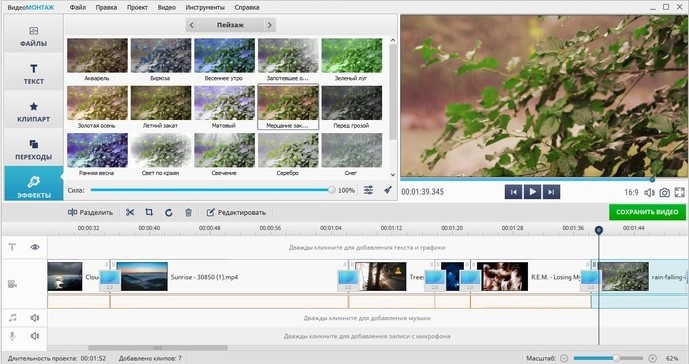
Не применяйте разные сильные фильтры к каждой соседней сцене, если сюжет этого не требует. Для обычного обзора, урока или семейного фильма единообразная картинка воспринимается лучше коллекции несвязанных пресетов.
Шаг 8. Настройте скорость
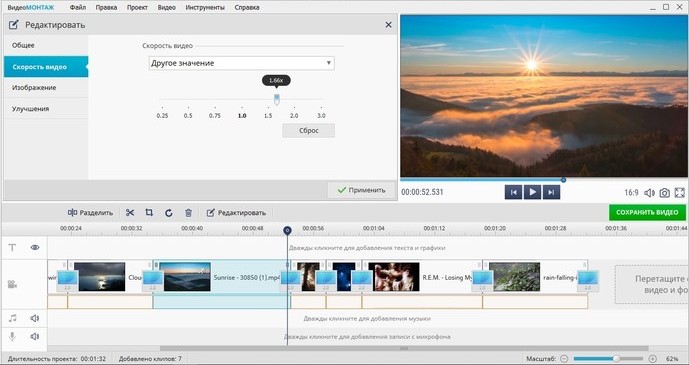
В инструменте «Скорость видео» можно ускорить или замедлить воспроизведение. Ускорение полезно для длинного процесса, который не нужно показывать в реальном времени. Замедление имеет смысл, когда исходник снят с достаточной частотой кадров и требуется подчеркнуть движение. После изменения скорости проверьте звук: речь, оставленная при сильном ускорении или замедлении, часто становится непригодной и лучше заменяется музыкой или отдельной озвучкой.
Шаг 9. Используйте переходы избирательно
Откройте раздел «Переходы» и добавьте анимацию между нужными сценами. Переход уместен при смене времени, места или смысловой главы. Обычная жёсткая склейка остаётся базовым приёмом: её не требуется заменять эффектом на каждом стыке.
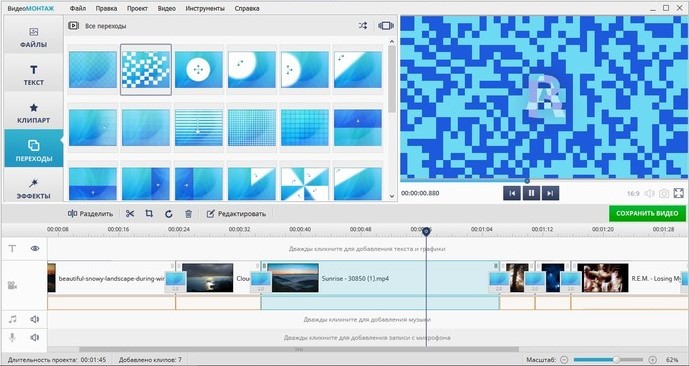
Если переход начинает привлекать больше внимания, чем содержание кадра, сократите его длительность или уберите. Для делового, образовательного и обзорного ролика обычно достаточно небольшой последовательной палитры переходов.
Шаг 10. Добавьте текст и графические элементы
Раздел «Текст» содержит готовые стили, а «Клипарт» используется для графических вставок. У титра должна быть практическая функция: представить человека, показать термин, выделить шаг, дату или значение. Контраст текста проверяйте на самом светлом и самом тёмном фрагменте фона.

Для длинной подписи лучше использовать несколько коротких титров, чем закрывать изображение абзацем. На вертикальном видео учитывайте элементы интерфейса соцсети: текст у самого нижнего или правого края может оказаться перекрыт кнопками приложения.
Шаг 11. Добавьте музыку и выровняйте громкость
Через меню «Видео» доступна команда «Добавить музыку из коллекции программы»; собственный аудиофайл можно добавить с компьютера. После появления аудиодорожки настройте громкость так, чтобы музыка не перекрывала речь. Если в исходном клипе есть нужный живой звук, не уменьшайте его автоматически до нуля.

Проверьте начало и конец музыкального фрагмента в наушниках. Резкий обрыв композиции воспринимается как техническая ошибка; там, где редактор позволяет, используйте плавное затухание или подберите естественную музыкальную границу.
Шаг 12. Сохраните проект и экспортируйте видео
После просмотра ролика нажмите «Сохранить видео» и выберите подходящий вариант экспорта. Для сохранения доступны в том числе AVI, MP4, MOV и MKV. Для обычного просмотра и публикации важен не только контейнер: качество также зависит от выбранного кодека, разрешения и степени сжатия. Не увеличивайте разрешение выше исходного только ради «качества» — дополнительной детализации это не создаст.
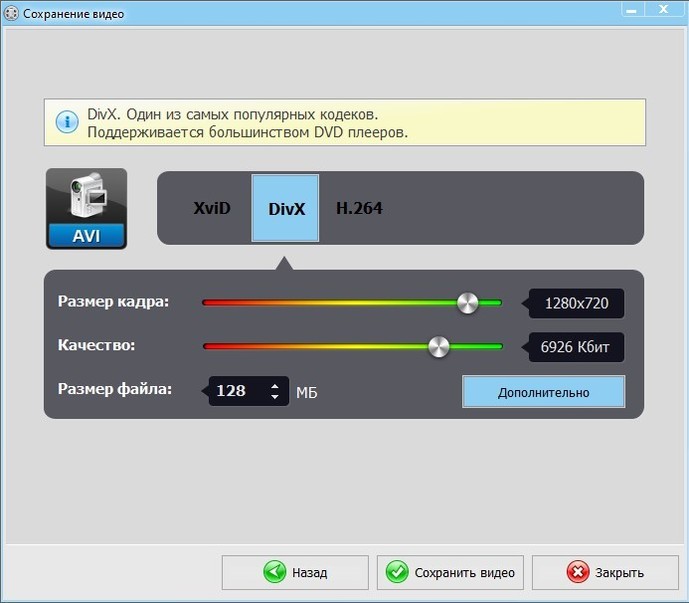
После рендера не закрывайте проект сразу. Откройте готовый файл обычным проигрывателем и просмотрите хотя бы начало, несколько сложных склеек и конец. Проверьте, что есть звук, текст не обрезан, картинка не растянута и итоговая длительность соответствует проекту. Для важной публикации лучше посмотреть весь ролик от начала до конца.
Плюсы ВидеоМОНТАЖ а
- в одном проекте объединены базовые операции: импорт, обрезка, кадрирование, цвет, стабилизация, скорость, переходы, текст, музыка и экспорт;
- основные действия разложены по отдельным понятным инструментам, поэтому новичку не приходится начинать с настройки сложного профессионального рабочего пространства;
- есть отдельное сохранение проекта, что позволяет вернуться к монтажу до финального экспорта;
- инструменты обработки применяются к выбранному клипу, поэтому можно по-разному корректировать отдельные сцены.
Ограничения ВидеоМОНТАЖ а
- интерфейс и рабочая логика ориентированы прежде всего на быстрый монтаж, а не на сложный командный post-production;
- сильная стабилизация, тяжёлые эффекты и повторное масштабирование не исправляют изначально смазанный или низкодетализированный исходник;
- при смешивании роликов с разными разрешениями, ориентацией и частотой кадров параметры итогового проекта нужно выбирать осознанно, а не оставлять случайный профиль экспорта.
Как выбрать редактор для Windows
| Программа | Сильный сценарий | Что учитывать |
|---|---|---|
| ВидеоМОНТАЖ | Первый полный проект: обрезка, кадрирование, цвет, текст, музыка, экспорт | Ориентирован на понятный последовательный рабочий процесс |
| Мовавика Видео | Быстрый многодорожечный монтаж с визуальными эффектами | После импорта полезно сразу организовать дорожки и не перегружать проект пресетами |
| Adobe Premiere Pro | Сложный монтаж с точным управлением таймлайном и профессиональным постпродакшеном | Требует больше времени на освоение и организацию проекта |
| VSDC Free Video Editor | Монтаж на Windows с многослойной композицией и эффектами | Интерфейс менее линейный, чем у упрощённых редакторов |
| VEGAS Pro | Точный многодорожечный монтаж и работа со звуком | Для простого разового обрезания возможностей больше, чем требуется |
| Wondershare Filmora | Ролики для YouTube и соцсетей с готовым оформлением | Нужно отдельно проверять условия экспорта выбранного плана |
| Camtasia | Видеоинструкции и записи экрана | Главное преимущество раскрывается именно в учебных и screen-recording проектах |
| Avid Media Composer | Большие структурированные проекты и профессиональный монтаж | Не лучший старт для задачи «быстро собрать несколько клипов» |
Мовавика Видео
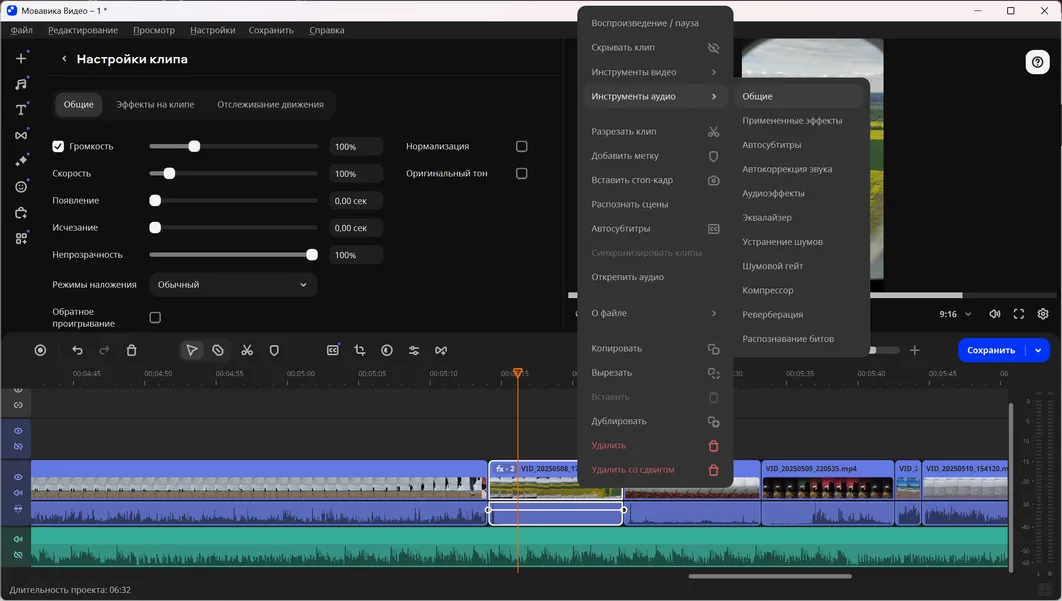
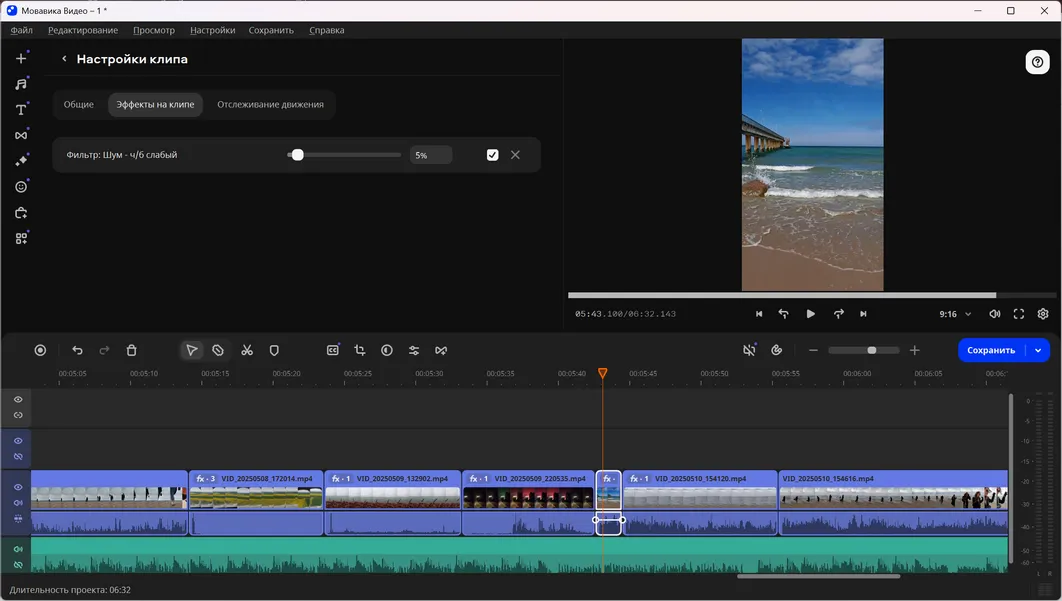
Мовавика Видео строит работу вокруг медиатеки, окна просмотра и временной шкалы. Это типичная схема настольного нелинейного редактора: исходники импортируются в проект, затем клипы помещаются на дорожки, обрезаются, дополняются звуком, переходами и эффектами, после чего проект экспортируется в видеофайл. Такой интерфейс полезно освоить даже новичку, потому что те же базовые понятия встречаются в Premiere Pro, VEGAS, DaVinci Resolve и других NLE.
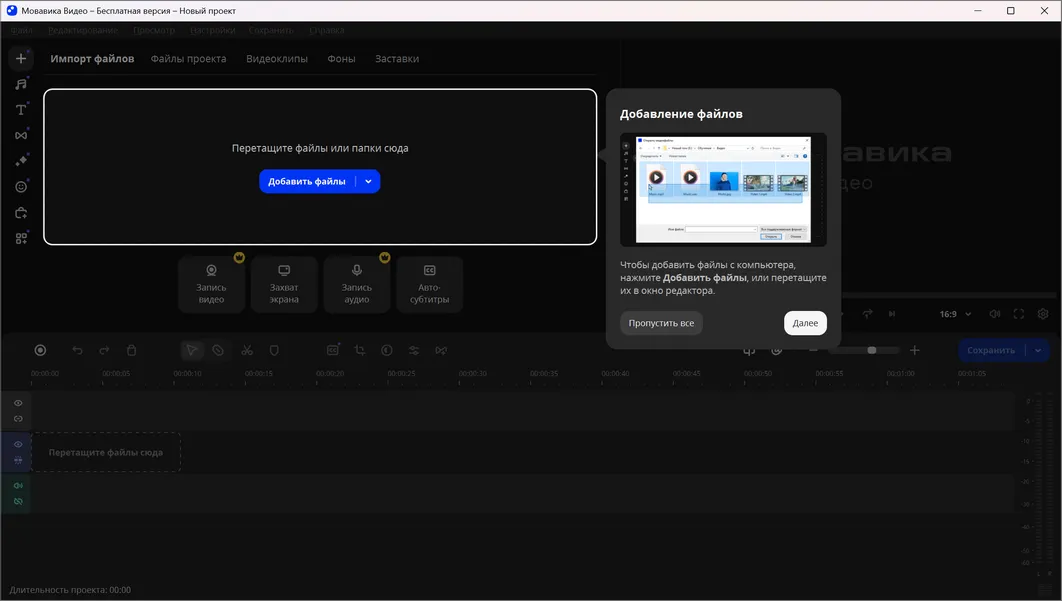
Для первого проекта импортируйте материал и перетащите его на таймлайн в сюжетном порядке. Обрезайте клипы до добавления декоративных элементов: если сцена потом будет удалена, не придётся повторно настраивать уже сделанные фильтры, анимацию или титры.
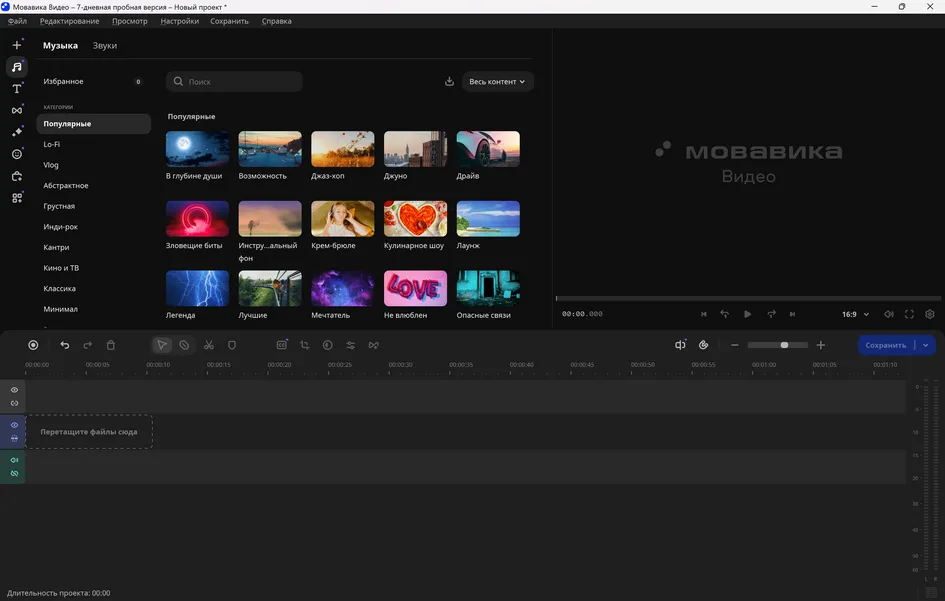

После черновой сборки переходите к звуку. Дорожку речи оставляйте приоритетной, фоновую музыку снижайте по уровню и прослушивайте переходы между сценами. Затем добавляйте переходы и эффекты. Если каждый стык оформлен разной анимацией, зритель начинает замечать интерфейс редактора вместо содержания ролика.
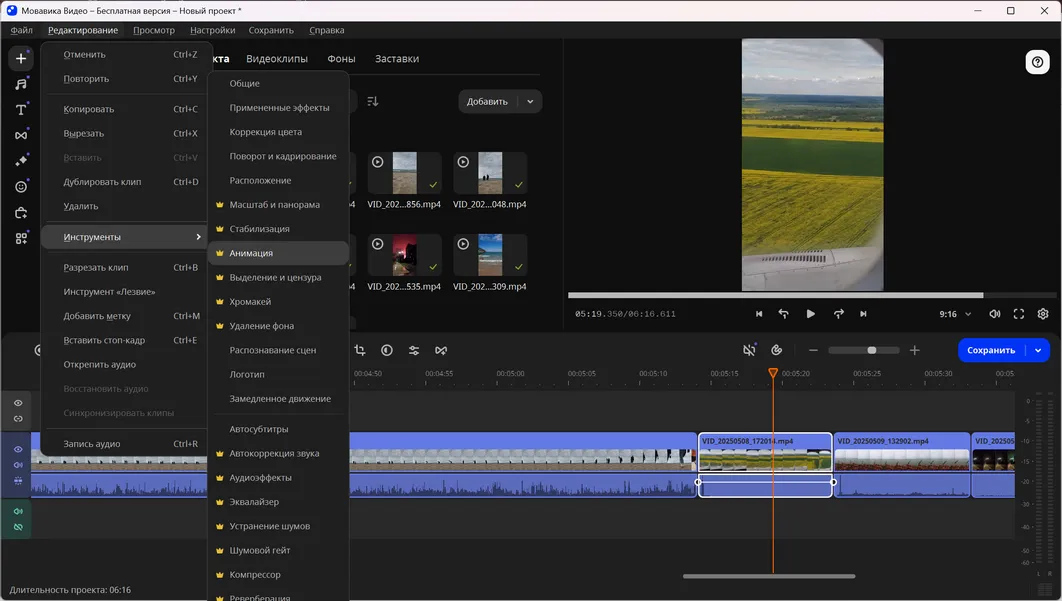
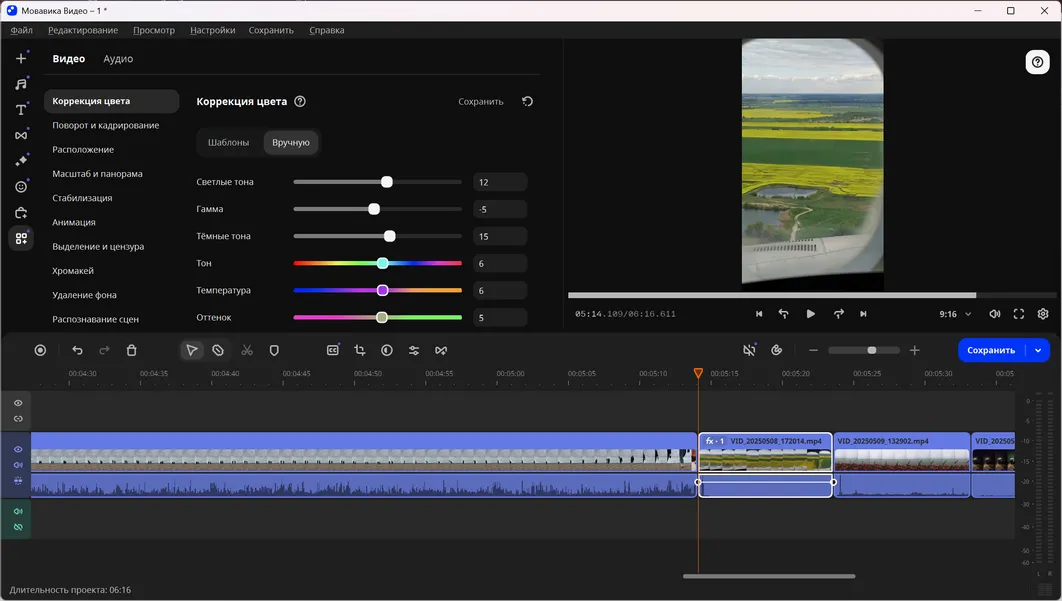
Цветовую коррекцию выполняйте после того, как отобраны финальные кадры. Сначала выровняйте яркость и общий баланс между сценами, затем добавляйте стилизацию. На экспорте проверьте разрешение и ориентацию проекта: вертикальный ролик не должен случайно сохраниться в горизонтальном холсте с широкими пустыми полями.
Плюсы:
- классическая временная шкала облегчает переход к более сложным редакторам;
- в одном окне объединены монтаж, звук, переходы, эффекты и цвет;
- подходит для проектов, где одного простого trimming уже недостаточно.
Минусы:
- большая библиотека оформления легко провоцирует избыточное количество эффектов;
- для сложного проекта всё равно требуется дисциплина в организации дорожек и исходников.
Adobe Premiere Pro

Premiere Pro нужен, когда монтаж требует точного многодорожечного таймлайна, сложной работы с аудио, большим числом исходников и последующего профессионального постпродакшена. На временной шкале доступны изменение границ клипа, вставка и удаление фрагментов, закрытие промежутков и ripple-операции. Это важное отличие от упрощённых редакторов: можно менять продолжительность сцены так, чтобы последующие клипы автоматически сдвигались и на таймлайне не оставался пустой участок.
Начинайте не с эффектов, а с Media/Project panel: импортируйте и разложите материал по bins, затем создайте sequence. На таймлайне используйте In/Out и монтажные точки, а не физически удаляйте исходные файлы с диска. Монтаж в NLE не разрушает оригинал: изменения хранятся в проекте, поэтому возврат к более длинной версии клипа остаётся возможным, пока доступен исходник.
Premiere Pro оправдан, когда нужны несколько видео- и аудиодорожек, точная синхронизация, сложные титры, цвет, маски, плагины или обмен с другими приложениями Adobe. Для единственной операции «отрезать первые 10 секунд» такой рабочий процесс избыточен.
Плюсы:
- точный нелинейный монтаж и ripple-инструменты;
- подходит для больших многодорожечных проектов;
- глубокий контроль над последовательностью, аудио и постобработкой.
Минусы:
- требует освоения структуры проекта, sequence и инструментов таймлайна;
- плохая организация исходников быстро усложняет большие проекты.
VSDC Free Video Editor

VSDC — редактор для Windows с созданием проекта, добавлением объектов, обработкой и экспортом. Его логика отличается от максимально упрощённых монтажных программ: пользователь работает не только с последовательной лентой, но и с объектами, которые могут располагаться слоями и накладываться друг на друга.
Практический порядок такой: создайте новый проект, укажите параметры сцены, импортируйте исходники, разместите видео в нужной последовательности, выполните split/trim, затем добавьте текст, изображения и эффекты. Перед экспортом отдельно проверьте, не остались ли пустые участки сцены и не выходит ли объект за границы холста.
VSDC полезен для пользователя, которому нужен более свободный compositing, но который работает в Windows. Новичку потребуется время, чтобы привыкнуть к модели объектов и свойств: если просто перетаскивать элементы без понимания их времени появления, можно случайно получить наложение или пустой промежуток.
Плюсы:
- позволяет комбинировать видео, текст и графические объекты в одной композиции;
- подходит не только для линейной нарезки, но и для многослойного оформления;
- содержит полный цикл от проекта до экспорта.
Минусы:
- объектная модель менее очевидна для человека, привыкшего только к простой ленте клипов;
- сложный проект требует контроля длительности и положения каждого слоя.
VEGAS Pro

Современная линейка продукта называется VEGAS Pro. Его основа — многодорожечная временная шкала, где видео и звук можно независимо разрезать, перемещать и перекрывать. Такой подход удобен для интервью, музыкальных клипов и проектов с несколькими источниками звука.
Сначала расположите основное видео и речь, затем сделайте точные монтажные точки. Если звук должен начаться раньше следующего кадра, используйте разнесённую аудио- и видеосклейку вместо обязательного перехода. После этого добавляйте графику, цвет и эффекты. При экспорте проверяйте шаблон не по названию площадки, а по реальным параметрам: размер кадра, частота кадров, кодек и битрейт должны соответствовать проекту.
Плюсы:
- гибкая многодорожечная схема;
- удобно работать с раздельным видео и звуком;
- подходит для точного монтажа длинных проектов.
Минусы:
- для простого семейного ролика интерфейс и число параметров могут быть избыточны;
- ошибочный шаблон рендера способен дать большой файл или ненужное изменение FPS.
Wondershare Filmora

Filmora ориентирована на визуальный монтаж с таймлайном, титрами, эффектами, переходами и инструментами для контента социальных платформ. Её имеет смысл выбирать, когда хочется быстрее прийти к оформленному ролику, но при этом сохранить многодорожечный рабочий процесс.
Не начинайте с шаблонов. Сначала соберите основной рассказ, удалите повторы и выровняйте звук. Только после rough cut добавляйте элементы библиотеки. При использовании автоматических функций и готовых assets обязательно просматривайте результат покадрово в местах склеек: автоматическое оформление не понимает смысл эпизода так же точно, как автор.
Плюсы:
- таймлайн сочетается с большой библиотекой готового оформления;
- удобна для YouTube и вертикального контента;
- поддерживает более сложный проект, чем однооперационные browser cutters.
Минусы:
- условия экспорта и доступность отдельных assets зависят от выбранного плана и требуют проверки перед публикацией;
- пресеты не заменяют ручную проверку цвета, громкости и композиции.
Camtasia
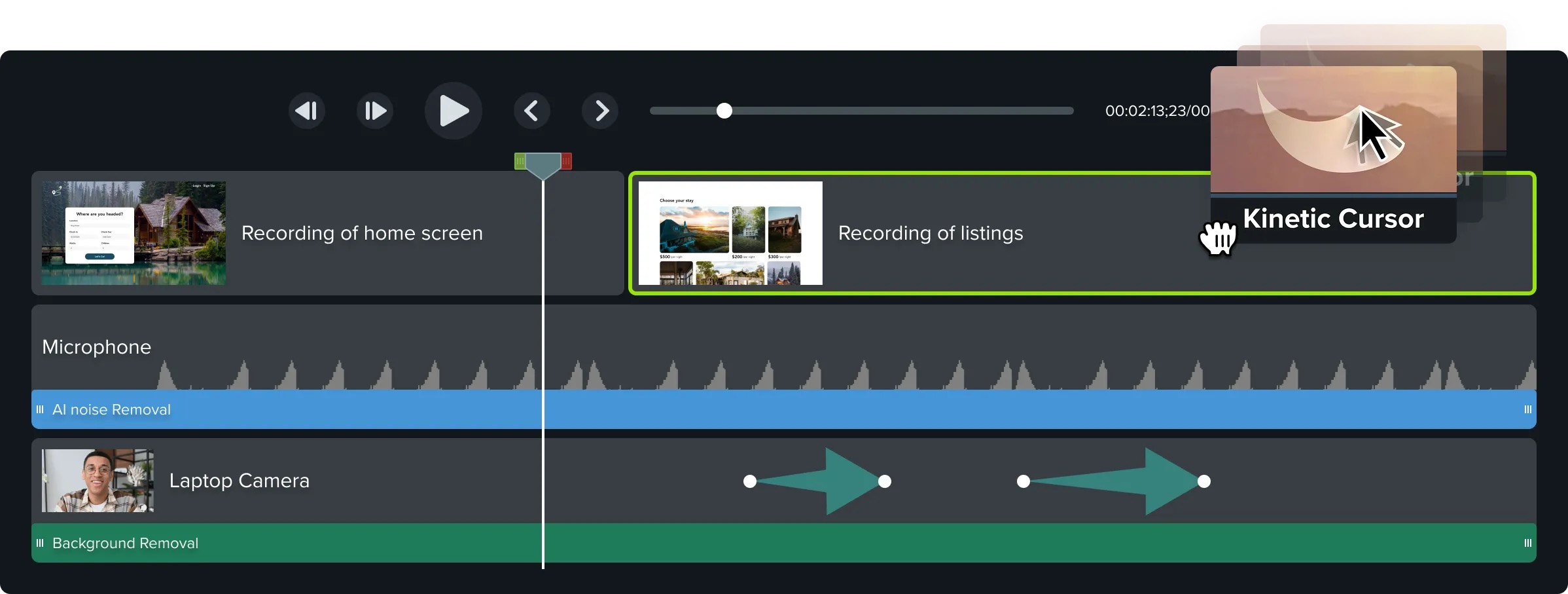
Camtasia особенно уместна для видеоуроков и демонстраций интерфейса. В таком проекте монтаж начинается с записи экрана или импорта готовой screen capture, затем удаляются паузы и ошибки, добавляется голос, увеличения нужных зон, подписи и указатели. Для обычного художественного клипа её специализация менее важна, а для инструкции — наоборот, экономит переход между отдельной программой записи и монтажом.
При редактировании урока не ускоряйте все паузы механически. Пользователю нужно время, чтобы увидеть кнопку и повторить действие. Лучше удалить ожидание загрузки, повторные попытки и очевидные паузы, но сохранить короткие промежутки между этапами. Курсор, подписи и zoom должны помогать найти элемент интерфейса, а не постоянно двигаться ради эффекта.
Плюсы:
- сильный сценарий «записать экран → смонтировать → объяснить»;
- удобна для программных инструкций и онлайн-курсов;
- позволяет объединить голос, экран и графические пояснения.
Минусы:
- для кинематографического монтажа специализация на обучающих материалах не даёт преимуществ;
- слишком частые zoom и callout делают инструкцию тяжелее для восприятия.
Avid Media Composer

Avid Media Composer рассчитан на крупные монтажные проекты, где особенно важны организация media, bins, точные монтажные решения и стабильная работа с большим объёмом материала. Это профессиональная система, а не «быстрый редактор для одной обрезки». Если материал состоит из десятков часов съёмки, структура проекта становится такой же важной, как сами инструменты монтажа.
До timeline распределите сцены по bins, присвойте понятные имена и метки, отберите дубли. На монтаже сначала работайте с историей, затем с переходами и визуальной обработкой. Для новичка Media Composer оправдан только тогда, когда цель — освоить профессиональный workflow, а не закончить короткий ролик за минимальное число действий.
Плюсы:
- сильная организация крупных медиапроектов;
- точный профессиональный монтаж;
- логика работы хорошо масштабируется на длинные проекты.
Минусы:
- высокий порог входа;
- для простых домашних задач подготовка проекта занимает непропорционально много времени.
VideoPad
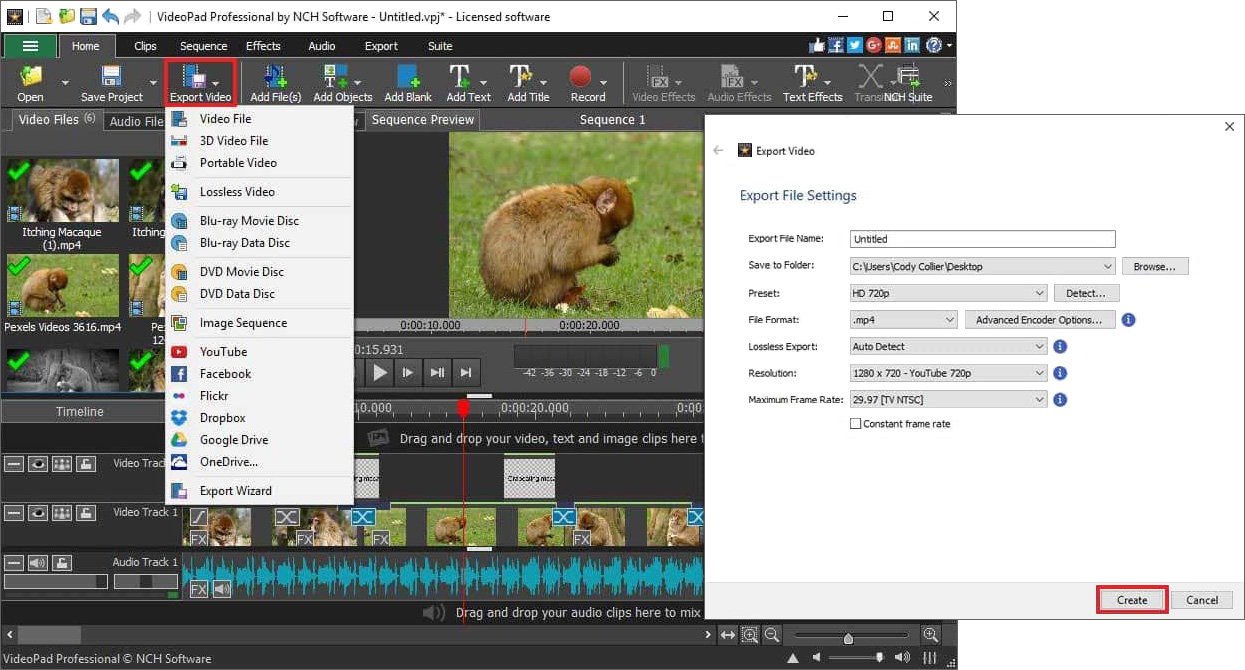
VideoPad — настольный редактор общего назначения. Его разумно использовать для последовательной сборки клипов, титров, звука и переходов, когда нужен обычный timeline без профессиональной инфраструктуры уровня Avid. Структура работы стандартная: импорт, раскладка на дорожках, trimming, звук, оформление и экспорт.
Главный контрольный момент — не путать формат проекта и итоговый файл. Проект нужен для продолжения монтажа; экспортированный ролик — для просмотра и публикации. После рендера не удаляйте исходники, пока окончательно не принят результат.
Плюсы:
- понятная модель временной шкалы;
- подходит для обычных многоклиповых проектов;
- не требует переходить к профессиональному media-management для каждого ролика.
Минусы:
- для сложного командного производства возможностей и организации меньше, чем у профессиональных NLE;
- параметры экспорта всё равно нужно проверять вручную.
ВидеоШОУ
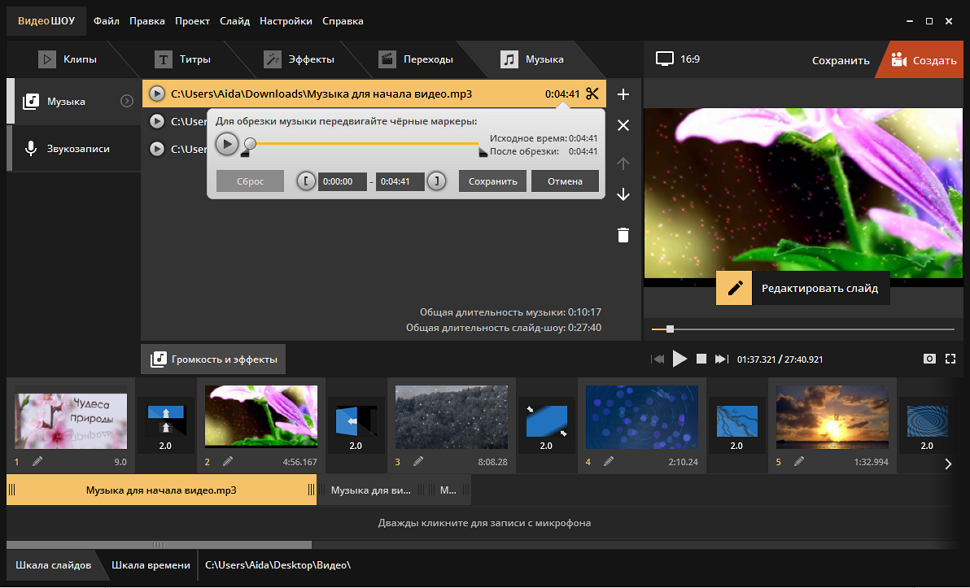
ВидеоШОУ заметно отличается от универсальных NLE: программа особенно ориентирована на создание роликов из фотографий, видеоклипов, заставок и анимированных слайдов. В программе последовательно доступны обрезка, эффекты, ручная анимация с ключевыми кадрами, интро и музыка. Поэтому программу логично выбирать для поздравительных фильмов, слайд-шоу, презентационных и семейных проектов, где важна анимация фотографий.
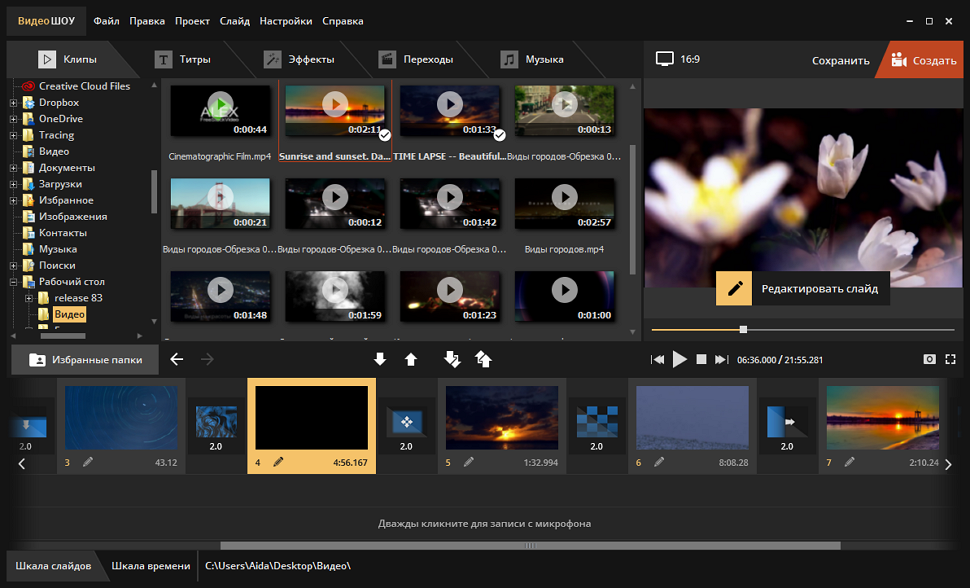
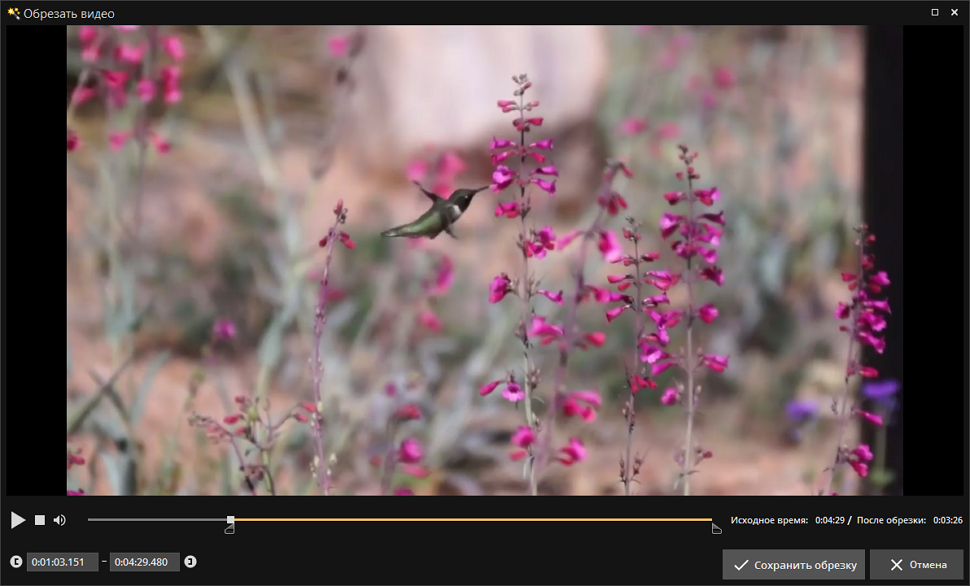
После добавления материалов сначала настройте длительность и порядок слайдов. Затем обрежьте видеовставки и только после этого переходите к визуальному оформлению.
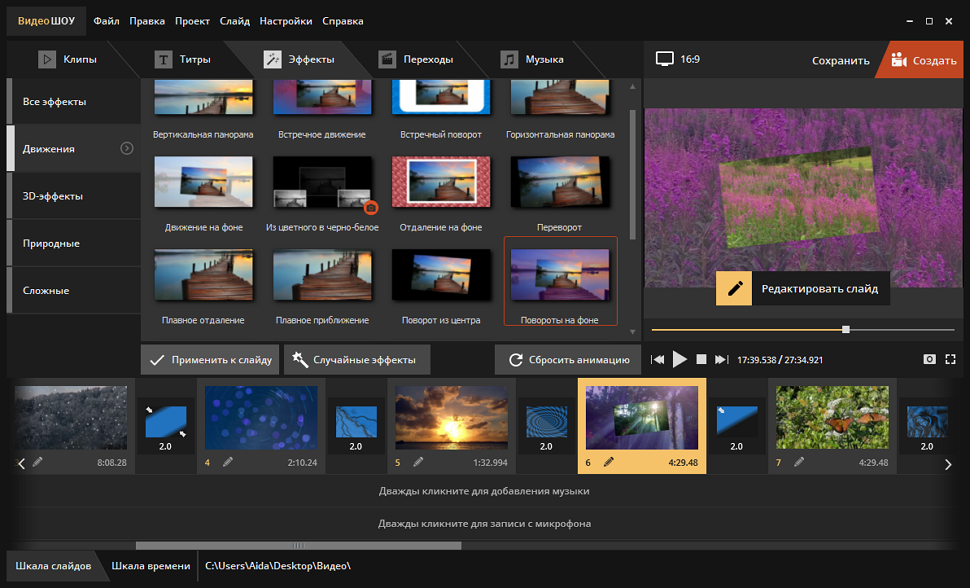
Эффекты и переходы добавляйте после утверждения последовательности. Для фотографий полезна ручная анимация: ключевые кадры позволяют задать изменение положения или масштаба во времени и сделать статичный материал динамичнее.

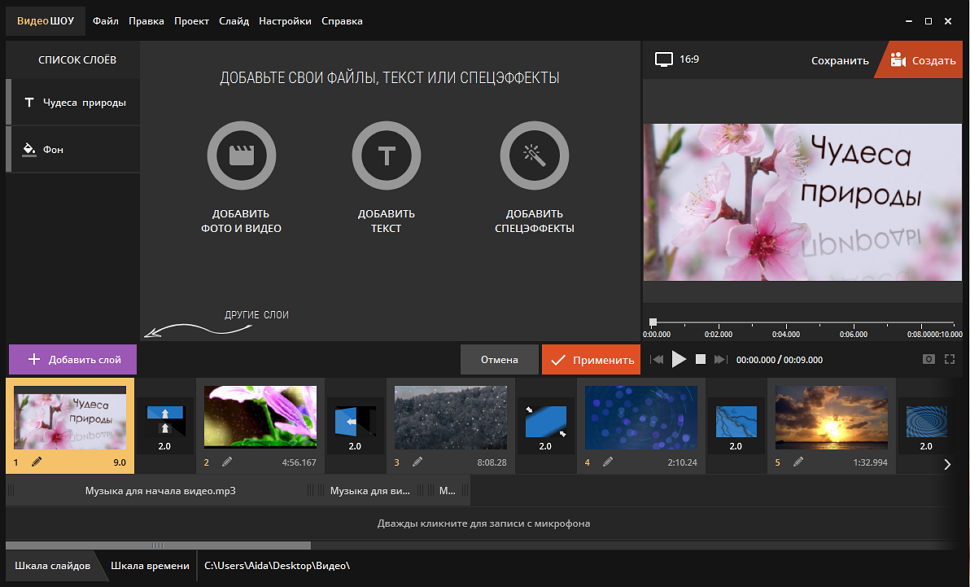
Для YouTube или демонстрационного ролика добавьте заставку только после того, как известна точная продолжительность основной части. Музыку сводите после черновой сборки, иначе изменения длины слайдов будут постоянно сдвигать музыкальные акценты.
Плюсы:
- сильная работа со слайдами, фотографиями и ручной анимацией;
- подходит для проектов, где видео смешивается с большим количеством статичных изображений;
- есть отдельные этапы оформления и звука.
Минусы:
- для сложного многокамерного монтажа универсальный NLE удобнее;
- слишком активная анимация каждого слайда быстро утомляет и отвлекает от содержания.
ВидеоМАСТЕР
ВидеоМАСТЕР — видеоконвертер с базовыми инструментами редактирования. Его не следует ставить в одну категорию с Premiere Pro или DaVinci Resolve: сильный сценарий — быстро поправить файл перед конвертацией, а не собирать большой многодорожечный фильм.

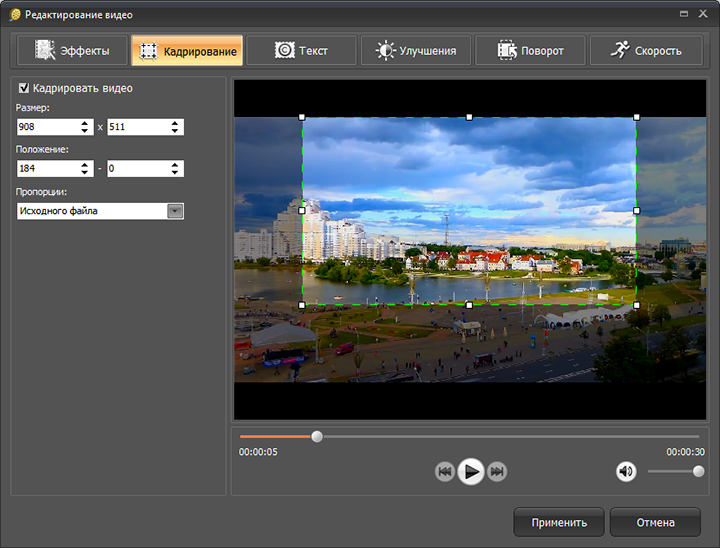
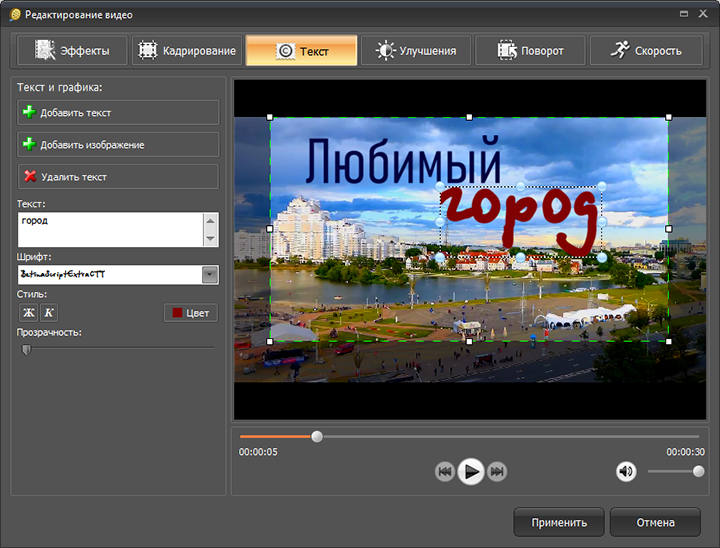
После добавления файла выбираются параметры конвертации, затем при необходимости применяются улучшение изображения, кадрирование, надписи и другие базовые операции. Такой порядок подходит, когда главная цель — получить файл нужного формата с несколькими корректировками.



Плюсы:
- редактирование связано с задачей конвертации и не требует отдельного сложного проекта;
- удобен для кадрирования, улучшения и добавления простых элементов перед сохранением в другой формат.
Минусы:
- не предназначен для сложного многодорожечного повествовательного монтажа;
- конвертация с повторным кодированием может менять размер и качество файла, поэтому параметры надо выбирать осознанно.
ivsEdits , Avidemux и VirtualDub
Эти инструменты уместно разделять по задаче. ivsEdits относится к более специализированным монтажным решениям. Avidemux удобнее для технической обработки, обрезки и перекодирования отдельных файлов, когда полноценная многодорожечная композиция не нужна. VirtualDub исторически использовался для простой обработки видео, но сегодня его разумнее рассматривать как старый специализированный инструмент, а не как основной современный редактор для новичка.
Для Avidemux типичный сценарий — открыть один файл, отметить диапазон, при необходимости выбрать режим обработки видео и аудио, затем сохранить результат. Здесь особенно важно понимать разницу между копированием потока и перекодированием: в первом случае операции могут быть ограничены структурой исходного файла, во втором появляется больше свободы, но видео пересчитывается.
Плюсы:
- Avidemux хорош для коротких технических операций над отдельным файлом;
- специализированный инструмент может быть быстрее большого NLE, когда нет многодорожечного монтажа.
Минусы:
- узкие инструменты не заменяют полноценный редактор при работе с титрами, несколькими дорожками и сложным оформлением;
- VirtualDub не подходит как основной ориентир для современного пользовательского workflow из-за возраста продукта.
Aiseesoft Free Video Editor
Aiseesoft Free Video Editor построен как набор простых операций: поворот, кадрирование, эффекты, базовая работа с клипом, объединение и водяной знак. Это скорее утилита для локальной правки отдельных файлов, чем большой монтажный проект. Главное окно исходного продукта содержит отдельные плитки инструментов, поэтому пользователь выбирает конкретную задачу вместо сборки длинной timeline-композиции.
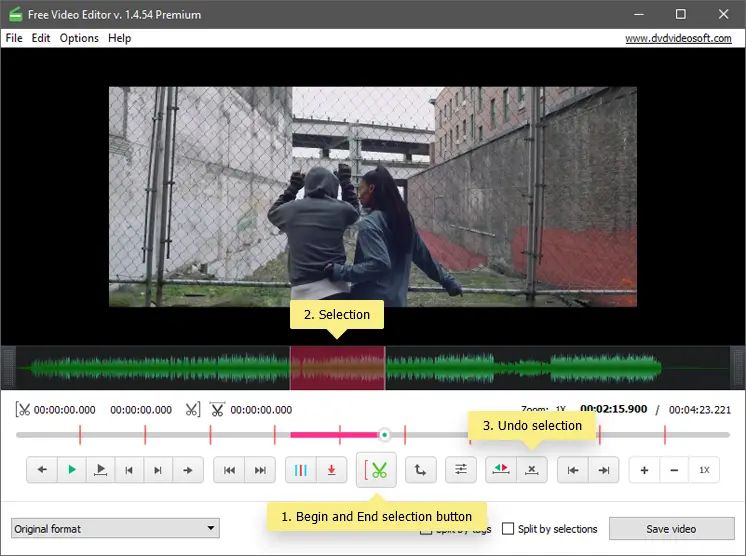
Такой подход удобен, когда нужно повернуть или обрезать один ролик. Если задача включает B-roll, несколько музыкальных дорожек, субтитры и точное расположение десятков сцен, лучше сразу использовать NLE с временной шкалой.
Как редактировать видео на macOS
На Mac есть два принципиально разных сценария. QuickTime Player подходит для короткой технической правки одного файла, а Final Cut Pro — для полноценного многодорожечного проекта. Не выбирайте тяжёлый редактор только потому, что он функциональнее: для удаления лишних секунд в начале ролика сложный проект действительно не нужен.
Final Cut Pro

Final Cut Pro предназначен для полноценного монтажа на Mac. Он использует библиотеку, events, clips и Magnetic Timeline. Практическое преимущество Magnetic Timeline — соседние элементы удерживаются в связанной структуре, поэтому при перестановках реже возникают случайные пустые промежутки. Но эта же логика отличается от классических свободных дорожек Premiere Pro и VEGAS, к ней нужно привыкнуть.
Рабочий процесс начинайте с импорта и отбора: создайте библиотеку проекта, распределите материал, отметьте нужные диапазоны, затем соберите rough cut. После этого добавляйте connected clips, B-roll, титры и звук. Цвет и эффекты имеет смысл править после утверждения длительности сцен. Перед share/export проверьте project properties, особенно размер кадра и frame rate: если проект был случайно создан по параметрам необычного первого клипа, итог может не соответствовать задуманной площадке.
Плюсы:
- глубокий монтаж и media organization в экосистеме macOS;
- Magnetic Timeline снижает риск случайных разрывов между клипами;
- подходит для длинных проектов, сложного звука и цветокоррекции.
Минусы:
- магнитная модель таймлайна отличается от привычной дорожечной логики;
- для разовой обрезки одного файла возможности программы избыточны.
QuickTime Player
QuickTime Player полезен, если надо быстро укоротить ролик без построения полноценного фильма. QuickTime Player остаётся простым способом локальной правки на Mac. Его сильная сторона — минимальное число действий для простого trimming.
Откройте файл, вызовите команду обрезки, переместите границы сохраняемого диапазона и подтвердите результат. После сохранения откройте новый файл и проверьте начало и конец. Для текста, нескольких дорожек, B-roll и сложного звукового монтажа используйте iMovie или Final Cut Pro: QuickTime не следует превращать в то, чем он не является.
Плюсы:
- быстрая правка одного файла;
- не нужно создавать сложный монтажный проект.
Минусы:
- не заменяет многодорожечный видеоредактор;
- не подходит для проекта с большим количеством сцен и графики.
Как отредактировать видео онлайн
Браузерный монтаж удобен, когда нельзя устанавливать программу или нужно продолжить работу на разных компьютерах. Компромисс — загрузка исходников на сервер, зависимость от соединения и ограничения конкретного тарифа. Для конфиденциальной или очень тяжёлой съёмки локальный редактор часто рациональнее: десятки гигабайт 4K-материала не нужно сначала отправлять в браузер.
Clipchamp
Clipchamp — текущий редактор Microsoft для обычного пользовательского монтажа. Рабочее окно разделено на timeline, toolbar и property panel. Материалы импортируются в проект, перетаскиваются на временную шкалу, после чего доступны trimming, split, crop/fill, rotate/flip, fades, эффекты, цветовые настройки, громкость, скорость и текст.

Для обрезки выделите клип на timeline и перемещайте боковые handles. Чтобы удалить фрагмент из середины, установите playhead в начало участка, выполните split, повторите действие в конце и удалите отделённый сегмент. После удаления убедитесь, что на timeline не остался gap. Для изменения композиции используйте crop или fill, а не непропорциональное растягивание.


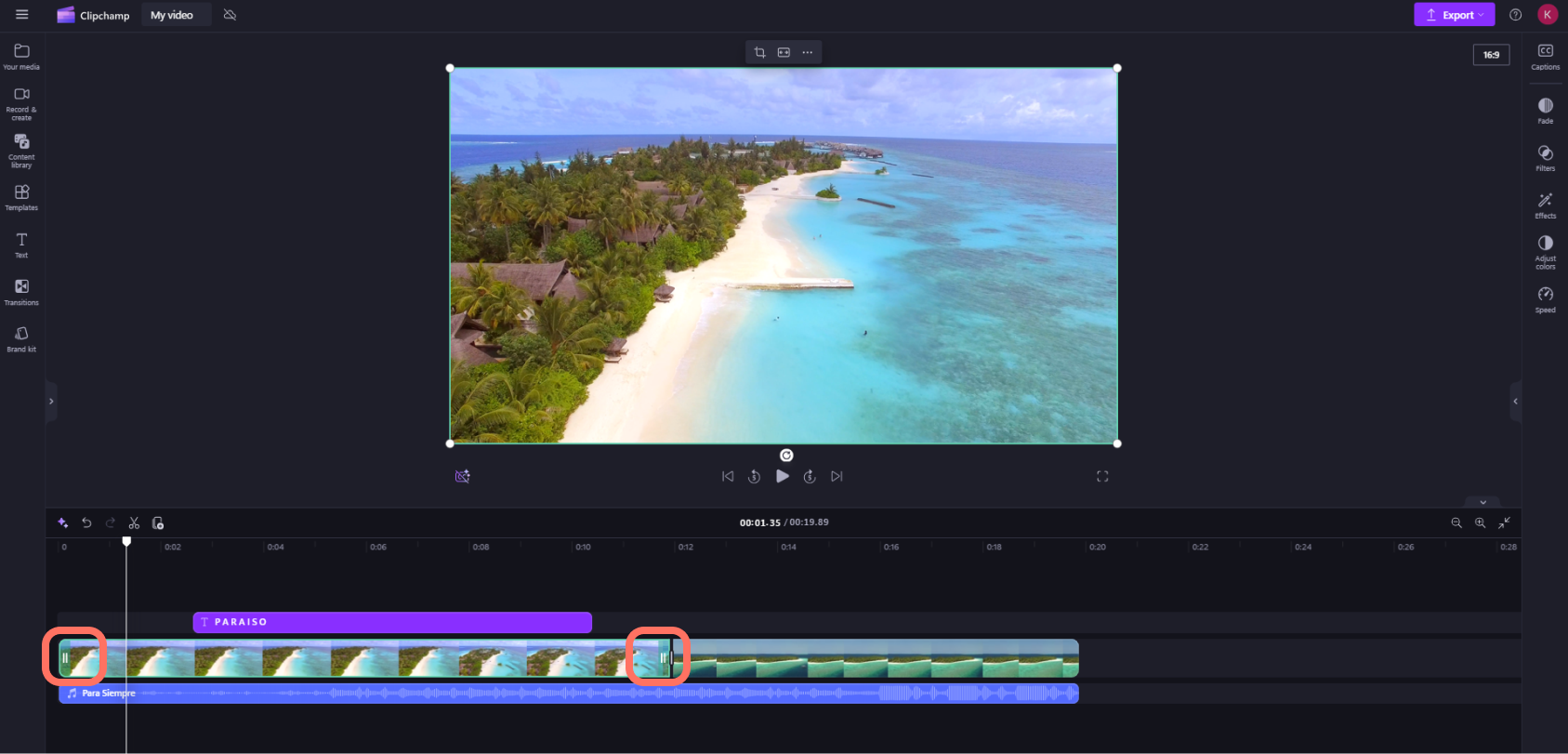

Перед экспортом просмотрите проект в preview и проверьте, что текст не выходит за границы кадра. Если проект предназначен для нескольких площадок, лучше сделать отдельную копию под другой aspect ratio, чем пытаться одним кадрированием одинаково обслужить 16:9 и 9:16.
Плюсы:
- полноценная временная шкала в браузере;
- не требует отдельного сложного desktop workflow для коротких роликов;
- поддерживает основные операции от импорта до текста и экспорта.
Минусы:
- работа с облачными/браузерными media зависит от соединения;
- очень большие исходники загружать и синхронизировать дольше, чем локально.
VEED.IO

VEED.IO уместен для браузерного монтажа роликов для соцсетей, субтитров, текста и быстрого оформления и работает без установки настольного редактора. Практически его следует рассматривать как облачный workspace, а не как простую кнопку «обрезать».
Загрузите основной ролик, сначала удалите ненужные куски, затем задайте формат холста. После этого добавляйте captions, текст и графику. Автоматически распознанные субтитры нужно прочитать полностью: имена, числа, профессиональные термины и речь на фоне музыки распознаются не всегда безошибочно.
Плюсы:
- браузерный сценарий с титрами и социальными форматами;
- подходит для работы без установки редактора;
- удобен, когда результат нужен быстрее сложного desktop production.
Минусы:
- загрузка исходников обязательна;
- лимиты, watermark и качество бесплатного экспорта относятся к изменяемым условиям сервиса и должны проверяться перед конкретным проектом.
Wave.video
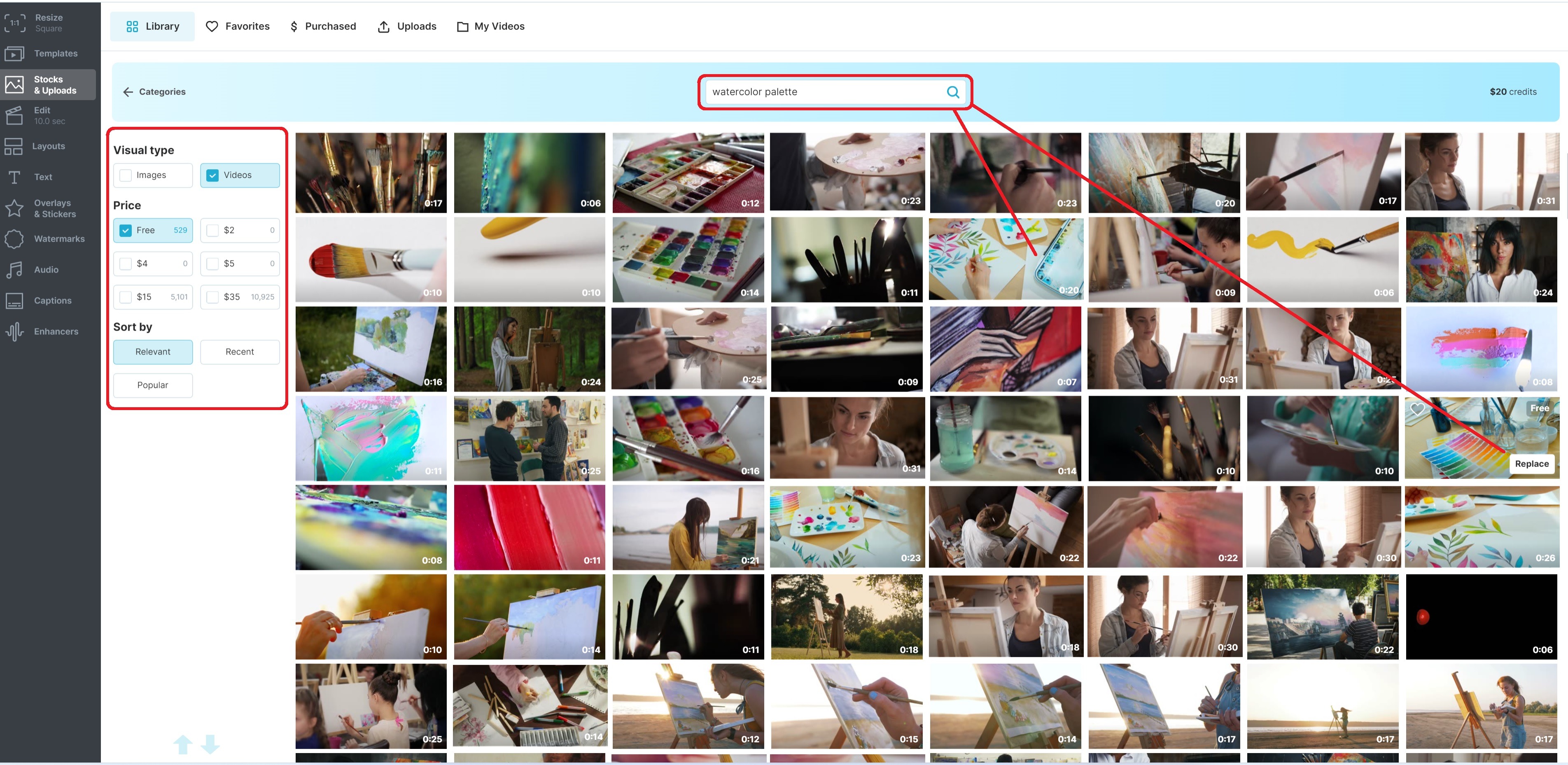
Wave.video — онлайн-редактор для маркетинговых и социальных видео: загрузка материалов, текст, музыка, переходы и подготовка роликов разных форматов. Его полезно применять для короткого брендированного контента, когда важны готовые размеры и web-workflow.
Сначала определите соотношение сторон, затем собирайте композицию. При адаптации одного проекта в несколько размеров проверяйте каждую сцену отдельно: автоматическое изменение холста не гарантирует, что лицо, товар или подпись останутся внутри безопасной области. Музыку и transitions настраивайте после тайминга сцен.
Плюсы:
- ориентирован на быстрое создание контента для публикации;
- объединяет монтаж, текст и музыку в браузере.
Минусы:
- условия тарифов и лимиты быстро меняются;
- облачный процесс неудобен для очень большой коллекции тяжёлых исходников.
WeVideo
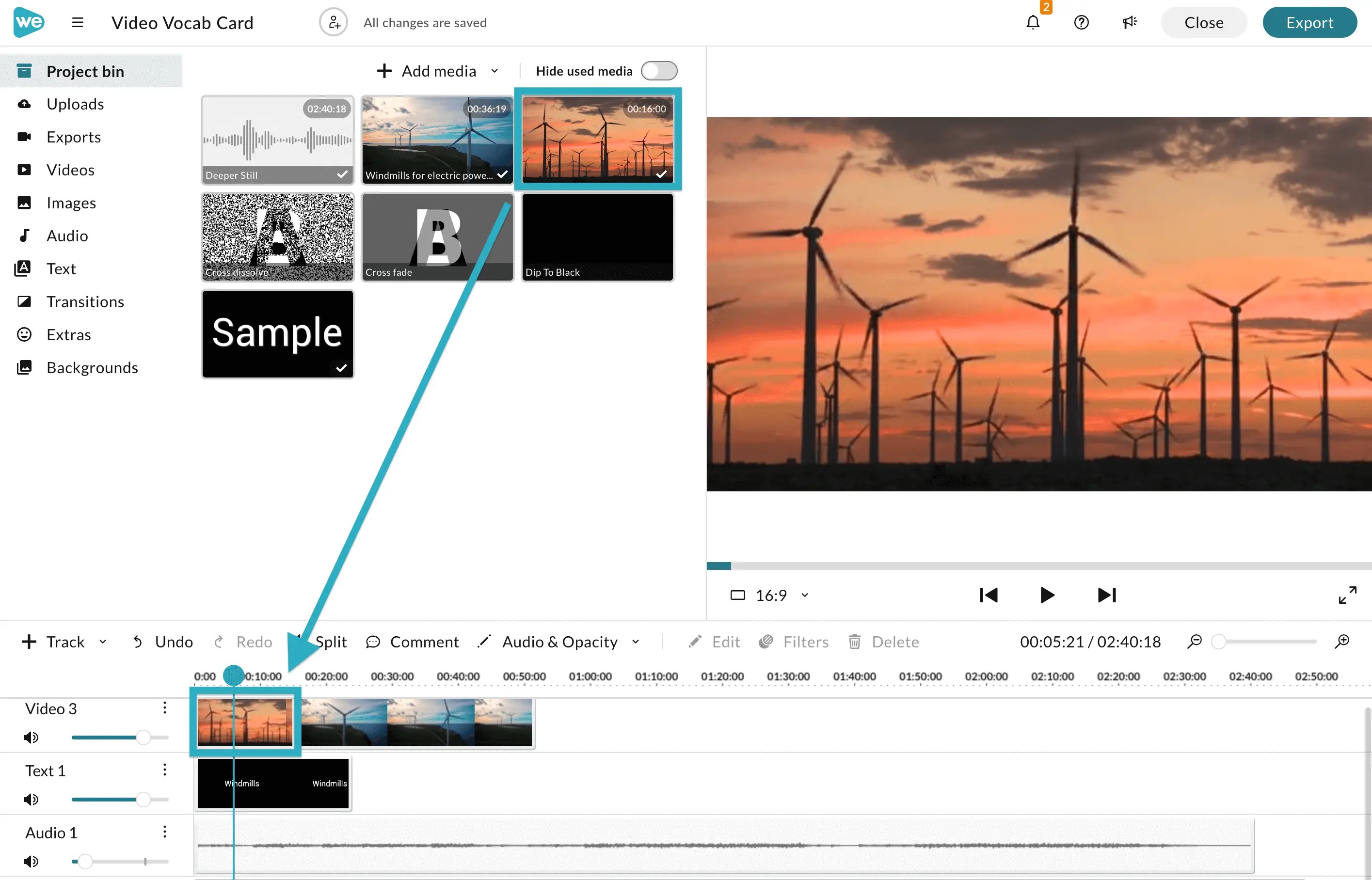
WeVideo — облачный видеоредактор. Он подходит для ситуации, когда проект должен быть доступен через браузер и редактироваться с разных устройств. Основа процесса та же: импорт media, расположение клипов, trimming, дополнительные дорожки, текст и экспорт.
При работе в облаке особенно важно заранее отобрать исходники. Нет смысла загружать часы материала, если в ролик войдут несколько минут. Сделайте локальный первичный отбор, переименуйте дубли и отправляйте только нужные файлы — это сокращает объём загрузки и делает media library понятнее.
Плюсы:
- облачная организация проекта;
- подходит для многоклипового browser-монтажа.
Минусы:
- объём загрузки становится ограничивающим фактором;
- перед большим проектом нужно отдельно проверить действующие лимиты загрузки, хранения и экспорта.
InVideo
InVideo — онлайн-инструмент для создания роликов из готовых блоков, текста и медиа. Его сильный сценарий — быстро собрать контент из готовых блоков, текста и медиа. Если задача — точная монтажная работа с длинным интервью, выбирайте сервис с удобным timeline или desktop NLE; шаблонный подход здесь не даёт преимуществ.
При использовании template-based workflow сначала замените все демонстрационные материалы собственными, затем проверьте длительность каждой сцены и читаемость текста. Только после этого меняйте музыку и визуальный стиль.
Runway
Runway относится к современным web-инструментам с AI-функциями для видео. Его имеет смысл использовать как дополнение к обычному монтажу, когда нужны генеративные или автоматизированные операции, но финальный контроль всё равно остаётся за человеком. Любой автоматически изменённый кадр просматривайте в движении: артефакт, незаметный на одном стоп-кадре, может появляться только на нескольких соседних frames.
Для обычного trimming, точной работы со звуком и длинной narrative sequence специализированный NLE остаётся предсказуемее. Runway следует выбирать под конкретную задачу, а не потому, что AI-инструменты автоматически делают монтаж лучше.
Descript

Descript полезен для разговорного контента, подкастов и интервью, где значительная часть монтажа связана с речью. Текстовая модель редактирования ускоряет удаление словесных повторов и фрагментов, но не отменяет просмотра видео: текст может быть удалён логично, а визуальная склейка при этом получится резкой.
После текстового cut обязательно просмотрите места удалений. Если человек заметно меняет положение между фразами, закройте jump cut B-roll, сменой плана или осознанной графической вставкой. Проверяйте также паузы: автоматическое удаление всех filler words и тишины может сделать речь неестественно плотной.
Canva Video Editor

Canva удобна для коротких роликов, где видео является частью дизайна: постов, презентационных сцен, заставок, простых рекламных и образовательных материалов. В таком проекте сильнее всего работают макет, типографика и готовые размеры.
Создайте дизайн нужного формата, загрузите клипы, расположите их по страницам или сценам, настройте длительность и текст. При переходе к вертикальному формату не уменьшайте всю горизонтальную композицию целиком: перерасположите ключевые элементы, иначе надписи станут слишком мелкими.
Плюсы:
- сильное сочетание видео и графического дизайна;
- удобно для коротких социальных форматов.
Минусы:
- не заменяет профессиональный NLE для сложной многодорожечной истории;
- шаблоны требуют ручной адаптации под конкретный материал.
Online Video Cutter и Clideo
Однооперационные сервисы особенно полезны, когда задача буквально сводится к обрезке, crop, повороту или простому объединению. Они быстрее полного редактора, потому что не требуют организовывать большой проект. Но та же простота становится ограничением, когда появляются несколько дорожек, B-roll, сложный звук и субтитры.
Загрузите файл, отметьте нужный диапазон, проверьте orientation и сохраните результат. Для конфиденциального материала учитывайте сам факт отправки файла внешнему сервису. Для большого 4K-исходника сначала оцените размер: время upload/download может оказаться дольше локальной обработки.
Kapwing и Flixier
Kapwing и Flixier относятся к браузерным редакторам общего назначения и подходят для social/video workflow, текста и совместной работы. Выбирайте их, когда важен доступ из браузера и не требуется локальный heavy-media pipeline. Перед началом большого проекта проверьте текущие лимиты хранения, экспорта и совместной работы: эти параметры относятся к тарифу, а не к постоянным свойствам монтажа.
Для обоих сервисов рациональна одна схема: загрузить только отобранное media, собрать rough cut, задать canvas, затем работать с captions и графикой. Если сначала оформить десятки сцен, а затем сократить видео вдвое, большая часть дизайна будет сделана зря.
Magisto
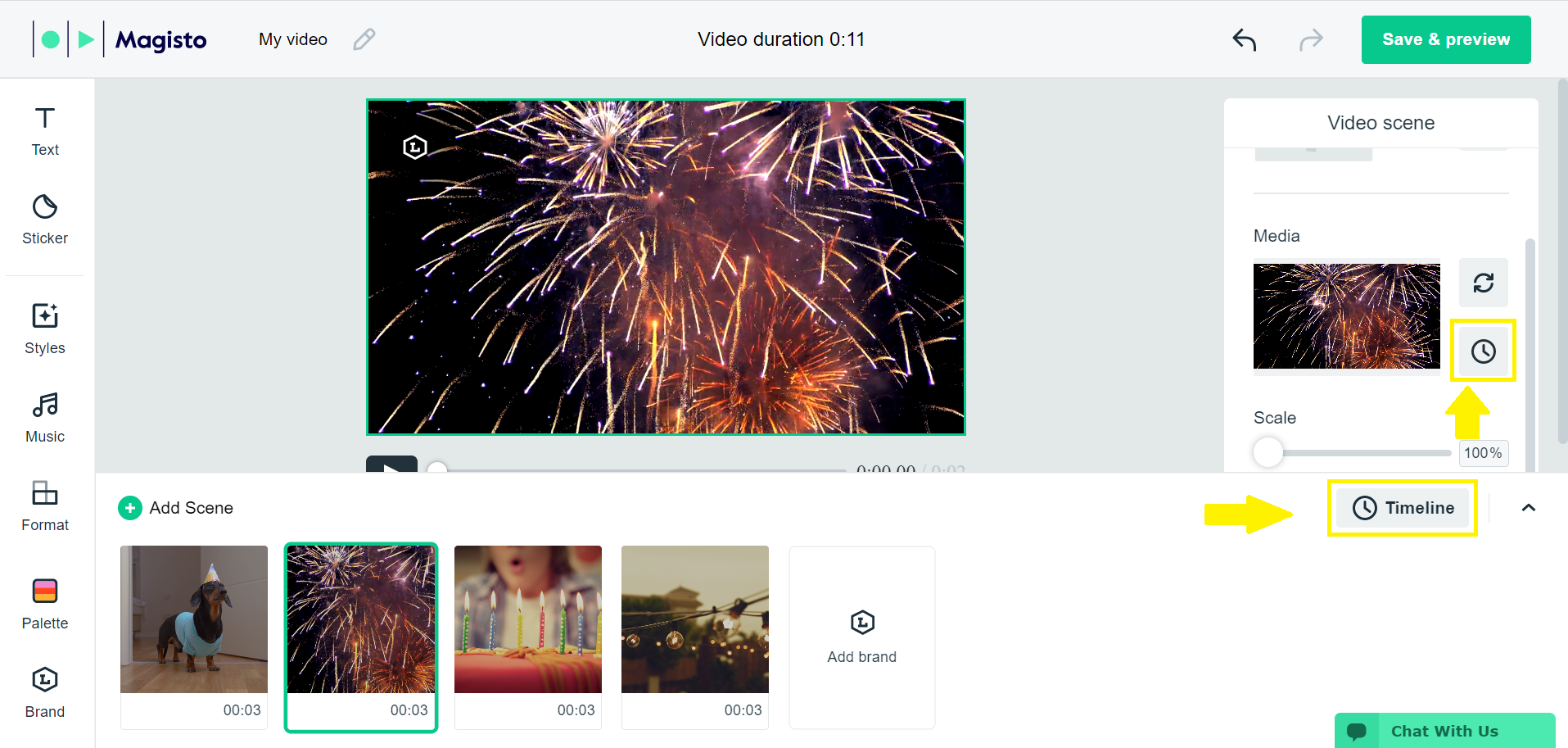
Magisto ориентирован на быстрое автоматизированное создание ролика и не заменяет ручной timeline, когда требуется точный монтаж. Такой подход полезен для быстрых подборок из фотографий и коротких клипов, когда пользователь готов принять часть автоматических решений.
После автоматической сборки проверьте порядок сцен, нежелательные обрезки, музыку и титры. Автоматический выбор кадра может пропустить момент, который важен по смыслу, даже если визуально другой дубль выглядит эффектнее.
YouTube Studio Editor
Встроенный редактор YouTube Studio нужен для правок уже загруженного ролика. В текущем интерфейсе откройте Content, выберите видео и перейдите в Editor. Инструмент позволяет подрезать начало, конец или участок в середине без повторной загрузки нового видео. Это другой продукт, не связанный по функциям со снятым с эксплуатации старым YouTube Video Editor.
Для удаления середины установите границы вырезаемого участка, просмотрите результат через preview и только после проверки сохраняйте изменения. Такой способ полезен для удаления паузы или ошибочного эпизода в опубликованном ролике. Для полного перемонтажа с новыми дорожками, B-roll и графикой исходный проект лучше исправить в обычном редакторе и выпустить новую версию.
Плюсы:
- можно исправить уже опубликованный ролик без полной повторной сборки страницы видео;
- подходит для точечного trimming.
Минусы:
- не является полноценным многодорожечным NLE;
- после сохранения серверной правки важно особенно внимательно проверить результат.
Как редактировать видео на iPhone и iPad
На iPhone и iPad удобнее разделять быстрые правки и настоящий монтаж. Приложение «Фото» подходит для обрезки, кадрирования, фильтров и изменения отдельных свойств уже снятого ролика. iMovie, Splice и LumaFusion нужны, когда несколько клипов надо собрать в отдельный проект с музыкой, титрами и монтажной последовательностью.
«Фото» Apple: обрезка, фильтры и скорость без отдельного проекта
Откройте ролик в «Фото» и нажмите «Править». Для trimming переместите границы временной шкалы, оставив нужный диапазон, затем нажмите «Готово». При сохранении доступен вариант сохранить правку либо создать новое видео, что полезно, если оригинал нужен отдельно.
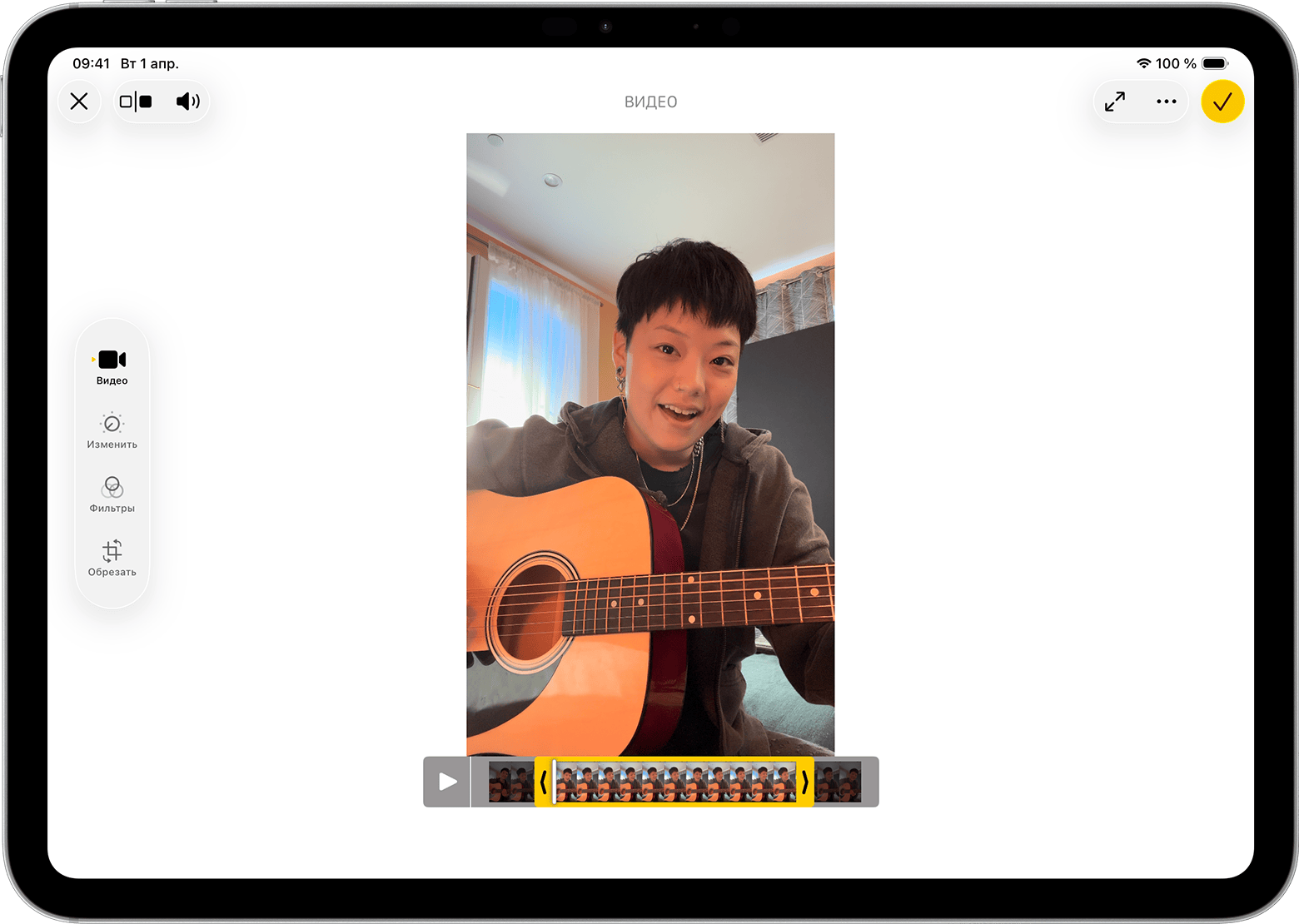
Фильтры применяйте после базовой коррекции. На небольшом экране чрезмерная контрастность может выглядеть эффектно, но на большом мониторе проявятся проваленные тени и пересветы. Сравнивайте отредактированную версию с исходной, а не только разные фильтры между собой.

Для совместимых материалов «Фото» позволяет изменять участок замедленного воспроизведения. Это не то же самое, что произвольно превратить обычный 30 fps-клип в качественный slow motion: плавность зависит от того, как был снят исходник.

Плюсы:
- быстрые правки без отдельного монтажного проекта;
- можно обрезать и скорректировать уже снятый клип прямо в медиатеке;
- удобно для одного файла.
Минусы:
- «Фото» не является многодорожечным редактором;
- для склейки нескольких сцен, сложных титров и B-roll лучше перейти в отдельное приложение.
iMovie

iMovie — следующий уровень после «Фото». Создайте Movie-проект, выберите клипы из медиатеки и добавьте их на timeline. Затем укоротите каждую сцену за края клипа, расставьте их в нужном порядке и только после этого добавляйте переходы. Для объединения нескольких роликов iMovie удобнее, чем пытаться редактировать каждый файл независимо.
Музыку размещайте после основной сборки. Если звук исходного ролика нужен, уменьшайте фон, а не выключайте всю дорожку. Текст лучше использовать короткими блоками: имя, место, дата, тезис. На телефоне обязательно просмотрите готовое видео на весь экран перед экспортом, чтобы убедиться, что надписи не находятся слишком близко к краям.
Плюсы:
- позволяет собрать несколько клипов в отдельный фильм;
- подходит для базового многосценового монтажа на устройствах Apple;
- рабочая логика понятнее профессионального NLE.
Минусы:
- контроль сложной многослойной композиции ограничен по сравнению с профессиональными редакторами;
- для точной цветокоррекции и большого числа дорожек удобнее более продвинутый инструмент.
Splice
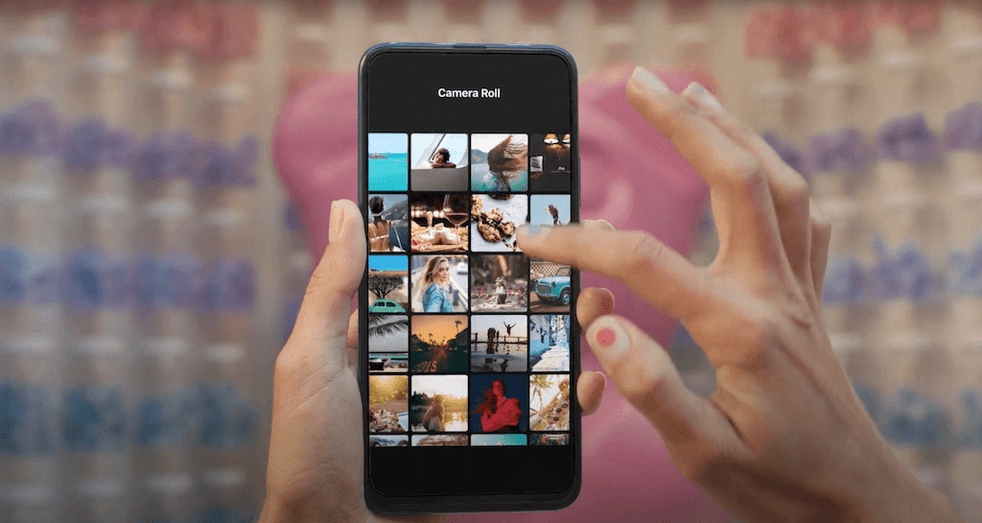
Splice остаётся доступным мобильным видеоредактором и подходит для коротких многоклиповых роликов. Рабочий процесс строится вокруг выбора media, timeline, trimming, музыки, текста и оформления. Это хороший вариант, если ролик целиком создаётся на телефоне и не хочется переносить материал на компьютер.
Для вертикального видео сначала задайте формат проекта, затем размещайте подписи. Не ставьте важные элементы у самого края: интерфейс соцсети может перекрыть нижнюю подпись или правую часть кадра. При монтаже под музыку сначала определите длину сцен, а затем подгоняйте cut под ритм, а не наоборот.
Плюсы:
- полноценнее встроенного редактора для нескольких сцен;
- ориентирован на мобильный workflow.
Минусы:
- маленький экран усложняет точную работу с длинной временной шкалой;
- условия платных функций меняются и должны проверяться перед проектом.
GoPro Quik
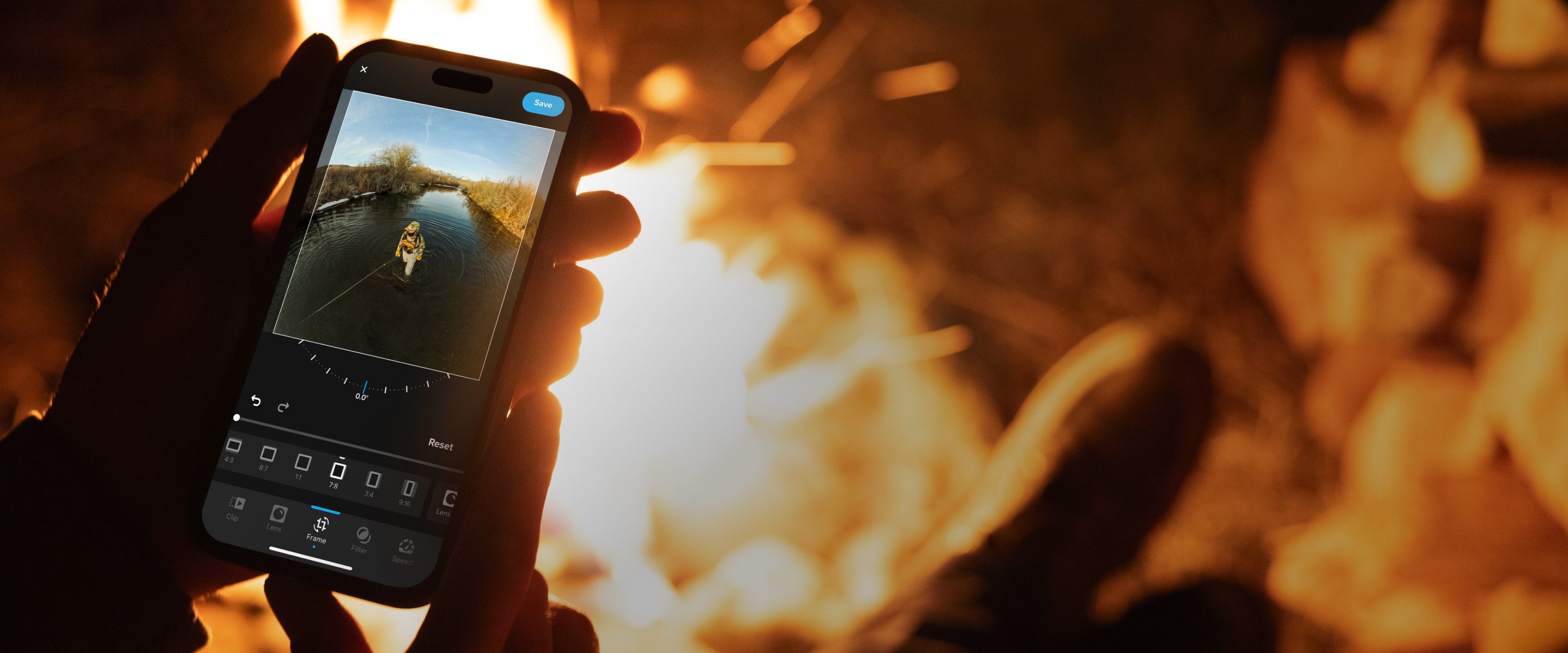
GoPro Quik подходит для быстрых роликов из экшн-съёмки и мобильной медиатеки. Сильный сценарий — автоматизированная подборка из коротких динамичных клипов, синхронизация с музыкой и быстрое оформление. Если нужен точный документальный монтаж с осмысленными длинными паузами и отдельными аудиодорожками, автоматическая сборка ограничивает контроль.
После создания автоматического ролика вручную проверьте отобранные моменты: алгоритм может предпочесть визуально активный кадр эпизоду, который важнее по сюжету. Удалите повторы и убедитесь, что переходы не обрезают начало действия.
LumaFusion
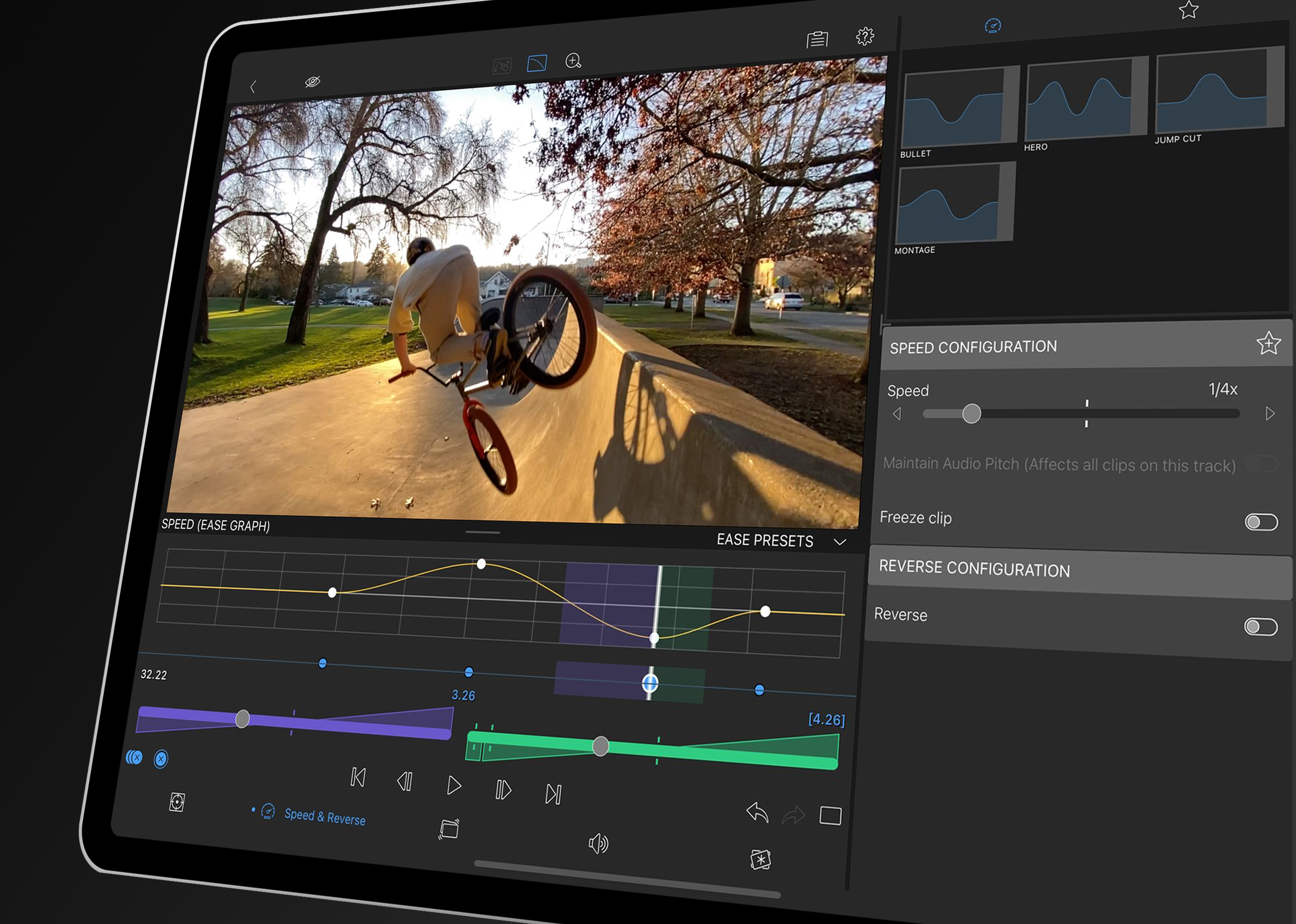
LumaFusion добавлен как более продвинутый мобильный вариант. Это многодорожечный редактор для iPhone и iPad, который уместен, когда мобильный проект уже вырос из iMovie: несколько видео- и аудиослоёв, точный timeline, титры и более сложная сборка. Его рационально выбирать не ради количества функций, а когда проект действительно требует точного управления дорожками.
На iPad заранее организуйте media и избегайте случайного импорта всех дублей. Затем соберите основную историю на одной видеодорожке, подключайте B-roll на верхних дорожках, звук — отдельно. Такой порядок сохраняет структуру и не превращает timeline в хаотичную стопку клипов.
Плюсы:
- многодорожечный монтаж на мобильном устройстве;
- подходит для более сложных проектов, чем встроенные редакторы;
- можно строить полноценный rough cut без обязательного компьютера.
Минусы:
- сложный timeline на маленьком iPhone менее удобен, чем на iPad или мониторе;
- для очень большого проекта desktop NLE проще контролировать визуально.
Как редактировать видео на Android
На Android есть три уровня инструментов: встроенная галерея, простые редакторы для соцсетей и полноценные мобильные NLE. Для одного клипа начинайте со встроенного инструмента — он не требует импорта в отдельный проект. Для нескольких дорожек, автоматических субтитров, keyframes и chroma key переходите к CapCut, KineMaster, PowerDirector или другому специализированному редактору.
Google Фото
Google Фото для Android поддерживает базовые операции с видео, включая trimming, crop и стабилизацию; доступность отдельных функций зависит от устройства. Старые интерфейсные примеры ниже показывают сам принцип работы, но расположение элементов в современной версии может отличаться.
Откройте видео и перейдите в режим редактирования. Для простой обрезки передвиньте границы диапазона. Если камера заметно дрожит, примените стабилизацию и сравните результат с оригиналом: алгоритм может уменьшить используемую область кадра.

Плюсы:
- быстрая правка уже находящегося в медиатеке файла;
- подходит для trimming, crop и исправления одиночного ролика;
- не нужно строить отдельный сложный проект.
Минусы:
- набор функций зависит от устройства;
- не заменяет многодорожечный монтаж с несколькими видео- и аудиослоями.
Видеоредактор Samsung в «Галерее»
На совместимых устройствах Galaxy редактор встроен в «Галерею». На совместимых устройствах Galaxy доступны обрезка, изменение скорости, кадрирование и пропорций, поворот и отражение, фильтры, тон, текст, рисунок, музыка и объединение роликов. Конкретный набор может отличаться в зависимости от модели и версии программного обеспечения, поэтому функции нельзя автоматически переносить на любой Android-смартфон.
Для одного видео откройте его в «Галерее» и перейдите к редактированию. Для объединения нескольких роликов зажмите первый клип, отметьте остальные, нажмите «Создать», выбрать «Фильм», затем изменить порядок клипов на временной шкале. После редактирования нажмите «Готово» и сохраните фильм.
Плюсы:
- не требует отдельной программы на совместимом Galaxy;
- закрывает многие повседневные операции над мобильным видео;
- умеет собирать несколько выбранных клипов в фильм.
Минусы:
- функции зависят от конкретного устройства;
- для сложного многодорожечного проекта возможностей встроенной «Галереи» недостаточно.
CapCut

CapCut остаётся одним из наиболее функциональных мобильных редакторов: доступны trim, split и merge, управление скоростью, keyframes, chroma key, стабилизация, автоматические субтитры и удаление фона. Эти инструменты делают приложение пригодным не только для обрезки, но и для сложных вертикальных роликов.
Создайте новый проект и выберите клипы. Сначала подрежьте их и расставьте в сюжетном порядке. Для удаления середины используйте Split на двух границах и удалите получившийся сегмент. Затем настройте aspect ratio/canvas. Если проект 9:16 собран из горизонтальных исходников, вручную проверяйте положение героя в каждом фрагменте.
Текст и Auto Captions добавляйте после того, как речь окончательно смонтирована: иначе любое изменение длительности заставит заново исправлять синхронизацию субтитров. Keyframes используйте, когда объект должен менять положение, масштаб или другой параметр во времени. Chroma key нужен для удаления заданного цвета фона; перед применением проверьте равномерность освещения исходного green-screen.
Плюсы:
- много инструментов для вертикального контента, captions и анимации;
- есть keyframes, chroma key и стабилизация;
- подходит для полного мобильного монтажа.
Минусы:
- большое количество автоматических эффектов может отвлекать от базового монтажа;
- часть возможностей и условий использования меняется вместе с тарифами и регионом.
InShot

InShot рассчитан на быстрый мобильный монтаж и поддерживает музыку, текст, переходы, slow motion, picture-in-picture, keyframes и chroma key. Сильный сценарий — ролики для соцсетей, где важны форматы кадра и быстрый экспорт прямо с телефона.
После импорта выберите canvas до детального оформления. Подрежьте и разделите клипы, затем настройте скорость и только после этого ставьте transitions. Добавляя PIP, следите, чтобы дополнительное видео не закрывало лицо или подпись. Для текста задавайте длительность на timeline, а не оставляйте каждую надпись на весь ролик.
Плюсы:
- удобен для короткого социального видео;
- поддерживает PIP, keyframes и chroma key;
- объединяет монтаж, музыку и оформление.
Минусы:
- длинный многослойный проект труднее контролировать на маленьком экране;
- быстрые эффекты не заменяют проверку экспозиции и звука.
VN Video Editor
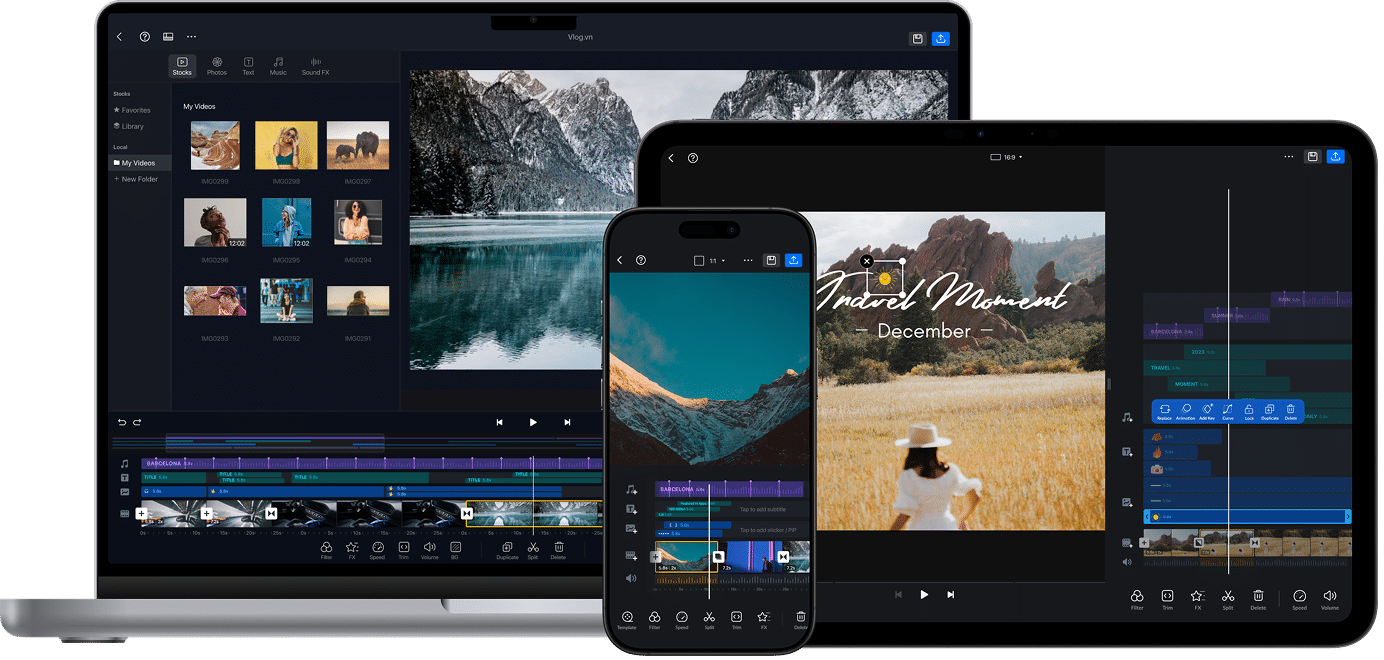
VN — мобильный редактор с временной шкалой. Его разумно выбирать, если нужен более классический монтажный workflow, чем у простого встроенного editor: несколько сцен, текст, музыка и точная работа с длительностью. Основной принцип тот же — сначала rough cut, затем оформление.
Не переносите в проект все дубли. На телефоне media library быстро становится перегруженной; отберите лучшие клипы заранее. При создании вертикального ролика проверяйте crop после каждого заметного перемещения героя.
KineMaster

KineMaster остаётся доступным мобильным редактором с keyframe animation, chroma key, эффектами, переходами и библиотекой assets. Приложение уместно для многослойных проектов, где поверх основного видео нужно размещать графику, дополнительные клипы и текст.
Соберите основную дорожку, затем добавляйте layers. Каждый дополнительный слой должен иметь понятную роль и длительность. Если chroma key используется для ведущего на зелёном фоне, корректируйте key до добавления декоративных эффектов — неровные края особенно заметны после повышения контраста.
Плюсы:
- многослойный монтаж и keyframes;
- chroma key для композитинга;
- подходит для сложного мобильного оформления.
Минусы:
- много слоёв на небольшом экране усложняют точную синхронизацию;
- assets и автоматические возможности не избавляют от ручной проверки.
PowerDirector

Текущая мобильная версия PowerDirector поддерживает trim, cut, crop, музыку, изменение скорости, transitions, эффекты и удаление фона. Она подходит для пользователя, которому нужен более насыщенный NLE-подход на телефоне или планшете.
Сначала соберите сцену без background removal и эффектов. Когда длительность утверждена, применяйте автоматическое удаление фона и проверяйте края в движении: волосы, прозрачные предметы и motion blur сложнее отделяются от фона, чем контрастный неподвижный объект.
Плюсы:
- широкий набор базовых и автоматизированных инструментов;
- подходит для многоклипового мобильного монтажа.
Минусы:
- AI-обработка требует визуального контроля каждого сложного участка;
- для длинного проекта desktop остаётся удобнее по площади рабочего пространства.
YouCut и VivaVideo
YouCut и VivaVideo остаются активными мобильными редакторами. В них доступны trimming, split/merge, управление скоростью, текст, эффекты и другие средства короткого монтажа; VivaVideo также включает более продвинутые функции вроде keyframes, chroma key и PIP. Их сильная сторона — создание мобильного контента без переноса файлов на компьютер.
Для обоих приложений сначала определите итоговый формат и длительность. После автоматических captions или background removal обязательно просмотрите ролик полностью. Перед экспортом отдельно проверьте текущие условия бесплатного режима, поскольку watermark, доступные пресеты и разрешение могут зависеть от плана.
VideoShow, Videoshop и FILMIGO Video Maker
Эти приложения относятся к монтажу коротких мобильных роликов: обрезка, музыка, текст, фильтры и сборка нескольких сцен. Их не нужно устанавливать все одновременно. Выберите одно приложение и оцените, насколько удобно именно в нём выполнять три критических действия: быстро разрезать клип, точно управлять звуком и получить нужный формат без неожиданного ограничения на экспорт.
Videoshop, VideoShow и FILMIGO рассчитаны на мобильный монтаж коротких роликов. Перед конкретным проектом проверьте разрешения приложения, ограничения бесплатного режима, доступное разрешение экспорта и наличие водяного знака: эти условия могут меняться независимо от базовых монтажных функций.
Vid.Fun, Wonder Video Editor и ActionDirector
Vid.Fun и Wonder Video Editor относятся к простым мобильным вариантам, а ActionDirector ориентирован на динамичные клипы. Для этой группы особенно важно не переносить старые обещания о качестве экспорта или отсутствии watermark: это изменяемые условия, а не постоянный технический факт.
Практический критерий выбора — не количество фильтров. Проверьте, импортируется ли ваш исходный codec, можно ли точно разделить сцену, отдельно регулировать речь и музыку, выбрать нужный aspect ratio и сохранить итог без нежелательной потери качества. Если хотя бы один из этих пунктов не закрыт, лучше перейти к более подходящему редактору.
Как редактировать видео в Linux
Для Linux доступны Shotcut, Kdenlive, OpenShot, Lightworks, Blender и DaVinci Resolve. Здесь особенно важно выбирать не только по функциям, но и по совместимости с конкретным дистрибутивом, видеодрайверами и codec-набором. Если редактор запускается, но тяжёлый H.265-файл воспроизводится рывками, это ещё не означает, что монтаж невозможен: проблему часто решают proxy-файлы или преобразование исходника в более удобный монтажный codec.
DaVinci Resolve

DaVinci Resolve объединяет монтаж, цвет, графику и звук в одном приложении. Для новичка полезно не пытаться освоить все страницы одновременно. Начните с Media и Cut/Edit: импортируйте материалы в Media Pool, создайте timeline, отметьте нужные диапазоны и соберите rough cut. После того как последовательность устойчива, переходите к Color и Fairlight.
На Edit page работа строится вокруг обычной временной шкалы, а Cut page предназначена для более быстрого монтажа. В интерфейсе также используются In/Out, разные типы edit и Media Pool. Это редактор, где особенно полезны proxy media и оптимизированные рабочие файлы, если исходники слишком тяжёлые для плавного preview.
Цветокоррекцию выполняйте после монтажа: сначала приведите сцены к сопоставимой экспозиции и балансу, затем стилизуйте. В Fairlight отдельно выровняйте речь и музыку. Не пытайтесь исправить слабый звук цветовой частью программы — каждая страница решает свою задачу.
Плюсы:
- монтаж, цвет и звук находятся в одной системе;
- подходит от обычного ролика до сложного post-production;
- есть инструменты для работы с тяжёлыми проектами и proxy workflow.
Минусы:
- высокий порог входа из-за большого числа страниц и инструментов;
- требования к графической подсистеме заметнее, чем у лёгких редакторов.
Shotcut
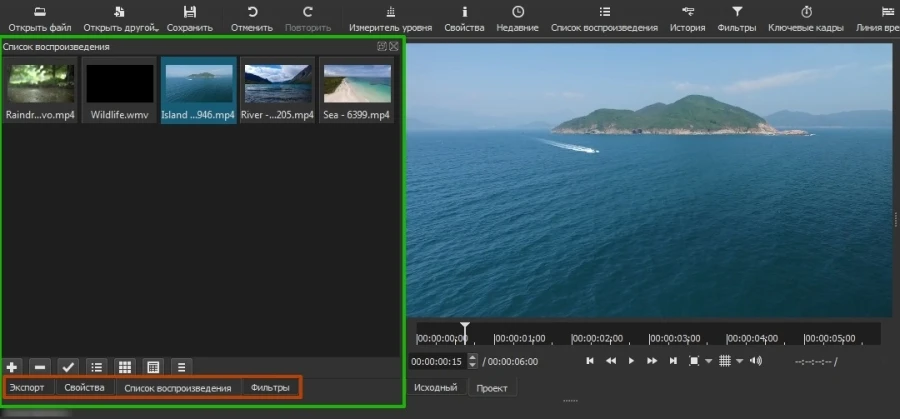
Shotcut подходит для Windows, macOS и Linux; полная карточка размещена в разделе Linux, чтобы не дублировать одну программу в нескольких платформенных разделах. Интерфейс включает окно preview, playlist/media, timeline и панели фильтров.
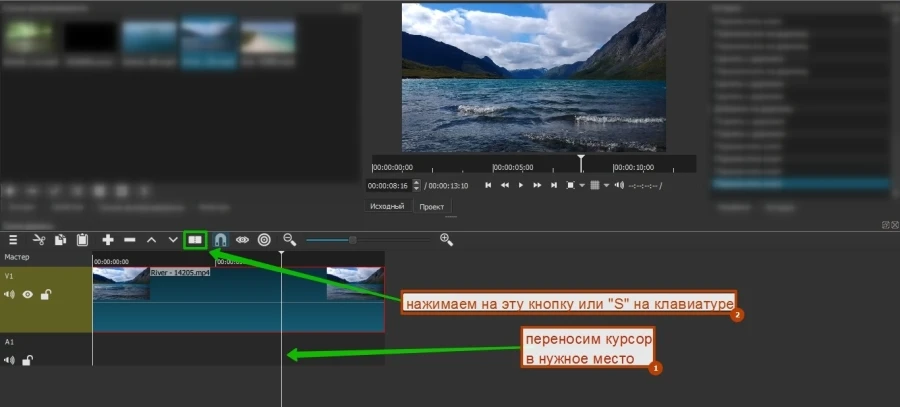
Создайте проект и задайте папку, затем импортируйте исходники. Если файл должен войти в фильм только частично, сначала просмотрите его и определите нужный диапазон. После переноса на timeline используйте split для отделения лишних участков и перемещайте клипы в сюжетном порядке.

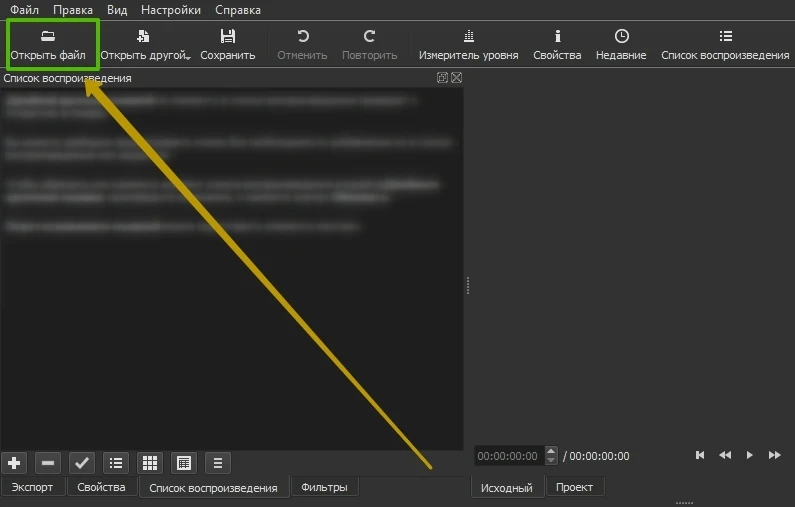
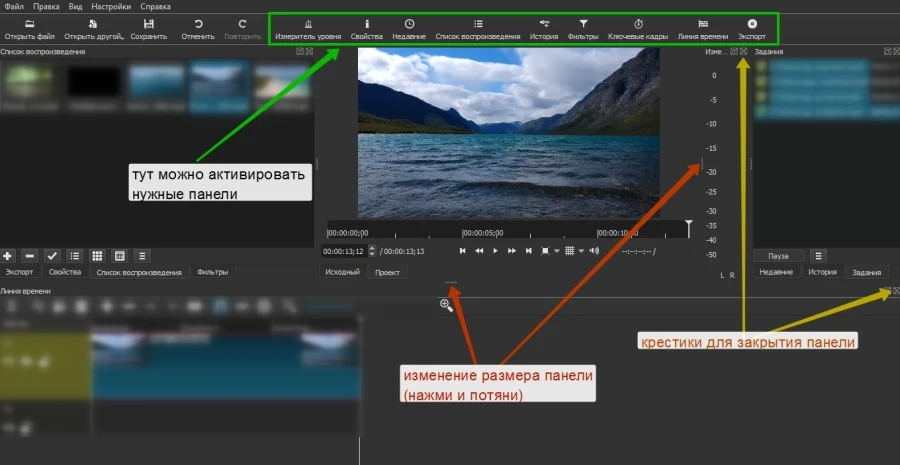
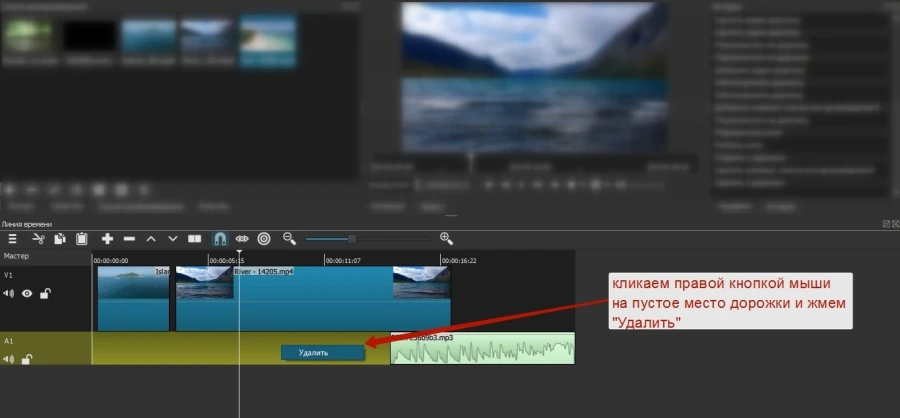
Звук удобнее править отдельным этапом. Если фоновая музыка начинается раньше первой сцены или продолжается после последней, обрежьте её по реальной длительности фильма. Для субтитров и текста проверяйте безопасные поля кадра, особенно если проект затем будет адаптироваться в вертикальный формат.


Фильтры применяйте к выбранному клипу осознанно. В Shotcut один и тот же термин «filter» используется для разных преобразований — визуальных и аудио. Перед добавлением нескольких filters отключайте их по одному и сравнивайте результат: так проще найти настройку, которая ухудшает картинку или вызывает проблемы с производительностью.

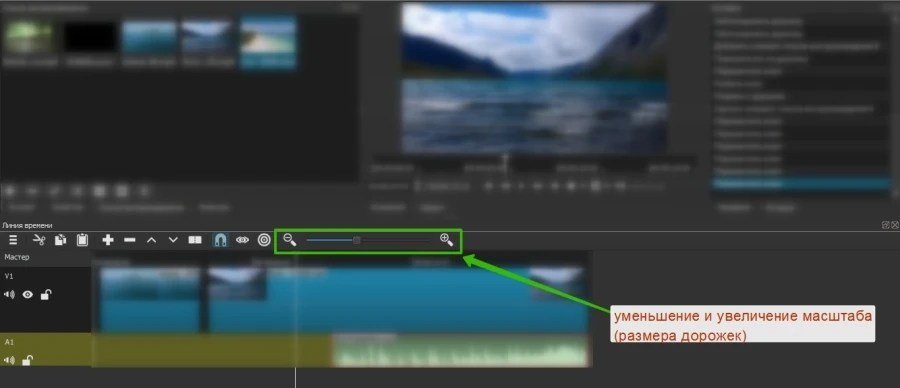
Перед Export проверьте весь timeline на пустые промежутки и выберите параметры, соответствующие проекту. Если после рендера файл слишком велик, не начинайте случайно уменьшать разрешение: сначала оцените bitrate и codec, потому что размер кадра — только один из факторов.

Плюсы:
- кроссплатформенный редактор с полноценной временной шкалой;
- подходит для обучения основам split, filters, audio и export;
- не привязан к одной настольной ОС.
Минусы:
- часть действий выполняется через панели, которые новичку нужно сначала освоить;
- тяжёлые эффекты и исходники могут ухудшать плавность preview.
OpenShot
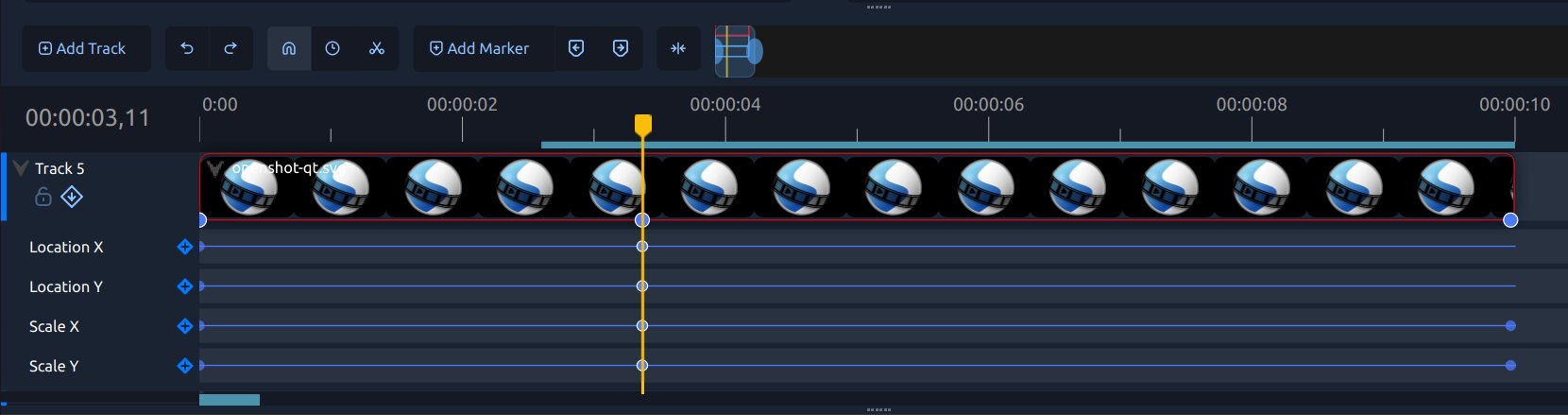
OpenShot использует классическую модель tracks, clips и timeline. Trimming выполняется перетаскиванием края клипа, а разрез — командой Slice в позиции playhead. Это делает программу понятным учебным редактором: все основные операции видны непосредственно на временной шкале.

Перетащите файлы в Project Files, затем на timeline. Для грубой обрезки изменяйте края клипа; для удаления середины выполните Slice на двух границах и удалите центральный сегмент. Верхние дорожки используются для изображения поверх нижних, поэтому порядок tracks имеет значение.
Плюсы:
- наглядная timeline-модель;
- кроссплатформенность;
- подходит для обучения базовому нелинейному монтажу.
Минусы:
- сложные проекты требуют аккуратной организации tracks;
- для продвинутого color/audio post-production специализированные системы глубже.
Lightworks

Lightworks относится к профессионально ориентированным системам desktop-монтажа. Выбирать его стоит пользователю, которому важна точная работа с материалом и который готов освоить менее «домашний» workflow. Для первого ролика из трёх телефонных клипов программа не даёт выигрыша в скорости.
Рабочая дисциплина та же: media organization, rough cut, fine cut, звук, цвет и export. Не пытайтесь оценивать редактор по количеству transitions — для длинного проекта важнее надёжная работа с timeline и media.
Kdenlive
Kdenlive — один из наиболее практичных Linux-редакторов. Proxy Clips создают облегчённые рабочие копии: редактор создаёт облегчённые рабочие копии, а при финальном рендере использует оригинальные исходники. Это ключевой способ сделать 4K или сложный codec удобнее для монтажа без намеренного снижения качества финального файла.

Соберите материал на timeline, отделите ненужные части и держите речь/музыку на понятных аудиодорожках. Если preview дёргается, сначала снизьте preview quality или включите proxy workflow, а не уменьшайте разрешение всего проекта. Производительность просмотра и параметры финального render — разные вещи.
Плюсы:
- полноценный нелинейный монтаж;
- proxy workflow с возвратом к оригиналам при финальном рендере;
- удобен для Linux-проекта, который уже сложнее OpenShot.
Минусы:
- прокси требуют дополнительного дискового места;
- проект нужно аккуратно переносить вместе с исходниками и связанными файлами.
Blender

Blender известен прежде всего как 3D-система, но содержит Video Sequence Editor. Его имеет смысл использовать, если видеомонтаж связан с 3D-графикой, рендерами или compositing внутри того же проекта. Для обычного семейного фильма специализированный видеоредактор быстрее в освоении.
В VSE размещайте strips на каналах, разрезайте и сдвигайте их, добавляйте sound strips и контролируйте output properties. Особенно внимательно проверяйте frame rate: Blender-проект тесно связан с кадровой шкалой, и неверный FPS изменит продолжительность или характер движения.
Плюсы:
- видео можно объединить с 3D и compositing workflow;
- подходит пользователю, который уже работает в Blender.
Минусы:
- для чистого видеомонтажа интерфейс сложнее специализированных NLE;
- настройки render требуют понимания общей системы Blender.
Вспомогательные инструменты после монтажа
HandBrake : когда нужно перекодировать или уменьшить файл

HandBrake полезен после монтажа для дополнительного перекодирования и уменьшения файла. Это не видеоредактор, а transcoder: он не заменяет работу с таймлайном, зато полезен, когда готовый ролик нужно привести к другому codec/bitrate или уменьшить размер файла.
Не используйте HandBrake автоматически после каждого рендера. Каждое lossy-перекодирование может добавлять потери. Если монтажная программа уже выдала файл нужного размера и совместимости, дополнительный encode не нужен. Если файл слишком большой, сравните исходные параметры и выберите разумный уровень качества вместо случайного уменьшения разрешения.
Плюсы:
- специализированный контроль перекодирования;
- полезен для финальной оптимизации готового файла.
Минусы:
- не выполняет полноценный timeline-монтаж;
- повторное lossy-кодирование способно ухудшить изображение.
AnyMP4 Video Converter

Конвертеры такого типа уместны как вспомогательный этап, если конкретный исходник не принимается редактором или итог требуется в другом формате. Сначала определите, действительно ли нужна конвертация. Преобразовать десятки исходников «на всякий случай» — значит потратить время и, при lossy-codec, потенциально потерять качество ещё до монтажа.
Сценарий: сохраните оригинал, сделайте рабочую копию в совместимом формате, проверьте синхронизацию звука и длительность, затем импортируйте копию в проект. После финального рендера сравните начало, середину и конец с исходником.
Базовые операции, которые нужно понимать в любом видеоредакторе
Trim и Split — разные действия
Trim меняет границу клипа: вы укорачиваете начало или конец, не создавая отдельный сегмент. Split разрезает клип в позиции playhead и создаёт две части. Чтобы удалить эпизод из середины, обычно нужны два split — в начале и конце нежелательного отрезка — затем удаление центрального сегмента.
Если после удаления появилась пустота, используйте ripple delete или вручную сдвиньте последующие клипы. Пустой участок на timeline часто превращается в чёрный кадр в финальном видео.
J-cut и L-cut делают диалог естественнее
При обычной склейке картинка и звук меняются одновременно. В J-cut звук следующей сцены начинается раньше её изображения; в L-cut звук предыдущей сцены продолжается уже поверх нового кадра. Эти приёмы помогают соединять интервью, репортаж и B-roll без декоративного transition на каждой склейке.
Чтобы сделать такой монтаж, видео и аудио должны редактироваться достаточно независимо. Сдвигайте границу звука осторожно: если следующая реплика начинается слишком рано, зритель ещё не понимает источник голоса.
Crop, Scale и изменение разрешения нельзя смешивать
Crop удаляет часть изображения. Scale меняет размер слоя внутри холста. Разрешение проекта определяет размер итогового кадра. Если горизонтальный 1920×1080-клип помещён в вертикальный 1080×1920-проект, есть два основных честных варианта: увеличить clip и обрезать боковые области либо сохранить весь горизонтальный кадр и оформить свободное пространство. Непропорциональное растягивание искажает геометрию.
Keyframes управляют изменением параметра во времени
Ключевой кадр фиксирует значение параметра в конкретный момент. Если в начале scale равен одному значению, а через две секунды другому, редактор рассчитывает переход между точками. Так делают плавное увеличение, движение графики, изменение opacity и многие эффекты.
Ставьте минимально необходимое число keyframes. Десятки случайных точек усложняют исправление движения. Для простого плавного zoom часто достаточно начальной и конечной позиции.
Стабилизация не заменяет удачную съёмку
Программная стабилизация анализирует движение кадра и компенсирует его за счёт трансформации изображения. Поэтому после обработки может измениться crop. Если камера резко вращалась, присутствует сильный motion blur или объект постоянно выходит за границы, алгоритм не восстановит отсутствующую информацию.
Chroma key требует ровного исходника
Хромакей удаляет заданный цвет, обычно зелёный или синий, чтобы поместить объект на другой фон. Хороший результат зависит не только от ползунка в редакторе: фон должен быть равномерно освещён, а на объект не должен попадать сильный цветовой рефлекс. После key проверьте волосы, полупрозрачные края и быстро движущиеся детали.
Субтитры нужно проверять после монтажа речи
Автоматические captions экономят время, но распознавание не должно быть последним этапом без вычитки. Исправляйте имена, числа, аббревиатуры и специальную лексику. Генерируйте субтитры после того, как вырезаны лишние фразы: иначе последующая правка аудио нарушит уже настроенные тайминги.
Как работать со звуком: речь, музыка и уровни
Сама операция «добавить аудиофайл» не решает задачу звукового монтажа. Сначала определите, какая дорожка главная. В интервью, уроке и обзоре главной почти всегда является речь; музыка поддерживает её и не должна маскировать слова. В музыкальном клипе приоритеты другие: монтаж изображения может строиться вокруг трека.
Сначала очистите структуру речи
Удалите явные повторы, неудачные дубли и технические паузы. Не вырезайте каждую естественную паузу: слишком плотная речь утомляет и делает склейки заметными. Если после удаления фразы лицо человека резко меняет положение, закройте стык B-roll или другим планом.
Не выравнивайте звук только «на глаз»
Форма waveform помогает найти паузы и пики, но не показывает субъективную разборчивость. Прослушивайте проект в наушниках и через обычные динамики. Особенно проверяйте смену источников: камера, внешний микрофон и диктофон могут иметь разный шумовой фон и тональный баланс.
Музыка должна освобождать место речи
Если музыка мешает понимать слова, снизьте её уровень. При наличии automation/keyframes можно сделать ducking вручную: громкость музыки уменьшается на время реплики и возвращается между фразами. Не поднимайте речь до постоянного clipping, пытаясь «перекричать» громкий фон.
Используйте fade на естественных границах
Резкое включение и выключение фоновой композиции слышно сильнее, чем обычная видеосклейка. Короткий fade помогает убрать технический щелчок и сделать вход аккуратнее, но не исправляет неудачно выбранное место обрыва музыки. Если композиция заканчивается в середине музыкальной фразы, лучше изменить монтаж или найти более подходящую границу.
Как сохранить видео без ненужной потери качества
«Качество» нельзя свести к одной кнопке. Итог зависит от исходника, разрешения, frame rate, codec, bitrate, числа повторных перекодирований и настроек конкретного encoder. Поэтому правило «всегда выбирайте максимальное значение» не работает: оно часто создаёт огромный файл без новой детализации.
Контейнер и кодек — не одно и то же
MP4, MOV и MKV прежде всего определяют контейнер, в котором хранятся видео-, аудио- и другие потоки. Само изображение кодируется codec. Два файла `.mp4` могут отличаться codec, bitrate, разрешением и совместимостью. Поэтому фраза «экспортируйте в MP4» не описывает все параметры результата.
Разрешение определяет размер кадра
1920×1080 означает 1920 пикселей по горизонтали и 1080 по вертикали; 3840×2160 — UHD 4K. Увеличение 1080p-исходника до 4K не возвращает деталей, которые камера не записала. Upscale может быть нужен ради конкретного workflow, но не является бесплатным повышением качества.
Frame rate связан с движением
Если исходник снят в 30 fps, экспорт в 60 fps сам по себе не создаёт ещё 30 настоящих кадров движения. Некоторые системы умеют интерполировать промежуточные кадры, но это отдельная обработка и она способна создавать артефакты. Для обычного проекта безопаснее сохранять осмысленную частоту кадров, согласованную с исходниками и площадкой.
Bitrate влияет на размер и степень сжатия
При одном и том же codec больший bitrate обычно даёт encoder больше данных для сохранения изображения и увеличивает размер файла. Но зависимость не бесконечна: после определённого уровня рост файла становится заметнее роста визуального качества. Сложные сцены — листва, вода, конфетти, шум, быстрый спорт — обычно труднее сжимаются, чем статичный говорящий человек на простом фоне.
Повторное кодирование может накапливать потери
Если lossy-видео сначала сохранить из редактора, затем ещё раз перекодировать в другом приложении, а потом загрузить на платформу, которая сама пережмёт файл, артефакты могут накапливаться. Сохраняйте мастер-файл и делайте дополнительные версии от него, а не от уже несколько раз пережатой копии.
Когда возможен монтаж без полного перекодирования
Некоторые специализированные инструменты умеют копировать потоки или выполнять ограниченные операции без пересчёта всего видео. Это может сохранять исходный поток, но накладывает технические ограничения на точки разреза и доступные преобразования. Как только добавлены масштабирование, фильтры, титры, compositing или сложная смена параметров, обычный render с перекодированием становится нормальной частью процесса.
| Проблема после экспорта | Что проверить первым |
|---|---|
| Файл неожиданно огромный | Bitrate, codec, длительность и разрешение; не только расширение файла |
| Изображение стало мягким | Не уменьшено ли разрешение, не слишком ли низкий bitrate, не было ли нескольких перекодирований |
| Движение дёргается | Frame rate проекта и исходников, неправильное преобразование частоты кадров |
| Видео растянуто | Aspect ratio и способ fit/fill/crop |
| Нет звука | Не отключена ли дорожка и есть ли совместимый аудиопоток в экспортированном файле |
| Файл не открывается на устройстве | Совместимость codec/container, а не только название расширения |
Что делать, если монтаж тормозит
Рывки в окне preview не обязательно означают, что финальный файл тоже будет дёргаться. Во время монтажа компьютер одновременно декодирует исходники, рассчитывает эффекты, масштабирование, несколько слоёв и звук в реальном времени. Финальный render может считать те же операции значительно медленнее реального времени и получить нормальный кадр за кадром.
Снизьте качество предпросмотра, не проекта
Многие редакторы позволяют уменьшить preview resolution. Это не меняет параметры финального рендера, зато снижает нагрузку во время монтажа. Не путайте такую настройку с уменьшением размера самого timeline.
Используйте proxy media
Proxy — облегчённая рабочая копия исходника. На таймлайне редактор показывает proxy, а при финальном render обращается к оригиналу. Такая схема особенно полезна для 4K, H.265 и материала с камеры, который тяжело декодируется в реальном времени. Kdenlive документирует этот workflow напрямую; аналогичные механизмы существуют и в профессиональных NLE.
После создания proxy не удаляйте оригинал. Смысл метода именно в том, что финал строится по исходному качеству. Также учитывайте дополнительное место на диске: proxy-файлы являются ещё одной копией media.
Проверьте свободное место и быстрый накопитель
Video editing создаёт cache, preview и временные файлы. Почти заполненный диск ухудшает работу проекта и оставляет мало пространства для рендера. Хранение тяжёлых исходников на медленном носителе также может стать bottleneck, особенно когда одновременно читаются несколько видеодорожек.
Временно отключите тяжёлые эффекты
Шумоподавление, сложная стабилизация, background removal и другие вычислительные эффекты могут резко снизить preview frame rate. Если монтаж становится неудобным, временно отключите эффект и верните его перед финальной проверкой. Главное — не забыть включить его обратно перед export.
Не делайте промежуточный экспорт после каждой мелкой правки
Для проверки монтажа используйте preview или короткий test render проблемного участка. Постоянный полный экспорт длинного проекта тратит время и увеличивает число промежуточных файлов. Полный render нужен после крупных контрольных этапов и перед публикацией.
Как проверить готовое видео после экспорта
Рендер без ошибки программы ещё не означает, что ролик готов. Финальный контроль нужно выполнять по экспортированному файлу, а не только по timeline: именно этот файл увидит зритель.
- Откройте файл вне редактора. Используйте обычный видеопроигрыватель. Так обнаруживаются проблемы, которые маскировал preview проекта.
- Проверьте начало. Нет ли случайного чёрного кадра, обрезанной первой буквы речи или слишком резкого старта музыки.
- Просмотрите все сложные склейки. Особенно места с split, переходами, speed change и наложениями.
- Проверьте синхронизацию. Губы, хлопок, щелчок или другое очевидное событие должны совпадать со звуком.
- Проверьте титры. Нет ли опечаток, слишком короткого времени показа и текста за безопасной областью.
- Посмотрите вертикальное видео на телефоне. Оцените, не закрывают ли важные элементы интерфейсные кнопки площадки.
- Проверьте конец. Музыка не должна обрываться случайно, а последний кадр — зависать дольше задуманного.
- Сверьте свойства файла. Разрешение, длительность и frame rate должны соответствовать проекту.
- Оцените размер. Неожиданно огромный файл указывает на необходимость проверить bitrate/codec; подозрительно маленький — на риск чрезмерного сжатия.
- Сохраните проект. Не удаляйте исходники сразу после публикации, особенно если ролик может потребовать исправления.
Частые ошибки начинающих и как их исправить
| Ошибка | Почему возникает проблема | Что сделать |
|---|---|---|
| Эффекты добавлены до rough cut | После сокращения ролика часть оформления приходится удалять и переделывать | Сначала утвердить последовательность и длину сцен |
| Переход на каждой склейке | Монтаж становится визуально шумным | Оставить обычные cuts, а переходы использовать при смысловой смене |
| Музыка громче речи | Зритель перестаёт разбирать слова | Снизить фон и проверить несколько устройств воспроизведения |
| Вертикальный клип растянут в 16:9 | Нарушаются пропорции объектов | Использовать crop, fit или отдельное оформление фона |
| Экспорт 60 fps из 30 fps без причины | Файл получает больше кадровых позиций без реальной новой съёмочной информации | Согласовать frame rate с исходником и задачей |
| Слишком низкий bitrate | На движении появляются блоки и потеря деталей | Повысить качество кодирования или выбрать более подходящий preset |
| Исходники перемещены после импорта | Проект теряет связи с файлами | Вернуть файлы или выполнить relink и дальше хранить проект структурированно |
| Автосубтитры не вычитаны | Ошибки распознавания попадают в публикацию | Полностью прочитать текст и проверить тайминги |
| Стабилизация применена и забыта | Края кадра могут измениться сильнее ожидаемого | Посмотреть весь обработанный фрагмент после стабилизации |
| Файл перекодирован несколько раз | Lossy-артефакты могут накапливаться | Делать дополнительные версии из мастер-файла |
Какие способы больше не подходят для нового проекта
Некоторые раньше популярные редакторы больше не подходят для нового проекта: поддержка прекращена, загрузка закрыта или продукт фактически переведён в режим завершения жизненного цикла. Ниже перечислены случаи, где старый интерфейс не следует использовать как основу современной инструкции.
Windows Movie Maker и Киностудия Windows Live
Поддержка Movie Maker прекращена. Его интерфейс и команды не следует использовать как основу нового Windows-проекта. Для текущего Windows-проекта выбирайте современный редактор, например ВидеоМОНТАЖ или Clipchamp, либо другой поддерживаемый NLE.
Adobe Premiere Rush

Новые загрузки Premiere Rush прекращены 30 сентября 2025 года; техническая поддержка завершается 30 сентября 2026 года. Поэтому начинать новый долгосрочный workflow вокруг Rush нецелесообразно. Пользователю с уже установленным Rush разумно завершить и экспортировать нужные проекты до прекращения поддержки, а новый долгосрочный workflow строить в другом редакторе.
HitFilm Express

Экосистема FXhome закрыта для новых регистраций, а поддержка программ завершена. HitFilm Express можно оставить только для уже существующей локальной установки, если она продолжает работать на конкретной системе; для нового проекта лучше выбрать поддерживаемый редактор.
Старый YouTube Video Editor
Старый YouTube Video Editor был отдельным полноценным инструментом сборки. Его нельзя смешивать с нынешним Editor внутри YouTube Studio. Современный Studio Editor предназначен прежде всего для правок уже загруженного ролика, включая trimming/cut; это не старый монтажный продукт с тем же набором возможностей.
VirtualDub

VirtualDub остаётся узким техническим инструментом для старых Windows-workflow, но не подходит как основа современного универсального монтажа. Для многодорожечного проекта, актуальных контейнеров и удобной работы с современными форматами лучше использовать поддерживаемый NLE.
Какой способ выбрать под конкретную задачу
| Сценарий | Рекомендуемый подход | Почему |
|---|---|---|
| Первый полноценный монтаж на Windows | ВидеоМОНТАЖ | Последовательный путь от импорта и обрезки до музыки и экспорта |
| Нужно только отрезать начало/конец | Встроенный editor телефона, QuickTime или однооперационный online cutter | Не требуется сложный проект |
| Большой профессиональный desktop-проект | Premiere Pro, DaVinci Resolve, Avid Media Composer | Media organization, точный timeline и развитый post-production |
| Видеоинструкция и запись экрана | Camtasia | Сценарий screen recording тесно связан с монтажом и аннотациями |
| Фильм из фотографий и анимации | ВидеоШОУ | Сильный акцент на слайды, эффекты и keyframe-анимацию |
| Конвертация плюс несколько простых правок | ВидеоМАСТЕР | Не требуется строить большой NLE-проект |
| Без установки программы | Clipchamp, VEED.IO, WeVideo | Монтаж выполняется через браузер |
| iPhone/iPad, один клип | «Фото» Apple | Быстрые trim/crop/filter без отдельного проекта |
| iPhone/iPad, сложный многодорожечный проект | LumaFusion | Больше контроля над timeline и слоями |
| Android для Shorts/Reels | CapCut или InShot | Вертикальные форматы, captions, speed, keyframes и social workflow |
| Linux, сбалансированный NLE | Kdenlive или Shotcut | Полноценная timeline-работа и кроссплатформенные принципы монтажа |
| Linux, простой старт | OpenShot | Наглядные tracks, clips, trim и Slice |
| Нужно уменьшить готовый файл | HandBrake | Отдельный transcoding после завершённого монтажа |
FAQ
Можно ли редактировать MP4 без предварительной конвертации?
Да, если конкретный редактор поддерживает video/audio codecs внутри этого MP4. Расширение `.mp4` само по себе не гарантирует совместимость со всеми программами. Если файл не импортируется, сначала определите его codec и только затем создавайте рабочую копию в совместимом формате.
Почему после редактирования видео стало больше исходника?
Размер зависит от длительности, codec, bitrate, разрешения и аудиопараметров. Более высокий bitrate может сделать короткий экспорт больше исходного файла даже при одинаковом разрешении. Сравнивайте свойства обоих файлов, а не только расширение.
Почему готовое видео выглядит хуже, чем окно предпросмотра?
Проверьте параметры рендера: итоговое разрешение, bitrate, codec и frame rate. Также учитывайте, что окно preview часто небольшое, поэтому артефакты сжатия в нём менее заметны. Оценивайте экспорт на том размере экрана, для которого он предназначен.
Нужно ли экспортировать 4K, если исходники сняты в Full HD?
Увеличение размера кадра не возвращает детализацию, отсутствующую в исходном Full HD. 4K-export может быть нужен под специфический workflow или требования площадки, но сам по себе не делает исходную съёмку более детальной.
Можно ли начать монтаж на телефоне и продолжить на компьютере?
Только если конкретный редактор поддерживает совместимый cloud/project workflow или экспорт проекта между этими платформами. Обычный экспорт MP4 переносит уже отрендеренное видео, а не редактируемую timeline-структуру. Поэтому перед началом долгого проекта нужно решить, потребуется ли перенос исходного монтажа.
Почему редактор пишет, что исходный файл не найден?
Проект, скорее всего, ссылался на файл по прежнему пути, а исходник переместили, переименовали или отключили диск. Верните media или используйте relink/replace media, если такая функция есть. После восстановления связей не меняйте структуру папок до завершения проекта.
Нужна ли мощная видеокарта для любого монтажа?
Нет. Короткое 1080p-видео с простыми cuts предъявляет намного меньшие требования, чем несколько 4K-дорожек с шумоподавлением, background removal и сложным color grading. При тяжёлых исходниках сначала используйте proxy и сниженное качество preview, а затем оценивайте необходимость hardware-upgrade.
Что делать с роликами, снятыми с разным FPS?
Выберите осмысленный frame rate timeline и проверьте, как редактор преобразует каждый клип. Не повышайте весь проект до максимального FPS только потому, что один фрагмент снят с высокой частотой. Высокий FPS часто нужен именно для последующего slow motion, а не для финального воспроизведения всего ролика.
Как понять, что переход действительно нужен?
Сначала посмотрите обычную склейку. Если она ясно передаёт смену действия, дополнительный эффект не нужен. Transition полезен для обозначения перехода во времени, пространстве, главы или намеренно стилизованного приёма. Его функция должна быть заметнее его декоративности.
Когда лучше монтировать онлайн, а когда локально?
Онлайн удобен для коротких проектов, работы без установки и совместного доступа. Локальный редактор лучше, когда исходники очень большие, конфиденциальные, связь нестабильна или нужен сложный многодорожечный post-production. Оцените не только функции, но и объём данных, который придётся загрузить.
Нужно ли удалять проект после публикации?
Для важного видео — нет, пока не закончился период возможных исправлений. Храните проект, исходники, использованную графику и мастер-файл. Если позже обнаружится ошибка в титре, повторный монтаж без исходного проекта займёт значительно больше времени.
Рабочая последовательность для первого ролика
- Сформулируйте цель, длительность и формат кадра.
- Скопируйте исходники в папку проекта и сделайте резервную копию.
- Выберите редактор под платформу и сложность задачи.
- Импортируйте только полезный материал и организуйте его.
- Соберите rough cut без декоративных эффектов.
- Сделайте fine cut: точные границы, J/L-cuts, B-roll.
- Выровняйте речь и добавьте музыку.
- Исправьте экспозицию, цвет и стабилизацию там, где это действительно нужно.
- Добавьте текст, captions, графику и ограниченное число переходов.
- Проверьте весь timeline на gaps, случайные clips и обрезанные титры.
- Экспортируйте с параметрами, соответствующими исходникам и площадке.
- Откройте готовый файл вне редактора и выполните финальный контроль.
Для первого проекта на Windows эту последовательность проще всего повторить в ВидеоМОНТАЖе: начать с «Нового проекта», добавить материалы, собрать и обрезать сцены, кадрировать изображение, выполнить базовую коррекцию, настроить звук и только затем переходить к эффектам и сохранению. Если проект перерастёт возможности простого workflow, переходите к редактору, который даёт нужный уровень контроля, а не просто большее число фильтров. На мобильном устройстве используйте встроенный editor для одиночной правки и полноценное приложение для многоклипового фильма. Для большого desktop-проекта ключевыми становятся организация media, proxy и контроль экспорта.
 *EXE — расширение исполняемого файла. Сайт является партнером проекта