
MOV — контейнер QuickTime, внутри которого могут находиться разные видеокодеки и аудиокодеки. Поэтому два файла с одинаковым расширением .mov не обязательно одинаково открываются в одном редакторе: один ролик с H.264 импортируется сразу, а другой с HEVC, ProRes или редким старым QuickTime-кодеком требует другого декодера или предварительного преобразования. Ниже разобраны рабочие способы для Windows, macOS, браузера, iPhone, Android и Linux, а также отдельные сценарии для обрезки без перекодирования, сжатия и исправления проблемного импорта.
Главный критерий выбора — не само расширение MOV, а задача. Для многодорожечного проекта нужны таймлайн, несколько видео- и аудиодорожек, переходы, титры и управляемый экспорт. Для удаления пары секунд в начале ролика такой редактор избыточен: быстрее использовать встроенный инструмент или cutter. Если важна обрезка без повторного кодирования, нужен отдельный класс программ, которые копируют исходные потоки и режут материал по ключевым кадрам.
Перед любой обработкой сохраните исходный MOV отдельно от проекта и результата. Монтажные программы обычно хранят в проекте ссылки на исходные медиафайлы, а не копируют их внутрь проекта. Переименование, перенос или удаление оригинала после импорта может привести к потере связи с клипом. Готовый файл проверяйте отдельным повторным открытием: изображение, звук, длительность, частоту кадров, ориентацию и синхронность дорожек следует оценить до удаления исходника.
Что проверить перед редактированием MOV
MOV — контейнер, а не один видеокодек
Расширение .mov сообщает программе, какой контейнер она должна разобрать, но не гарантирует конкретный способ сжатия видео. В MOV встречаются H.264/AVC, HEVC/H.265, Apple ProRes, Motion JPEG и другие потоки. Именно этим объясняется типичная ситуация: редактор принимает MOV как контейнер, но конкретный файл либо не импортируется, либо появляется на таймлайне только со звуком. Перед конвертацией имеет смысл определить кодек исходника через свойства файла или медиатехническую утилиту, а уже затем выбирать способ исправления.
Совместимость нужно читать в двух уровнях: контейнер и кодек. Например, Wondershare Filmora принимает QuickTime Movie File только как MOV с MPEG-4 или MJPEG. KineMaster принимает MOV, когда внутри H.264/AVC или H.265/HEVC, а звук закодирован AAC или PCM; при этом сама возможность декодирования H.265 зависит от устройства. Clipchamp принимает MOV как контейнер, но результат обычного видеопроекта экспортирует в MP4. Эти различия важнее общей фразы «работает с MOV».
Полноценный редактор, cutter или конвертер
Полноценный NLE нужен для проекта, в котором несколько клипов, музыка, титры, наложения, цветокоррекция и переходы должны собираться на таймлайне. Cutter решает более узкую задачу: вырезает ненужные интервалы и иногда делает это без перекодирования. Конвертер меняет контейнер, кодек, разрешение или битрейт и полезен, когда исходный MOV несовместим с редактором или итоговый файл должен быть меньше. Смешивать эти категории нельзя: наличие кнопки Trim в конвертере не превращает его в полноценную монтажную систему.
Когда возможна обрезка без перекодирования
Lossless-обрезка работает не как обычный рендер. Программа копирует исходные аудио- и видеопотоки, поэтому качество и параметры кодека не пересчитываются. Ограничение связано с ключевыми кадрами: у межкадровых кодеков точка начала может быть привязана к ближайшему подходящему ключевому кадру. Если нужна точность до любого кадра, приходится применять smart cut для края или обычное перекодирование. Для кадрирования изображения, наложения текста, цветокоррекции, стабилизации и большинства эффектов без повторного кодирования обойтись нельзя.
Чек-лист перед началом
- Сделайте копию исходного MOV и не монтируйте единственный экземпляр файла.
- Проверьте, что в ролике воспроизводятся и изображение, и звук до импорта в редактор.
- Если программа не принимает файл, сначала выясните кодек; не меняйте расширение .mov на .mp4 вручную.
- Для длинного материала заранее определите целевое разрешение и частоту кадров проекта, чтобы не получить ненужное масштабирование.
- При работе онлайн учитывайте, что исходный ролик загружается на сервер сервиса; для конфиденциальных материалов выбирайте локальное ПО.
- После экспорта откройте готовый файл независимо от проекта и проверьте начало, несколько точек внутри ролика и финальные секунды.
Как редактировать MOV в Windows
ВидеоМОНТАЖ — основной способ для пошагового редактирования MOV
ВидеоМОНТАЖ — настольный редактор для Windows, в котором MOV можно добавить в проект наряду с MP4, AVI, MKV и другими распространёнными контейнерами. Для этой задачи важна не только поддержка импорта: рабочая схема построена вокруг обычного таймлайна, поэтому один MOV можно укоротить, разделить на фрагменты, переставить части, объединить с другими клипами, добавить титры, музыку и переходы, а затем сохранить результат с выбранными параметрами.
Шаг 1. Создайте проект и добавьте MOV
Откройте «Новый проект» и выберите создание проекта с нуля. Для добавления исходника используйте кнопку «Добавить видео и фото», затем выберите MOV. Клип появится на таймлайне. Если собираете ролик из нескольких файлов, добавляйте их сразу и выставляйте в требуемой последовательности перетаскиванием. До любых правок проиграйте начало файла во встроенном окне просмотра: это быстрый способ убедиться, что редактор декодировал и видео, и аудио.

Шаг 2. Удалите ненужные участки
Для вырезания фрагмента внутри ролика установите ползунок воспроизведения в первой точке будущего разреза и нажмите «Разделить». Повторите действие в конце ненужного участка, выделите получившийся фрагмент и удалите его. Для простой подрезки краёв удобнее использовать инструмент обрезки выбранного клипа. После нескольких разрезов проверьте стыки в окне предпросмотра, чтобы рядом с монтажной точкой не остались лишний кадр, пауза или обрыв слова.

Шаг 3. Исправьте кадр и звук
Кадрирование используют, когда нужно убрать чёрные поля, лишний край или привести исходник к другому соотношению сторон. Для звука у выбранного ролика доступно изменение громкости; отдельная музыкальная дорожка добавляется независимо от исходного аудио. Если в проекте есть речь, сначала настройте громкость исходного клипа, затем подбирайте уровень фоновой музыки — иначе музыка может маскировать голос даже при нормальной общей громкости проекта.

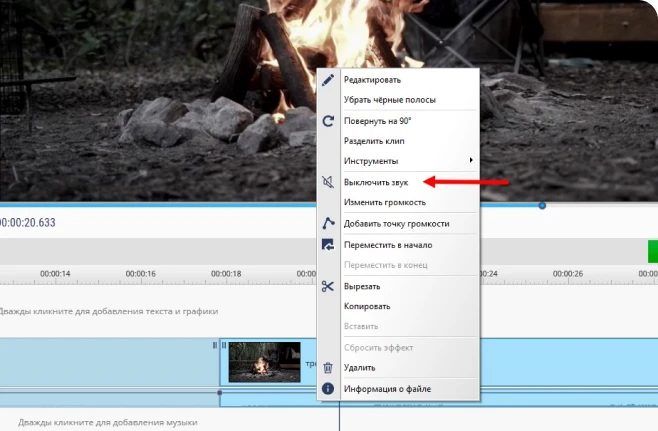
Шаг 4. Добавьте титры и переходы
Титры добавляйте после чернового монтажа: так они не смещаются при массовом удалении фрагментов. Выберите подходящий шаблон, замените текст и настройте расположение. Переходы нужны только в тех стыках, где смена планов должна быть визуально сглажена; ставить один эффект между каждым клипом нет необходимости. На длинных проектах сначала завершите структуру таймлайна, затем проходите по переходам и оформлению.

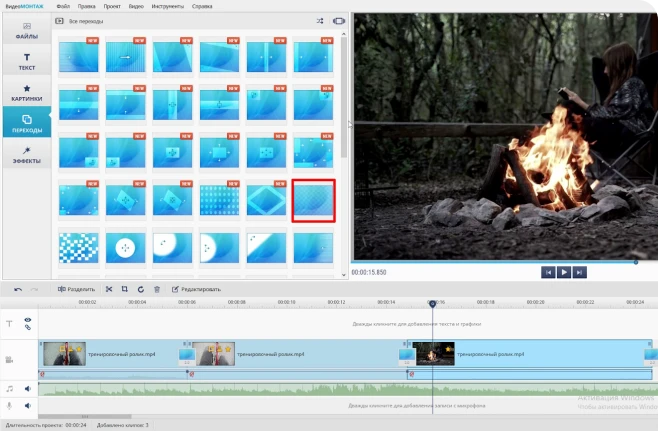
Шаг 5. Сохраните и проверьте результат
Нажмите «Сохранить видео» и выберите формат и профиль, соответствующие месту дальнейшего использования. Если итог должен открываться максимально широко, обычно практичнее MP4 с совместимым видеокодеком; если по рабочему процессу требуется MOV, используйте соответствующий вариант вывода только при наличии нужного профиля. Перед окончательным сохранением проверьте размер кадра, битрейт и частоту кадров. После рендера откройте готовый файл отдельным проигрывателем и сравните длительность, звук и ориентацию с предпросмотром проекта.

Плюсы:
- понятная последовательность от импорта до экспорта без необходимости собирать проект в нескольких приложениях;
- разделение, обрезка, кадрирование, титры, музыка и переходы находятся в одном проекте;
- подходит для типичных домашних MOV с камер и телефонов, когда нужен не только trim, но и полноценная сборка ролика;
- параметры результата можно проверить до сохранения, а не принимать фиксированный web-профиль.
Минусы:
- работает на Windows, поэтому для macOS и Linux нужны другие способы;
- как и любой обычный NLE, при эффектах, титрах, масштабировании и цветовых правках выполняет рендер результата, то есть это не инструмент для чистого stream copy;
- совместимость конкретного MOV всё равно зависит от содержимого контейнера; редкий или повреждённый кодек может потребовать предварительного преобразования.
Icecream Video Editor — простой Windows-редактор для базового монтажа
Icecream Video Editor — настольный вариант для Windows с компактным рабочим процессом для базового монтажа MOV. Его сильная сторона — компактный рабочий процесс: импорт медиа, таймлайн, обрезка и сборка нескольких фрагментов без перегруженной профессиональной панели. Для домашнего ролика это удобнее, чем открывать сложную систему цветокоррекции или композитинга, если задача сводится к монтажу, тексту, переходам и звуку.
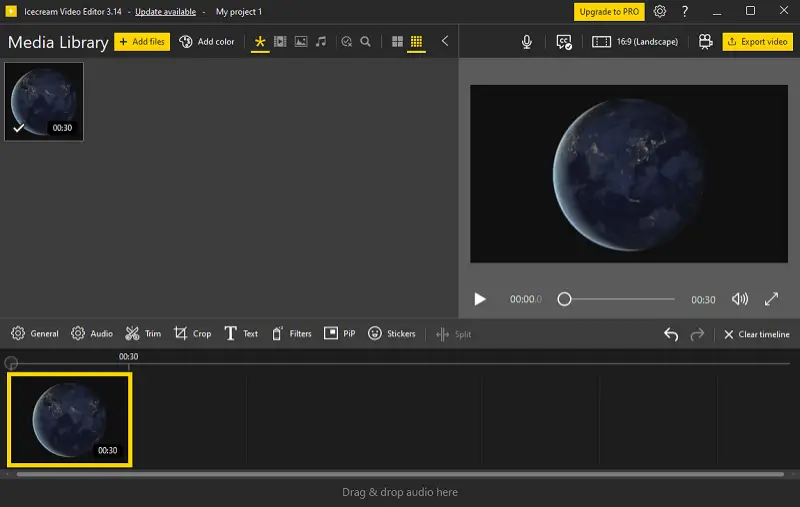
Работу начинайте с добавления MOV в медиатеку проекта, затем переносите клип на таймлайн. Ненужные края убирайте до добавления титров и музыки, чтобы все последующие элементы привязывались к окончательной длительности. После монтажа проиграйте стыки и только затем запускайте экспорт. Если исходник не распознаётся, не пытайтесь просто переименовать расширение: сначала преобразуйте его в совместимый H.264/MP4 или другой формат, который редактор принимает.
Плюсы:
- небольшой порог входа для коротких проектов;
- классическая таймлайн-логика, понятная после одного проекта;
- достаточный набор для обрезки, склейки и оформления простого MOV.
Минусы:
- не рассчитан на сложный профессиональный pipeline с большим числом специализированных модулей;
- для нестандартного кодека внутри MOV может потребоваться транскодирование;
- при выборе экспортного профиля нужно отдельно контролировать разрешение и качество.
VSDC Free Video Editor — многодорожечный монтаж и широкий набор форматов
VSDC Free Video Editor подходит для Windows-проектов, где простого cutter уже недостаточно. В актуальном перечне поддерживаемых контейнеров QuickTime отдельно указаны MOV и QT; среди декодируемых кодеков присутствуют H.264 и H.265. Программа использует нелинейный таймлайн, поэтому видео, текст, графику и звук можно размещать на разных дорожках и в разных временных диапазонах.

Импортированный ролик размещайте на сцене и таймлайне, а затем используйте разрезание и удаление ненужных сегментов. Для точной настройки объекта служит окно Properties: в нём удобно проверять позицию, длительность и параметры выбранного элемента. При смешивании MOV разных разрешений заранее задайте размер сцены по основному материалу, иначе часть клипов придётся масштабировать. Экспорт проверяйте по контейнеру, видеокодеку, размеру кадра, fps и аудиопараметрам.
Плюсы:
- поддерживает MOV/QuickTime как отдельную группу контейнеров;
- нелинейная структура подходит для нескольких слоёв видео, текста и аудио;
- есть инструменты цветокоррекции и эффекты.
Минусы:
- интерфейс плотнее, чем у редакторов для начинающих;
- часть продвинутых возможностей относится к Pro-набору;
- широкая поддержка контейнера не означает гарантированную работу любого редкого QuickTime-кодека.
Movavi Video Editor — монтаж MOV с обычной таймлайн-схемой
Movavi Video Editor построен вокруг стандартной схемы «медиатека → таймлайн → инструменты → экспорт». Такой подход подходит для роликов, где требуется не только убрать начало и конец, но также соединить несколько эпизодов, добавить титры, музыку, переходы и изменить скорость. В проекте сначала рационально собрать черновой монтаж, а визуальные эффекты накладывать после фиксации структуры.

Для MOV особенно важно проверить воспроизведение сразу после импорта. Если клип показывает только аудио или не создаёт миниатюры, проблема обычно находится на уровне кодека, а не расширения. В этом случае рациональнее подготовить совместимую копию исходника, чем пытаться продолжать монтаж частично декодируемого файла. При экспорте подбирайте конечный контейнер по задаче: для публикации и обмена обычно нужен максимально совместимый формат, а не обязательное сохранение MOV.
Плюсы:
- понятная схема для пользователей, которым нужен законченный ролик, а не техническая обработка контейнера;
- таймлайн объединяет монтаж, титры, звук и визуальные корректировки;
- подходит для регулярной работы с короткими и средними проектами.
Минусы:
- при эффектах выполняется обычный рендер, поэтому это не lossless stream copy;
- пробный экспорт содержит водяной знак;
- для редких кодеков MOV может понадобиться промежуточный файл.
AVS Video Editor — MOV на входе и MOV среди вариантов сохранения
AVS Video Editor полезен, когда требуется сохранить проект именно в QuickTime-контейнере. MOV/QuickTime доступен и для чтения, и для записи. После монтажа команда Produce открывает окно сохранения, где вариант Save to File позволяет выбрать AVI, DVD, MOV, MP4, MPEG, WMV, MKV, M2TS, TS или GIF. Для выбранного профиля показываются размер кадра, битрейт и частота кадров.
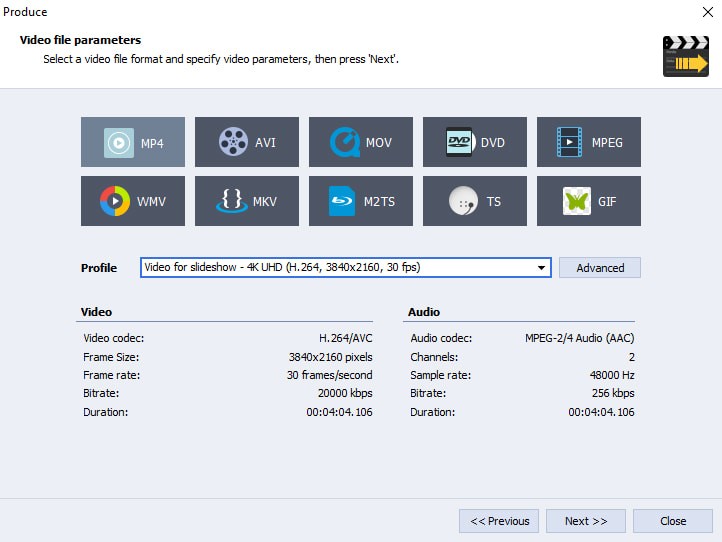
Рабочий порядок последовательный: добавьте MOV, перенесите клип на Timeline или Storyboard, выполните Trim/Cut/Split, при необходимости объедините эпизоды и поверните кадр. Перед Produce проиграйте участок вокруг каждого разреза. В окне сохранения не ограничивайтесь выбором кнопки MOV: сравните Size, Bitrate и Framerate с исходным материалом, чтобы случайно не уменьшить разрешение или не изменить частоту кадров.
Плюсы:
- MOV доступен для импорта и сохранения;
- в окне сохранения видны основные параметры профиля;
- Timeline/Storyboard, trim, cut, split, merge и rotate закрывают базовый сценарий без стороннего редактора.
Минусы:
- Windows-only рабочий процесс;
- при использовании пресетов нужно самостоятельно контролировать свойства итогового файла;
- для задач без перекодирования лучше специализированный cutter.
VideoPad — традиционный настольный редактор для многодорожечного проекта
VideoPad подходит пользователям, которым нужен обычный настольный монтаж с несколькими клипами, переходами, аудио и титрами. В контексте MOV его стоит выбирать не как технический remux-инструмент, а как NLE: файл импортируется в проект, размещается на последовательности, редактируется и затем рендерится в конечный формат.
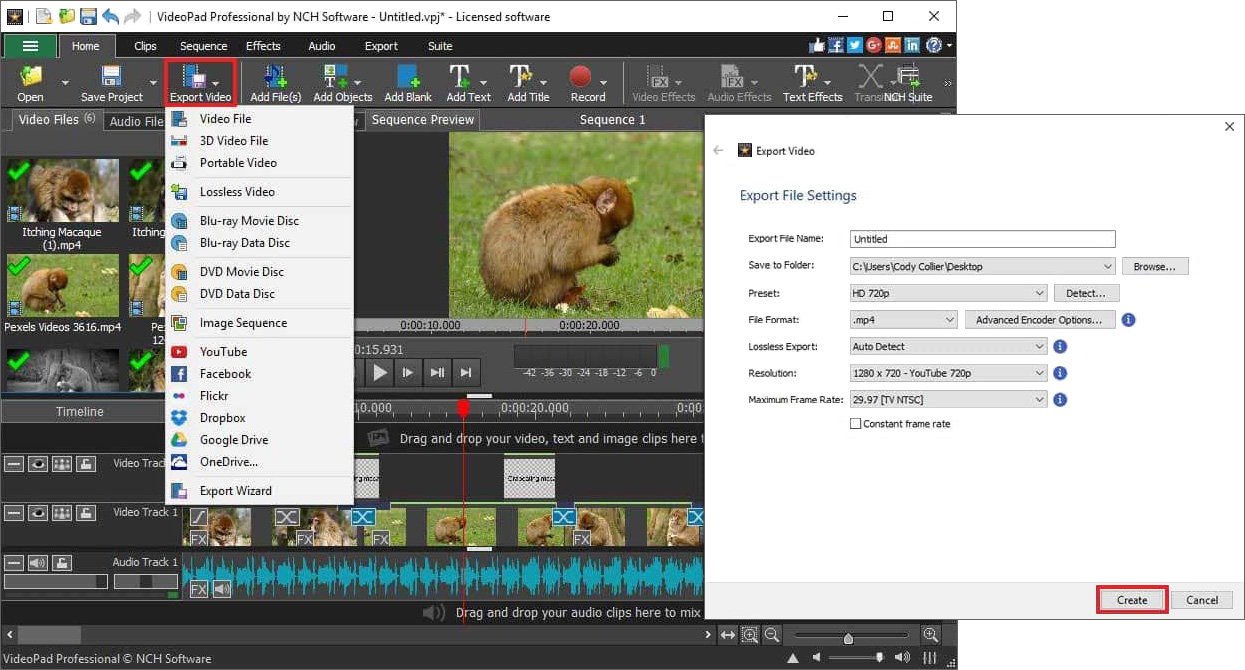
Практический порядок тот же, что у большинства NLE: сначала импорт и проверка воспроизведения, затем trim/split, после этого перестановка частей и оформление. Если исходник снят вертикально, до титров задайте правильную композицию кадра. При смешивании материалов с разной частотой кадров параметры проекта выбирайте осознанно: автоматическая подгонка не всегда совпадает с требуемым результатом.
Плюсы:
- подходит для проектов из нескольких клипов;
- разделяет монтаж и финальный экспорт;
- есть типичные инструменты переходов, текста и аудио.
Минусы:
- избыточен для удаления одного фрагмента без эффектов;
- сам факт MOV-импорта не гарантирует работу каждого кодека в контейнере;
- повторные экспорты с потерями лучше заменять одним финальным рендером из проекта.
Wondershare Filmora — удобный монтаж, но с важным ограничением по MOV
У Filmora поддержка MOV не универсальна: в технических характеристиках QuickTime Movie File указан как .mov, закодированный MPEG-4 или MJPEG. Это важнее общей формулировки «поддерживает MOV»: HEVC, ProRes и другие варианты контейнера нельзя автоматически считать совместимыми только по расширению. Если такой ролик не импортируется, сначала создайте совместимую копию в принимаемом формате.
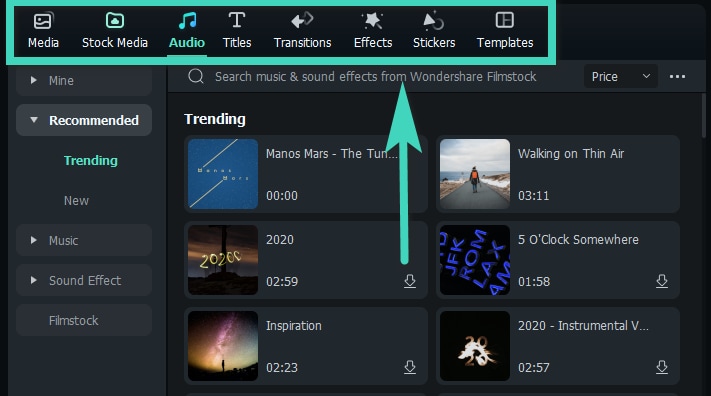
В рабочем проекте используйте Import, перенесите клип на таймлайн, разрежьте его инструментом с ножницами и удалите ненужные части. После чернового монтажа добавляйте переходы, текст, музыку и визуальные коррекции. В окне Export проверяйте не только расширение результата, но и разрешение, частоту кадров и битрейт. Если исходный MOV уже сжат с потерями, чрезмерно низкий битрейт при втором кодировании особенно заметно ухудшит детали.
Плюсы:
- понятный таймлайн и большой набор инструментов оформления;
- ограничение QuickTime MOV сформулировано конкретно;
- подходит для титров, эффектов и монтажа нескольких сцен.
Минусы:
- MOV принимается только с определёнными кодеками — MPEG-4 или MJPEG;
- для несовместимого MOV потребуется преобразование;
- для простой lossless-обрезки обычный экспорт NLE не нужен.
CyberLink PowerDirector — для насыщенного проекта с большим числом инструментов

PowerDirector относится к полнофункциональным NLE и предназначен для монтажа проекта на многодорожечном таймлайне, а не только для простой обрезки. Такой вариант оправдан, когда проект включает несколько дорожек, титры, графику, цветовые правки и сложную структуру. Для одного удаления начала ролика он заметно избыточен.
Перед монтажом импортируйте материал и проверьте, какой именно MOV декодируется без промежуточного преобразования. При работе с HEVC учитывайте аппаратные возможности компьютера: тяжёлый исходник может воспроизводиться рывками даже при формальной поддержке. В таком случае практичнее использовать proxy или оптимизированные медиа, если они доступны в текущем рабочем процессе, чем ухудшать исходник постоянным предварительным сжатием.
Плюсы:
- многодорожечный монтаж и развитый набор инструментов;
- подходит для сложных проектов, где базового editor недостаточно;
- разумный выбор для регулярной работы.
Минусы:
- более высокая сложность интерфейса;
- тяжёлые MOV могут требовать производительного декодирования или proxy-процесса;
- не является способом сохранить исходные потоки без перекодирования.
Adobe Premiere Pro — профессиональный монтаж и диагностика сложных MOV
Adobe Premiere Pro рационально использовать, когда MOV является частью профессионального проекта: многокамерный монтаж, сложный звук, графика, цвет, работа с ProRes или HEVC. MOV — контейнер, поэтому фактический импорт зависит от кодека внутри файла. В современных QuickTime/MOV-потоках поддерживаются распространённые профессиональные варианты, но старые 32-битные QuickTime-кодеки могут не импортироваться.

Добавляйте материал через File > Import или Media Browser, затем сразу просмотрите клип в Source Monitor. Если файл импортируется только как аудио, не переименовывайте его: определите кодек и перекодируйте в поддерживаемый mezzanine- или delivery-формат. На таймлайне разрезайте материал монтажными инструментами, а перед экспортом проверяйте Sequence Settings и настройки вывода. Для длинного проекта сделайте короткий тестовый экспорт 10–20 секунд с трудным фрагментом: движением, титрами и звуком — так ошибка кодека или уровня обнаружится без полного рендера.
Плюсы:
- подходит для профессионального workflow и сложных MOV;
- подходит для диагностики сложных случаев импорта и профессионального монтажа;
- развитые монтажные, звуковые и цветовые средства.
Минусы:
- неоправданно сложен для простой обрезки;
- устаревшие QuickTime-кодеки могут требовать транскодирования;
- тяжёлый HEVC и высокое разрешение повышают требования к системе.
VEGAS Pro — монтаж для пользователей Windows с привычкой к таймлайну

VEGAS Pro уместен для полноценных проектов, где MOV смешивается с другими материалами и нужен гибкий таймлайн. Основная практическая ценность — монтаж непосредственно на дорожках, развитая работа со звуком и возможность собрать проект из материалов разных типов. Конкретный QuickTime-кодек проверяйте пробным импортом и коротким экспортом перед длинным монтажом.
Перед длинным монтажом загрузите один типичный файл из камеры или телефона и выполните короткий тест: импорт, разрез, переход, титр, экспорт. Такой тест важнее общей таблицы форматов, потому что одновременно проверяет декодирование конкретного профиля кодека, аппаратное ускорение и конечный рендер на вашем компьютере.
Плюсы:
- развитый таймлайн для регулярного монтажа;
- подходит для многодорожечных проектов со звуком;
- удобен пользователю, уже работающему в этой среде.
Минусы:
- не нужен для простой поточной обрезки;
- совместимость редких MOV зависит от кодека и декодеров;
- профессиональная структура требует времени на освоение.
Corel VideoStudio — монтаж MOV в проекте с эффектами и титрами
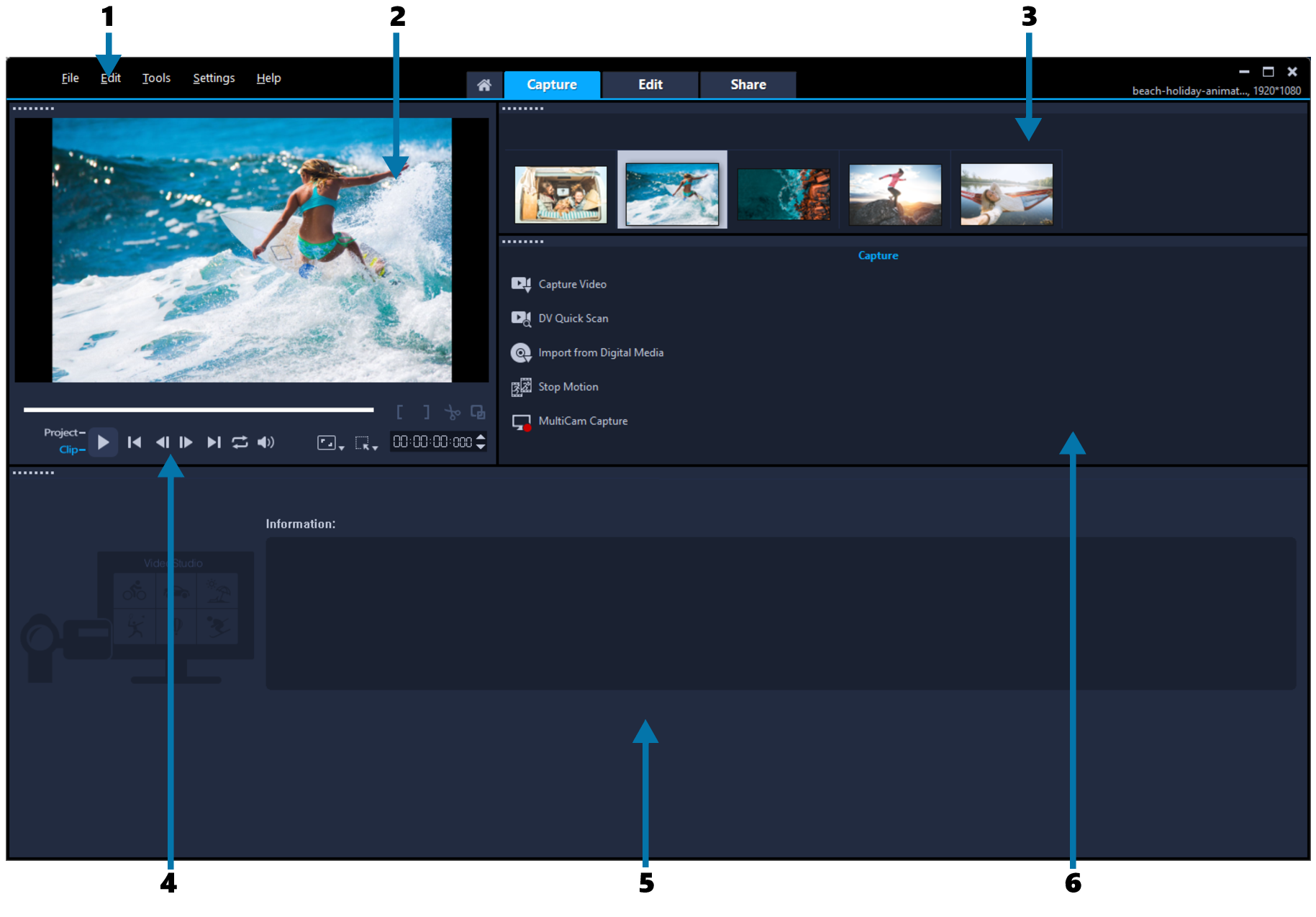
Corel VideoStudio относится к традиционным Windows-видеоредакторам: импортированные клипы собираются на таймлайне, после чего выполняются обрезка, склейка, переходы, титры и визуальная обработка. Для MOV его логично рассматривать в тех же условиях, что и другие NLE: контейнер поддерживается только настолько хорошо, насколько редактор понимает конкретный видео- и аудиокодек внутри файла.
Для проекта из нескольких MOV сначала нормализуйте порядок клипов и длительности, а затем добавляйте переходы. Если часть исходников снята телефоном в вертикальной ориентации, заранее установите правильное соотношение сторон проекта. Перед окончательным рендером сделайте preview участков с текстом и быстрым движением, потому что именно там чаще заметны неверное масштабирование и слишком низкий битрейт.
Плюсы:
- полный монтажный workflow в одном приложении;
- подходит для домашних и творческих проектов с оформлением;
- таймлайн удобнее cutter для перестановки многих сцен.
Минусы:
- не обеспечивает lossless cut сам по себе;
- избыточен для одной технической операции;
- нужно контролировать параметры проекта и экспорта.
Camtasia — MOV внутри проекта для уроков и экранных роликов
Camtasia особенно полезна, когда MOV нужно совместить с записью экрана, голосом, выносками и обучающей графикой. Это не специализированный MOV-cutter, поэтому использовать её стоит ради структуры урока или презентационного видео. Импортированный клип размещается на таймлайне вместе с screen capture и аудио, после чего оформляется и экспортируется как единый ролик.
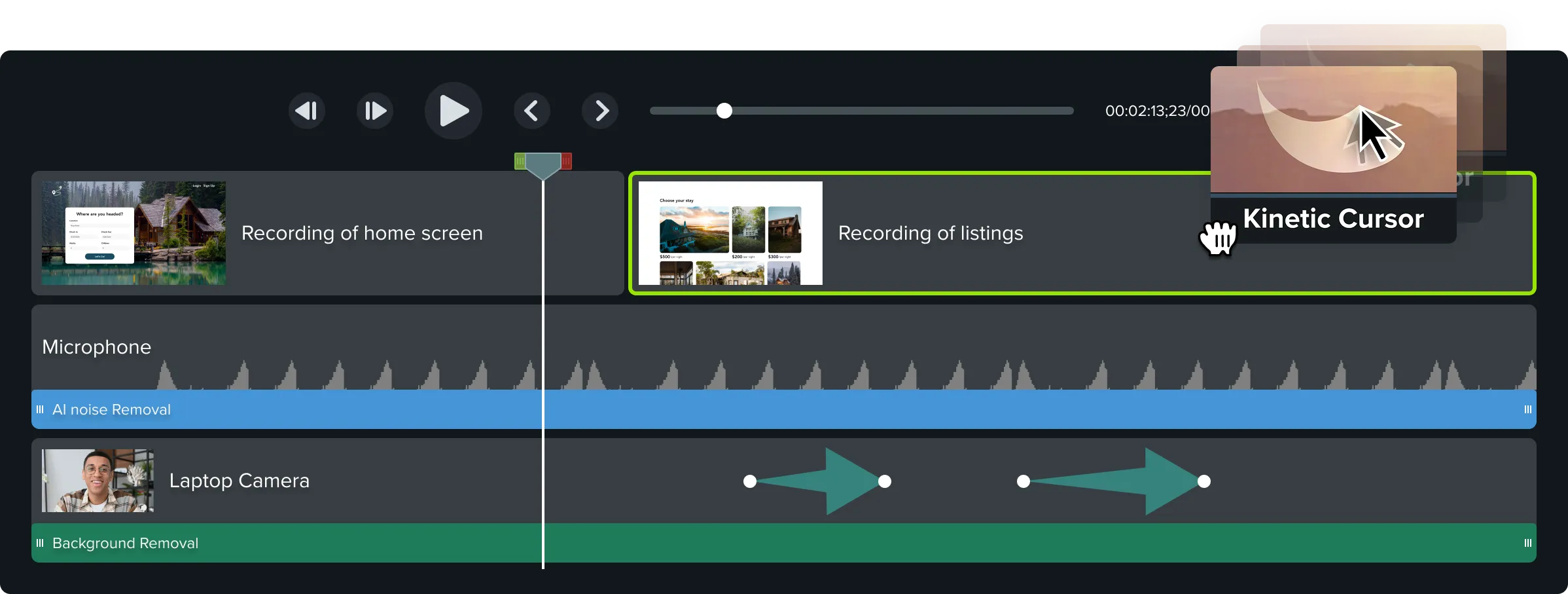
При подготовке инструкции сначала обрежьте исходный MOV до нужных эпизодов, затем синхронизируйте его с записью экрана и дикторской дорожкой. Подписи и акценты добавляйте после фиксации длительности сцен. На финальном просмотре отдельно проверяйте читаемость текста при выбранном разрешении — мелкие аннотации могут выглядеть хорошо в окне редактора, но стать слишком маленькими после публикации.
Плюсы:
- сильный сценарий для уроков, демонстраций и экранных записей;
- удобно соединять MOV с голосом и аннотациями;
- таймлайн позволяет синхронизировать разные типы медиа.
Минусы:
- не предназначена для lossless-обрезки;
- для кинематографического монтажа и глубокой цветокоррекции есть более подходящие NLE;
- для одного MOV без screen-content функциональность избыточна.
Avid Media Composer — профессиональная среда для крупных проектов
Avid Media Composer имеет смысл, когда MOV поступает в большой монтажный проект с организованной медиатекой, множеством дорожек и требованиями к профессиональному обмену. Для домашнего ролика это чрезмерный инструмент; его ценность проявляется при длинных проектах, где важнее организация медиа, точность монтажа и устойчивый профессиональный workflow.
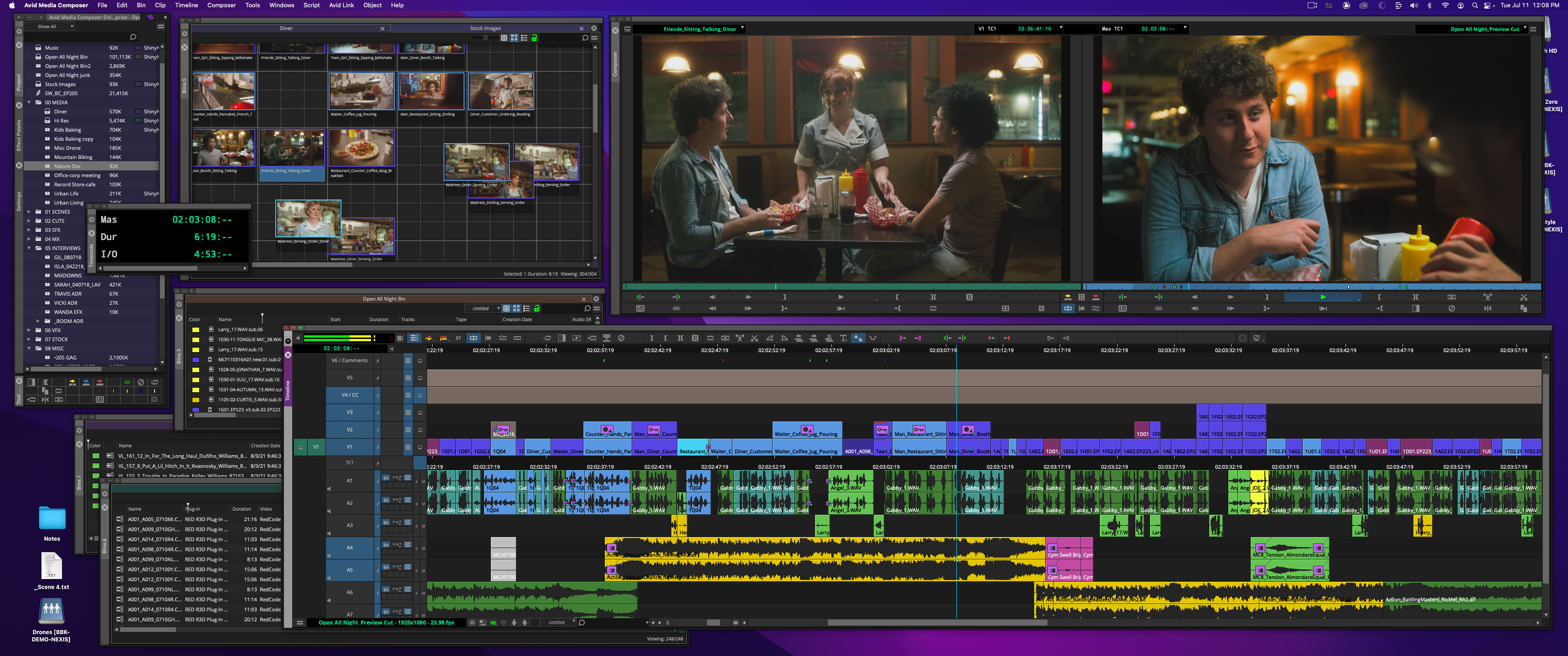
До начала проекта определите, будет ли исходный MOV использоваться нативно или его нужно привести к рабочему mezzanine-кодеку. Такой подход снижает риск того, что десятки тяжёлых камерных файлов будут тормозить воспроизведение. После монтажа мастер проверяют не только визуально, но и по техническим параметрам: размер кадра, частота кадров, аудиоканалы и delivery-кодек.
Плюсы:
- подходит для больших и структурированных проектов;
- сильная организация медиаматериалов;
- ориентирован на профессиональную постобработку.
Минусы:
- высокий порог входа;
- нецелесообразен для простой обрезки MOV;
- workflow может требовать предварительной подготовки медиа.
SolveigMM Video Splitter — точное удаление фрагментов вместо полноценного монтажа
SolveigMM Video Splitter нужен для другого сценария: не создавать многослойный проект, а быстро вырезать части видеозаписи. Такой инструмент разумнее NLE, если задача — убрать рекламу, неудачный эпизод, начало или конец и получить технически близкий к исходнику результат без титров и эффектов.
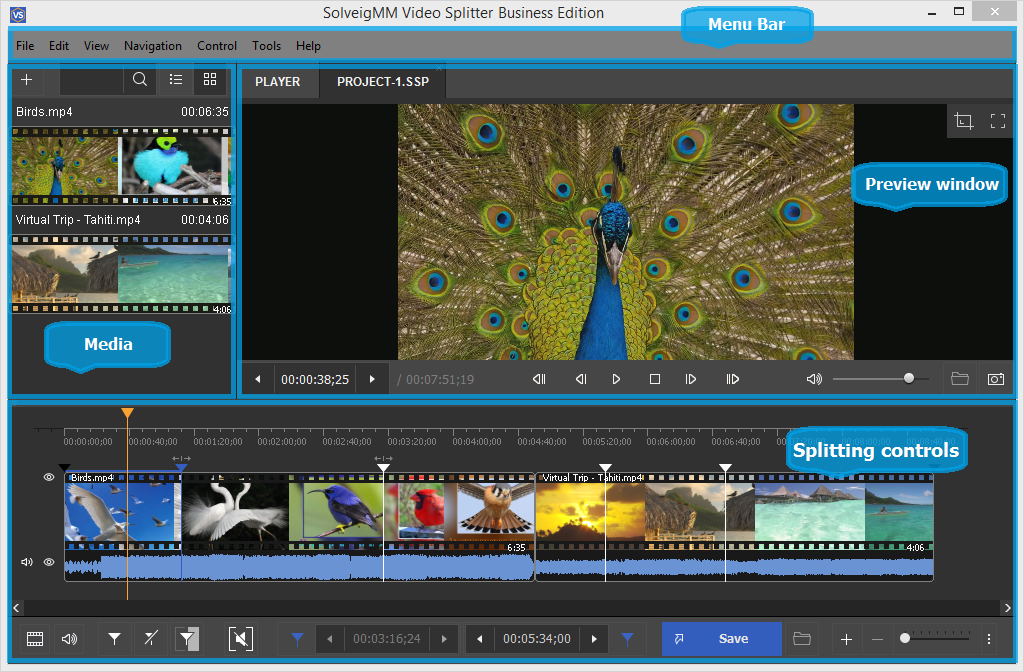
Разметьте точки начала и конца сохраняемых или удаляемых интервалов, внимательно проверьте границы по кадрам и выполните сохранение. Перед обработкой длинного файла сделайте пробный короткий сегмент и сравните его параметры с оригиналом. Если режим предполагает smart rendering или обработку без полного перекодирования, возможность зависит от конкретного кодека и структуры потока, поэтому она работает только с совместимым кодеком и структурой потока.
Плюсы:
- узкая специализация ускоряет разрезание;
- не требует многодорожечного проекта;
- подходит для длинных записей, где нужны только удаления фрагментов.
Минусы:
- не предназначен для титров, композитинга и сложной цветокоррекции;
- точность и режим без перекодирования зависят от кодека и ключевых кадров;
- перед массовой обработкой нужен тест на типичном исходнике.
Bandicut — обрезка MOV с акцентом на режим без полного перекодирования
Bandicut — специализированный cutter для быстрого разделения и обрезки видео. Это хороший выбор, когда важнее быстро разделить файл или убрать лишние части, чем строить творческий проект. При подходящем исходнике режим без полного пересчёта каждого кадра позволяет избежать лишней потери качества, но границы такого результата связаны с совместимостью кодека и точками ключевых кадров.
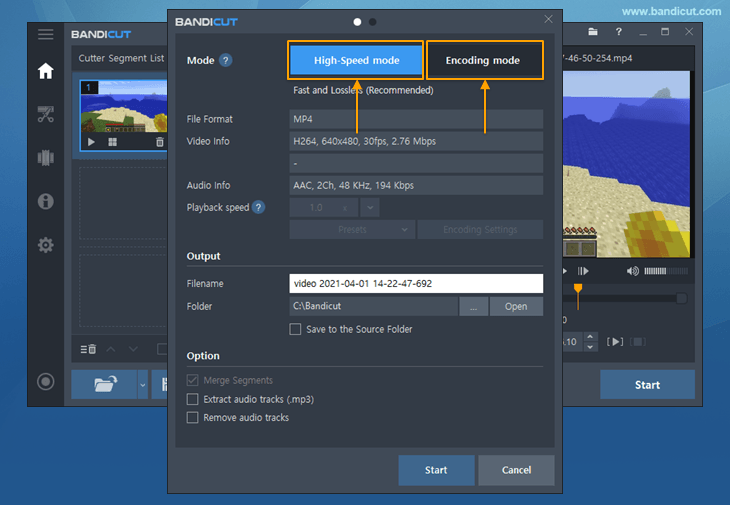
Установите границы сегмента, выберите режим обработки, выполните короткий тест и проверьте начало результата. Если точка разреза смещается, используйте режим с перекодированием края или другой инструмент с frame-accurate smart cut. Не применяйте cutter для задач, где требуется наложить текст, изменить геометрию кадра или выполнить цветовую обработку: эти операции требуют рендера изображения.
Плюсы:
- быстрее полноценного NLE для trim/split;
- может сохранять исходное качество при совместимом поточном режиме;
- понятный сценарий для технической нарезки.
Минусы:
- не заменяет видеоредактор с таймлайном и эффектами;
- точность без перекодирования ограничивается GOP и ключевыми кадрами;
- для несовместимого MOV придётся перекодировать.
LosslessCut — кроссплатформенная обрезка MOV без повторного рендера
LosslessCut — специализированная оболочка над FFmpeg для быстрых операций с медиа. MOV работает в программе, когда содержащиеся в нём потоки поддерживаются текущей сборкой FFmpeg. Главная функция — lossless trimming/cutting: сегменты сохраняются почти прямым копированием исходных потоков без медленного перекодирования. Это особенно полезно для больших камерных файлов, где нужно оставить удачные дубли и не снижать качество.

Поставьте маркеры начала и конца сохраняемого сегмента и выполните экспорт сегмента. У H.264/H.265 начало без перекодирования связано с ключевыми кадрами: точка может округляться к предыдущему keyframe. В программе есть экспериментальные способы улучшить точность границы, но их нельзя считать универсальной заменой полноценному frame-accurate render. Если требуется crop, resize, текст, цвет, fade или сложные переходы, переходите в обычный NLE.
Плюсы:
- MOV прямо относится к обычно поддерживаемым контейнерам;
- основная операция не ухудшает качество повторным кодированием;
- работает на Windows, macOS и Linux;
- удобен для больших исходников и грубой предварительной нарезки.
Минусы:
- не предназначен для визуальных эффектов, титров и цветокоррекции;
- у межкадровых кодеков граница разреза зависит от keyframe;
- встроенный проигрыватель поддерживает не все кодеки напрямую.
XMedia Recode , Any Video Converter и HD Video Converter Factory — вспомогательная подготовка MOV
Эти программы полезнее рассматривать не как основные редакторы, а как подготовительный этап. Если MOV содержит кодек, который основной NLE не принимает, конвертер создаёт совместимую копию — например, H.264/MP4 с сохранением исходного разрешения и разумной частоты кадров. Такой подход лучше случайного многократного экспорта из нескольких монтажных программ.
Перед преобразованием зафиксируйте свойства оригинала: ширину, высоту, fps, наличие нескольких аудиодорожек, ориентацию и длительность. Не уменьшайте разрешение и битрейт автоматически только ради совместимости. После конвертации сравните начало, середину и конец нового файла с исходником и проверьте синхронность звука. Только после этого используйте копию в монтажном проекте.
Плюсы:
- решают проблему несовместимого кодека до монтажа;
- помогают стандартизировать большой набор исходников;
- полезны для сжатия и смены контейнера.
Минусы:
- не заменяют полноценный NLE;
- обычное транскодирование может снижать качество;
- неверно выбранные fps или аудиопараметры могут создать рассинхронизацию.
Как редактировать MOV на macOS
QuickTime Player — встроенная обрезка и разбиение без сложного проекта
QuickTime Player подходит, когда на Mac нужно убрать начало или конец, разделить фильм на клипы, удалить часть или изменить порядок фрагментов без многодорожечного монтажа. Для простой обработки это самый короткий путь: не нужно создавать большой проект или изучать десятки панелей.

Для обрезки откройте MOV и выберите Edit > Trim. Внизу появится полоса с жёлтыми маркерами: перетащите их так, чтобы внутри осталась нужная часть, затем нажмите Trim. Для деления на несколько частей выберите View > Show Clips, поставьте красный playhead в точку разделения и используйте Edit > Split Clip. Ненужный фрагмент удалите, оставшиеся клипы можно переставить. После завершения нажмите Done и сохраните результат через File > Save.
Плюсы:
- уже встроен в macOS;
- точные команды Trim и Split Clip подходят для разовой правки;
- не перегружает пользователя инструментами полноценного NLE.
Минусы:
- нет полноценного многодорожечного монтажа;
- для титров, сложного звука и цветокоррекции нужен другой редактор;
- старые редкие QuickTime-кодеки могут не поддерживаться современной системой.
iMovie — полноценнее QuickTime Player , но проще профессиональных систем
iMovie подходит, когда одного Trim уже мало: несколько клипов нужно соединить, переставить, дополнить переходами, титрами и музыкой. На Mac клип добавляется на timeline, его край можно перетаскивать для изменения длительности. Для точной подрезки доступен Window > Show Clip Trimmer, а для разрезания в позиции playhead — Modify > Split Clip.

Сначала импортируйте исходный MOV и добавьте нужный диапазон на timeline. Если требуется убрать часть внутри ролика, поставьте playhead, выполните Modify > Split Clip до и после ненужного фрагмента и удалите середину. Переходы и музыку добавляйте после черновой нарезки. Перед экспортом проиграйте точки склеек и проверьте, что используемый диапазон клипа не обрезал начало реплики или движение.
Плюсы:
- более полный монтаж, чем QuickTime Player;
- встроенные инструменты Trim и Split;
- подходит для домашнего проекта на Mac без профессиональной сложности.
Минусы:
- меньше контроля, чем в профессиональных NLE;
- для сложного color/VFX workflow возможности ограничены;
- для неподдерживаемого кодека потребуется предварительное преобразование.
Final Cut Pro — профессиональный монтаж MOV на Mac
Final Cut Pro нужен там, где MOV — рабочий контейнер профессионального проекта. Он особенно логичен для материалов Apple ProRes и современных H.264/HEVC-потоков, когда требуется многодорожечная сборка, точный монтаж, цветокоррекция, работа со звуком и производительный экспорт. В отличие от простого cutter, программа рассчитана на полный цикл постобработки.

Перед монтажом импортируйте медиаматериал и проверьте, что клип корректно декодируется. Для тяжёлого материала используйте оптимизированные или proxy-медиа вместо многократной ручной конвертации исходников. Организуйте клипы до сборки таймлайна, затем выполняйте монтаж и только после фиксации структуры переходите к цвету и графике. Финальный экспорт проверяйте на коротком тестовом фрагменте с максимальной нагрузкой — движением, градиентами и титрами.
Плюсы:
- естественный выбор для профессионального workflow на Mac;
- хорошо вписывается в ProRes-проекты;
- подходит для сложного монтажа, цвета и звука.
Минусы:
- избыточен для одной обрезки;
- требует macOS;
- порог входа выше, чем у QuickTime Player или iMovie.
DaVinci Resolve — монтаж, цвет и звук в одном проекте
DaVinci Resolve стоит выбирать, когда MOV нужно не просто нарезать, а серьёзно обработать: смонтировать много сцен, выполнить цветокоррекцию, сведение звука или композитинг. Поддержка конкретных кодеков и вариантов MOV зависит от операционной системы и редакции, поэтому перед большим проектом следует проверить один типичный файл именно из вашей камеры или телефона.

Перетащите клип в Media Pool, создайте timeline и соберите черновую последовательность на странице Edit. Не начинайте с глубокой цветокоррекции каждого исходника: сначала завершите монтаж, потому что удалённые сцены иначе отнимут время на ненужную обработку. Для тяжёлого H.264/HEVC материала используйте proxy или optimized media, если декодирование мешает нормальному воспроизведению. Экспорт выполняйте после короткого тестового рендера со сложным участком.
Плюсы:
- монтаж, цвет, звук и композитинг доступны в единой среде;
- подходит для сложных и длинных проектов;
- кроссплатформенная работа помогает не привязывать проект только к Mac.
Минусы:
- высокие требования к ресурсам для тяжёлых кодеков и эффектов;
- для простого trim интерфейс чрезмерен;
- матрица кодеков зависит от ОС и редакции, поэтому одно слово MOV недостаточно.
Как редактировать MOV онлайн
Онлайн-редактор удобен для разовой задачи, когда нельзя устанавливать программу или нужно быстро открыть проект на другом компьютере. Компромисс — загрузка исходного MOV на сервер. Для семейного ролика это может быть приемлемо, для конфиденциальной съёмки, внутреннего корпоративного материала или больших исходников безопаснее и быстрее использовать локальный редактор. Ещё одно различие: многие web-сервисы принимают MOV, но экспортируют итог только в MP4.
123apps и Online Video Cutter — набор точечных операций в браузере
123apps объединяет отдельные web-инструменты: видео можно обрезать, объединить, кадрировать, повернуть, изменить размер и скорость, стабилизировать, добавить текст или обработать звук. Для MOV это удобно, когда задача состоит из одной-двух операций и нет смысла создавать проект в настольном NLE. Online Video Cutter из того же набора подходит именно для trim/cut.
Загрузите MOV, дождитесь построения предпросмотра, задайте нужный диапазон и только затем выбирайте дополнительные операции. Если сервис перекодирует ролик, не запускайте цепочку из нескольких отдельных скачиваний и повторных загрузок. Выполнение всех доступных правок за один сеанс уменьшает число поколений сжатия и экономит время на передачу файла.
Плюсы:
- работает без установки;
- разные точечные операции вынесены в отдельные инструменты;
- удобно для коротких файлов и разовых задач.
Минусы:
- файл загружается на сервер;
- обработка зависит от скорости загрузки файла и соединения с интернетом;
- большие MOV медленно загружать и получать обратно после рендера.
VEED — MOV на входе, web-монтаж и MP4 на выходе
VEED имеет отдельный MOV Editor. Сервис позволяет загрузить MOV, выполнить cut/trim, crop, rotate, добавить captions и текст, а также применить базовые визуальные правки. Важное ограничение рабочего процесса: после редактирования результат выгружается как MP4. Поэтому этот вариант подходит, если конечный контейнер MOV сохранять не требуется.

Загрузите MOV, дождитесь появления ролика на рабочем холсте и таймлайне, укоротите или разрежьте клип и добавьте нужные элементы. Перед Export проверьте субтитры на нескольких фрагментах: автоматическая расшифровка требует ручной вычитки имён, чисел и терминов. После экспорта откройте MP4 отдельно и убедитесь, что длительность, кадрирование и звук соответствуют предпросмотру.
Плюсы:
- есть специализированный MOV workflow;
- совмещает монтаж, текст и captions;
- не требует локальной установки.
Минусы:
- результат обычного MOV-workflow получается в MP4;
- исходник отправляется на сервер;
- результат обычного MOV-workflow сохраняется в MP4, а исходник обрабатывается на сервере.
Clideo — пошаговый MOV Editor с таймлайном
Clideo предлагает отдельный MOV Editor: файл загружается, затем попадает на timeline, где можно обрезать, кадрировать, изменять скорость и громкость, добавлять текст и выполнять базовую коррекцию. Это удобный вариант, когда нужно закончить короткий ролик в браузере и не требуется сложный многодорожечный проект.

После загрузки выделите элемент на таймлайне. Для изменения длительности используйте края клипа или временные настройки; для кадрирования — Transform с вариантами Fill/Fit. В блоке Adjust доступны яркость, контраст, насыщенность, оттенок и другие базовые параметры изображения. Скорость меняйте до финальной синхронизации аудио и титров, потому что длительность клипа после этого изменится. Завершив монтаж, сохраните проектный результат и проверьте готовый файл отдельно.
Плюсы:
- отдельный MOV-инструмент;
- базовые video/audio adjustments находятся в одном интерфейсе;
- подходит для короткой браузерной правки.
Минусы:
- медиа загружается на сторонний сервер;
- для больших файлов desktop workflow практичнее;
- для обработки исходник отправляется на сторонний сервер.
Kapwing — браузерный таймлайн и совместная работа
Kapwing полезен, когда редактирование MOV связано с совместной подготовкой контента, субтитрами и публикацией в нескольких форматах. Сильная сторона — не сохранение исходного QuickTime-контейнера, а сборка проекта в облачной рабочей области, где несколько этапов подготовки ролика можно выполнить в одном окне.

После импорта разместите клип на timeline и сначала завершите структуру: trim, split, порядок сцен. Затем добавляйте текст и captions. При совместной работе договоритесь, кто отвечает за финальный экспорт, чтобы участники не создавали несколько разных мастер-файлов. Для ролика с конфиденциальной информацией выбирайте локальную альтернативу, потому что web-процесс предполагает загрузку исходника.
Плюсы:
- удобен для browser collaboration;
- таймлайн, текст и subtitles объединены в одном проекте;
- подходит для контента, который всё равно готовится к публикации в интернете.
Минусы:
- не оптимален для конфиденциальных исходников;
- большой MOV требует длительной загрузки;
- для работы требуется стабильное интернет-соединение и загрузка исходника на сервер.
Flixier — онлайн-монтаж MOV без локальной установки
Flixier представлен отдельным MOV-редактором и ориентирован на browser timeline: исходник загружается, редактируется в проекте и экспортируется после обработки. Такой формат полезен на временном компьютере или в среде, где нельзя ставить локальное ПО, если объём файла позволяет комфортно работать через сеть.
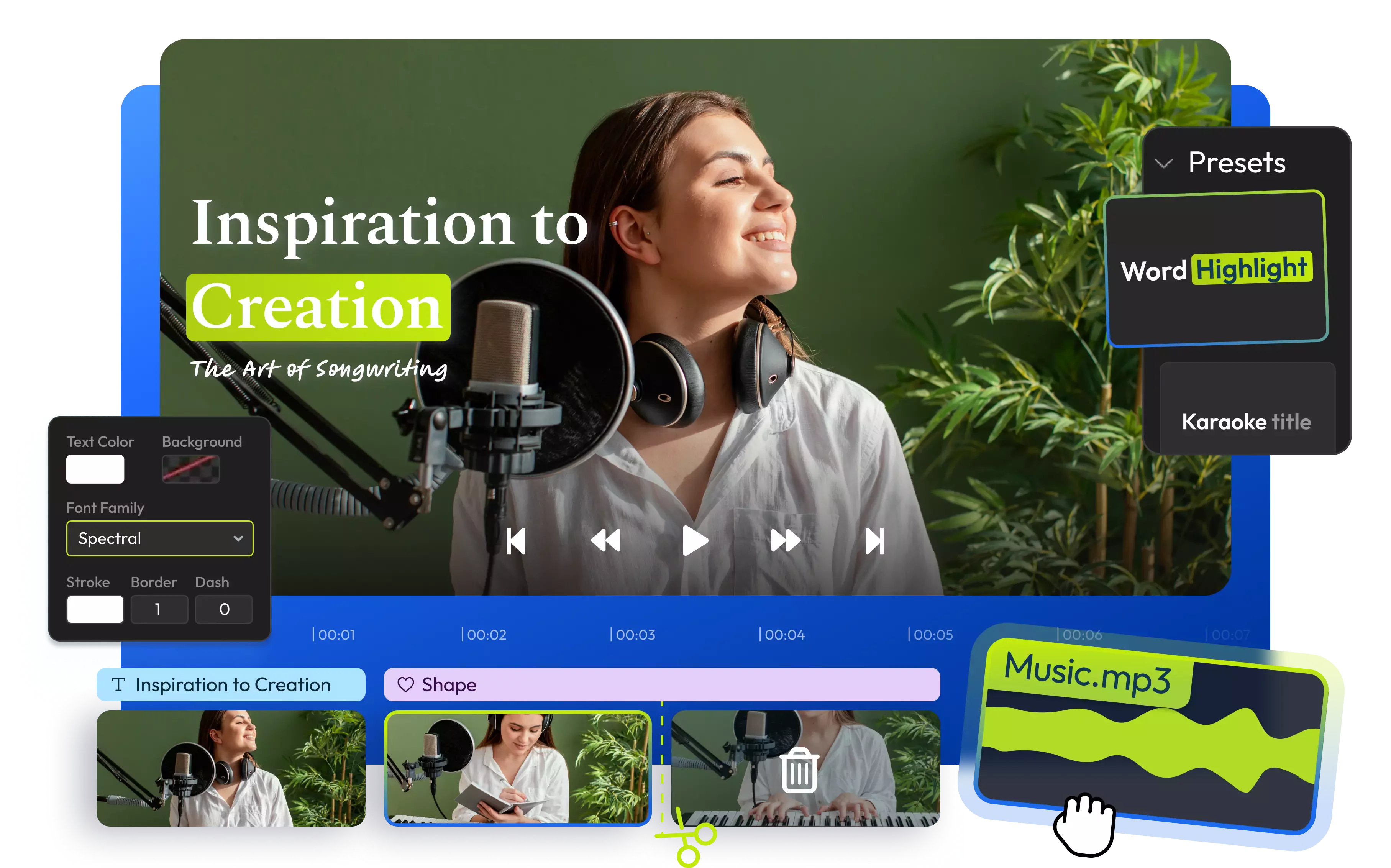
При работе с большим MOV заранее оцените, действительно ли нужен web-workflow. Отправлять гигабайты ради десятисекундной обрезки нерационально. В самом проекте сначала определите длительность и порядок сцен, затем переходите к тексту и графике. После экспорта проверьте файл локальным плеером, а не только cloud-preview.
Плюсы:
- browser workflow без установки;
- подходит для быстрых проектов и совместной работы;
- не привязан к одной настольной ОС.
Минусы:
- скорость зависит от upload и download;
- исходник обрабатывается на стороне сервиса;
- исходник и результат передаются через сеть, поэтому большие файлы обрабатываются дольше.
FlexClip — быстрый web-проект с MOV
FlexClip используется как онлайн-редактор для быстрой сборки ролика. Практический сценарий — короткое видео с trim, текстом, музыкой, шаблонными элементами и простой компоновкой. Если требуется ручная цветовая работа по кадрам, десятки дорожек или профессиональный codec pipeline, лучше настольный NLE.
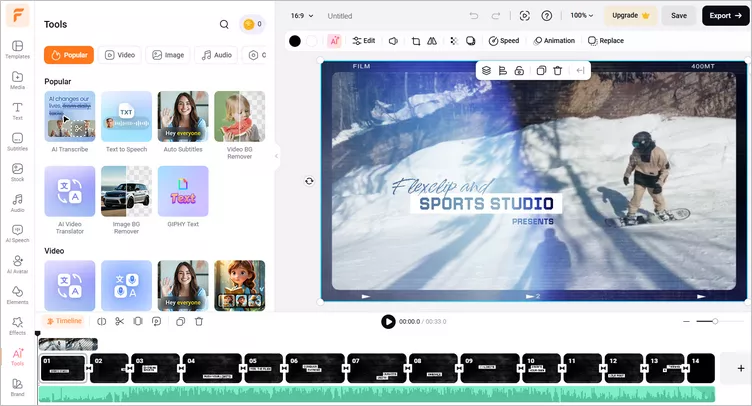
Импортируйте MOV, выполните нарезку и сразу установите требуемое соотношение сторон. Это особенно важно для вертикального ролика: если сначала оформить титры в 16:9, а потом переключиться на 9:16, расположение элементов придётся переделывать. Перед выгрузкой просмотрите начало и конец каждого текстового блока, чтобы надписи не появлялись слишком поздно и не исчезали раньше речи.
Плюсы:
- низкий порог входа;
- подходит для социального видео и коротких web-проектов;
- не требует установки.
Минусы:
- не заменяет профессиональный NLE;
- зависит от сети и серверной обработки;
- для больших MOV и приватного материала локальная программа предпочтительнее.
Descript — монтаж видео через текстовую расшифровку

Descript отличается от обычного видеоредактора тем, что делает текстовую расшифровку центральным элементом процесса. Это полезно для интервью, подкаста с видео, лекции или talking-head ролика: большие куски можно редактировать через текст, а затем дорабатывать визуальный таймлайн. Для музыкального клипа или сложной сцены без речи такой подход менее полезен.
После импорта дождитесь транскрипции, исправьте явные ошибки распознавания и только затем удаляйте смысловые фрагменты. Автоматические captions обязательно вычитывайте отдельно: имена, марки, числа и профессиональные термины распознаются хуже обычной речи. Экспортированный файл просмотрите на стыках удалённых реплик, чтобы не осталось резких вдохов или звуковых щелчков.
Плюсы:
- ускоряет сокращение разговорного видео через текст;
- удобен для subtitles и расшифровок;
- сочетает текстовый и обычный видеомонтаж.
Минусы:
- не оптимален для визуально сложного монтажа без речи;
- точность транскрипции требует ручной проверки;
- cloud workflow связан с загрузкой материала.
Fastreel — простой онлайн-видеоредактор
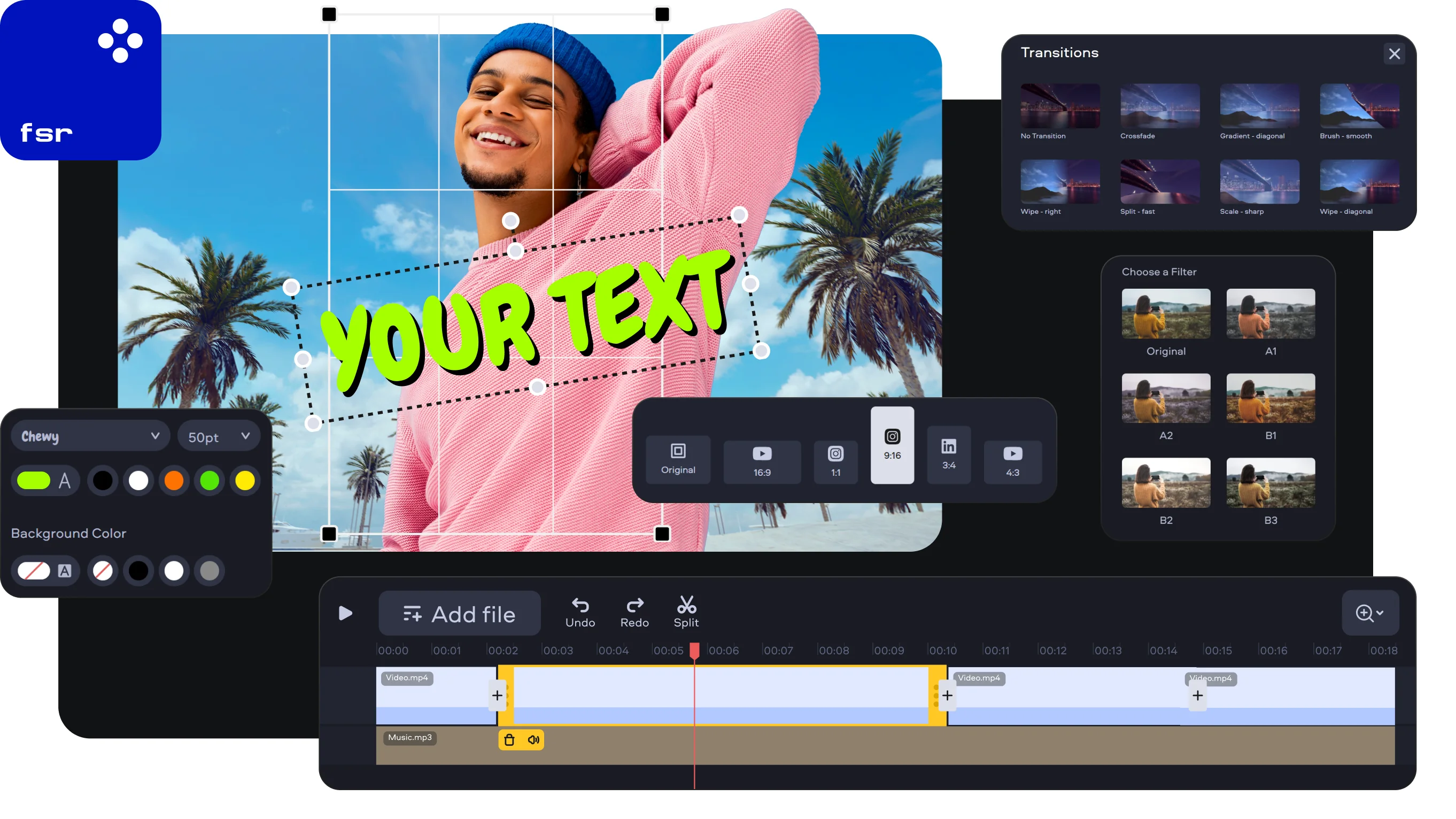
Fastreel подходит для короткой browser-обработки, когда нужен быстрый набор стандартных действий и нет необходимости сохранять сложный проект локально. В MOV-сценарии его разумно использовать для trim, merge и простого оформления, а не для профессиональной работы с ProRes, многокамерным материалом или длинными фильмами.
Перед загрузкой большого исходника оцените его размер и скорость сети. После импорта сначала сделайте структурные изменения, затем эффекты и текст. При online-редактировании один законченный сеанс предпочтительнее цепочки «обработать — скачать — снова загрузить — обработать», потому что каждое дополнительное кодирование может ухудшать изображение.
Плюсы:
- не требует установки;
- простая логика для разовых операций;
- удобен на компьютере без собственного NLE.
Минусы:
- зависимость от загрузки больших MOV;
- для обработки требуется загрузить исходник на сервер;
- не подходит для материала, который нельзя отправлять на сторонний сервер.
Adobe Express Video и Canva Video Editor — шаблонный монтаж для публикации
Adobe Express Video и Canva Video Editor полезны, когда MOV — исходный материал для публикационного ролика с готовым соотношением сторон, графикой, текстом и шаблонной композицией. Canva принимает MOV среди поддерживаемых video uploads. Эти сервисы стоит выбирать за быстрый дизайн и адаптацию контента, а не за точный профессиональный контроль контейнера и кодека.
Сначала установите конечный формат кадра — горизонтальный, квадратный или вертикальный. Затем импортируйте видео, укоротите сцены и только после этого выстраивайте графику. Если нужно выпустить несколько версий для разных площадок, сделайте копии проекта до изменения aspect ratio: автоматическое переразмещение элементов всё равно требует ручной проверки.
Плюсы:
- быстрое оформление текста и графики;
- удобны для короткого социального контента;
- упрощают подготовку нескольких визуальных версий.
Минусы:
- точность монтажа и codec-контроль ниже, чем у настольного NLE;
- исходник загружается в облако;
- не следует использовать как основной инструмент для технически сложного MOV.
Clipchamp — MOV на входе и MP4 на выходе
Clipchamp принимает MP4, MOV, WEBM, AVI, DIVX, FLV, 3GP, WMV, VOB, DCM и MKV. Часть файлов перед использованием автоматически конвертируется, поэтому нестандартный MOV может дольше загружаться в проект. AV1-видео и HDR-медиа в редакторе не поддерживаются. Результат обычного видеопроекта экспортируется как MP4 с частотой 30 fps.
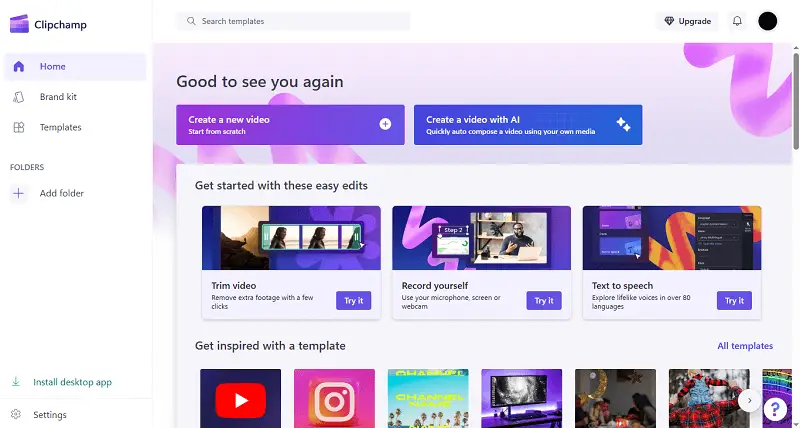
Добавьте исходник через Import media в разделе My media, перенесите его на timeline и выполните монтаж. Если MOV автоматически конвертируется, дождитесь окончания процесса перед оценкой производительности. При экспорте учитывайте, что 480p, 720p и 1080p доступны в бесплатном персональном режиме, а 4K относится к платным возможностям или соответствующей подписке. Если исходник снят в 50/60 fps и сохранение такой частоты критично, фиксированный 30 fps этого workflow — существенное ограничение.
Плюсы:
- принимает MOV среди входных контейнеров;
- понятный web/Windows workflow с таймлайном;
- 1080p доступно без обязательного 4K-режима.
Минусы:
- видео экспортируется в MP4, а не MOV;
- обычный результат имеет частоту 30 fps;
- HDR и AV1 не поддерживаются;
- часть входных файлов сначала автоматически преобразуется.
Как редактировать MOV на iPhone и iPad
«Фото» на iPhone — самый короткий способ обрезать ролик
Для удаления нескольких секунд в начале или конце отдельное приложение не требуется. В «Фото» откройте видео, нажмите «Править», перетащите левый или правый край шкалы кадров под видео и нажмите «Готово». Система предлагает «Сохранить видео» или «Сохранить видео как новый клип». Второй вариант безопаснее, если исходник нужно сохранить без изменений.
Встроенный редактор не заменяет таймлайн: он предназначен прежде всего для быстрой подрезки и части простых корректировок. Зато этот способ исключает лишний экспорт через сторонний сервис и подходит для материала, который не должен уходить в облачный web-editor. После сохранения откройте новый клип и проверьте начало и конец — при разговорной съёмке легко обрезать первую или последнюю фонему.
Плюсы:
- не требуется отдельное приложение;
- можно сохранить исходник и trimmed copy одновременно;
- материал не нужно отправлять в сторонний web-service.
Минусы:
- нет полноценного многодорожечного монтажа;
- не предназначен для сложных титров, переходов и композитинга;
- для удаления фрагмента из середины удобнее iMovie или другой NLE.
LumaFusion — мобильный многодорожечный редактор
LumaFusion стоит выбирать, когда iPhone или iPad используется не для разовой обрезки, а как полноценная монтажная станция. Здесь имеет смысл собирать несколько дорожек, работать со звуком и графикой и выпускать законченный проект. При MOV-исходниках нужно учитывать codec support устройства: мобильный контейнер сам по себе не гарантирует декодирование любого профессионального варианта.
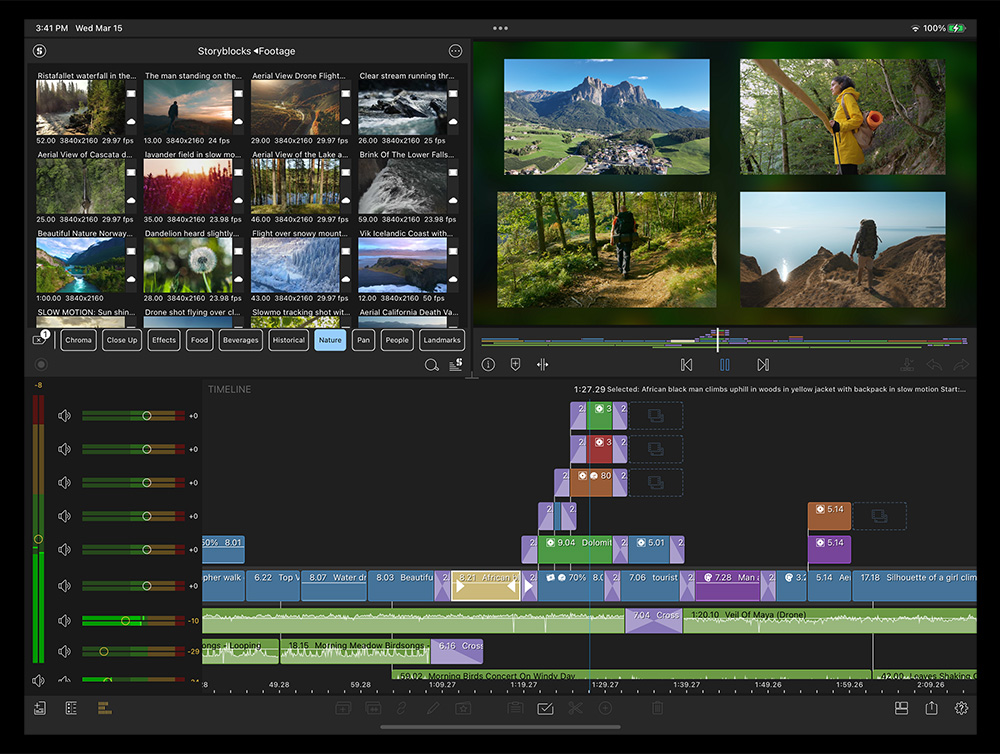
Скопируйте исходники в доступное приложению хранилище, создайте проект с подходящим разрешением и fps, затем добавьте клипы на timeline. Сначала выполните структурный монтаж, после него звук и оформление. Для длинного HEVC или высокобитрейтного материала следите за свободным местом: мобильный проект может создавать кэш и промежуточные данные помимо размера оригинала.
Плюсы:
- многодорожечный workflow на iPhone/iPad;
- подходит для регулярного мобильного монтажа;
- даёт больше контроля, чем системный trim.
Минусы:
- ограничения декодирования зависят от устройства;
- длинные тяжёлые файлы требуют места и ресурсов;
- для простой обрезки функциональность избыточна.
Splice , YouCut , VN Video Editor , Videoleap и Videorama — другие мобильные варианты
Эти приложения полезны как мобильные видеоредакторы с таймлайном, trim, музыкой, текстом и эффектами, однако их нельзя объединять одним утверждением «любой MOV откроется». Для конкретного ролика сначала выполните пробный импорт. Сначала добавьте один исходный MOV на timeline и проверьте изображение, звук и перемещение по ролику. При ошибке импорта подготовьте совместимую копию либо используйте редактор, который принимает кодек этого файла.
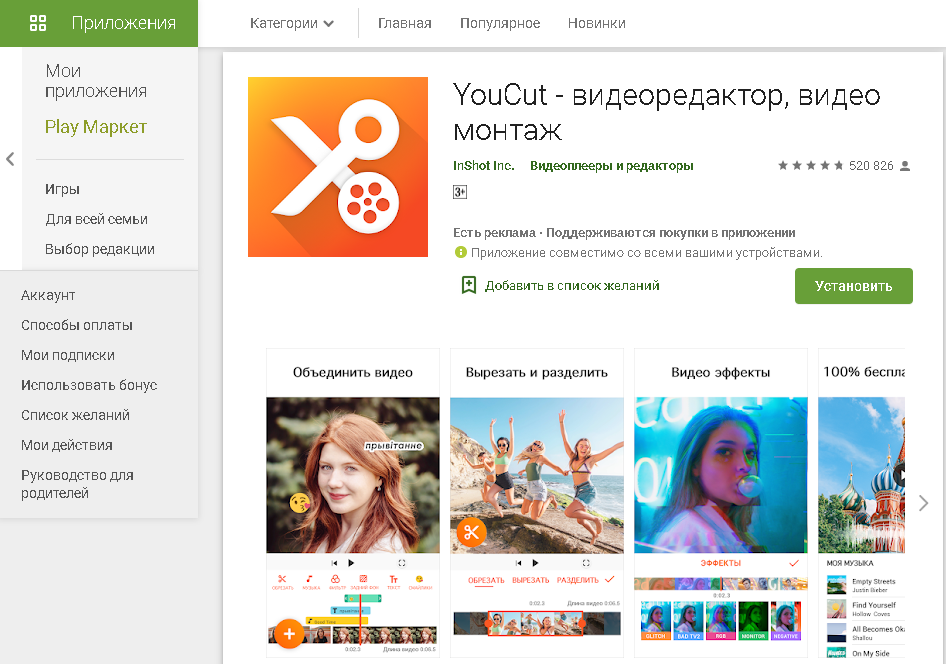
Для мобильных редакторов практична одинаковая последовательность: импорт одного исходника, проверка воспроизведения, trim/split, сборка сцен, звук, текст, затем один финальный export. Не создавайте несколько поколений промежуточных файлов. Если требуется сохранить исходный fps или 4K, проверьте эти параметры в окне экспорта до запуска рендера, потому что мобильные приложения часто предлагают более лёгкий профиль по умолчанию.
Плюсы:
- монтаж непосредственно на телефоне;
- удобны для вертикального социального видео;
- дают больше функций, чем встроенная подрезка.
Минусы:
- MOV-совместимость зависит от кодека и устройства;
- для части функций нужен платный режим;
- маленький экран усложняет точный длинный монтаж.
Как редактировать MOV на Android
CapCut — MOV входит в список импортируемых мобильных форматов

CapCut импортирует MOV на iOS и Android. Для Android в список также входят AVI, 3GP, MP4, MKV и FLV. Если конкретный файл отображается чёрным экраном в медиатеке, причина может быть в неподдерживаемом формате или кодеке, повреждении, большом размере либо долгом построении preview.
Создайте новый проект, добавьте MOV из локальной медиатеки и дождитесь появления корректной миниатюры. Перенесите материал на timeline, обрежьте края или разделите клип, затем добавляйте текст, звук и другие эффекты. Если приложение не распознаёт только один из нескольких MOV, проблема находится в самом файле или его кодеке, а не в разрешениях приложения. После экспорта проверьте разрешение и fps результата в свойствах файла.
Плюсы:
- MOV входит в список импортируемых форматов на Android и iOS;
- подходит для быстрого мобильного монтажа и вертикальных роликов;
- сочетает trim/split с текстом, звуком и эффектами.
Минусы:
- поддержка контейнера не гарантирует декодирование любого профиля кодека;
- тяжёлые файлы могут долго строить preview;
- сложный длинный монтаж на телефоне менее удобен, чем на desktop.
KineMaster — MOV с конкретными кодеками, а не любой MOV
KineMaster принимает MP4/MOV/3GP с H.264/AVC или H.265/HEVC; аудио в таких файлах должно быть AAC или PCM. Даже при правильном сочетании итоговая поддержка зависит от медиавозможностей устройства, профиля и уровня кодека. Сохранение выполняется в MP4 с H.264/AAC.

Импортируйте MOV и сразу проверьте воспроизведение. Если файл тяжелее возможностей устройства, KineMaster может предложить Transcode; инструмент также доступен для уже добавленного клипа через выбор видео и команду Transcode в панели параметров. Это создаёт более лёгкую рабочую копию и помогает избежать рывков. После монтажа учитывайте, что итоговый контейнер будет MP4, поэтому способ не подходит, когда заказчик требует вернуть именно MOV.
Плюсы:
- принимает MOV с H.264/H.265 и AAC/PCM;
- есть мобильный многодорожечный workflow;
- Transcode помогает при ограничениях устройства.
Минусы:
- не все профили H.264/H.265 декодируются на каждом устройстве;
- результат сохраняется в MP4, а не MOV;
- производительность зависит от аппаратной поддержки смартфона.
InShot — быстрый мобильный монтаж для короткого ролика

InShot подходит для коротких проектов: обрезка, музыка, текст, изменение формата кадра и базовые эффекты. Для MOV используйте правило пробного импорта: приложение должно показать и изображение, и звук ещё до серьёзного монтажа. Если файл снят в сложном HEVC-профиле и не открывается, подготовьте совместимую копию вместо многократных попыток импортировать тот же контейнер.
Перед добавлением текста выберите итоговое соотношение сторон. Затем выполните trim/split, расставьте клипы, настройте музыку и подписи. При экспорте не снижайте разрешение автоматически, если исходник нужен в полном качестве. Для длинных проектов оставляйте достаточно свободного места под временные данные и итоговый файл.
Плюсы:
- быстрая обработка коротких роликов на телефоне;
- удобные операции с форматом кадра, музыкой и текстом;
- низкий порог входа.
Минусы:
- нет гарантии для любого codec-варианта MOV;
- не подходит для точного профессионального long-form монтажа;
- экспортные ограничения зависят от редакции приложения.
VivaVideo и Quik — быстрые мобильные проекты
VivaVideo и Quik ориентированы на быстрое создание коротких мобильных роликов. Их основная ценность — быстро собрать материал, а не вручную управлять профессиональным codec pipeline. Для MOV практический тест импорта обязателен: если клип полностью проигрывается на timeline, можно переходить к монтажу; если приложение видит только звук или выдаёт ошибку, сначала создайте совместимую копию.
Quik особенно логичен для короткой автоматизированной сборки и материалов экшн-камер, а VivaVideo — для ручного social-video монтажа. После автоматических шаблонов проверьте каждый монтажный стык: алгоритм может отрезать движение или реплику не там, где этого ждёт пользователь.
Плюсы:
- быстрый результат на мобильном устройстве;
- подходят для короткого social-video;
- не требуют desktop-проекта.
Минусы:
- контроль над кодеком и техническими параметрами ниже, чем у desktop NLE;
- автоматический монтаж требует ручной проверки;
- для работы требуется передавать исходный файл на сервер.
Как редактировать MOV в Linux
В Linux для работы с MOV доступны Kdenlive, Shotcut, OpenShot, Blender и Avidemux. Большая часть этих редакторов опирается на FFmpeg, поэтому фактическая работа с MOV снова зависит от доступного декодера. Для редкого профессионального codec лучше проверить один типичный файл до переноса всего проекта.
Kdenlive — основной Linux-NLE для сложного MOV-проекта

Kdenlive работает с широким набором форматов через FFmpeg и работает с H.264, H.265, Apple ProRes 422 и другими распространёнными кодеками. Программа умеет смешивать материалы разного разрешения и fps на одном проекте, а экспорт поддерживает широкий набор FFmpeg-профилей, включая MP4/H.264, MP4/H.265, ProRes и Alpha MOV.
Импортируйте файл в Project Bin и поместите его на timeline. До эффектов выполните trim/split и соберите черновую последовательность. Если H.264/H.265 воспроизводится тяжело, используйте proxy-механизм, а не уменьшайте исходник навсегда. В Render выберите профиль по конечной задаче и внимательно проверьте fps, разрешение и аудио. Alpha MOV нужен для специальных композитных задач с прозрачностью и не является обычным delivery-форматом.
Плюсы:
- широкая FFmpeg-совместимость и полноценный нелинейный таймлайн;
- поддерживает профессиональные и бытовые кодеки;
- есть варианты экспорта от web-профилей до ProRes и Alpha MOV.
Минусы:
- для редких кодеков результат зависит от сборки FFmpeg и системы;
- интерфейс сложнее простого cutter;
- большие HEVC-проекты могут требовать proxy и мощного декодирования.
Shotcut — кроссплатформенный FFmpeg -редактор
Shotcut поддерживает широкий набор аудио- и видеоформатов через FFmpeg, использует нативный timeline и умеет работать с материалами разных форматов в одном проекте. Это делает его практичным для MOV, когда нужна бесплатная кроссплатформенная система, а не только обрезка файла.
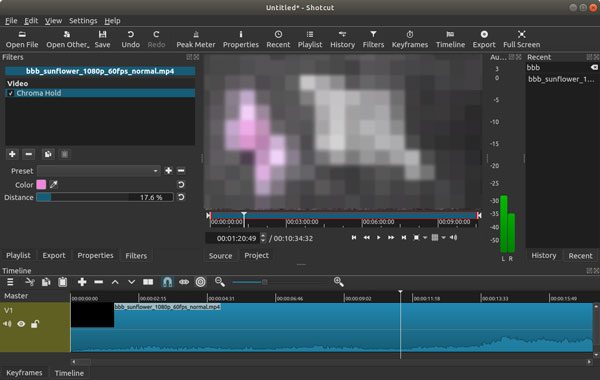
Откройте MOV, поместите клип на timeline, выполните разрезы и удаление лишних частей. Для проектов с разными fps следите за профилем проекта, иначе редактор будет преобразовывать кадры по правилам выбранной timeline. Экспортируйте через один финальный рендер; если материал предназначен для web, совместимый H.264/AAC в MP4 обычно практичнее сохранения QuickTime-контейнера.
Плюсы:
- Windows, macOS и Linux при широком наборе форматов через FFmpeg;
- подходит для полноценного таймлайн-монтажа;
- для обычных файлов не требуется предварительная конвертация только ради расширения.
Минусы:
- редкий codec может не декодироваться текущей сборкой;
- интерфейс требует освоения;
- обычный экспорт с эффектами — это рендер, а не lossless stream copy.
OpenShot — простой кроссплатформенный NLE
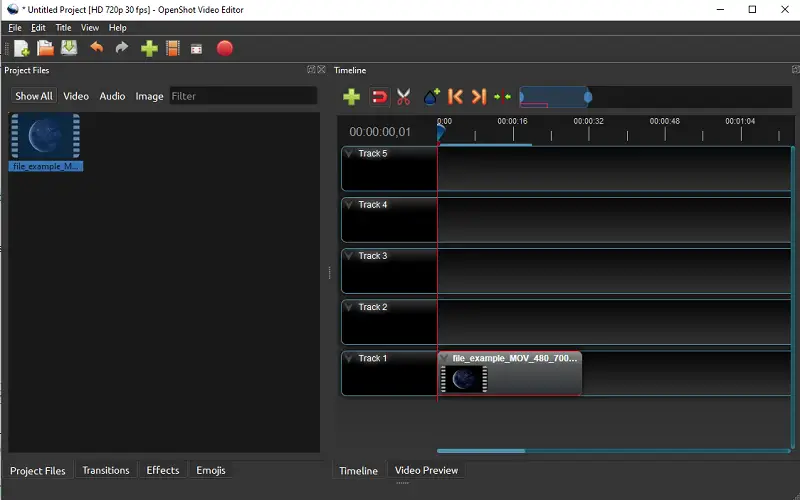
В OpenShot доступны несколько способов импорта: File > Import Files, кнопка с плюсом, drag-and-drop и контекстное меню Project Files. Импортированные файлы остаются на исходном месте — приложение не копирует их внутрь проекта. Поэтому исходный MOV нельзя перемещать или удалять после добавления, иначе проект потеряет ссылку.
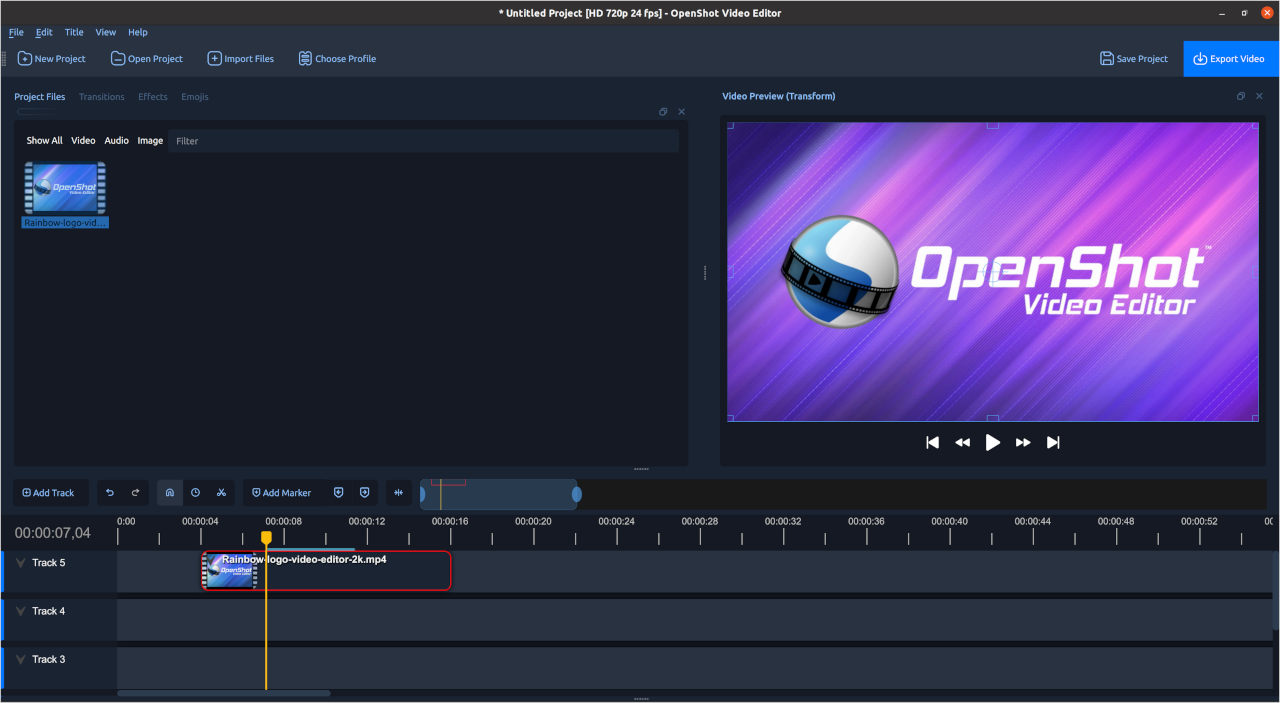
Перетащите MOV из Project Files на timeline. Края клипа можно подрезать перетаскиванием; для разделения в позиции playhead используйте Slice. Для выбранного клипа Ctrl+K сохраняет обе стороны разреза. После монтажа используйте Export Video. Перед экспортом проверьте профиль проекта: размер кадра и fps должны соответствовать задаче, а не случайному пресету.
Плюсы:
- понятный Project Files + timeline workflow;
- кроссплатформенность;
- есть несколько способов импорта, trim и slice.
Минусы:
- перенос исходников после импорта ломает связи проекта;
- для крупного профессионального color-workflow возможности ограниченнее специализированных систем;
- Export Video выполняет рендер, а не lossless stream copy.
Avidemux — быстрая техническая обработка без сложного таймлайна
Avidemux хорошо подходит для технических операций: вырезать фрагмент, сменить контейнер или перекодировать файл с относительно небольшим числом настроек. Это не многодорожечный NLE. В MOV-сценарии его стоит выбирать, когда не нужны титры и сложные эффекты, а важна быстрая обработка одного файла.

Откройте MOV, установите точки A и B вокруг нужного диапазона и выберите Video Output и Audio Output. Если кодеки можно копировать без изменения и контейнер назначения совместим, используйте Copy; если нет — выберите кодек для перекодирования. Перед сохранением проверьте, что контейнер назначения допускает выбранные потоки: простое копирование несовместимого потока в другой контейнер не решает проблему.
Плюсы:
- быстрее полноценного NLE для простых технических операций;
- может копировать потоки без перекодирования в совместимых сценариях;
- работает на нескольких ОС.
Минусы:
- нет полноценного многодорожечного монтажа;
- режим Copy требует понимания совместимости контейнера и кодека;
- для текста, графики и сложных переходов нужен другой редактор.
Blender VSE — видеомонтаж внутри 3D-пакета
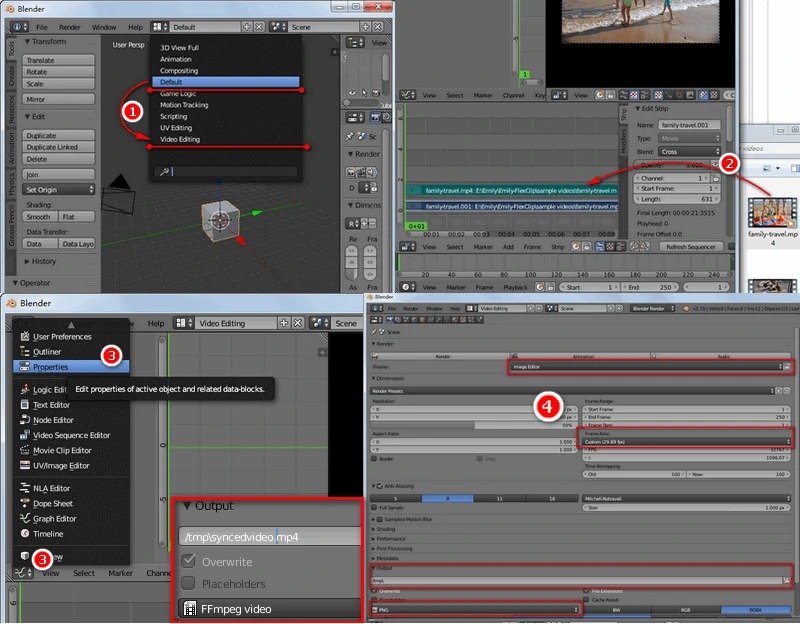
Blender VSE подходит пользователю, который уже работает в Blender и хочет собрать MOV вместе с графикой, анимацией или 3D-материалами. Использовать весь Blender только ради подрезки ролика нерационально, но в mixed-media проекте Video Sequence Editor устраняет необходимость переходить в отдельный NLE.
Добавьте Movie strip в Video Sequence Editor, настройте диапазон, разрежьте дорожку и соберите последовательность. До рендера проверьте Output Properties: разрешение, fps, контейнер и codec. Если проект сочетает 3D-render и исходное видео, особенно важно, чтобы timeline fps совпадал с выбранным выходным режимом, иначе движение может получить дубли или пропуски кадров.
Плюсы:
- видео можно объединить с 3D и композитингом в одной среде;
- кроссплатформенность;
- полезен для mixed-media проектов.
Минусы:
- очень высокий порог входа для простой видеозадачи;
- интерфейс VSE — лишь часть большого 3D-пакета;
- для обычной lossless-обрезки есть более прямые средства.
FFmpeg — командная строка для remux, transcode и технической обрезки
FFmpeg — не визуальный редактор, а инструмент обработки медиа из командной строки. Он понимает семейство QuickTime/MOV и особенно полезен для автоматизации, диагностики, remux и транскодирования. Если задача повторяется на десятках файлов, команда может быть эффективнее ручного web-workflow, но требует точного понимания параметров.
Для безопасной работы сначала анализируйте исходник, затем выбирайте операцию. Remux меняет контейнер без перекодирования потоков и подходит только при совместимости кодеков с новым контейнером. Transcode пересчитывает видео и аудио и нужен для несовместимого кодека. Обрезка с -c copy выполняется быстро, но границы межкадрового видео зависят от ключевых кадров. Frame-accurate результат обычно требует перекодирования соответствующего участка или всего файла.
Плюсы:
- подходит для автоматизации и пакетной обработки;
- позволяет отдельно управлять контейнером, видеокодеком и аудиокодеком;
- полезен для remux и диагностики проблемных MOV.
Минусы:
- нет визуального таймлайна;
- ошибка параметра может привести к неподходящему выходному файлу;
- точный lossless-cut ограничен ключевыми кадрами.
Сравнение способов редактирования MOV
Таблица не ранжирует программы по местам: инструменты решают разные задачи. Первый ряд — основной способ статьи, ВидеоМОНТАЖ. В поле «MOV-сценарий» указан практический способ работы, но для любого редактора остаётся правило совместимости на уровне кодека.
| Инструмент | Платформа | Тип | MOV-сценарий | Сильная сторона | Ключевое ограничение |
|---|---|---|---|---|---|
| ВидеоМОНТАЖ | Windows | NLE | импорт и монтаж MOV | пошаговый домашний монтаж | не lossless cutter |
| Icecream Video Editor | Windows | NLE | базовый монтаж MOV | простой интерфейс | меньше профессиональных инструментов |
| VSDC Free Video Editor | Windows | NLE | QuickTime MOV/QT | многослойный монтаж и цвет | более плотный интерфейс |
| AVS Video Editor | Windows | NLE | MOV читается и записывается | MOV среди Save to File | контроль пресета обязателен |
| Wondershare Filmora | Windows/macOS | NLE | MOV только с MPEG-4 или MJPEG | простое оформление проекта | не любой MOV-кодек |
| Adobe Premiere Pro | Windows/macOS | профессиональный NLE | QuickTime/MOV workflow | сложные профессиональные проекты | старые QuickTime-кодеки могут не импортироваться |
| LosslessCut | Windows/macOS/Linux | cutter | MOV поддерживается при совместимом кодеке | быстрый stream-copy cut | граница зависит от keyframe |
| QuickTime Player | macOS | простой редактор | Trim/Split для фильма | встроен в систему | нет многодорожечного таймлайна |
| iMovie | macOS/iOS | NLE | монтаж совместимых MOV | простота для Apple-пользователя | меньше профессионального контроля |
| Final Cut Pro | macOS | профессиональный NLE | QuickTime/ProRes workflow | монтаж и постобработка | только Mac |
| DaVinci Resolve | Windows/macOS/Linux | профессиональный NLE | зависит от codec и ОС | монтаж + color + audio | требователен к ресурсам |
| VEED | браузер | онлайн-редактор | MOV загружается, итог MP4 | быстрый web-монтаж | upload + MP4 output |
| Clideo | браузер | онлайн-редактор | отдельный MOV Editor | простые правки в браузере | загрузка исходника на сервер |
| Clipchamp | Windows/web | NLE/web | MOV принимается | простая timeline-схема | MP4 30 fps на выходе |
| CapCut | iOS/Android/desktop | мобильный/desktop NLE | MOV указан в mobile import | быстрый social-video монтаж | codec/device ограничения |
| KineMaster | iOS/Android | мобильный NLE | MOV H.264/H.265 + AAC/PCM | MOV с H.264/H.265 и AAC/PCM | выход MP4, зависимость от устройства |
| Kdenlive | Linux/Windows/macOS | NLE | FFmpeg + H.264/H.265/ProRes | сильный open-source workflow | сложнее простого cutter |
| Shotcut | Windows/macOS/Linux | NLE | широкая FFmpeg-совместимость | кроссплатформенный таймлайн | редкий codec зависит от сборки |
| OpenShot | Windows/macOS/Linux | NLE | широкий импорт через FFmpeg | простой open-source монтаж | исходники нельзя переносить после импорта |
| Avidemux | Windows/macOS/Linux | технический редактор | обрезка/remux/transcode | быстрые операции | нет многодорожечного монтажа |
| FFmpeg | Windows/macOS/Linux | CLI | MOV demux/mux, remux/transcode | автоматизация и точный контроль | нет GUI и нужен опыт |
Как выполнить типовые операции с MOV
Обрезать начало или конец
В ВидеоМОНТАЖ импортируйте файл, выделите клип и используйте инструмент обрезки либо разделение в нужной точке. На Mac самый короткий путь — QuickTime Player: Edit > Trim, затем жёлтые маркеры и Trim. На iPhone — «Фото» > «Править» > перетащить край шкалы > «Готово» > «Сохранить видео как новый клип». Если качество должно остаться побитово близким к исходнику и эффекты не нужны, используйте LosslessCut и учитывайте keyframe-ограничение.
Вырезать фрагмент из середины
В обычном NLE поставьте playhead в начало ненужной сцены и сделайте split, затем повторите в конце и удалите средний сегмент. В ВидеоМОНТАЖ для этого используется «Разделить». В iMovie команда — Modify > Split Clip. В OpenShot можно применить Slice; Ctrl+K сохраняет обе стороны выбранного разреза. После удаления просмотрите 2–3 секунды до и после стыка — там чаще всего остаётся обрыв слова или один лишний кадр.
Склеить несколько MOV
Добавьте все исходники в один проект и расположите на timeline в нужном порядке. Не экспортируйте каждый клип отдельно перед склейкой: это создаёт лишнее поколение сжатия. Если исходники имеют разные разрешения, ориентацию или fps, сначала выберите параметры проекта по основному материалу, затем вручную проверьте масштабирование остальных. Переход ставьте только там, где он нужен по смыслу; обычная склейка без эффекта часто выглядит естественнее.
Добавить музыку и не заглушить речь
Разместите музыку на отдельной аудиодорожке. Сначала установите комфортный уровень речи, затем понизьте фон так, чтобы слова оставались разборчивыми на тихой акустике и в наушниках. Не оценивайте баланс только на одном громком участке. Если музыка начинается раньше видео, добавьте плавное появление; перед завершением проекта проверьте, нет ли резкого обрыва аудио в последнем кадре.
Добавить текст и субтитры
Текст лучше добавлять после черновой нарезки, когда длительность сцен уже устойчива. Для captions синхронизируйте начало и конец каждого блока с речью и оставляйте достаточное время чтения. Автоматические субтитры в web-сервисах не считаются готовыми: вручную проверяйте имена, числа, термины и пунктуацию. В вертикальном видео не размещайте критичный текст у нижнего и правого края — интерфейс социальной платформы может его закрыть.
Изменить скорость
Скорость меняет длительность, поэтому выполняйте её до финальной синхронизации музыки и титров. При сильном ускорении проверьте, не стал ли звук непригодным; при замедлении убедитесь, что исходной частоты кадров достаточно для плавности. Искусственно увеличенное число кадров через интерполяцию — отдельная операция и может давать артефакты на руках, волосах и быстрых объектах.
Кадрировать или повернуть видео
Crop изменяет видимую область, а Rotate — ориентацию. Сначала задайте финальное соотношение сторон проекта, затем кадрируйте: иначе повторная смена 16:9 на 9:16 потребует нового пересчёта композиции. После crop увеличьте preview и убедитесь, что важные лица, подписи и края объекта не обрезаны. Поворот на 90 градусов проверяйте на финальном файле, потому что некоторые устройства используют метаданные ориентации вместо физического поворота кадров.
Сделать цветокоррекцию
Начинайте с технических исправлений — экспозиции, баланса белого и контраста — и только затем добавляйте стилизацию. Не копируйте одну настройку между клипами с разным освещением без проверки. Для материала с широким динамическим диапазоном сначала убедитесь, что программа правильно интерпретирует цветовое пространство; иначе «серый» или пересвеченный preview нельзя исправить простым повышением насыщенности.
Обрезать MOV без потери качества
Используйте LosslessCut, Bandicut или SolveigMM Video Splitter только в тех режимах, где программа копирует исходные потоки. Само наличие слова lossless не делает разрез frame-accurate для межкадрового H.264/H.265: начало сегмента может быть привязано к keyframe. Если нужна точная граница на конкретном кадре, применяйте smart cut или перекодирование края, а затем проверяйте первые кадры результата.
Сжать большой MOV
Сжатие имеет три основных рычага: видеокодек, разрешение и битрейт. Сначала оставьте исходное разрешение и уменьшайте битрейт умеренно; только если этого недостаточно, переходите к меньшему размеру кадра. HandBrake и VideoProc Converter AI подходят именно как инструменты преобразования и сжатия, но не должны подменять монтажный NLE. Для совместимого web-файла часто используют H.264/AAC в MP4; HEVC может дать меньший размер при сопоставимом качестве, но его совместимость уже.
Конвертировать MOV в MP4 перед монтажом
Конвертация нужна не потому, что MP4 «лучше MOV», а когда текущий кодек внутри MOV не поддерживается выбранным редактором. Если видеопоток H.264 и его можно remux в MP4 без перекодирования, качество не меняется; если codec несовместим, требуется transcode. При транскодировании сохраните исходное разрешение и fps, а битрейт выбирайте достаточный для материала. После преобразования сравните синхронность и длительность с оригиналом.
Почему MOV не открывается или работает неправильно
Редактор видит звук, но не показывает видео
Это классический признак неподдерживаемого видеокодека при доступном аудиокодеке. Расширение .mov здесь ничего не исправляет. Определите video codec и его профиль; если он отсутствует в списке поддерживаемых форматов, создайте совместимую копию. Старые 32-битные QuickTime-кодеки современные приложения могут не импортировать. Переименование файла в .mp4 не перекодирует поток и потому не решает проблему.
Есть изображение, но нет звука
Проверьте аудиокодек и число каналов. Некоторые MOV содержат PCM или профессиональный многоканальный звук, который мобильный или web-редактор не принимает. Если видео декодируется корректно, можно преобразовать только аудиодорожку, сохранив видеопоток без изменений, но такой remux/transcode требует инструмента, который умеет независимо управлять потоками.
MOV с iPhone не импортируется в Windows-программу
Современный iPhone часто создаёт видео с HEVC при настройке высокой эффективности. Если Windows-редактор понимает MOV, но не понимает конкретный HEVC-профиль, импорт всё равно не сработает. Решение — редактор с поддержкой HEVC либо подготовка совместимой H.264-копии. Исходник нужно сохранить: повторное сжатие H.264 уже не восстановит информацию оригинального HEVC-файла.
MOV с ProRes слишком тяжёлый
ProRes рассчитан на монтаж и сохраняет больше данных, чем типичный delivery H.264. Большой размер — нормальное следствие такого workflow. Не стоит сначала сильно сжимать ProRes только ради экономии места, если впереди цветокоррекция и монтаж: вы потеряете преимущество рабочего кодека. Для слабого компьютера создайте proxy, а мастер оставьте в исходном качестве до финального экспорта.
Видео воспроизводится рывками, хотя импорт успешен
Успешный импорт не означает, что компьютер декодирует материал в реальном времени. Тяжёлый HEVC, высокое разрешение, 10-битный цвет и высокая частота кадров увеличивают нагрузку. Используйте proxy или optimized media, снижайте качество preview, а не разрешение исходного мастера. Финальный рендер выполняется из оригиналов, поэтому proxy может быть значительно легче.
После экспорта файл стал намного больше
Размер определяется прежде всего кодеком и битрейтом, а не расширением. Если исходник был HEVC, а результат сохранён в менее эффективном или высокобитрейтном профиле, размер может вырасти. Сравните video codec, bitrate, resolution и fps. Не уменьшайте битрейт вслепую: для сцены с водой, травой, шумом или быстрым движением требуется больше данных, чем для статичного talking-head.
После экспорта качество заметно упало
Чаще всего причина — повторное lossy-кодирование на слишком низком битрейте или уменьшение разрешения. Другой вариант — несколько промежуточных экспортов: каждый этап в H.264/HEVC может добавлять потери. Храните проект и исходники, а мастер рендерите один раз. Для промежуточного профессионального обмена используйте подходящий mezzanine codec вместо нескольких поколений delivery-сжатия.
Remux и transcode: что выбрать
Remux меняет только контейнер и копирует аудио- и видеопотоки. Это быстро и не снижает качество, но применимо только тогда, когда кодеки допустимы в контейнере назначения и устраивают программу-получателя. Transcode декодирует и заново кодирует поток, поэтому занимает больше времени и может терять качество, зато решает codec incompatibility. Если проблема только в контейнере, сначала пробуйте remux; если не поддерживается сам codec — нужен transcode.
Устаревшие и снятые с поддержки редакторы
Windows Movie Maker

Windows Movie Maker использовать как актуальный редактор нельзя. Microsoft завершила поддержку Windows Essentials 2012 и прекратила загрузку пакета 10 января 2017 года. Установщики из сторонних каталогов не возвращают программе поддержку и создают дополнительный риск. В современном рабочем процессе вместо него нужны поддерживаемые редакторы Windows.
Adobe Premiere Rush

Premiere Rush уже не доступен новым пользователям через Adobe.com и магазины приложений. Пользователи с существующей установкой могут работать до прекращения продукта 30 сентября 2026 года; в этот же день заканчивается техническая поддержка, после чего приложение может перестать работать. Для новых проектов Rush выбирать не стоит.
HitFilm Express и старые каталоговые программы
HitFilm Express больше не подходит для новых проектов: экосистема FXhome закрыта, новые аккаунты не регистрируются, поддержка программ прекращена. Старые продукты VideoMach и Auto Movie Creator также не включаются в рабочий список без действующей поддержки и актуальной совместимости с MOV.
Как выбрать видеоредактор MOV под задачу
| Сценарий | Что выбрать | Что проверить перед началом |
|---|---|---|
| Новичок на Windows | ВидеоМОНТАЖ или Icecream Video Editor | MOV открывается с видео и звуком; выбран нужный размер проекта |
| Бесплатный многослойный Windows-монтаж | VSDC Free Video Editor | кодек MOV и доступность нужных функций |
| Профессиональный Windows/macOS проект | Adobe Premiere Pro или DaVinci Resolve | codec, hardware decode, proxy workflow, delivery profile |
| Mac, только подрезать ролик | QuickTime Player | границы Trim и сохранение копии исходника |
| Mac, домашний монтаж | iMovie | корректный импорт конкретного MOV и параметры проекта |
| Mac, профессиональный ProRes workflow | Final Cut Pro | цветовое пространство, fps, storage и proxy |
| Обрезка без полного рендера | LosslessCut, Bandicut или SolveigMM Video Splitter | keyframe и поддержка конкретного codec |
| Разовая операция в браузере | Clideo, VEED или 123apps | размер файла, privacy, output format и текущие лимиты |
| Windows/browser с простым таймлайном | Clipchamp | итог MP4 30 fps устраивает задачу |
| Android с MOV и известными кодеками | KineMaster | H.264/H.265 + AAC/PCM и возможности устройства |
| Мобильный быстрый монтаж | CapCut | файл виден в медиатеке и корректно декодируется |
| Linux | Kdenlive, Shotcut или OpenShot | FFmpeg-decoder, fps проекта, proxy для тяжёлого материала |
| Автоматизация, remux или transcode | FFmpeg | контейнер, codec, keyframes и корректность команды |
Если выбор остаётся между двумя программами, сделайте короткий технический тест до большого проекта. Возьмите типичный MOV, выполните один разрез, добавьте короткий текст, экспортируйте 15–30 секунд и проверьте результат. Такой тест одновременно отвечает на вопросы совместимости, производительности, качества рендера и удобства интерфейса, не требуя переносить в программу весь материал.
Частые ошибки при редактировании MOV
- Считать MOV кодеком. Контейнер не определяет, сможет ли программа декодировать H.264, HEVC, ProRes или другой поток.
- Переименовывать .mov в .mp4. Изменение имени не меняет структуру контейнера и codec.
- Удалять оригинал после импорта. Проект может хранить только ссылку на исходный файл; Так работает OpenShot: проект хранит ссылки на исходные файлы, поэтому их нельзя перемещать или удалять до завершения работы.
- Делать несколько промежуточных lossy-экспортов. Правильнее сохранять проект и рендерить мастер один раз.
- Использовать NLE для одной lossless-обрезки. Cutter быстрее и не требует повторного кодирования в совместимом режиме.
- Использовать cutter для монтажа с титрами и цветом. Эти задачи требуют рендера и полноценного редактора.
- Не учитывать upload в online-сервисе. Большой MOV может загружаться дольше, чем обрабатываться локально, а конфиденциальный материал не должен уходить на случайный сервер.
- Начинать оформление до чернового монтажа. Титры, музыка и переходы приходится переделывать после массовых разрезов.
- Не проверять fps результата. Clipchamp экспортирует обычное видео в MP4 с 30 fps, что существенно для исходников 50/60 fps.
- Считать автоматические captions готовыми. Имена, числа и термины нужно вычитывать вручную.
- Снижать разрешение вместо proxy. Для тяжёлого профессионального MOV лучше облегчить монтажную копию, сохранив мастер.
- Оценивать экспорт только в окне редактора. Финальный файл нужно повторно открыть вне проекта и проверить изображение, звук, длительность и синхронизацию.
Как проверить результат перед удалением исходника
- Откройте экспортированный файл в отдельном проигрывателе, а не в окне монтажного проекта.
- Проверьте первые и последние 5–10 секунд: там часто остаются лишние кадры или обрывается звук.
- Просмотрите все точки, где выполнялись split, trim или переходы.
- Сравните длительность с ожидаемой после монтажа.
- Проверьте разрешение, ориентацию и частоту кадров в свойствах файла.
- Послушайте ролик в наушниках: так легче заметить щелчки и рассинхронизацию на монтажных точках.
- Если были subtitles, выберите несколько сложных фраз, имён и чисел и перепроверьте их вручную.
- Для файла, который будет передаваться другому человеку или сервису, выполните пробное открытие в целевой среде.
- Только после успешной проверки удаляйте промежуточные копии; оригинал храните отдельно, если материал важен.
Ответы на практические вопросы
Можно ли редактировать MOV без конвертации?
Да, если выбранный редактор поддерживает контейнер и конкретные кодеки внутри него. ВидеоМОНТАЖ, VSDC Free Video Editor, AVS Video Editor, QuickTime Player, iMovie, Kdenlive и другие программы из статьи имеют рабочие MOV-сценарии, но границы совместимости различаются. Если файл не открывается, сначала выясните codec, а не конвертируйте вслепую.
Почему один MOV открывается, а другой нет?
Потому что расширение одинаковое, а видеопотоки могут быть разными. Один файл содержит H.264, другой — HEVC, ProRes или старый QuickTime-кодек. Filmora принимает MOV с MPEG-4 или MJPEG, а KineMaster принимает H.264/H.265 с AAC/PCM. Контейнер сам по себе не гарантирует совместимость.
Можно ли обрезать MOV без потери качества?
Да, когда cutter может скопировать исходные потоки без перекодирования. LosslessCut специально предназначен для такого сценария. Но межкадровые кодеки ограничивают точную границу ключевыми кадрами; произвольный frame-accurate cut часто требует smart cut или перекодирования края.
Что выбрать для MOV с iPhone?
Для простой подрезки достаточно «Фото» на iPhone. На Mac используйте QuickTime Player или iMovie. Для полноценного мобильного монтажа CapCut принимает MOV на iOS, а KineMaster поддерживает MOV с H.264/H.265 и AAC/PCM при наличии аппаратной поддержки. На Windows для HEVC-съёмки заранее проверьте декодирование конкретного файла.
Нужно ли сохранять результат снова в MOV?
Нет. Контейнер результата выбирают по последующему использованию. Для web, мессенджеров и большинства устройств MP4/H.264 обычно удобнее. MOV оправдан, когда этого требует профессиональный workflow, конкретный codec или система-получатель. Clipchamp и KineMaster принимают MOV, но обычное видео выводят в MP4.
Какой способ выбрать для очень большого MOV?
Если нужно только убрать ненужные интервалы, начните с LosslessCut или другого совместимого cutter: stream copy экономит время и место на промежуточный рендер. Для полноценного монтажа используйте локальный NLE и proxy или optimized media. Онлайн-сервис для многогигабайтного исходника обычно проигрывает из-за upload/download и дополнительной серверной обработки.
Что делать, если MOV импортируется только как аудио?
Определите видеокодек. Программа смогла прочитать контейнер и звук, но не видеопоток. Если codec не поддерживается, создайте совместимую транскодированную копию; простое изменение расширения не помогает. Для старых QuickTime-кодеков современные приложения могут вообще не иметь соответствующего декодера.
Можно ли монтировать MOV в браузере безопасно?
Технически можно, если сервис принимает файл. Но web-editor требует отправки исходника на сервер, поэтому способ зависит от характера материала и политики сервиса. Для личных документов, закрытой корпоративной съёмки и других чувствительных данных предпочтительнее локальный редактор, который не требует upload.
Что важнее при выборе: бесплатность или совместимость?
Сначала совместимость. Бесплатный редактор бесполезен, если он не декодирует конкретный MOV или меняет критичный fps. После технического теста сравнивайте ограничения: watermark, разрешение, доступность нужного экспорта, число дорожек и платные эффекты. Такой порядок предотвращает ситуацию, когда проект собран, но финальный файл нельзя получить в требуемом виде.
Итоговый выбор по сценарию
Для Windows-пользователя, которому нужен понятный полный цикл от импорта MOV до готового ролика, первым практическим способом остаётся ВидеоМОНТАЖ. Если важнее бесплатный многослойный монтаж, стоит рассматривать VSDC Free Video Editor; для профессионального проекта — Adobe Premiere Pro или DaVinci Resolve. На Mac простую подрезку быстрее выполнить в QuickTime Player, домашний проект — в iMovie, профессиональный — в Final Cut Pro или DaVinci Resolve.
Для одной обрезки без эффектов полноценный NLE не нужен: LosslessCut, Bandicut или SolveigMM Video Splitter решают задачу быстрее, причём при совместимом потоке могут избежать полного перекодирования. В браузере MOV удобно править через Clideo, VEED, 123apps или другие проверенные web-инструменты, но необходимо учитывать upload, лимиты и выходной формат. На Android наиболее прозрачную codec-матрицу даёт KineMaster, а CapCut принимает MOV на iOS и Android.
Главное правило одинаково на любой платформе: сначала определите задачу и codec, затем проверьте один типичный MOV коротким тестом, и только после этого переносите в выбранный редактор весь проект. Финальный файл проверяйте отдельно от проекта и храните исходник до тех пор, пока результат не прошёл визуальный и технический контроль.
 *EXE — расширение исполняемого файла. Сайт является партнером проекта