
Монтаж становится выразительным не тогда, когда в проект добавлено больше переходов, а когда каждая склейка решает понятную задачу: сохраняет направление взгляда, ускоряет время, прячет технический разрыв, переносит действие в другую локацию, меняет эмоциональный тон или заранее вводит звук следующей сцены. Ниже приёмы разобраны как рабочие методы: что нужно снять, где поставить точку монтажа, какое действие выполнить на таймлайне, по каким признакам увидеть ошибку и как проверить результат перед экспортом.
Техника не привязана к одной программе. Straight Cut, Match Cut, J-cut, L-cut, Cutaway, Cross-cut, монтаж по движению и правила непрерывности одинаково работают в настольном, браузерном и мобильном редакторе, если есть точная обрезка клипа, таймлайн и независимая работа со звуком. Различаются интерфейс, глубина настройки и скорость выполнения. Поэтому сначала разбираются сами приёмы, затем — способы их реализации в конкретных редакторах для Windows, macOS, Linux, браузера, iPhone и Android.
ВидеоШОУ : основной практический способ
Первый рабочий сценарий построен через ВидеоШОУ: этот редактор позволяет собрать клипы, удалить автоматический переход и оставить склейку встык, выбрать готовый переход, изменить его длительность и добавить к переходу звук. Такой набор достаточен, чтобы на одном небольшом проекте отработать Straight Cut, Fade, Dissolve, Wipe и осмысленное использование декоративных переходов. Для сложных J/L-cut, точного многодорожечного звука и продвинутого retiming далее разобраны другие редакторы.
Шаг 1. Создайте новый проект
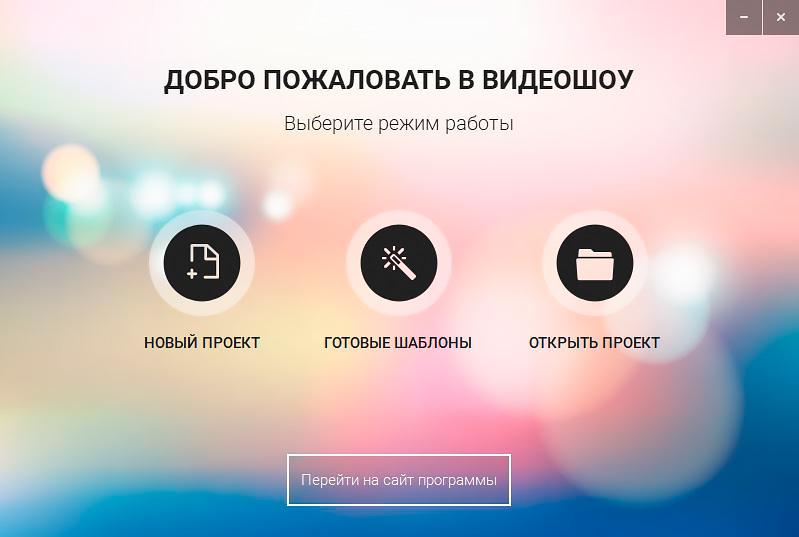
После запуска выберите «Новый проект». Этот режим открывает пустой монтажный проект, а не мастер готового шаблона. Для обучения приёмам это важно: точки склейки и переходы нужно расставлять вручную, иначе автоматическая сборка скрывает причинно-следственную связь между исходными кадрами и результатом.
Шаг 2. Добавьте исходные клипы и соберите черновую последовательность
В боковой панели откройте папку с материалами. Выбранный клип можно перетащить на монтажный стол или добавить кнопкой «Добавить в проект». Сначала расположите материал в смысловом порядке и уберите очевидный брак. Не тратьте время на переходы до черновой сборки: если структура сцены меняется, декоративные настройки приходится переделывать.
Для первой тренировки достаточно пяти фрагментов: общий план места, средний план героя, крупный план действия, перебивка с предметом и второй общий план. Такой набор позволяет проверить обычную склейку, монтаж по крупности, Cut on Action и Cutaway без сложной постановки.

Шаг 3. Сначала проверьте склейку встык
Перейдите к стыку двух клипов. Если между ними уже стоит переход, выделите его и нажмите Del либо откройте контекстное меню и выберите «Удалить переход». После удаления кадры сменяются без промежуточной анимации — это базовая склейка встык. Сначала оцените именно её: во многих интервью, репортажах, влогах и диалоговых сценах простой Cut работает лучше заметного эффекта.
Прокрутите стык несколько раз. Если зритель замечает не содержание, а сам скачок, причина обычно в несовпадении направления движения, слишком близкой крупности, изменении позы, смещении взгляда либо плохой точке обрезки. Декоративный переход маскирует симптом, но не исправляет монтажную логику.
Шаг 4. Добавьте переход только там, где он несёт смысл
Откройте вкладку «Переходы». Слева находятся категории, а в центральной области — варианты. Выделение показывает предварительный просмотр. Понравившийся переход можно добавить двойным щелчком либо перетаскиванием к нужному стыку. Кнопка «Применить ко всем» устанавливает один выбранный вариант на все стыки, а «Случайные переходы» расставляет разные эффекты автоматически. Для учебного проекта эти две команды лучше не использовать: они мешают оценивать, зачем конкретный переход появился в конкретной сцене.
Практическое правило: Cross Dissolve используйте для мягкой смены состояния или времени; Fade — для начала, конца или явной смысловой паузы; Wipe — как заметный стилистический знак; прямой Cut — для большинства обычных смен ракурса. Чем заметнее анимация перехода, тем сильнее она перетягивает внимание с содержания на форму.
Шаг 5. Настройте длительность перехода
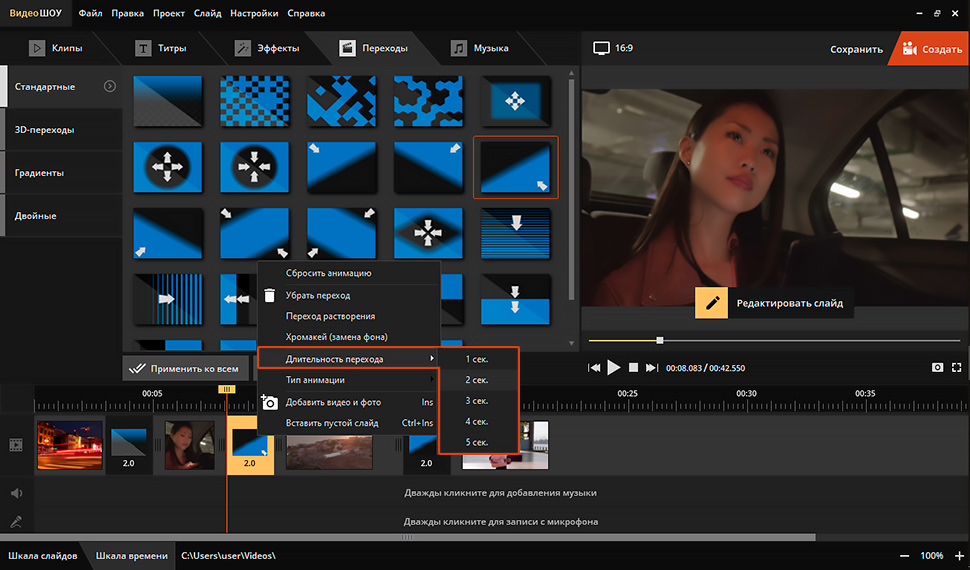
Нажмите на синий прямоугольник перехода правой кнопкой мыши и выберите «Длительность перехода». В контекстном меню можно указать готовое значение в секундах. Второй путь — щёлкнуть по ячейке длительности на шкале и ввести значение вручную. Короткий переход ощущается как быстрый акцент, длинный — как отдельный визуальный жест. Если растворение затягивается настолько, что оба кадра долго конкурируют друг с другом, зрителю сложнее понять главный объект.
Шаг 6. Добавьте звук к переходу только при необходимости
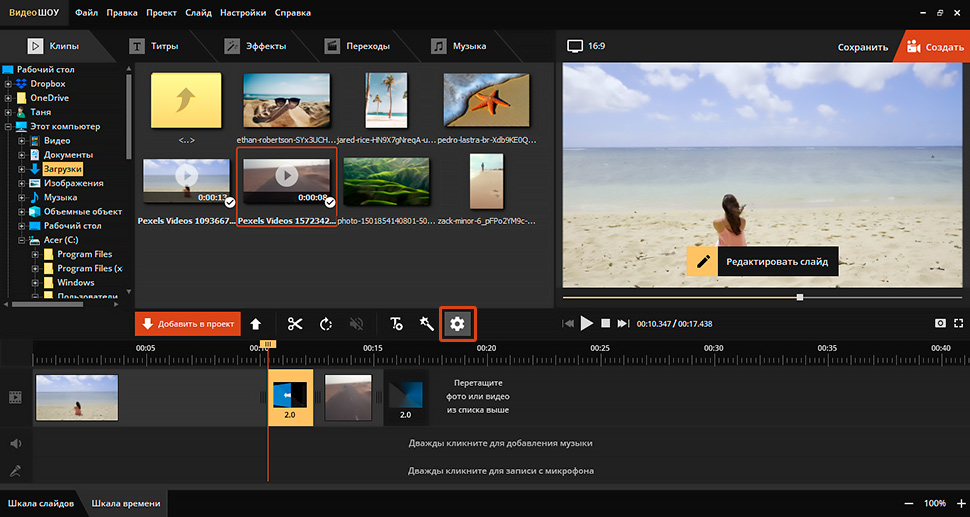
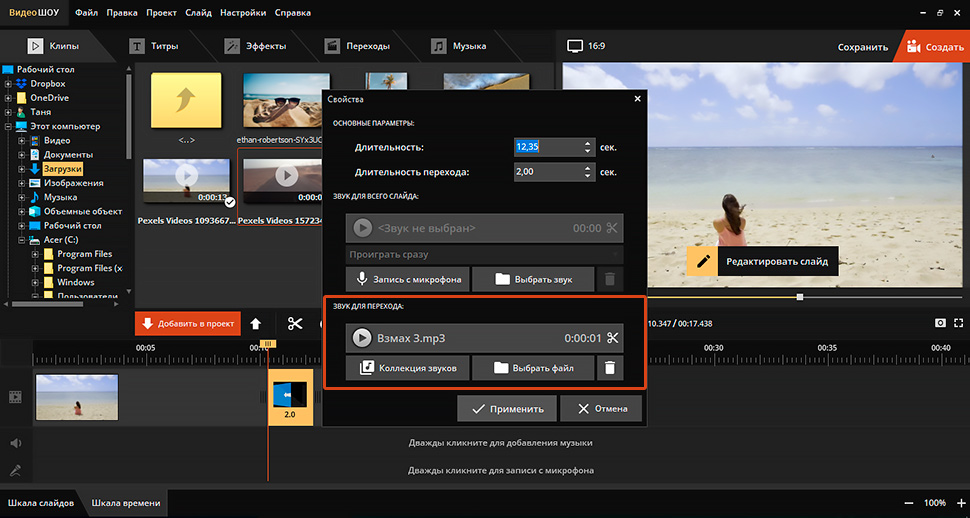
Для звукового акцента выделите переход, перейдите во вкладку «Клип» и нажмите кнопку с шестерёнкой «Настройки». В окне свойств используется блок «Звук для перехода»: можно обратиться к «Коллекции звуков» или нажать «Выбрать файл». После настройки подтвердите изменение кнопкой «Применить». Такой звук оправдан для графического wipe, резкого smash-перехода, интерфейсной демонстрации или короткой рекламной перебивки; в спокойном диалоге он чаще выглядит лишним.
Шаг 7. Проверьте ролик целиком до создания файла
Сначала просмотрите проект без остановок и отмечайте места, где взгляд спотыкается о склейку. Затем второй раз слушайте звук, почти не глядя на изображение: так легче услышать резкие обрывы речи, музыки и фоновой атмосферы. Третий просмотр посвятите длительности планов и переходов. Только после этих трёх проходов переходите к созданию итогового видео. Проверка экспортированного файла обязательна отдельно от предпросмотра проекта: нужно убедиться, что начало, конец, звук и последние кадры сохранились полностью.

Что в этом способе хорошо, а где нужен другой редактор
- русскоязычные названия основных элементов; быстрый доступ к библиотеке переходов; видимая длительность перехода на шкале; возможность убрать переход и оставить Cut; отдельная настройка звука перехода.
- на одном учебном проекте легко сравнить обычную склейку, Fade, Dissolve, Wipe и декоративный переход без сложной подготовки интерфейса.
- для J-cut и L-cut удобнее редактор, где видео и звук можно независимо растягивать на многодорожечном таймлайне.
- для сложного speed ramp, профессионального цветокоррекционного конвейера, multicam и больших проектов практичнее Premiere Pro, DaVinci Resolve, Final Cut Pro или другой полнофункциональный NLE.
Как выбрать монтажный приём под задачу
| Задача | Подходящие техники | Что проверять |
|---|---|---|
| Сделать стык незаметным | Cut on Action, Match on Action, J-cut, L-cut, Invisible Cut | Движение и звук должны продолжаться через границу клипов без ощущения скачка. |
| Ускорить время | Jump Cut, montage sequence, timelapse, speed ramp | Ускорение не должно уничтожать причинно-следственную связь. |
| Показать события в двух местах | Cross-cut / параллельный монтаж | Зритель должен понимать, что линии действия сопоставляются по времени или смыслу. |
| Скрыть удалённую паузу или ошибку | Cutaway, B-roll, insert shot | Перебивка должна быть связана с содержанием, а не выглядеть случайной картинкой. |
| Соединить сцены по образу | Match Cut, ассоциативная склейка | Форма, движение, направление или смысл должны реально рифмоваться. |
| Сделать резкий эмоциональный удар | Smash Cut, жёсткий Cut, контрастный монтаж | Резкость нужна драматургии, а не появляется из-за небрежной обрезки. |
| Плавно сменить время или состояние | Dissolve, Fade | Переход должен обозначать паузу, течение времени либо смену главы. |
| Сохранить ориентацию в диалоге | 180°, eyeline match, shot/reverse-shot | Взгляды и позиции персонажей не должны самопроизвольно переворачиваться. |
| Связать сцены звуком | J-cut, L-cut, sound bridge | Речь, атмосфера или музыка входят раньше/продолжаются позже осознанно. |
| Сделать заметный графический переход | Wipe, Iris, mask reveal, whip-pan transition | Эффект соответствует стилю ролика и не повторяется на каждом стыке. |
Базовые склейки, которые нужно освоить первыми
Straight Cut / обычная склейка
Последний кадр первого клипа сразу сменяется первым кадром второго. Это нейтральная основа большинства монтажных последовательностей.
Когда применять. Используйте внутри одной сцены, при смене крупности, в интервью, репортаже, учебном ролике и любом месте, где не нужно подчёркивать переход времени или пространства.
Как собрать. Обрежьте хвост первого клипа и начало второго до содержательно точных кадров, состыкуйте их без промежутка и без эффекта перехода.
Частая ошибка. Ставить Cut на случайной паузе речи или в середине неудачной фазы движения.
Проверка. Просмотрите стык в реальном времени и покадрово. Если взгляд сразу уходит на содержание следующего кадра, а не на технический скачок, точка выбрана удачно.
Cut on Action / склейка по действию
Действие начинается в одном ракурсе и заканчивается в другом. Момент движения маскирует смену камеры.
Когда применять. Проход через дверь, посадка в машину, поворот головы, поднятие предмета, удар, жест рукой.
Как собрать. Найдите общую фазу движения в обоих дублях. Первый клип заканчивайте после начала действия, второй начинайте так, чтобы движение продолжилось с логически следующей фазы.
Частая ошибка. Повторять одну и ту же часть движения дважды либо, наоборот, вырезать слишком большой кусок и получать рывок.
Проверка. Смотрите на движущийся объект, а не на фон. Его траектория должна ощущаться непрерывной.
Match on Action
Разновидность монтажа по действию, где совпадают не только фаза, но и направление, скорость и композиционная позиция объекта.
Когда применять. Когда одно действие снято несколькими камерами или повторено в разных дублях.
Как собрать. Сопоставьте кадры по положению ключевого объекта. При необходимости сдвигайте точку склейки на несколько кадров, пока размер и положение движения не перестанут прыгать.
Частая ошибка. Ориентироваться только на таймкод и игнорировать визуальную фазу.
Проверка. Поставьте воспроизведение на loop вокруг стыка: хороший match воспринимается как одно непрерывное действие.
Cutaway / перебивка
Основное действие временно заменяется связанным кадром: предметом, реакцией, деталью места или результатом действия.
Когда применять. Интервью, tutorial, репортаж, документальный ролик, исправление Jump Cut после удаления паузы.
Как собрать. Сначала смонтируйте основной звук и речь, затем на верхней видеодорожке перекройте проблемный участок перебивкой. Сохраняйте исходное аудио, если оно нужно для непрерывности.
Частая ошибка. Использовать кадр, который не связан с фразой и заставляет зрителя искать смысл, которого нет.
Проверка. Выключите перебивку и убедитесь, что она действительно закрывает монтажный разрыв; включите обратно и проверьте смысловую связь с речью.
B-roll
Дополнительные кадры среды, деталей и действий, которые поддерживают основную историю и дают монтажёру визуальные варианты.
Когда применять. Влог, интервью, обзор товара, учебный ролик, travel, корпоративное видео.
Как собрать. Снимайте B-roll до монтажа с запасом: общие планы, руки, предметы, детали интерфейса, реакции. В проекте кладите его поверх основного звука.
Частая ошибка. Считать B-roll случайным набором красивых кадров. Он должен отвечать на конкретную фразу или показывать действие, о котором говорится.
Проверка. Каждая перебивка должна либо объяснять, либо уточнять, либо менять эмоциональный акцент; если она не делает ничего из этого, её можно убрать.
Jump Cut
Внутри похожего плана часть времени вырезается, поэтому объект резко меняет положение. Намеренный Jump Cut подчёркивает скачок времени и ритм.
Когда применять. Разговорное видео, влог, комедийная подача, короткие ролики, ускоренная демонстрация процесса.
Как собрать. Удалите паузу или промежуточное действие внутри одного ракурса и состыкуйте оставшиеся части. Для более мягкого варианта перекройте стык B-roll, измените масштаб или чередуйте крупности.
Частая ошибка. Случайный Jump Cut в спокойном интервью, когда лицо просто телепортируется на несколько сантиметров.
Проверка. Спросите, воспринимается ли скачок как стилистический темп. Если он выглядит как ошибка, замаскируйте или перестройте стык.
Match Cut
Два разных кадра соединяются за счёт сходной формы, направления, действия, цвета или идеи.
Когда применять. Переход между эпохами и локациями, рекламный ролик, музыкальное видео, визуальная метафора.
Как собрать. Ищите общий визуальный признак ещё на этапе съёмки. На таймлайне совместите моменты максимального сходства — например, круглую форму объекта, одинаковое движение слева направо или совпадающее положение лица.
Частая ошибка. Пытаться создать рифму только эффектом перехода, когда сами кадры композиционно не совпадают.
Проверка. Поставьте кадры рядом без dissolve. Если связь считывается уже на простом Cut, Match Cut работает.
Cross-cut / параллельный монтаж
Редактор чередует две или несколько линий действия. Зритель воспринимает их как связанные по времени, причинности или теме.
Когда применять. Погоня, подготовка двух сторон к встрече, параллельные реакции, сравнение процессов.
Как собрать. Соберите каждую линию отдельно, затем чередуйте фрагменты и постепенно регулируйте их длину. Для нарастания напряжения интервалы между переключениями обычно сокращают.
Частая ошибка. Менять линию слишком часто без новой информации; зритель перестаёт понимать, что развивается в каждой сцене.
Проверка. После каждого переключения должно появляться новое действие, риск, информация или реакция. Если линия стоит на месте, фрагмент лишний.
Smash Cut
Резкая смена кадра, громкости, света или масштаба создаёт сильный контраст.
Когда применять. Комедия, хоррор, трейлер, резкий выход из сна или воспоминания.
Как собрать. Подготовьте спокойный или предсказуемый фрагмент и столкните его с контрастным кадром без сглаживающего перехода. Звук часто усиливает эффект.
Частая ошибка. Использовать Smash Cut слишком часто: приём перестаёт быть ударным.
Проверка. Сравните сцену с Fade или Dissolve. Если резкий Cut значительно точнее передаёт требуемую эмоцию, контраст оправдан.
Invisible Cut
Стык скрывается в момент, когда весь кадр перекрыт объектом, погружается в темноту, размывается быстрым движением или два кадра совпадают по текстуре.
Когда применять. Иллюзия длинного непрерывного дубля, переход между комнатами, скрытие сложной постановочной смены.
Как собрать. Планируйте перекрывающий объект или whip pan на съёмке. Совместите одинаковые по яркости/движению кадры, затем при необходимости сгладьте коротким dissolve или motion blur.
Частая ошибка. Пытаться спрятать шов, когда направление движения и экспозиция резко различаются.
Проверка. Просмотрите стык на нормальной скорости и затем покадрово: зритель может заметить переход только при остановке, но не во время обычного просмотра.
Insert shot / деталь
Крупный кадр предмета или действия уточняет информацию внутри сцены.
Когда применять. Руки на клавиатуре, экран телефона, кнопка устройства, деталь товара, часы, письмо.
Как собрать. Снимите деталь с той же логикой света и направления. Размещайте insert там, где зрителю действительно нужна информация, а не просто для украшения.
Частая ошибка. Вставлять деталь слишком коротко — зритель не успевает распознать предмет; слишком долго — ритм проваливается.
Проверка. Оцените читаемость без паузы. Если содержание детали воспринимается за отведённое время, длительность достаточна.
J-cut, L-cut и звуковые переходы
Звуковой монтаж часто делает стык плавнее сильнее, чем визуальный эффект. J-cut и L-cut относятся к split edit: момент смены изображения и момент смены звука не совпадают. В J-cut аудио следующего кадра начинается раньше изображения; в L-cut звук предыдущего кадра продолжается после визуальной смены. На таймлайне форма клипов действительно напоминает буквы J и L.
J-cut: сначала слышим следующую сцену
Рабочий сценарий: герой заканчивает фразу в комнате, но ещё до смены картинки слышен шум улицы; затем появляется улица. В диалоге можно заранее ввести реплику следующего персонажа, пока зритель ещё видит реакцию собеседника. Это создаёт ожидание и не дробит разговор на механические пары «лицо — лицо».
В Adobe Premiere Pro для независимого выбора звука и изображения используется отключение Linked Selection в панели Timeline. После этого границу аудио можно сдвинуть отдельно; пустой промежуток между клипами при необходимости закрывается Ripple Edit tool. В Final Cut Pro применяется split edit с раздельными началом/концом видео и аудио. DaVinci Resolve позволяет отдельно отмечать In/Out для изображения и звука и создавать split edits ещё до помещения клипа на таймлайн.
L-cut: картинка уже сменилась, голос продолжается
L-cut особенно полезен в интервью и диалоге. Зритель слышит говорящего, но уже видит реакцию слушателя, предмет, B-roll или новый общий план. Это убирает ощущение монтажа «по очереди» и позволяет показывать реакцию раньше окончания реплики.
Sound bridge
Sound bridge шире, чем J/L-cut: мостом может быть реплика, музыка, атмосферный шум, механический звук или другой мотив, который соединяет две сцены. Например, звонок в первой сцене продолжается на первых кадрах второй; поезд слышен до появления станции; музыкальная фраза переходит через смену места. Ключевая проверка — звук связывает сцены смыслом или пространством, а не просто маскирует плохой Cut.
Room tone и фон атмосферы
После удаления реплики или паузы фон помещения часто меняется скачком. Несколько секунд чистого room tone — фонового звука той же комнаты без речи — позволяют закрыть такие дырки. На аудиодорожке фон размещают под монтажными стыками и делают короткие перекрытия, чтобы шум не включался и не выключался ступенькой.
Как проверять звуковую склейку
- Закройте глаза или отведите взгляд от монитора и прослушайте сцену. Резкие обрывы фонового шума обнаруживаются быстрее.
- Сравните уровень голоса до и после стыка. Переход не должен неожиданно менять субъективную громкость.
- Прослушайте на наушниках и обычных динамиках: короткий щелчок или провал может быть незаметен только на одной системе.
- После финального экспорта проверьте первые и последние секунды ролика: именно там чаще всего остаются обрезанные fade-in/fade-out.
Правила непрерывного монтажа
Continuity editing отвечает не за декоративность, а за понятность пространства и действия. Когда зритель понимает, где находятся персонажи, куда они смотрят и как продолжается движение, он концентрируется на истории. Нарушать эти правила можно, но только осознанно: дезориентация должна быть художественным эффектом, а не побочным результатом монтажа.
Монтаж по крупности
Соседние планы должны достаточно различаться по масштабу. Смена почти одинаковых крупных планов часто выглядит как случайный скачок; переход от общего к среднему или от среднего к крупному читается яснее.
Правило 180°
Воображаемая ось проходит через взаимодействующих персонажей или направление движения. Пока камеры находятся с одной стороны оси, персонажи сохраняют экранные позиции и направления взглядов. Переход через ось без подготовительного кадра может визуально поменять их местами.
Правило 30°
При смене ракурса на тот же объект камера должна заметно изменить позицию; слишком маленькое угловое различие создаёт ощущение неудачного Jump Cut. Правило используют как практический ориентир, а не как математическое требование для каждого кадра.
Направление движения
Если персонаж уходит из кадра вправо и следующий план должен продолжать тот же путь, логично сохранить движение вправо. Смена направления без объяснения воспринимается как разворот или как смена маршрута.
Фаза движения
На стыке нельзя дважды повторять одну фазу шага, жеста или поворота. Необходимо продолжать действие с логически следующего положения.
Eyeline match
Кадр взгляда и следующий объект должны соответствовать направлению. Если герой смотрит вправо вверх, следующий план должен поддерживать это пространственное отношение.
Eye trace

Точка, на которой находится внимание в конце одного кадра, влияет на восприятие следующего. Резкий перенос важного объекта из одного края экрана в противоположный требует больше времени на поиск и может сознательно замедлять восприятие.
Композиционная непрерывность
Положение головы, горизонт, ведущие линии и визуальный вес кадра учитывают вместе с крупностью. Два формально разных плана могут конфликтовать, если композиция неожиданно ломает направление внимания.
Свет и цвет
Соседние кадры одной сцены должны согласовываться по направлению света, экспозиции и балансу белого. Сильная смена температуры или яркости выглядит как изменение времени или источника света.
Темп и ритм
Длительность планов формирует ожидание. Ритм можно ускорять сокращением кадров, но слишком короткие планы без новой информации создают суету, а не динамику.
Как проверить непрерывность без гадания
- Крупность. Остановитесь на последнем кадре первого плана и первом кадре второго. Если объект почти не меняет масштаб и положение, а ракурс отличается совсем немного, проверьте, не выглядит ли стык как случайный Jump Cut.
- Ось. Нарисуйте мысленную линию взаимодействия или движения. Сравните экранное направление персонажей до и после cut; при смене стороны зрителю должен быть показан кадр, который объясняет новое положение.
- Движение. Просмотрите стык покадрово. Рука, шаг, поворот головы или другой жест не должны повторять уже показанную фазу и не должны необъяснимо перескакивать вперёд.
- Взгляд. Сравните направление глаз в первом кадре с положением объекта во втором. При shot/reverse-shot проверьте, что собеседники смотрят навстречу друг другу, а не в одну сторону.
- Центр внимания. Проиграйте сцену в реальном времени без паузы. Если после каждой склейки приходится искать героя в другом углу экрана, перестройте композицию или дайте зрителю более длинный кадр для переноса внимания.
- Свет и цвет. Сравните соседние кадры на стоп-кадрах: экспозицию, баланс белого, направление ключевого света и плотность теней. Стилистический LUT не должен маскировать техническое несоответствие дублей.
- Ритм. Просмотрите сцену сначала без звука, затем со звуком. Если cut кажется ранним или запоздалым только при включённой речи или музыке, корректировать нужно не только картинку, но и split edit аудио.
Как принимать монтажное решение: Соколов, Мёрч и Дмитрык
Правила непрерывности помогают сделать стык понятным, но они не отвечают на главный вопрос: какой из нескольких технически допустимых cuts лучше работает на сцену. Для этого полезно разделять три уровня решения: пространственную грамотность, приоритет драматургии и конкретную причину каждого cut.
Десять принципов А. Г. Соколова — как система проверки стыка
Система десяти принципов А. Г. Соколова охватывает монтаж по крупности, ориентации в пространстве, направлению движения основного объекта, фазе движения, темпу, композиции, свету, цвету, смещению осей съёмки и направлению основной движущейся массы. Большинство этих критериев уже разобрано выше. Два пункта особенно полезно вынести в отдельную проверку.
- Смещение осей съёмки. При повторной съёмке того же объекта меняйте не только масштаб, но и точку наблюдения так, чтобы новый ракурс действительно добавлял новую пространственную информацию.
- Основная движущаяся масса. В экшн-сцене учитывайте не только траекторию одного героя, но и общий визуальный поток: толпу, транспорт, панораму камеры, крупный движущийся объект. Резкая смена доминирующего направления воспринимается как новый импульс и должна быть мотивирована.
Rule of Six Уолтера Мёрча — что важнее идеальной склейки
Уолтер Мёрч предлагает иерархию из шести критериев. Проценты у него служат ориентиром приоритетов, а не формулой автоматического монтажа: эмоциональный эффект и развитие истории ценнее безупречного сохранения трёхмерной географии кадра.
| Приоритет | Вес | Практический вопрос перед cut |
|---|---|---|
| Эмоция | 51% | Оставляет ли склейка у зрителя нужное чувство в этот момент? |
| История | 23% | Продвигает ли cut смысл сцены, открывает ли нужную информацию? |
| Ритм | 10% | Возникает ли склейка в естественный момент действия, речи или паузы? |
| Eye trace | 7% | Понимает ли зритель, куда смотреть сразу после смены кадра? |
| Двумерная плоскость экрана | 5% | Сохраняются ли понятные экранные направления и композиционные отношения? |
| Трёхмерное пространство | 4% | Согласуется ли физическая география сцены между планами? |
Практическое следствие: если единственный эмоционально точный reaction shot немного хуже совпадает по положению рук, не нужно автоматически выбрасывать его ради формально идеального match. Сначала оцените, можно ли скрыть несовпадение перебивкой, более ранней точкой cut или звуковым мостом. Техническая аккуратность остаётся важной, но не должна уничтожать смысл сцены.
Семь правил Эдварда Дмитрыка — дисциплина самой точки cut
- Не режьте без положительной причины. Причиной может быть новая информация, реакция, движение, смена акцента или необходимость изменить пространство; «кадр уже долго идёт» само по себе недостаточно.
- При сомнении оставляйте чуть больше материала. Слишком короткий исходный запас нельзя вернуть после съёмки; лишние кадры можно убрать на следующем проходе.
- По возможности режьте на движении. Действие переносит внимание через шов и помогает Cut on Action выглядеть естественно.
- Предпочитайте свежую информацию уже исчерпанной. Новый ракурс, объект или реакция оправдывают смену кадра лучше, чем механическая перестановка камеры.
- Начинайте и заканчивайте сцены продолжающимся действием, когда это работает на эпизод. Такой overlap даёт монтажёру возможность соединить движение между планами, а не собирать два статичных края.
- Драматургическая ценность важнее идеального совпадения деталей. Небольшой continuity-дефект иногда допустим, если альтернативный дубль заметно слабее по смыслу или актёрской реакции.
- Содержание важнее формы. Техника монтажа оценивается по тому, помогает ли она сцене; эффектный cut без функции не становится лучше только из-за сложности исполнения.
Монтаж диалога
Диалоговая сцена удобна для тренировки сразу нескольких принципов: 180°, eyeline match, shot/reverse-shot, reaction shot, J/L-cut и Cutaway. Даже если разговор снят одной камерой несколькими дублями, сначала нужно собрать непрерывную аудиальную основу, а затем менять изображение по смыслу реплик и реакций.
Рабочая последовательность для двух персонажей
- Начните с establishing shot или two-shot, если зрителю нужно понять расположение собеседников.
- Соберите чистую версию разговора: смысл и темп важнее красоты отдельных склеек.
- На репликах переключайтесь между over-the-shoulder, средними и крупными планами, сохраняя экранную ось.
- Показывайте reaction shot не только после реплики, но и во время неё через L-cut: реакция часто важнее лица говорящего.
- Паузы, оговорки и технические удаления закрывайте Cutaway или B-roll только тогда, когда перебивка связана с предметом разговора.
- Сделайте отдельный звуковой проход: сгладьте фон комнаты, дыхание и резкие стыки речи.
Нельзя механически резать на каждом окончании предложения. Склейка работает лучше, когда происходит в момент смены мысли, реакции, взгляда или действия. Иногда правильный кадр слушателя длится дольше нескольких реплик, потому что зрителю важна его реакция.
Приёмы динамичного монтажа
Ритмическая склейка и монтаж по биту
Монтаж по музыкальному биту подходит для клипа, travel, спортивного и короткого вертикального ролика. Сначала поставьте маркеры на сильные доли и музыкальные акценты, затем выбирайте из них только те точки, где меняется действие или визуальная информация. Склейка на каждый удар быстро становится монотонной. Более живой ритм получается, когда часть cuts попадает в бит, часть — в синкопу, а некоторые длинные планы сознательно проходят через несколько ударов.
Speed ramp
Speed ramp — изменение скорости внутри одного клипа, а не равномерное ускорение всего фрагмента. Типичный сценарий: движение начинается в обычном темпе, быстро ускоряется в середине и возвращается к нормальной скорости перед важной фазой. В Premiere Pro этот приём строится через Show Clip Keyframes → Time Remapping → Speed и speed keyframes; плавность регулируется разнесением половин ключевой точки и формой перехода скорости.
Скоростная рампа должна опираться на реальное движение. Если объект почти статичен, ускорение выглядит как технический эффект. При замедлении нужен исходный материал с достаточной частотой кадров либо качественная интерполяция; иначе появляются дублированные кадры, смазывание и артефакты.
Freeze frame
Freeze frame останавливает движение на одном кадре. Он работает как акцент, подпись героя, комедийная пауза или остановка перед объяснением детали. В Premiere можно использовать Frame Hold либо нулевую скорость в Time Remapping. В любом редакторе проверяйте, не обрывается ли во время freeze естественный звук: иногда лучше продолжить атмосферу или музыку, даже если изображение остановилось.
Whip pan transition
Быстрое панорамирование превращает детали в смазанное направление. Если первый план заканчивается движением камеры вправо, а второй начинается похожим движением, стык можно спрятать в максимальном blur. Лучший результат получается при планировании на съёмке: одинаковое направление и сопоставимая скорость важнее последующего эффекта.
Split screen
Разделённый экран показывает несколько действий одновременно. Он полезен для сравнения до/после, параллельных реакций, разговора по телефону и tutorial. Основная монтажная задача — не просто уменьшить два клипа, а синхронизировать действия и оставить каждому фрагменту читаемую композицию. Если важные объекты оказываются под линией разделения или становятся слишком мелкими, split screen теряет смысл.
Повествовательные приёмы
Последовательный монтаж
Действие развивается в естественном порядке: событие A приводит к B, затем к C. Этот подход лучше всего подходит для инструкций, репортажей, сцен с ясной причинностью и объясняющего видео. Монтажёр управляет темпом, но не ломает хронологию без причины.
Параллельный монтаж
Две линии чередуются и обычно сходятся к одной точке. Чем ближе кульминация, тем короче могут становиться фрагменты каждой линии. Приём не требует, чтобы события буквально происходили в одну секунду, но связь времени или смысла должна быть понятной.
Ассоциативный монтаж
Соседство кадров создаёт идею, которой нет в каждом кадре отдельно. Это логика эффекта Кулешова: реакция зрителя зависит от контекста монтажа. Используйте приём осторожно в документальном и информационном видео, где соседство кадров может создать ложную причинность.
Контрастный монтаж
Сопоставление противоположностей — тишина и шум, богатство и бедность, свет и темнота, медленный и быстрый ритм — создаёт эмоциональное высказывание. Он работает не только между сценами, но и внутри звука, цвета и длительности планов.
Flashback и flashforward
Переход в прошлое или будущее должен быть распознаваемым по контексту, а не обязательно по декоративному фильтру. Помогают изменения места, костюма, звукового мотива, ритма и явная причинная точка входа. Если зритель не понимает временной скачок без поясняющей надписи, структура требует уточнения.
Montage sequence
Монтажная последовательность сжимает длительный процесс в короткий блок: тренировка, дорога, строительство, подготовка. Выберите несколько этапов с заметным прогрессом и удалите промежуточные повторения. Внутри sequence полезно чередовать крупности и направления, а музыку использовать как объединяющий ритм.
Классические визуальные переходы
Cross Dissolve
Один кадр постепенно смешивается с другим. Подходит для мягкой смены времени, состояния, воспоминания или места; не нужен между каждым соседним клипом.
Fade In / Fade Out
Кадр появляется из однотонного поля или уходит в него. Хорош для начала, завершения, главы и отчётливой паузы.
Wipe

Следующий кадр вытесняет предыдущий по направлению или форме. Это заметный стилистический знак, поэтому его используют осознанно и редко.
Iris
Кадр открывается или закрывается круговой/фигурной маской. Приём исторически узнаваем и подходит для стилизации, завершения сцены или акцента на объекте.
Mask transition (mask reveal)
Маска движущегося объекта открывает следующий кадр. Современная версия wipe требует точного трекинга границы и совпадения движения.
Dip to color
Короткий уход в чёрный, белый или другой цвет разделяет сцены сильнее, чем dissolve. Полезен при смене главы, вспышке или резком временном скачке.
Общее ограничение декоративных переходов
Переход не исправляет плохую композицию, нарушение оси, повтор движения или неудачно обрезанную реплику. Сначала исправляйте монтажную причину, затем решайте, нужен ли визуальный эффект.
Современные эффекты, связанные с монтажом
Маски и reveal-переходы
Маска ограничивает эффект или видимость частью кадра. Для перехода маска обычно привязана к объекту переднего плана: человек, столб, дверь или автомобиль закрывает экран, а за его контуром появляется следующий клип. Ключевой параметр — точность анимации границы; заметное отставание маски разрушает иллюзию.
Chroma key
Хромакей — не склейка, но он часто меняет монтажный процесс: фон и герой становятся независимыми слоями. Хороший key начинается на съёмке с ровного освещения фона и достаточного расстояния между человеком и экраном. После удаления цвета проверяйте края волос, отражения и цветовые ореолы.
Motion graphics и анимированные оверлеи
Титры, стрелки, схемы и интерфейсные подсказки должны поддерживать темп и иерархию кадра. Для tutorial текст появляется рядом с объектом до того, как зритель начнёт искать нужную кнопку. Для рекламного ролика анимация не должна перекрывать продукт или ключевое действие.
Стабилизация
Стабилизацию применяют к полезному, но технически неровному кадру. Сильная коррекция может увеличить кроп и деформировать края; поэтому после стабилизации обязательно проверяйте не только центр, но и границы кадра, прямые линии и лица.
Auto Reframe для вертикального и квадратного кадра
Автоматическое перекадрирование полезно, когда один монтаж нужно адаптировать из горизонтального формата в вертикальный или квадратный. В Adobe Premiere эффект находится в Video Effects → Transform → Auto Reframe. После перетаскивания эффекта на клип в Effect Controls можно выбрать характер отслеживания движения: Slower Motion, Default или Faster Motion, а затем проверить сгенерированную траекторию и при необходимости скорректировать положение, масштаб и смещение.
Проверка результата: автоматическое слежение оценивают на всём клипе, а не по одному кадру. Лицо, руки, демонстрируемый предмет и титры не должны уходить за границу нового aspect ratio. Для быстрых проходов камеры и нескольких конкурирующих объектов ручная поправка keyframes остаётся обязательной.
Цветокоррекция и LUT
Первый этап — технически согласовать экспозицию, баланс белого и контраст соседних кадров. Стилевой LUT имеет смысл после выравнивания. Если два кадра одной комнаты заметно отличаются по яркости, единый LUT не гарантирует continuity.
Как снимать материал, чтобы его было удобно монтировать
- Сценарий и shot list. Отметьте не только реплики, но и необходимые перебивки, детали, реакции, общие планы и кадры для переходов.
- Master shot. Снимите сцену целиком общим или средним планом. Он страхует монтаж, когда крупные планы не стыкуются.
- Запас до и после действия. Не выключайте запись сразу после реплики или жеста. Несколько секунд запаса дают монтажёру место для cut, fade и звукового хвоста.
- Повтор движения. Если действие снимается разными крупностями, повторяйте его полностью — так легче собрать Cut on Action.
- B-roll. Снимайте предметы, руки, детали места, экран устройства и реакции. Эти кадры закрывают технические разрывы и добавляют информацию.
- Ось и направление. Следите за положением камер относительно персонажей и движения, чтобы не менять экранное направление случайно.
- Свет и баланс белого. Не меняйте цветовую температуру между дублями одной сцены без художественной причины.
- Room tone. Запишите отдельный фрагмент фонового звука помещения без речи.
- Match Cut и Invisible Cut планируйте заранее. Совпадение формы, движения или перекрывающего объекта гораздо легче снять, чем имитировать после.
Подготовка проекта перед монтажом
Организация исходников редко выглядит творческой задачей, но именно она снижает количество ошибок в длинном проекте. Монтаж быстрее, когда материал можно найти по смыслу, а не по случайному имени камеры.
- Создайте отдельную папку проекта и не монтируйте исходники напрямую из временной папки загрузок.
- Разделите видео, звук, музыку, графику, титры и экспорт по отдельным каталогам.
- Переименуйте основные съёмочные блоки по сцене, камере и дублю либо используйте bins/папки внутри редактора.
- Сначала сделайте отбор: хороший дубль, запасной дубль, B-roll, брак. Не тащите весь материал на основной таймлайн.
- Для тяжёлого исходника используйте proxy/optimized media, если редактор поддерживает такой процесс. Прокси ускоряет монтаж, но финальный экспорт должен обращаться к исходным файлам.
- Перед крупной перестройкой дублируйте sequence/timeline или сохраняйте отдельную версию проекта.
- Храните резервную копию проекта и важных исходников отдельно от рабочего накопителя.
Редакторы и сервисы: что выбирать для разных способов работы
| Инструмент | Основной сценарий | Сильная сторона для приёмов монтажа | Ограничение |
|---|---|---|---|
| ВидеоШОУ | Windows, домашние и учебные проекты | Понятная работа с Cut, переходами, их длительностью и звуковыми акцентами. | Не основной выбор для сложного split edit и профессионального post-production pipeline. |
| Экранная Студия | Windows, запись экрана + монтаж | Захват материала и последующая нарезка в одном проекте; есть переходы, текст, музыка и работа со скоростью. | Главная специализация — скринкасты и обучающие ролики, а не сложный киношный post-production. |
| CyberLink PowerDirector | Windows/macOS | Таймлайн, speed controls, keyframes, transitions, chroma key и Video Collage для split-screen. | Большой набор режимов и AI-инструментов требует дисциплины, чтобы не подменять монтаж автоматическими эффектами. |
| Corel VideoStudio | Windows | Timeline/Storyboard, Split Clip, transitions, speed, multi-camera и split-screen инструменты. | Часть расширенных функций относится к редакции Ultimate; сложные проекты требуют освоения дорожек и отдельных рабочих пространств. |
| Adobe Premiere Pro | Windows/macOS, длинные и сложные проекты | Точный trim, J/L-cut, Time Remapping, маски, многодорожечный звук. | Большое число панелей и настроек требует освоения. |
| DaVinci Resolve | Windows/macOS/Linux, монтаж + цвет + звук | Edit/Cut, split edits, Fairlight, Fusion и Color в одном проекте. | Для простого короткого ролика интерфейс избыточен. |
| Final Cut Pro | macOS | Magnetic Timeline, split edits, быстрый trim, развитая работа со звуком. | Привязан к экосистеме Apple. |
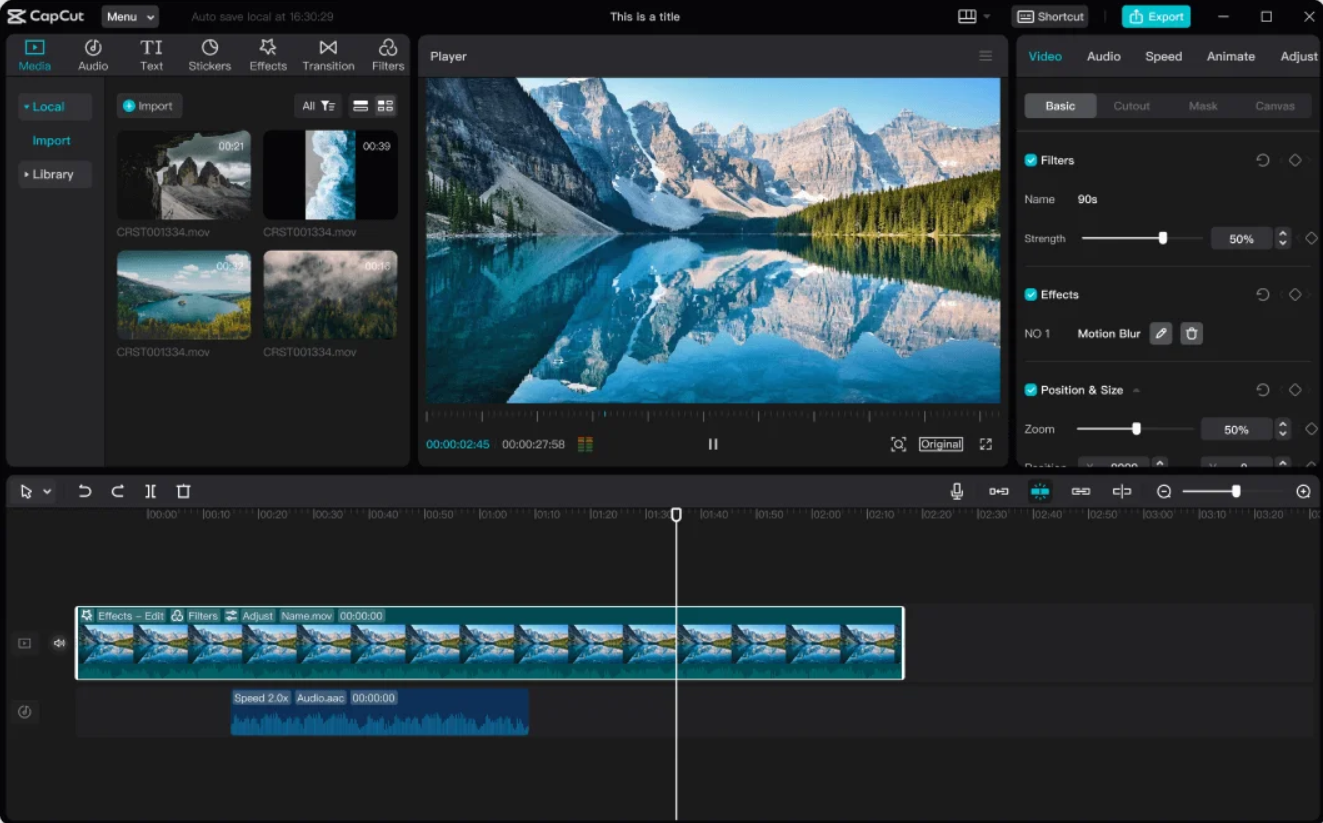
| CapCut | Windows/macOS/web/mobile, social video | Быстрый Split, Transitions, speed, captions и вертикальный workflow. | Часть инструментов и ресурсов зависит от аккаунта и онлайн-компонентов. |
| Shotcut | Windows/macOS/Linux | Таймлайн, фильтры, переходы и точный ручной монтаж без сложной экосистемы. | Менее централизованный workflow для больших командных проектов. |
| OpenShot | Windows/macOS/Linux/ChromeOS | Наглядный многодорожечный таймлайн и Razor, простая структура интерфейса. | Для сложной цветокоррекции и большого sound design удобнее более специализированный NLE. |
| Clipchamp | Windows/web | Простой Split, Transitions и Fade для быстрых роликов. | Браузерный/аккаунтный workflow не заменяет профессиональный NLE в тяжёлых проектах. |
| VN Video Editor | Android/iOS | Многодорожечный мобильный таймлайн, удобный для Shorts/Reels. | Маленький экран усложняет точную работу с большим количеством слоёв. |
| Splice | iPhone/iPad | Trim, overlays, slow motion и speed ramping в мобильном интерфейсе. | Не рассчитан на большой настольный постпродакшн-конвейер. |
Видеоредакторы для Windows
ВидеоШОУ
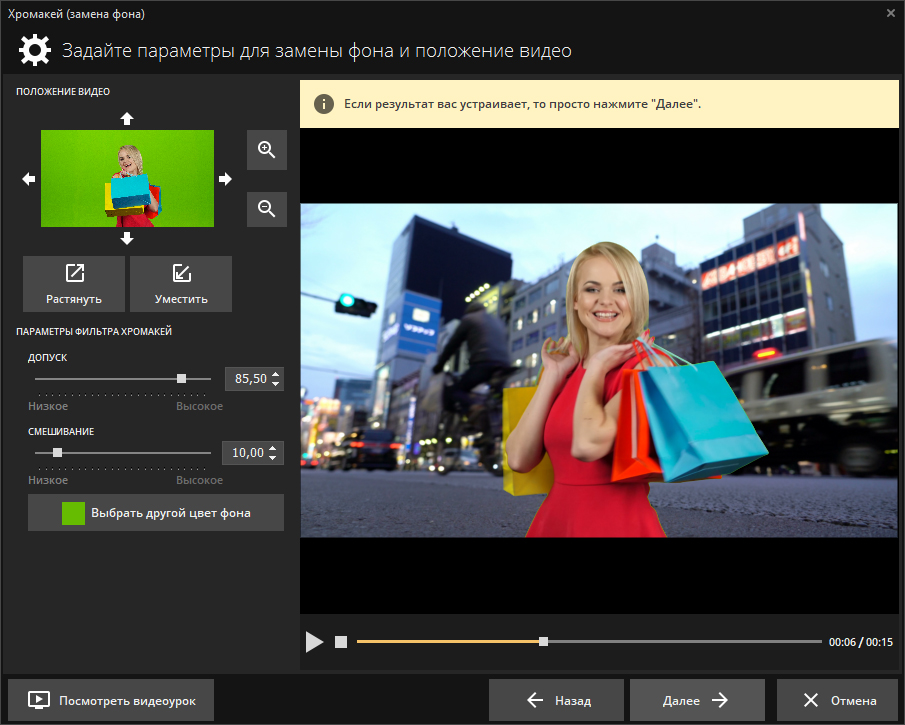
Платформа и сценарий. Windows. Быстрый монтаж домашних, учебных и презентационных роликов.
Рабочий процесс. Черновая сборка на шкале, удаление/добавление перехода, настройка длительности и звука перехода, создание итогового видео.
Плюсы:
- Понятный русскоязычный интерфейс, большая библиотека переходов, явные команды для переходов.
Минусы:
- Продвинутые split edits и сложный профессиональный audio workflow удобнее выполнять в другом NLE.
ВидеоМОНТАЖ
Платформа и сценарий. Windows. Простой монтаж с нарезкой, переходами, титрами и базовой коррекцией.
Рабочий процесс. Импортируйте клипы, разложите их на шкале, удалите лишние части, затем добавляйте переходы только на смысловые границы сцен.
Плюсы:
- Низкий порог входа и русскоязычная логика работы.
Минусы:
- Для больших многокамерных проектов и глубокой аудиопостобработки нужен более развитый NLE.
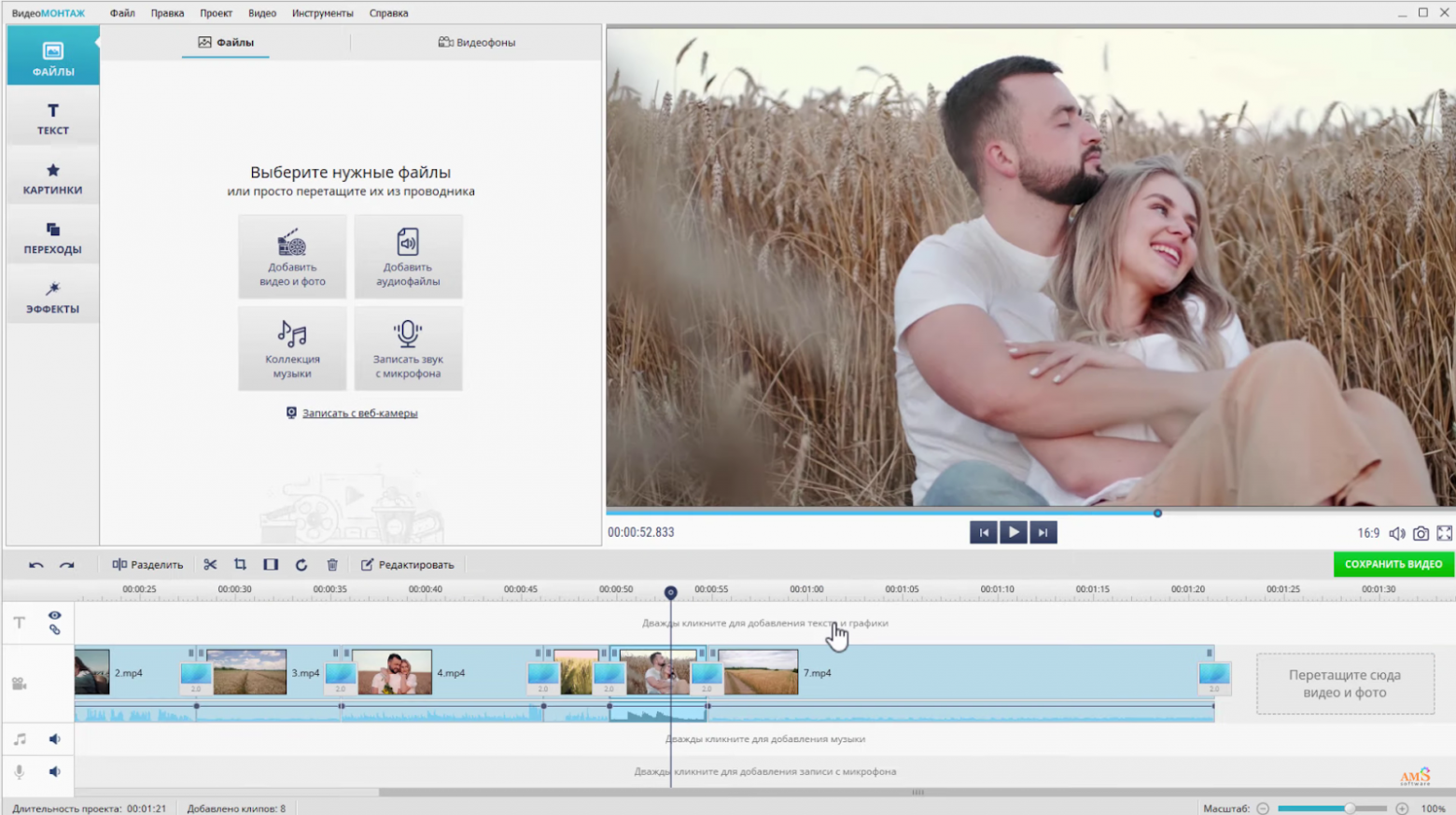
Экранная Студия
Платформа и сценарий. Windows. Программа объединяет запись экрана и веб-камеры со встроенным монтажом, поэтому особенно уместна для видеоуроков, демонстраций интерфейса, вебинаров и летсплеев.
Рабочий процесс. После записи или добавления клипов материал попадает на монтажную шкалу. Поставьте курсор в нужную точку и используйте команду «Разделить», чтобы получить два фрагмента. Затем удалите лишнюю часть, проверьте прямую склейку и только после этого открывайте раздел «Переходы». Для скринкаста дополнительно проверьте, что текст, стрелки и графические акценты не перекрывают курсор или элемент интерфейса, который объясняется голосом.
Плюсы:
- Запись и базовый монтаж находятся в одном рабочем процессе, поэтому не требуется промежуточный экспорт скринкаста перед нарезкой.
- Подходит для Cut, удаления пауз, переходов, текста, музыки и простого изменения скорости.
Минусы:
- Для сложного multicam, точного split edit речи и глубокой цветокоррекции удобнее специализированный NLE.

VEGAS Pro
Платформа и сценарий. Windows. Монтаж музыкальных роликов, YouTube, событийного видео и проектов с точной работой на таймлайне.
Рабочий процесс. Основные операции trim/split выполняются прямо на событиях таймлайна; перекрытие двух событий автоматически создаёт cross dissolve, который можно заменить другим переходом.
Плюсы:
- Гибкий event-based timeline, развитая скорость работы с клавиатурой и мышью.
Минусы:
- Интерфейс и большое число параметров требуют времени на освоение.
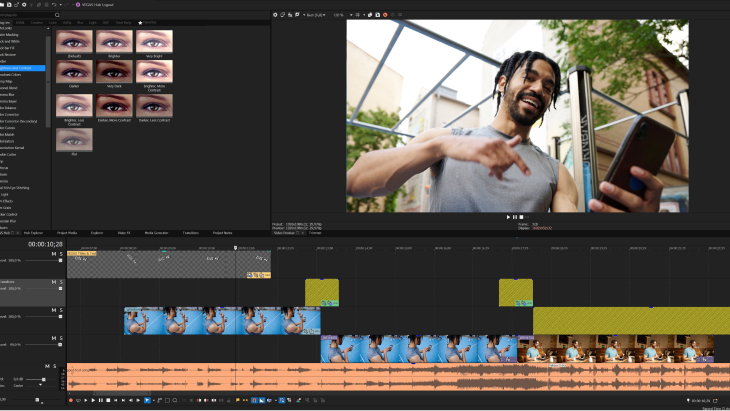
VSDC Free Video Editor
Платформа и сценарий. Windows. Многослойные композиции, эффекты, chroma key, split screen и обычный монтаж.
Рабочий процесс. Соберите базовый cut, затем используйте дополнительные слои для picture-in-picture, масок и эффектов.
Плюсы:
- Подходит для многослойных задач без перехода к тяжёлому профессиональному пакету.
Минусы:
- Часть операций менее очевидна для новичка, чем в линейных beginner-редакторах.

AVS Video Editor
Платформа и сценарий. Windows. Домашние ролики, нарезка, переходы, титры и эффекты.
Рабочий процесс. Сначала разбейте материал на сцены, затем собирайте последовательность и добавляйте оформление после чистового монтажа.
Плюсы:
- Понятная классическая схема редактора с медиабиблиотекой, предпросмотром и таймлайном.
Минусы:
- Для сложного композитинга и продвинутого grading лучше специализированные инструменты.
Pinnacle Studio

Платформа и сценарий. Windows. Событийные проекты и традиционный многодорожечный монтаж.
Рабочий процесс. Работа строится вокруг медиатеки, Player и монтажной области; transitions и эффекты добавляются после формирования структуры сцены.
Плюсы:
- Знакомая классическая логика NLE, подходящая для длинной последовательности.
Минусы:
- Старые учебные материалы по Pinnacle нельзя механически переносить на современный интерфейс.
Corel VideoStudio
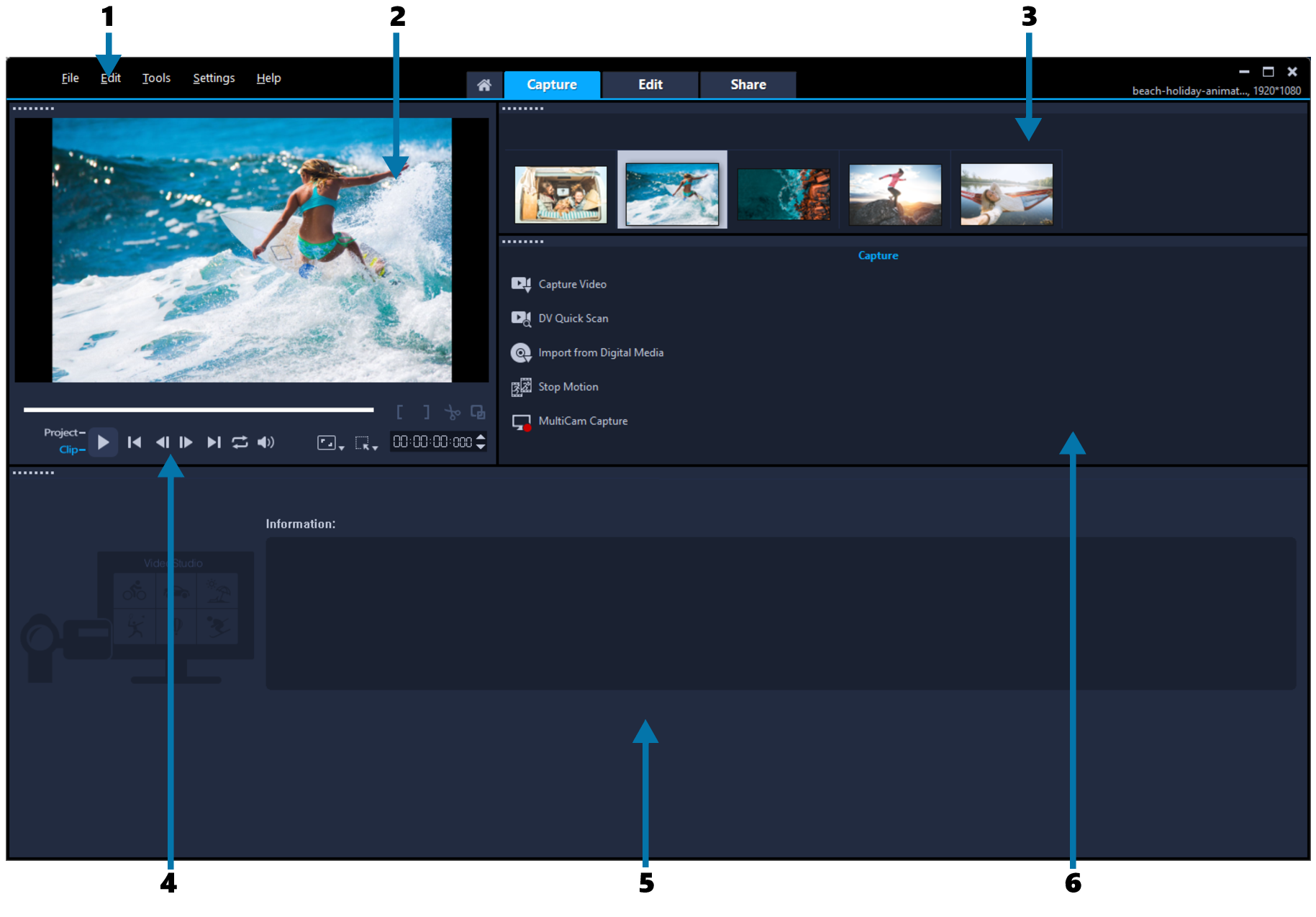
Платформа и сценарий. Windows. Редактор подходит для традиционного дорожечного монтажа, семейных и событийных фильмов, screen capture и проектов с несколькими камерами.
Рабочий процесс. В рабочем пространстве Edit материал размещается в Timeline; отдельные дорожки предназначены для основного видео, overlays, титров, голоса и музыки. Для обычного cut поставьте playhead в нужную точку, выберите клип и нажмите Split Clip с иконкой ножниц. После чистовой нарезки добавляйте transitions; для сложной сцены можно использовать multi-camera editing, а для одновременного показа нескольких кадров — Split Screen Template Creator.
Плюсы:
- Есть и Timeline View, и Storyboard View, поэтому можно начинать с простой последовательности и переходить к дорожкам.
- Поддерживаются trim/split, transitions, speed, цветокоррекция, маски, split screen и многокамерный монтаж.
Минусы:
- Часть продвинутых возможностей, включая некоторые инструменты split-screen, масок и multicam, различается между редакциями; перед сложным проектом нужно проверить состав установленной редакции.
Bolide Movie Creator

Платформа и сценарий. Windows. Небольшие домашние и учебные проекты.
Рабочий процесс. Клипы располагаются блоками на дорожках, затем редактируются точки стыков и применяются эффекты.
Плюсы:
- Наглядный таймлайн и понятная модель клипов.
Минусы:
- Меньше возможностей для сложного постпродакшна, чем у Premiere/Resolve.
Icecream Video Editor

Платформа и сценарий. Windows. Быстрые ролики с обрезкой, переходами, текстом и базовым звуком.
Рабочий процесс. Используйте черновую сборку как основу, а эффекты и титры добавляйте отдельным проходом.
Плюсы:
- Подходит для короткого проекта, где важна простая последовательность действий.
Минусы:
- Не заменяет профессиональный sound/color pipeline.
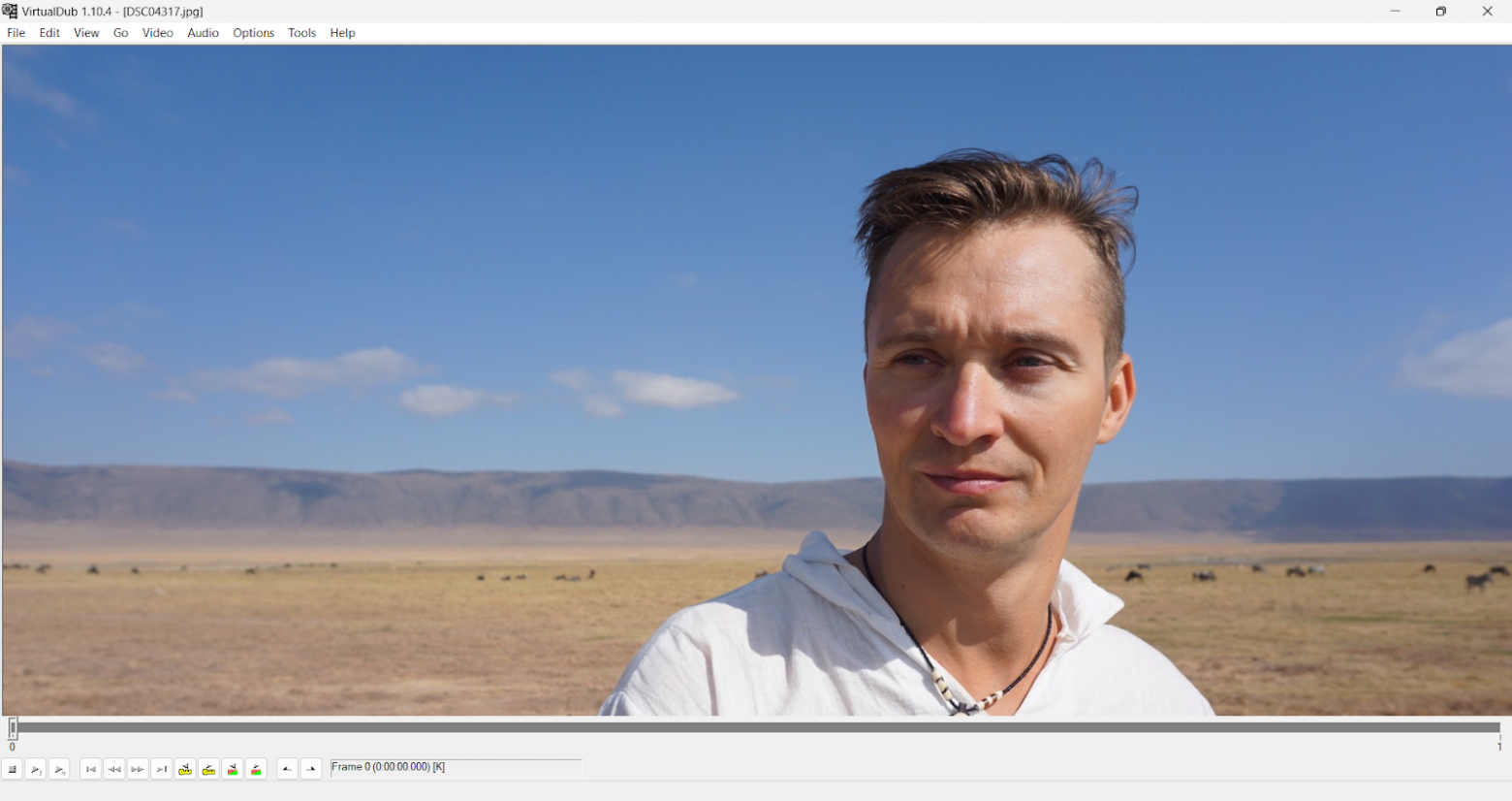
VirtualDub
Платформа и сценарий. Windows. Legacy-задачи по простому монтажу и обработке совместимых файлов.
Рабочий процесс. Используйте только там, где его форматный и фильтровый workflow соответствует старому материалу.
Плюсы:
- Исторически быстрый и компактный инструмент для узких задач.
Минусы:
- Legacy-программа; современный универсальный монтаж лучше строить в актуальном редакторе.
Windows Movie Maker

Платформа и сценарий. Windows. Исторический beginner-workflow с простой последовательностью клипов.
Рабочий процесс. Подходит только для уже существующих старых установок и учебного понимания базовой модели storyboard/timeline.
Плюсы:
- Очень простой принцип работы.
Минусы:
- Не следует рассматривать как современный основной редактор.
Кроссплатформенные редакторы для компьютера
Adobe Premiere Pro
Платформы. Windows, macOS. Точный монтаж интервью, рекламы, документальных и длинных проектов.
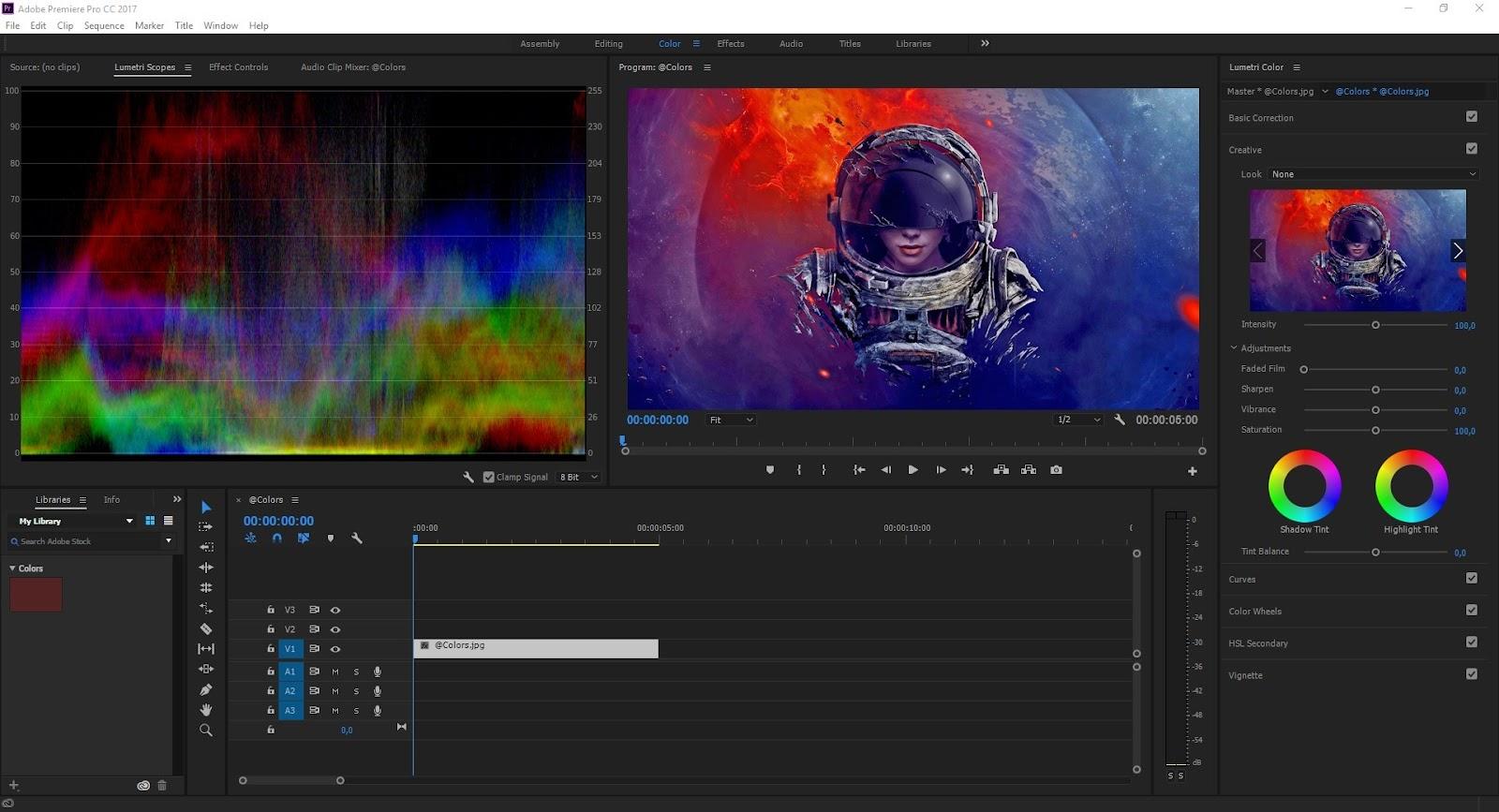
Как применять приёмы. Для J/L-cut отключите Linked Selection и редактируйте аудио отдельно; для точной правки используется Trim mode, для speed ramp — Time Remapping → Speed.
Плюсы:
- Глубокий trim, многоуровневый звук, маски, speed и большая экосистема.
Минусы:
- Для новичка интерфейс сложнее простых редакторов.
DaVinci Resolve
Платформы. Windows, macOS, Linux. Монтаж, цвет, VFX и звук в одном проекте.
Как применять приёмы. Media Pool хранит исходники; In/Out отмечаются в Source Viewer, I/O работают как горячие клавиши; audio/video можно отмечать отдельно для split edit.
Плюсы:
- Сильная связка Edit/Cut, Color, Fusion и Fairlight.
Минусы:
- Интерфейс избыточен для совсем короткой бытовой задачи.

Movavi Video Editor
Платформы. Windows, macOS. Быстрый монтаж для блогов, обучения и домашних проектов.
Как применять приёмы. Импорт, таймлайн, обрезка, переходы, титры и звук собраны в привычной последовательности; сначала делайте cut, затем оформление.
Плюсы:
- Низкий порог входа при сохранении многодорожечной модели.
Минусы:
- Для сложного профессионального compositing и film-grade color есть более специализированные инструменты.

Wondershare Filmora

Платформы. Windows, macOS. Социальные, учебные и маркетинговые ролики с большим количеством готового оформления. Мобильное приложение сейчас называется Filmora; название FilmoraGo относится к прежнему названию мобильной линии, поэтому не нужно считать их двумя разными современными редакторами.
Как применять приёмы. Split, transitions, speed и эффекты применяются к клипам на таймлайне; для чистого результата не используйте готовые эффекты вместо исправления монтажной ошибки.
Плюсы:
- Быстрое оформление и понятная работа с timeline.
Минусы:
- Большая библиотека эффектов провоцирует перегрузить ролик, если не контролировать стиль.
CyberLink PowerDirector

Платформы. Windows, macOS. Подходит для обычного многодорожечного монтажа, social video, split-screen, green screen и проектов, где нужно сочетать ручной cut с готовыми инструментами обработки.
Как применять приёмы. Сначала соберите историю на timeline и выполните split/trim. Изменение темпа делайте через Video Speed Controls; для движения параметров используйте Keyframe Controls. Video Collage собирает несколько клипов в split-screen, а transitions применяйте уже после проверки прямых склеек. Для речи полезен Audio Ducking, который снижает фон под диалогом.
Плюсы:
- В одном редакторе объединены speed controls, keyframes, chroma key, masks, transitions, video collage и инструменты звука.
- Есть отдельные настольные варианты для Windows и macOS.
Минусы:
- Большое число автоматических и готовых эффектов не исправляет неверную точку cut, нарушение оси или плохой звук; сначала нужен чистый монтажный проход.
Shotcut
Платформы. Windows, macOS, Linux. Ручной монтаж, фильтры и переходы в свободном редакторе.
Как применять приёмы. Создайте проект, добавьте клипы на timeline, используйте split/trim и фильтры; переход можно строить перекрытием клипов.
Плюсы:
- Кроссплатформенность и прямой контроль над таймлайном.
Минусы:
- Для сложных командных workflows и глубокой медиабазы менее удобен, чем крупные NLE.

OpenShot
Платформы. Windows, macOS, Linux, Chrome OS. Первый многодорожечный монтаж, учебные ролики и небольшие проекты.
Как применять приёмы. Главное окно включает Project Files, Preview Window и Timeline. Razor Tool режет клип в точке щелчка; Function Tabs переключают Project Files, Transitions, Effects и Emojis.
Плюсы:
- Очень наглядная структура окна и простая модель дорожек.
Минусы:
- Тяжёлые цветовые и звуковые задачи лучше выполнять в специализированных пакетах.

Lightworks
Платформы. Windows, macOS, Linux. Монтаж, ориентированный на традиционную редакторскую работу с большим материалом.
Как применять приёмы. Организуйте материал до таймлайна, затем выполняйте trim и построение сцен; эффекты добавляйте после чистового монтажа.
Плюсы:
- Сильная монтажная логика и исторически профессиональный workflow.
Минусы:
- Новые пользователи могут дольше привыкать к интерфейсу.

Avidemux
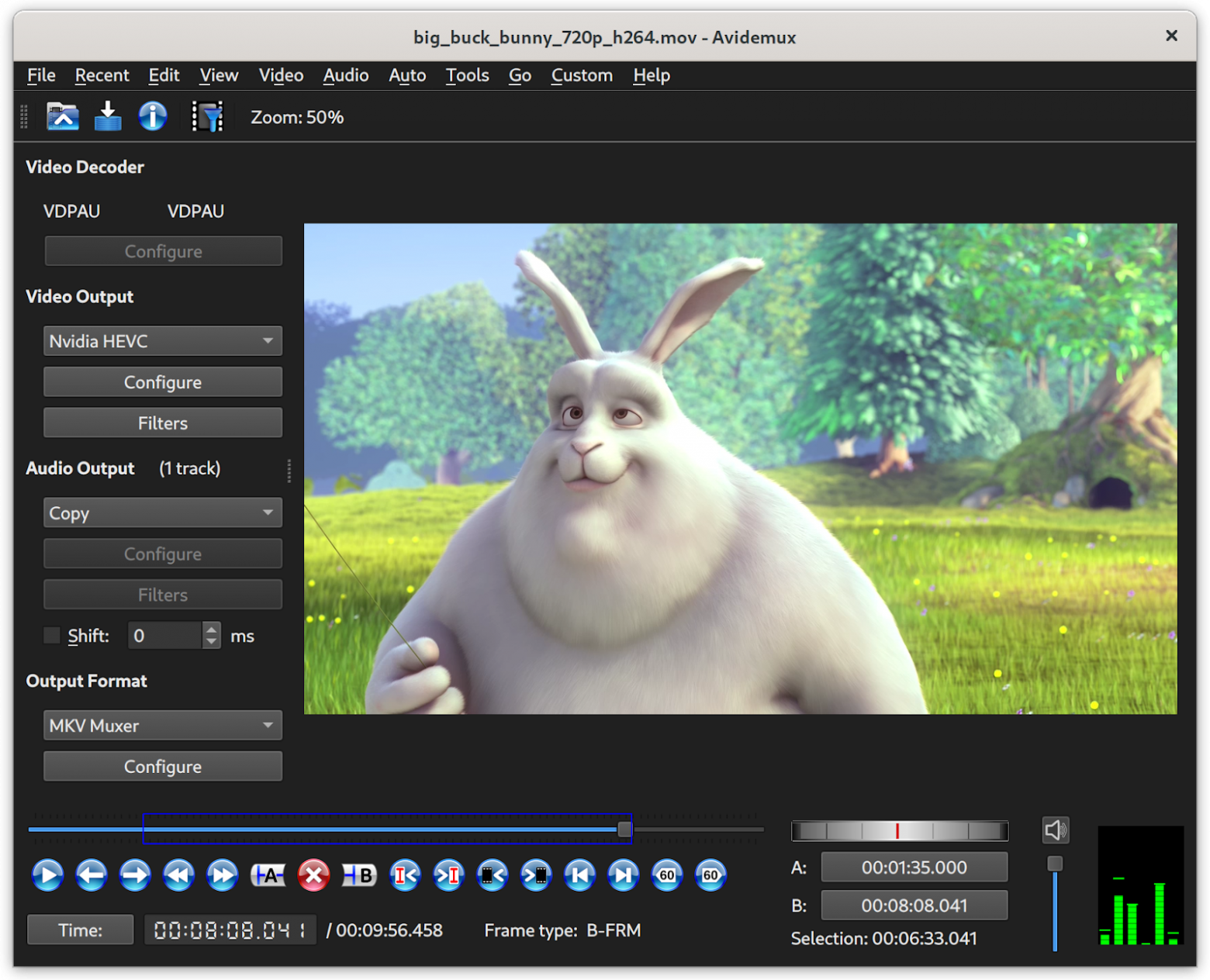
Платформы. Windows, macOS, Linux. Простая обрезка и перекодирование, когда не нужен сложный многодорожечный проект.
Как применять приёмы. Отметьте начало и конец нужного фрагмента и обработайте его как линейную операцию.
Плюсы:
- Быстр для узких операций.
Минусы:
- Не подходит как основной инструмент для многослойного повествовательного монтажа.
VideoPad
Платформы. Windows, macOS. Домашний и учебный монтаж с классическим таймлайном.
Как применять приёмы. Собирайте сцены, затем добавляйте transitions, titles и audio; полезен как промежуточный уровень между простым editor и профессиональным NLE.
Плюсы:
- Классическая структура и достаточный набор для большинства бытовых роликов.
Минусы:
- Сложный compositing и высокоуровневый grading не являются его основной специализацией.

Avid Media Composer

Платформы. Windows, macOS. Большие кино- и телевизионные проекты с дисциплинированной организацией медиа.
Как применять приёмы. Подход начинается с bins, строгого отбора и трёхточечного монтажа; эффекты и finishing идут после построения sequence.
Плюсы:
- Сильная организация большого материала и профессиональная редакторская модель.
Минусы:
- Избыточен для разового ролика и требует обучения.
Camtasia
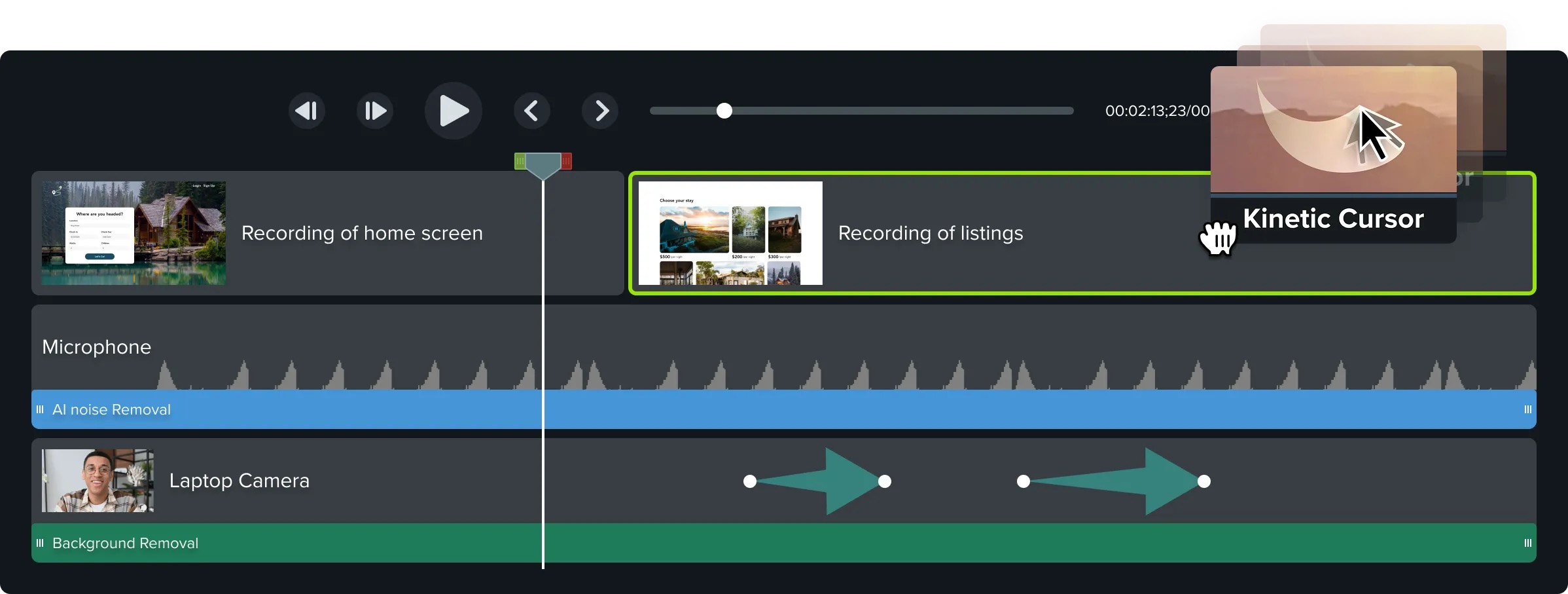
Платформы. Windows, macOS. Screencast, уроки, демонстрации интерфейсов и презентационные видео.
Как применять приёмы. Запись экрана и монтаж находятся в одном workflow; на timeline можно сокращать паузы, добавлять zoom, callout и титры.
Плюсы:
- Удобен, когда основа проекта — запись экрана.
Минусы:
- Для киношного color grading, сложного multicam и VFX лучше другие программы.
Видеомонтаж на macOS
Final Cut Pro
Профессиональный и продвинутый монтаж в экосистеме Apple.
Рабочий процесс. Split edit позволяет независимо менять начала и концы видео и аудио; отдельное аудио можно развернуть в таймлайне, а fades создаются через Modify → Adjust Audio Fades или fade handles.
Плюсы:
- Magnetic Timeline ускоряет перестановку сцен и помогает избегать случайных пустых промежутков.
Минусы:
- Логика магнитного таймлайна отличается от дорожечной модели Premiere/Resolve, а программа привязана к macOS.
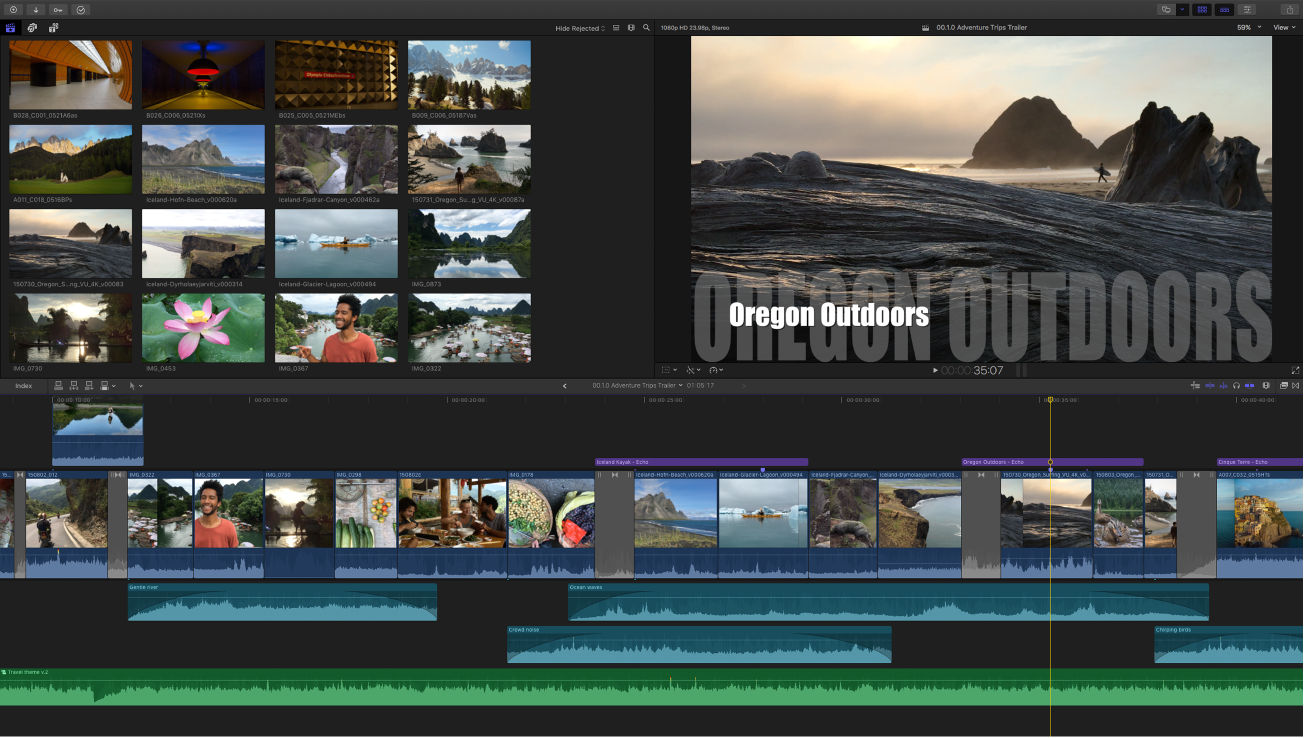
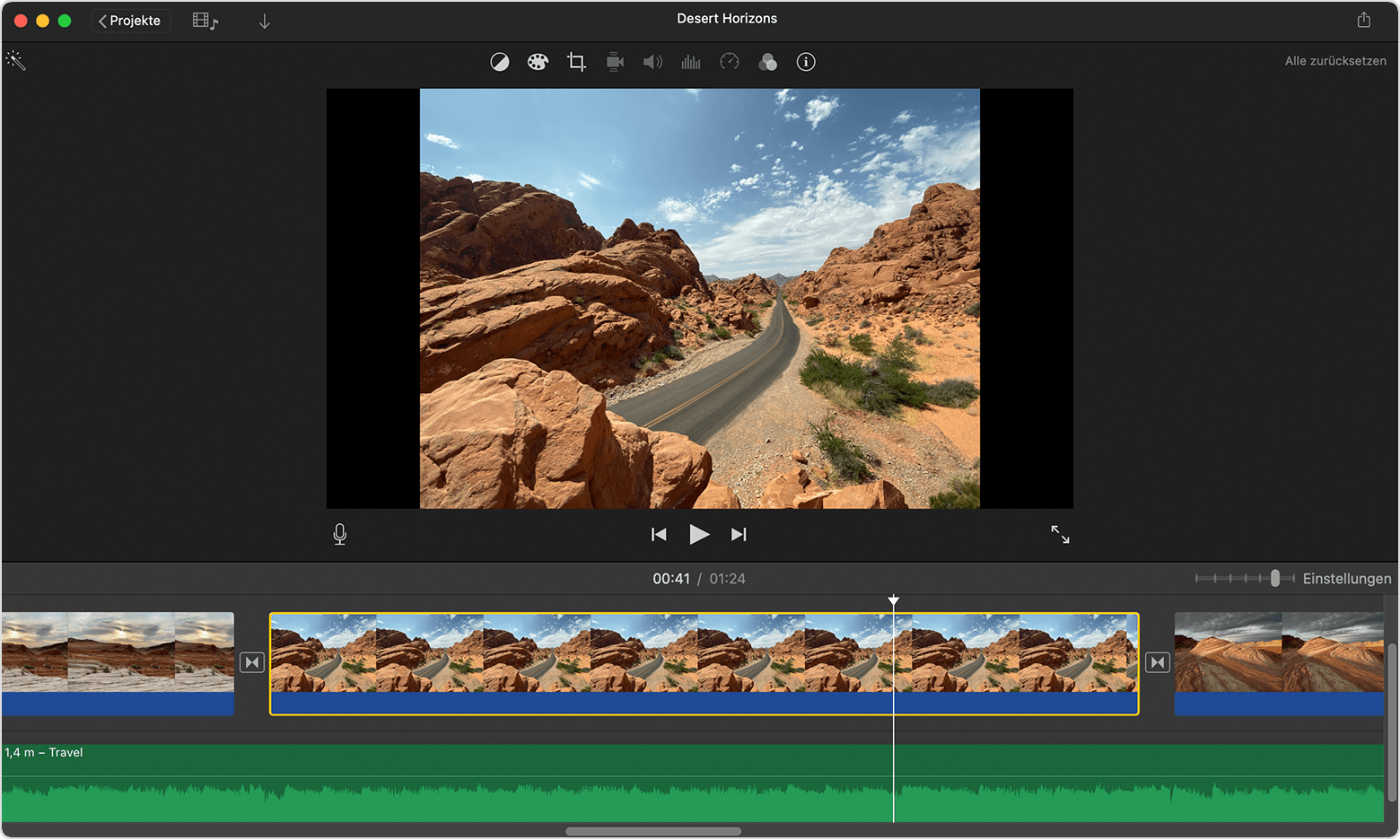
iMovie
Первый монтаж на Mac и Apple-устройствах.
Рабочий процесс. Соберите последовательность клипов, уберите лишние части, затем применяйте transitions, titles и audio.
Плюсы:
- Низкий порог входа и последовательный workflow.
Минусы:
- Меньше ручного контроля над сложным split edit, compositing и grading, чем в Final Cut Pro.
Видеомонтаж в Linux
В Linux разумнее выбирать из уже разобранных кроссплатформенных программ, а не дублировать их карточки. DaVinci Resolve подходит для сложного единого post-production workflow, Shotcut и OpenShot — для понятного ручного монтажа, Kdenlive — для более развитого многодорожечного проекта. Avidemux полезен как узкий инструмент обрезки и перекодирования.
Kdenlive
Kdenlive — многодорожечный редактор для Linux, Windows и macOS. Он подходит для классической схемы bins → timeline → trim → transitions → audio. Для интервью и документальных проектов ценны независимые дорожки и возможность собирать B-roll поверх основной звуковой линии.
Ограничение. Начинающему нужно сначала освоить модель дорожек, proxy и структуру проекта; готовые эффекты не заменяют чистовую правку cuts.

Приёмы видеомонтажа онлайн
Clipchamp
Быстрая нарезка, ролики для соцсетей, презентации и задачи без отдельного тяжёлого NLE.
Как работать. Выберите клип на timeline, поставьте playhead и нажмите Split с иконкой ножниц либо клавишу S. Для перехода откройте Transitions и перетащите вариант между соседними assets; Fade настраивается в property panel.
Плюсы:
- Очень короткий путь от импорта к Split/Transitions/Fade.
Минусы:
- Сложные многодорожечные и профессиональные post workflows ограниченнее настольных NLE.

Canva Video Editor

Короткие дизайнерские и социальные ролики, когда видео связано с текстом и графикой.
Как работать. Клип можно разделить командой Split на timeline; после удаления лишних частей добавляются transitions, текст, графика и музыка.
Плюсы:
- Сильная связка макета, брендинга и видео.
Минусы:
- Точный trim, сложный audio post и film-style finishing не являются главной задачей сервиса.
VEED.io

Браузерные talking-head, subtitles, social content и быстрые правки.
Как работать. Начинайте с удаления лишних пауз и структуры речи, затем добавляйте B-roll, captions и оформление.
Плюсы:
- Удобный веб-workflow для контента, где важны текст и публикация.
Минусы:
- Зависимость от браузера и загрузки материалов; тяжёлый долгий проект удобнее локально.
Wave.video
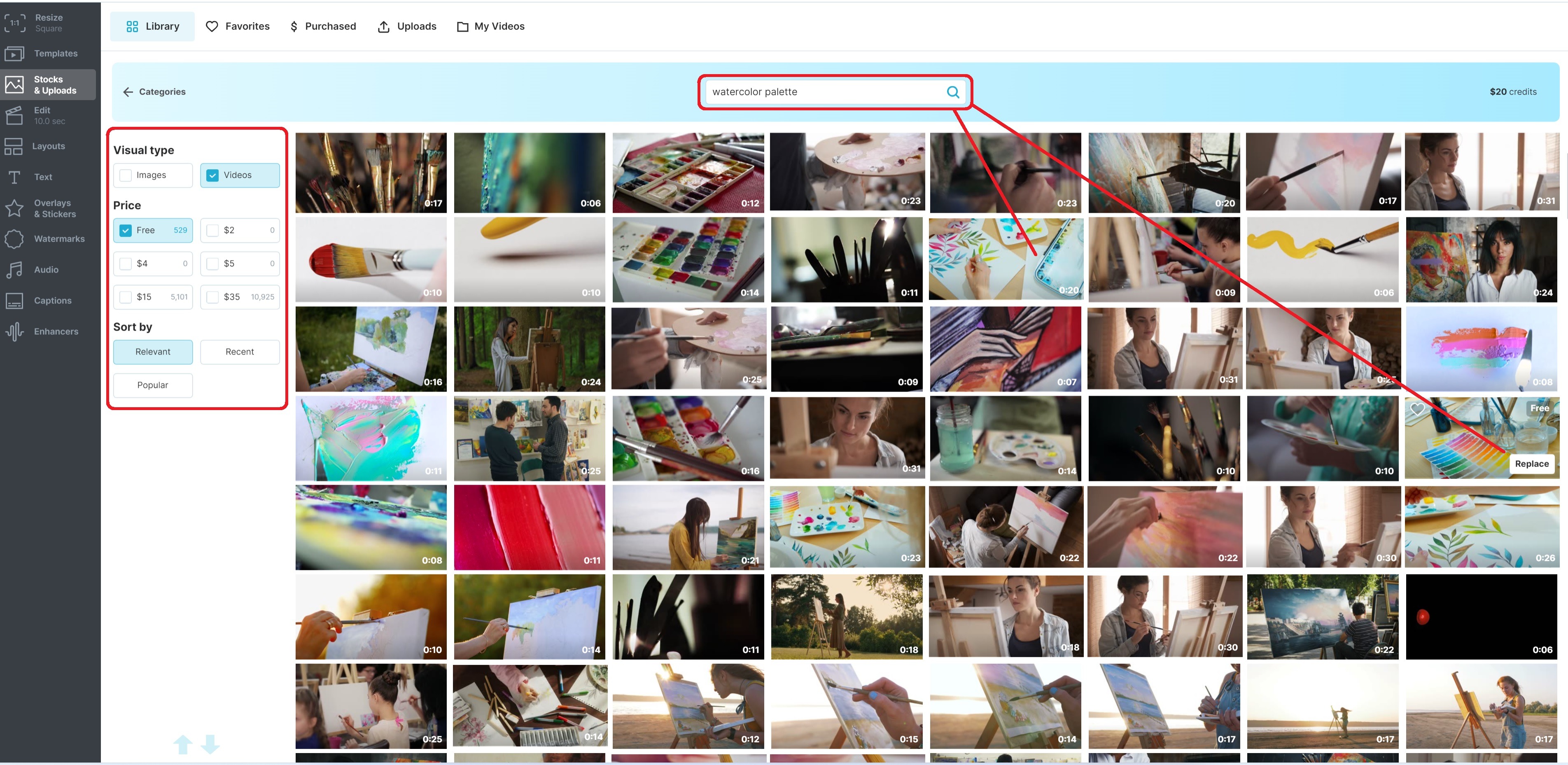
Браузерный маркетинговый и социальный монтаж.
Как работать. Монтаж строится вокруг сцен, текста, музыки и оформления; применяйте переходы только после фиксации содержания.
Плюсы:
- Быстрый путь к брендированным коротким роликам.
Минусы:
- Не заменяет профессиональный NLE при сложном звуке и многокамерной работе.
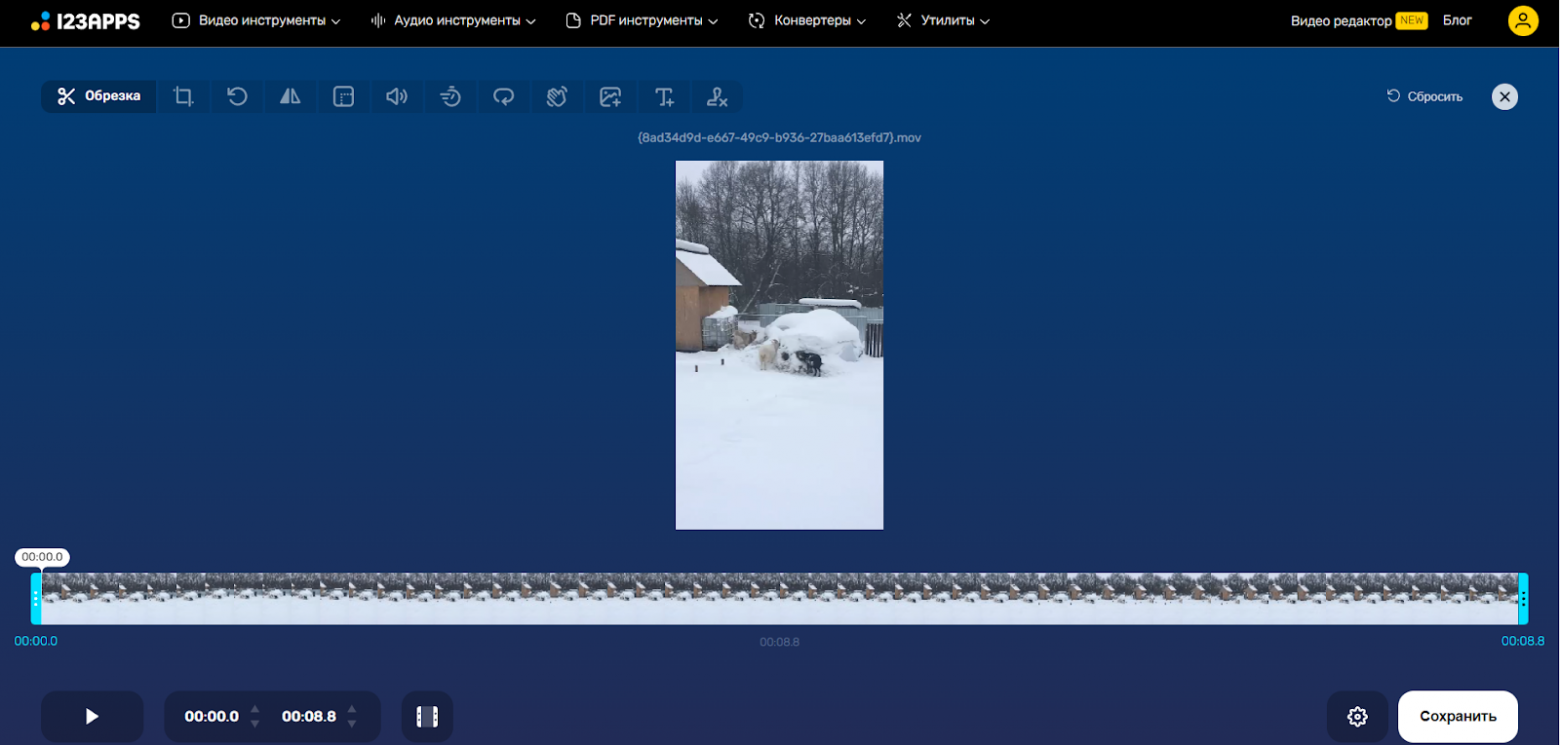
123apps Online Video Cutter
Разовая обрезка, crop/rotate и простая работа с одним файлом.
Как работать. Используйте для короткой операции без многослойной композиции: загрузить, выделить нужный интервал, обработать и сохранить.
Плюсы:
- Минимум интерфейсных шагов.
Минусы:
- Не подходит для сложной монтажной сцены с множеством дорожек.
Clideo
Быстрые браузерные операции — обрезка, объединение, простые изменения формата и короткие проекты.
Как работать. Сначала решите одну конкретную операцию; для длинной последовательности лучше полноценный timeline editor.
Плюсы:
- Удобен для разовой задачи без установки.
Минусы:
- Загрузка исходника в браузер и ограниченная глубина ручного монтажа.
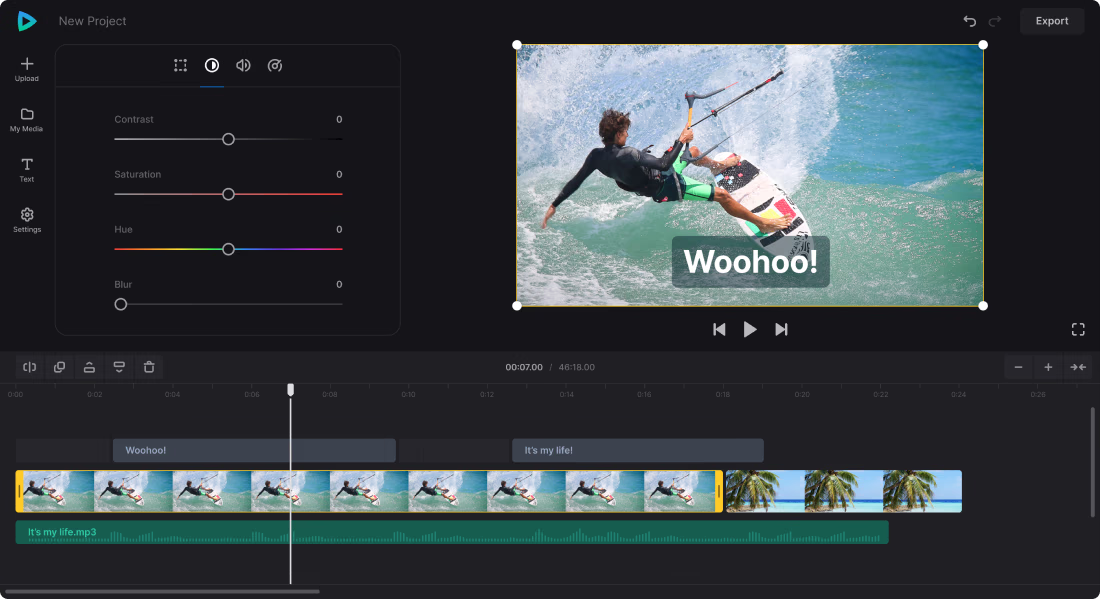
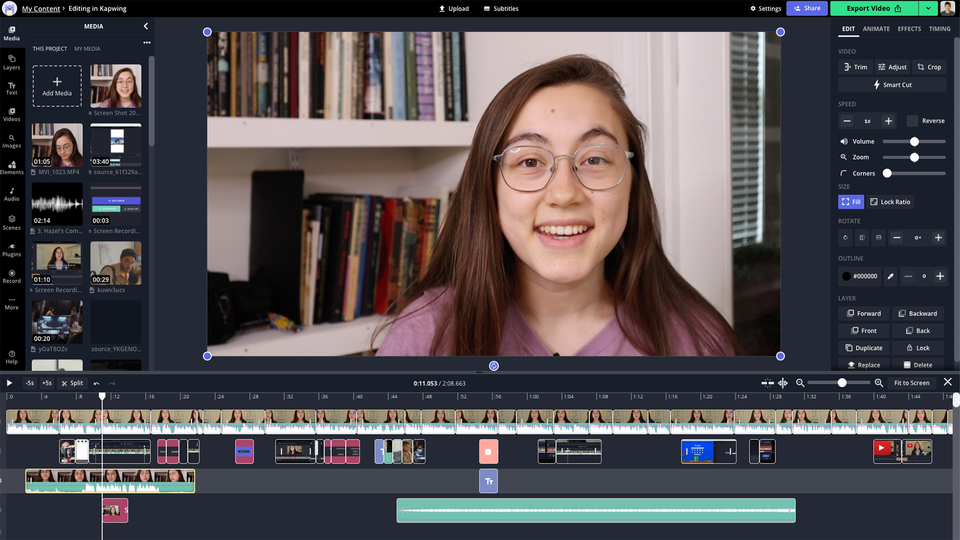
Kapwing
Совместные и социальные веб-проекты с текстом, субтитрами и графикой.
Как работать. Соберите смысловую последовательность, затем оформляйте captions и overlays.
Плюсы:
- Подходит для контент-команд и быстрых итераций.
Минусы:
- Не основной выбор для film-style finishing и тяжёлых исходников.
Magisto
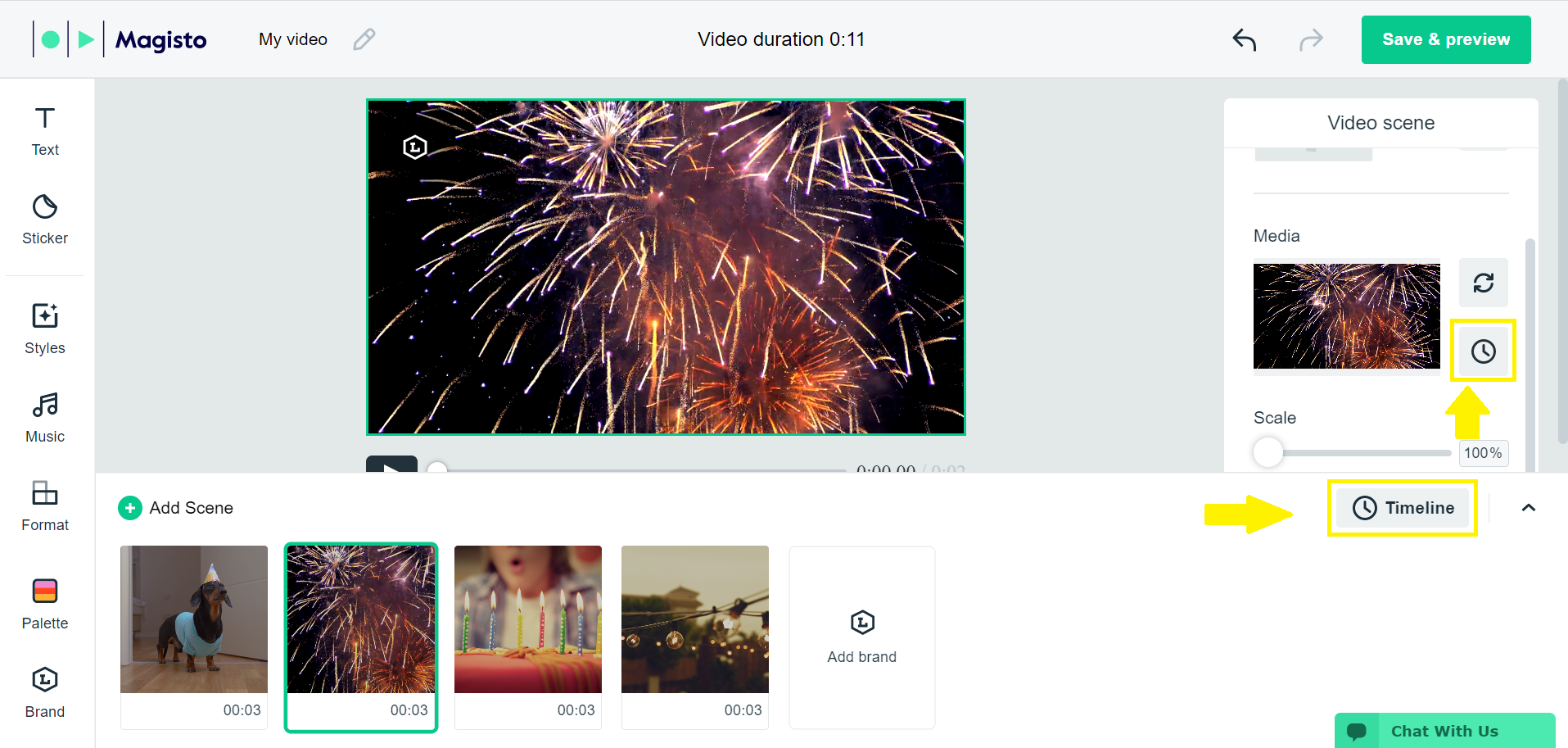
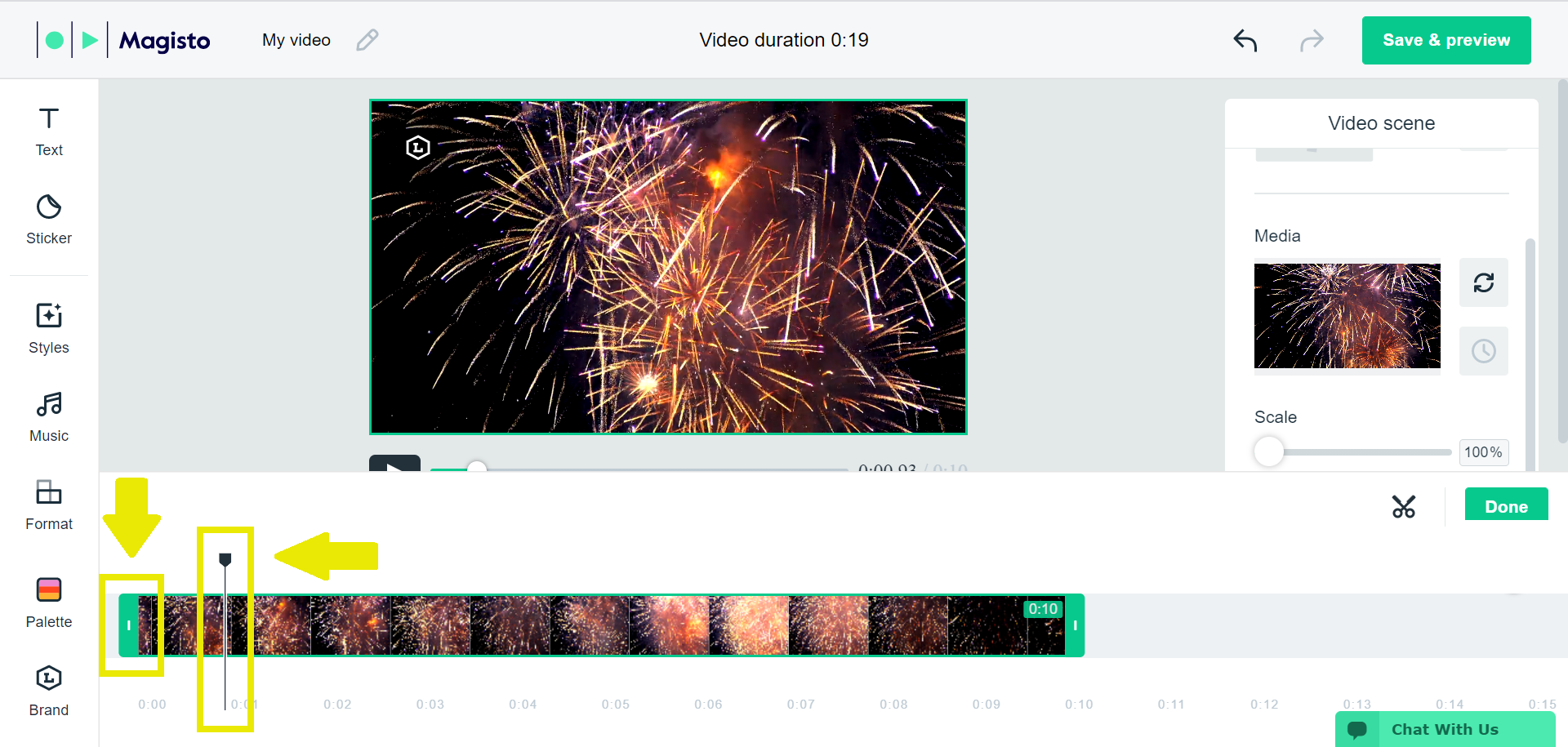
Magisto использует сценовую модель и работает через web-интерфейс, а также на мобильных устройствах. Это не замена сложному многодорожечному NLE, а инструмент для быстрой сборки короткой истории с последующей точечной правкой сцен.
Как работать. В web-редакторе откройте Timeline справа от Add Scene или через значок часов. Под каждой сценой появляется локальная шкала: зелёный маркер меняет её начало и конец, а playhead позволяет выбрать точное время для текста и stickers. Такая модель удобна, когда нужно быстро сократить сцены и расставить элементы оформления.
Плюсы:
- Покадровое подрезание отдельных сцен и управление временем текста/оверлеев доступны прямо в scene timeline.
- Подходит для коротких marketing/social роликов, где важнее готовая структура, чем сложная система дорожек.
Минусы:
- Сценовая организация менее удобна для длинного проекта со сложным J/L-cut, большим количеством B-roll и детальным sound design.
Supa
Шаблонные и маркетинговые веб-ролики.
Как работать. Используйте сценовую модель для коротких рекламных и презентационных материалов, но не заменяйте анимацией грамотные точки cuts.
Плюсы:
- Быстрое оформление коротких сцен.
Минусы:
- Меньше ручной свободы, чем на полноценном NLE timeline.
Видеомонтаж на iPhone и iPad
Splice
Мобильный ролик, когда нужны trim/cut, overlays, изменение скорости и speed ramping.
Рабочий процесс. Сначала обрежьте clips и выстройте story, затем добавляйте overlays и регулировку скорости.
Плюсы:
- Хороший набор монтажных операций в touch-интерфейсе.
Минусы:
- Маленький экран ограничивает удобство длинного многодорожечного проекта.
LumaFusion
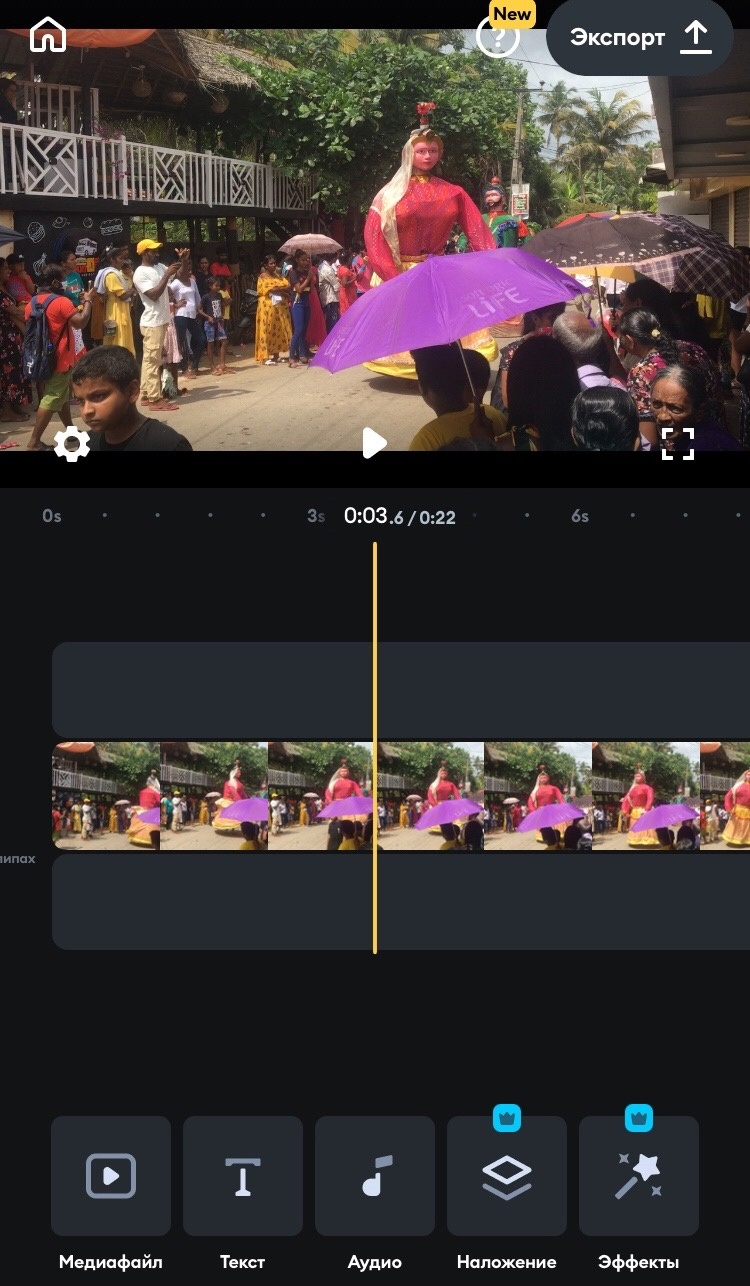
LumaFusion работает на iPhone и iPad, Apple Silicon Mac, Android и ChromeOS. В этой статье он разобран прежде всего как продвинутый мобильный многодорожечный редактор.
Рабочий процесс. Подходит для J/L-подобной работы со звуком, B-roll, титров и keyframing, когда проект нужно вести без ноутбука.
Плюсы:
- Гораздо глубже типичного простого мобильного editor.
Минусы:
- Для очень крупного проекта контроль на большом мониторе и настольная организация медиа остаются удобнее.
Premiere on iPhone
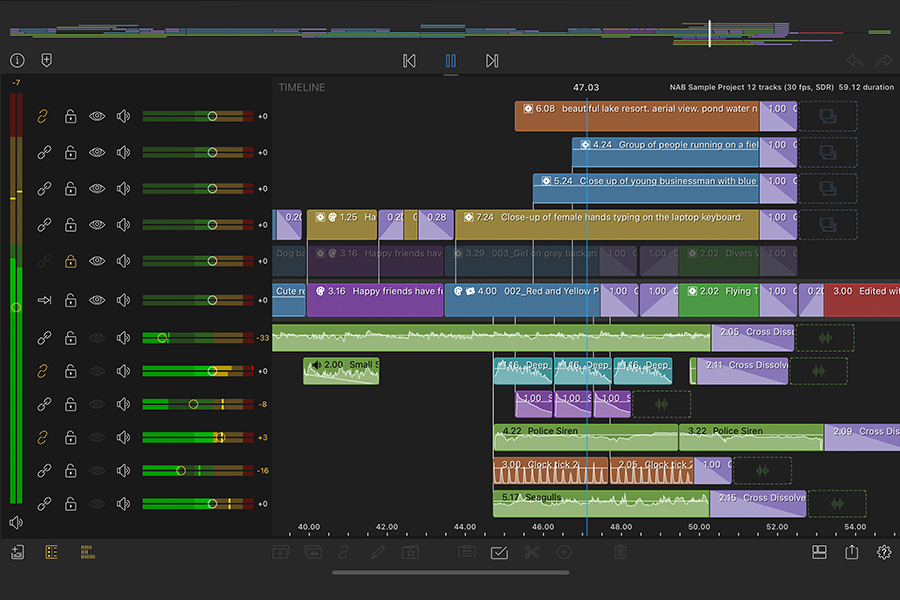
Современный мобильный workflow Adobe с многодорожечным таймлайном.
Рабочий процесс. Соберите clips на timeline, используйте мобильные инструменты cut, layers и captions; сложный finishing при необходимости переносите в настольный workflow.
Плюсы:
- Актуальное направление мобильного Premiere.
Минусы:
- Android-версия не должна автоматически считаться доступной, пока она не выпущена.
Видеомонтаж на Android
CapCut
Короткие вертикальные и горизонтальные ролики, быстрый social workflow.
Как применять. На настольной версии рабочая последовательность строится через Import, размещение клипа на timeline, Split и вкладку Transitions; на телефоне сохраняйте тот же принцип: сначала cuts, затем speed, effects и text.
Плюсы:
- Быстрый split, transitions, speed и captions; удобен для вертикального контента.
Минусы:
- Часть функций и ресурсов зависит от онлайн-сервисов и аккаунта.
VN Video Editor
Многодорожечный монтаж Shorts/Reels/TikTok и более длинных мобильных роликов.
Как применять. Используйте multi-track timeline, B-roll на верхних слоях, музыку и captions после чистовой нарезки.
Плюсы:
- Многодорожечная модель и экспорт до 4K/60 fps.
Минусы:
- Точная работа с большим количеством дорожек на телефоне требует терпения.

InShot
Быстрая нарезка, форматирование под соцсети, музыка, текст и простые transitions.
Как применять. Сначала trim/split, затем music/text/effects.
Плюсы:
- Быстро решает типовые задачи мобильного контента.
Минусы:
- Менее удобен для длинного сложного narrative timeline.
KineMaster
Многослойный мобильный монтаж с видео, текстом и эффектами.
Как применять. Используйте основной слой как сюжет, дополнительные — как B-roll, графику и overlays.
Плюсы:
- Более гибкая layer-модель, чем у самых простых мобильных editors.
Минусы:
- Большой проект быстро перегружает экран телефона.

ActionDirector
Мобильный монтаж динамичных и экшн-роликов.
Как применять. Рабочая логика — быстрый cut, скорость, эффекты и экспорт.
Плюсы:
- Подходит для короткого action-oriented контента.
Минусы:
- Не основной выбор для сложной драматургической или аудиомонтажной сцены.
Alight Motion

Motion graphics, keyframes и анимированные композиции на мобильном устройстве.
Как применять. Используйте как дополнение к обычному монтажу для графики, масок и движения слоёв.
Плюсы:
- Сильнее ориентирован на анимацию и compositing.
Минусы:
- Для простого длинного narrative edit специализированный NLE удобнее.
VivaVideo
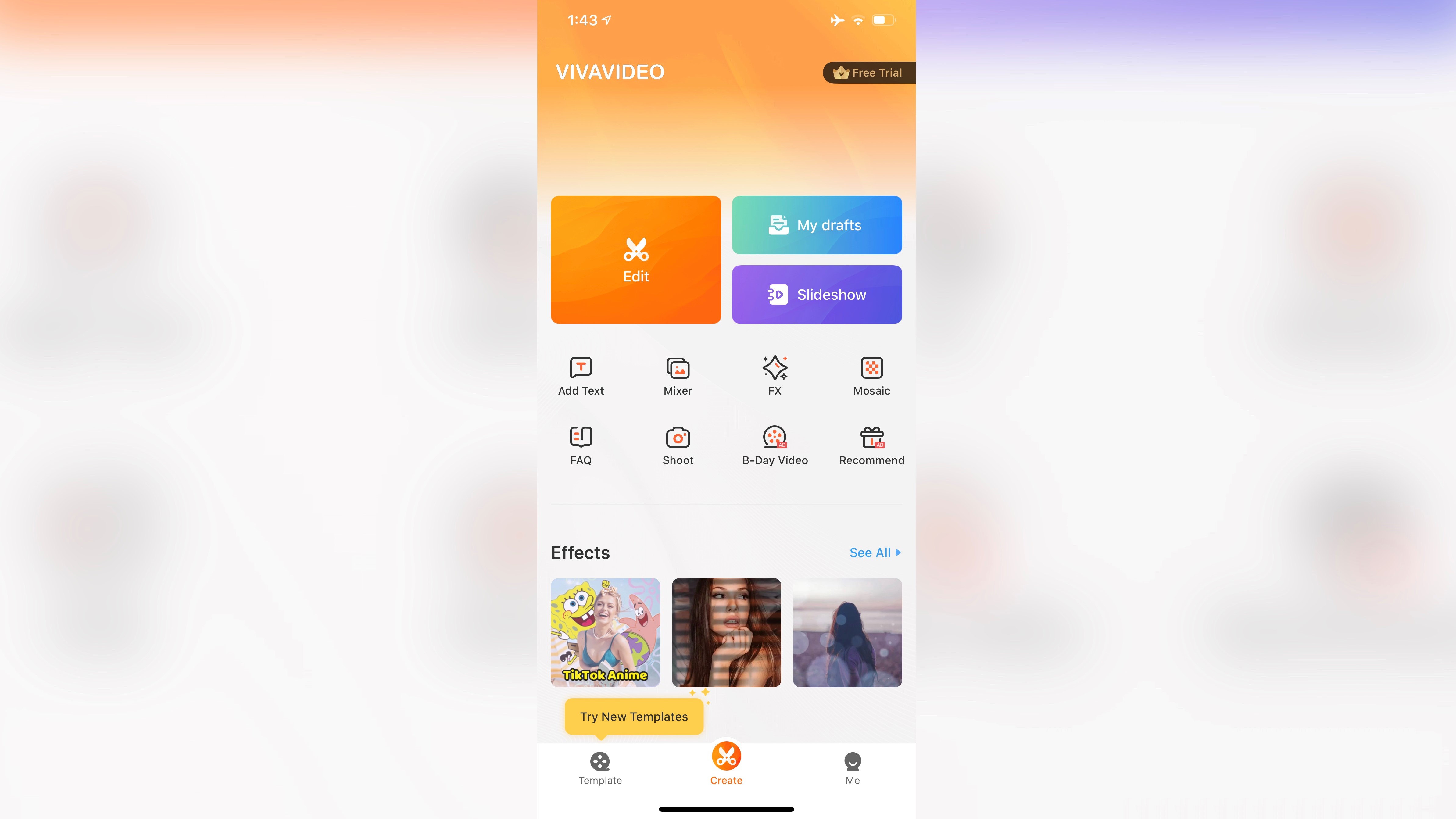
Быстрый мобильный монтаж и оформление.
Как применять. Черновая нарезка должна предшествовать шаблонам и эффектам.
Плюсы:
- Быстрый старт для коротких роликов.
Минусы:
- Готовые эффекты легко перегружают материал.
Movavi Clips
Мобильная нарезка и социальный монтаж.
Как применять. Используйте для небольших проектов с trim, музыкой и титрами.
Плюсы:
- Понятен для простых мобильных сценариев.
Минусы:
- Не заменяет настольный редактор в большом проекте.
Film Maker Pro
Мобильные ролики с несколькими слоями и оформлением.
Как применять. Сначала выстройте основу, затем добавляйте текст, эффекты и звук.
Плюсы:
- Подходит для быстрого social edit.
Минусы:
- Точный сложный finishing удобнее на компьютере.
Устаревшие и legacy-программы
Adobe Premiere Rush

Premiere Rush нельзя ставить в один ряд с актуальными рекомендациями для новой установки. Adobe прекратила обычную загрузку продукта для новых пользователей в 2025 году, а окончание поддержки запланировано на 30 сентября 2026 года. Существующие проекты следует рассматривать как переходный сценарий, а не как основу нового рабочего процесса.
HitFilm Express

HitFilm Express и другие продукты FXhome относятся к завершённой линейке: поддержка прекращена. Старые проекты могут оставаться рабочими, но строить новую долгосрочную систему монтажа на этом продукте не стоит.
Windows Movie Maker : почему это legacy-инструмент
Windows Movie Maker важен исторически как пример простого storyboard/timeline editor, но современную инструкцию нельзя строить так, будто это текущий основной инструмент Windows. Используйте его только для уже существующей старой среды или для разбора принципов beginner-монтажа.
Вспомогательные программы для VFX, 2D и 3D
Рядом с видеоредакторами в производственном процессе используются программы, которые решают другие задачи: compositing, motion graphics, 2D- и 3D-анимацию, рендеринг и подготовку отдельных кадров. Их нельзя сравнивать с NLE по принципу «какая лучше монтирует», потому что назначение отличается.
DaVinci Resolve Speed Editor — аппаратный контроллер, а не видеоредактор
DaVinci Resolve Speed Editor — отдельная монтажная клавиатура Blackmagic Design для работы с DaVinci Resolve. У неё есть крупный search dial, кнопки In/Out, транспортное управление и специальные edit-команды для Cut page; подключение возможно по Bluetooth или USB. Она ускоряет просмотр source tape, постановку точек In/Out и повторяющиеся insert/append-операции, но сама по себе не создаёт и не экспортирует проект без DaVinci Resolve.
Когда имеет смысл. Контроллер полезен монтажёру, который регулярно работает с большим количеством коротких исходников, новостными, обучающими или многокамерными материалами. Для редкого домашнего ролика те же операции выполняются мышью и клавиатурой, поэтому аппаратный контроллер не является обязательным условием качественного монтажа.
Adobe After Effects

Compositing, motion graphics, tracking, masks и сложная анимация. Используйте после основной сборки сцены или для отдельных графических shots, а не вместо монтажа длинной программы.
Blender

3D, compositing и также собственный Video Sequence Editor. Полезен, когда ролик включает 3D-сцены или сложные графические элементы.
Adobe Animate
2D-анимация. Подготавливает анимированные сцены и графику, которые затем входят в монтаж.
Daz 3D
Создание и рендер 3D-персонажей и сцен. Это инструмент подготовки визуального материала, а не классический NLE.
Poser 12
3D-персонажи и постановка сцен. Результат используется как отдельный render/shot.
KeyShot
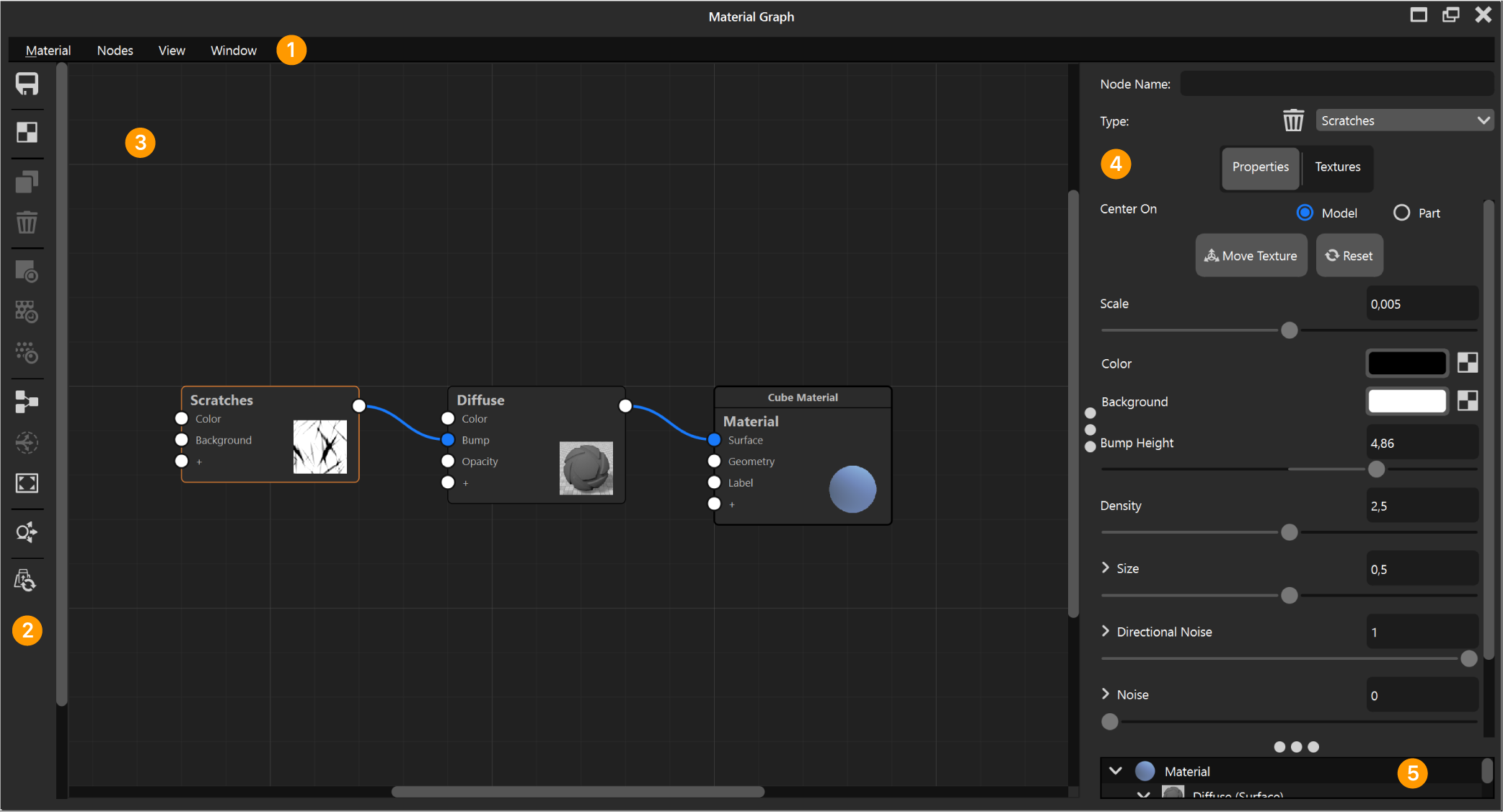
Рендеринг 3D-продуктов и анимаций. Особенно уместен в product video, но монтаж последовательности выполняется в другом инструменте.
Cascadeur
Анимация 3D-персонажей. Подготавливает движение до стадии монтажа.
Autodesk Maya
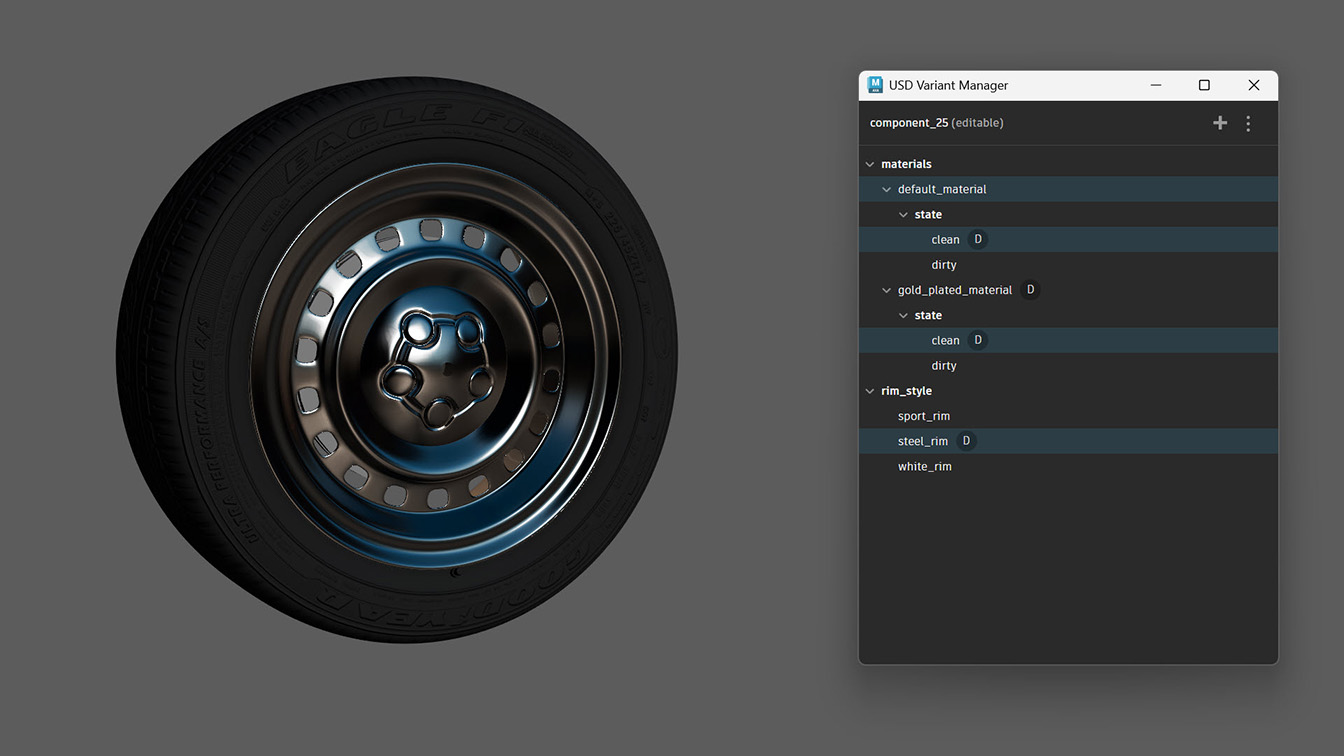
3D-моделирование, rigging и animation. Используется для создания VFX/CG shots.
Cinema 4D
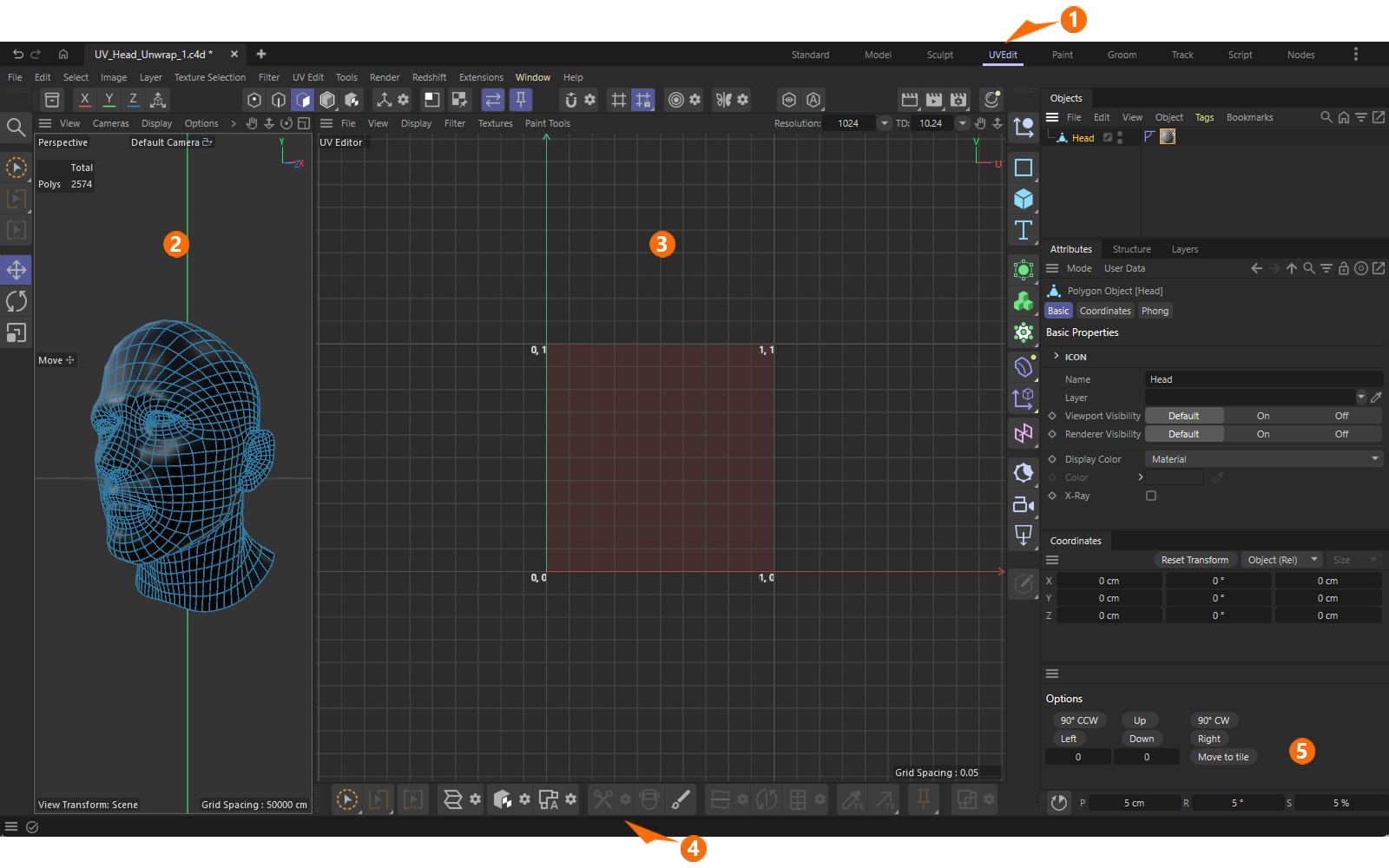
3D и motion design. Используется для подготовки графических вставок, титров и 3D-сцен, которые затем входят в монтаж как готовые элементы.
Pencil2D
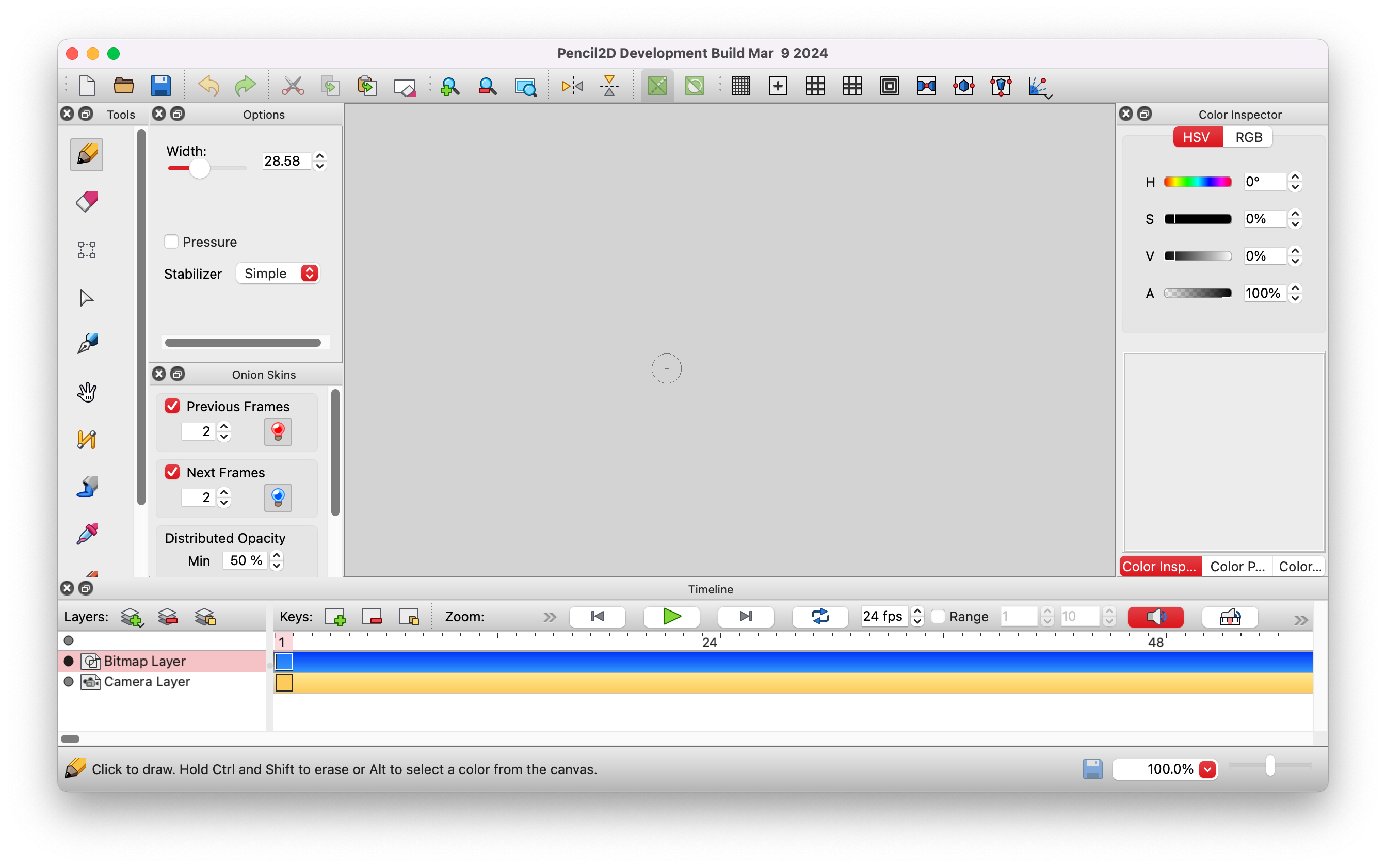
Простая 2D-анимация. Готовые сцены экспортируются и затем монтируются как обычные клипы.
Cartoon Animator 4
Персонажная 2D-анимация и lip-sync workflow; не заменяет редактор для длинной видеосборки.
Synfig Studio
Векторная 2D-анимация и keyframes; используется для создания отдельных animated assets.
Toon Boom Harmony
Профессиональная 2D-анимация; монтаж готовых сцен выполняется отдельно.
Twixtor
Плагин/инструмент интерполяции движения для изменения скорости. Эффект зависит от качества исходного движения и может создавать артефакты на пересечениях объектов.
Animation Composer
Расширение/набор инструментов для motion design в After Effects; помогает с анимацией, но не является самостоятельным NLE.
Handy Seamless Transitions
Набор переходов/пресетов для поддерживаемых монтажных программ. Использовать стоит как стилистическое дополнение после чистой базовой склейки.
Типичные ошибки и способы исправления
Cut стоит на неправильной фазе движения
Передвиньте точку на несколько кадров и сравните траекторию объекта по обе стороны стыка.
Случайно нарушена ось 180°
Используйте нейтральный общий план, движение камеры через ось или другой кадр, который объясняет новую ориентацию.
Персонаж смотрит «не туда»
Проверьте eyeline match и горизонтальное отражение только как крайнюю меру: текст, логотипы и асимметричные детали могут выдать flip.
Jump Cut появился после удаления паузы
Закройте стык B-roll, reaction shot, insert, сменой крупности или превратите jump в явно стилистическую серию.
На каждом стыке стоит переход
Удалите все transitions и верните только те, которые обозначают смену времени, главы, пространства или намеренный визуальный акцент.
Речь обрывается вместе с картинкой
Сделайте J/L-cut либо добавьте room tone, чтобы звуковая среда продолжалась через визуальную смену.
B-roll не помогает
Замените декоративный кадр на изображение предмета, действия или результата, непосредственно связанного с фразой.
Кадры одной сцены различаются по балансу белого
Сначала технически согласуйте температуру и экспозицию, потом применяйте общий стилевой grading.
Speed ramp выглядит искусственно
Привяжите изменение скорости к реальной фазе движения и сделайте переход скорости плавнее.
Слишком много эффектов
Выберите один визуальный язык на сцену: одинаковая типографика, ограниченный набор transitions и понятные motion-паттерны.
Нет монтажного запаса
Используйте B-roll, crop/reframe или альтернативный дубль; в следующей съёмке оставляйте дополнительные секунды до/после действия.
Экспорт настроен без проверки проекта
Сначала зафиксируйте aspect ratio, resolution, frame rate и весь финальный таймлайн, затем делайте тестовый фрагмент и только после него финальный файл.
Как проверить готовый монтаж перед экспортом
- Первый просмотр — история. Смотрите ролик без остановок и отмечайте только места, где теряется смысл, мотивация или внимание.
- Второй просмотр — cuts без звука. Отключите звук и проверяйте крупность, ось, направление, фазу движения, свет и композицию.
- Третий проход — только звук. Слушайте речь, фон, музыку и эффекты; ищите ступеньки громкости, обрывы атмосферы и щелчки.
- Четвёртый проход — текст и графика. Проверьте орфографию, safe areas, читаемость и длительность титров.
- Пятый проход — скорость. Просмотрите speed ramp, slow motion и freeze-frame на нормальной скорости; артефакты часто незаметны при покадровом редактировании.
- Тестовый экспорт. Выведите короткий сложный участок с transitions, captions, графикой и звуком; сравните его с preview.
- Финальный экспорт. После окончания откройте уже созданный файл в обычном проигрывателе и проверьте начало, конец, синхронность и длительность.
Какой приём выбирать в разных сценариях
| Сценарий | Что использовать в первую очередь | Чего избегать |
|---|---|---|
| Интервью | J/L-cut, reaction shot, B-roll, eyeline match | Частых декоративных transitions между каждой репликой. |
| Диалог двух персонажей | 180°, shot/reverse-shot, over-the-shoulder, L-cut | Случайного перехода через ось и одинаковых jump cuts. |
| Tutorial и screencast | Straight Cut, Cutaway на интерфейс, zoom, callout, J-cut | Долгих заставок и эффектов, которые закрывают кнопку или курсор. |
| Vlog | Jump Cut, B-roll, монтаж по биту, sound bridge | Слишком одинакового темпа на всём протяжении. |
| YouTube-разбор | Чистая речь, J/L-cut, inserts, B-roll, титры | Переходов ради переходов и случайных meme-вставок без функции. |
| Shorts/Reels/TikTok | Короткие смысловые cuts, captions, speed ramp, match cut | Чрезмерной скорости, при которой текст и действие нельзя прочитать. |
| Travel | Montage sequence, match cut, speed ramp, sound bridge | Набора несвязанных красивых кадров без маршрута или прогресса. |
| Музыкальный клип | Ритмическая склейка, match cut, speed, stylized transitions | Механической склейки строго на каждый удар. |
| Реклама | Insert, product detail, match cut, motion graphics, controlled speed | Эффектов, которые отвлекают от продукта и сообщения. |
| Игровой ролик | Cutaway, zoom/crop, captions, реакция, ритм | Длинных пустых фрагментов без события. |
| Короткометражка | Continuity, J/L-cut, invisible cut, parallel montage | Нарушения оси и направления без драматургического смысла. |
| Корпоративное видео | Straight Cut, B-roll, L-cut, спокойный dissolve | Слишком заметной стилизации, конфликтующей с информационной задачей. |
Вопросы, которые возникают при освоении приёмов
Нужен ли переход между каждым клипом?
Нет. Обычный Cut — полноценный монтажный приём и базовый вариант для большинства смен ракурса. Transition нужен, когда он обозначает смысловую границу, изменение времени, стилистический жест или помогает построить конкретную визуальную связь.
Чем Cut on Action отличается от Match Cut?
Cut on Action сохраняет одно действие через смену ракурса. Match Cut соединяет два разных кадра по визуальному или смысловому сходству. Они могут совпасть в одном стыке, но задача разная: непрерывность против рифмы.
Когда Jump Cut — ошибка, а когда приём?
Ошибка — когда скачок возникает случайно и мешает воспринимать спокойную сцену. Приём — когда скачки намеренно показывают пропуск времени, ускоряют речь или создают нервный ритм. Намерение должно читаться по серии монтажных решений, а не по одному случайному стыку.
Чем J-cut отличается от L-cut?
В J-cut звук следующего кадра входит раньше новой картинки. В L-cut звук предыдущего кадра продолжается уже поверх следующего изображения. Оба относятся к split edit и особенно полезны в диалогах и интервью.
Можно ли сделать Invisible Cut без плагинов?
Да. Основной способ строится на съёмке и точном совпадении кадров: перекрытие объектива объектом, темнота, одинаковая поверхность, whip pan или естественный motion blur. Плагин может помочь сгладить шов, но не заменяет совместимое движение и экспозицию.
Сколько B-roll нужно снять?
Не существует универсального числа. Снимайте набор по функциям: общий план места, детали, руки/действия, предметы, реакции, альтернативные крупности и нейтральные перебивки. Для каждой смысловой темы должно быть хотя бы несколько разных вариантов, чтобы не повторять один кадр.
Почему правильная по правилам склейка всё равно кажется резкой?
Проверьте звук, контраст яркости, положение главного объекта и ритм. Даже при совпадении направления движения зритель может споткнуться о резкую смену громкости, центра внимания или экспозиции.
Как понять, что speed ramp чрезмерный?
Если внимание переключается с действия на сам эффект скорости, ramp доминирует над содержанием. Верните часть фрагмента к нормальной скорости или сократите диапазон изменения.
Зачем отдельно записывать room tone?
После удаления слов и пауз фон помещения иначе меняется ступенькой. Чистый фоновый шум позволяет сохранить акустическую непрерывность между репликами.
Можно ли освоить те же техники на телефоне?
Да. Straight Cut, Jump Cut, Match Cut, Cutaway, B-roll, монтаж по биту и большая часть переходов доступны в мобильных редакторах. Ограничение чаще связано не с идеей приёма, а с размером экрана, количеством дорожек и точностью управления.
Практический итог
Для первого проекта достаточно освоить пять вещей: точный Straight Cut, Cut on Action, Cutaway, J/L-cut и правило 180°. Они решают большинство проблем начинающего монтажёра без эффектов. Затем добавляйте Match Cut, Cross-cut, sound bridge, speed ramp и stylized transitions. В каждом случае сначала формулируйте задачу, затем выбирайте инструмент. Такой порядок защищает от главной ошибки начинающего монтажа — попытки сделать ролик интереснее количеством эффектов вместо точности истории, ритма и звука.
ВидеоШОУ удобен для первого знакомства со склейкой и управлением переходами в Windows. Для точного split edit и длинных проектов используйте редактор с независимыми аудио- и видеодорожками: Premiere Pro, DaVinci Resolve, Final Cut Pro или другой полнофункциональный NLE из соответствующей платформенной группы. Для короткой мобильной работы подойдут CapCut, VN, InShot, Splice или LumaFusion; для разовой браузерной задачи — Clipchamp, Canva, VEED.io, 123apps, Clideo или Kapwing. Независимо от программы качество определяется тем, насколько осмысленно выбран момент склейки и насколько тщательно проверен результат после экспорта.
 *EXE — расширение исполняемого файла. Сайт является партнером проекта