
Видеоблогеру редко достаточно одного приложения. Для обзора программы нужен захват экрана и курсора, для разговорного выпуска — монтаж и очистка голоса, для игрового канала — запись с аппаратным кодированием, а для коротких вертикальных роликов — быстрые субтитры и экспорт 9:16. В рейтинге программы разделены по основной платформе и задаче, поэтому один и тот же продукт не повторяется в нескольких разделах. Первой поставлена Экранная Камера: она закрывает начальный этап производства — запись экрана, системного звука и комментария — и позволяет сразу удалить паузы, добавить заставку и сохранить готовый ролик.
Как сравнивались программы
При выборе учитывались не абстрактные оценки, а рабочие параметры: способ захвата материала, устройство таймлайна, поддержка нескольких дорожек, запись микрофона и системного звука, субтитры, вертикальный формат, цветокоррекция, прокси-файлы, аппаратное ускорение, ограничения бесплатного режима и контроль экспорта. Программа не получала преимущество только из-за большого количества эффектов: для регулярного канала важнее предсказуемый звук, сохранение проекта, отсутствие потерянных медиа и возможность повторно открыть монтаж.
- Для обзоров программ проверяется захват окна, области, курсора и микрофона.
- Для влогов оцениваются нарезка, переходы, титры, стабилизация, цвет и работа с несколькими аудиодорожками.
- Для Shorts и Reels важны вертикальный холст, авто-субтитры, безопасные поля и экспорт без неожиданного водяного знака.
- Для стриминга рассматриваются сцены, источники, отдельная запись эфира, управление битрейтом и аппаратным энкодером.
- Для слабого компьютера учитываются прокси-медиа, предварительный просмотр в пониженном качестве и возможность отключать тяжёлые эффекты.
- Для командной работы проверяются облачные проекты, комментарии, права доступа и централизованное хранение материалов.
Краткое сравнение основных вариантов
| Программа | Основная задача | Платформа | Модель доступа | Лучший сценарий |
|---|---|---|---|---|
| Экранная Камера | Запись экрана и простая обработка | Windows | Пробная версия | Обзоры программ, уроки, демонстрации |
| ВидеоМОНТАЖ | Монтаж роликов | Windows | Пробная версия | Первый канал и регулярные выпуски без сложного композитинга |
| Adobe Premiere Pro | Профессиональный монтаж | Windows, macOS | Подписка | Многокамерные проекты, команды, длинные выпуски |
| DaVinci Resolve | Монтаж, цвет и звук | Windows, macOS, Linux | Есть бесплатная редакция | Цветокоррекция и сложная постобработка |
| OBS Studio | Запись и трансляция | Windows, macOS, Linux | Бесплатно | Игровые каналы, стримы, скринкасты |
| Final Cut Pro | Монтаж на Mac | macOS, iPadOS | Платная лицензия | Авторы в экосистеме Apple |
| Clipchamp | Браузерный монтаж | Веб, Windows | Есть бесплатный режим | Разовые ролики без сложной установки |
| CapCut | Короткие вертикальные видео | Windows, macOS, веб, iOS, Android | Бесплатный и Pro-режимы | Shorts, Reels, мобильный монтаж |
| LumaFusion | Многодорожечный мобильный монтаж | iOS, iPadOS, Android, ChromeOS | Платная лицензия | Сложные ролики на планшете |
| Kdenlive | Свободный монтаж | Windows, macOS, Linux | Бесплатно | Linux и проекты без обязательной подписки |
| Audacity | Запись и очистка голоса | Windows, macOS, Linux | Бесплатно | Озвучка, подкастовая дорожка, шумоподавление |
| Canva Video Editor | Шаблоны, обложки и ролики | Веб, мобильные и настольные приложения | Есть бесплатный режим | Командное оформление и быстрые публикации |
Лучшие программы для видеоблогеров на Windows
Windows-раздел начинается с инструментов, которые закрывают полный путь от записи до публикации. Внутри него сначала идут рекордер и основные видеоредакторы, затем программы для стриминга, конвертации, звука и графики. Кроссплатформенные продукты размещены здесь один раз; поддержка других операционных систем указана в поле платформ.
Экранная Камера — 1. для записи экрана и первого видеоролика
Платформы: Windows. Кому подходит: авторам обзоров программ, онлайн-уроков, презентаций, инструкций и роликов с голосовым комментарием.
Программа записывает весь экран, отдельное окно или произвольную область. Во время захвата можно включить микрофон, системный звук и отображение курсора. После остановки запись открывается во встроенном редакторе: там удаляются лишние фрагменты, добавляются заставки, музыка и голосовые пояснения. Такой набор позволяет подготовить простой скринкаст без переноса материала между несколькими приложениями.

Рабочий процесс построен последовательно: сначала выбирается режим захвата, затем область и источники звука, после чего запускается запись. В редакторе клип просматривается на таймлайне, границы ненужного участка отмечаются маркерами, а результат проверяется в окне предпросмотра. Для длинного урока полезно сделать десятисекундный тест: так обнаруживаются неправильный микрофон, эхо и слишком мелкий масштаб интерфейса до основной сессии.





Экспорт и результат: поддерживается сохранение в распространённые видеоформаты, включая MP4, AVI, MOV и WMV. Для публикации следует выбрать разрешение, соответствующее записи, и проверить итоговый файл в обычном проигрывателе, а не только во встроенном окне.
Ограничения: программа рассчитана на Windows. Перед длинной записью выполните тестовый экспорт и убедитесь, что пробная редакция не добавляет водяной знак и не ограничивает нужную длительность. Сложный многодорожечный монтаж, многокамерная синхронизация и профессиональный цветовой грейдинг удобнее выполнять в отдельном редакторе.
Первый проект:
- Откройте режим новой записи и выберите полный экран, окно программы или произвольную область.
- Укажите микрофон и системный звук; произнесите тестовую фразу и убедитесь, что сигнал не пропадает.
- Запустите запись, выдержите короткую паузу и выполните действия в интерфейсе без резких перемещений курсора.
- Остановите захват и откройте встроенный редактор.
- Удалите начало и конец с подготовкой, вырежьте неудачные паузы, добавьте заставку и при необходимости музыку.
- Откройте сохранение, выберите формат и разрешение, затем просмотрите экспортированный файл от начала до конца.
Плюсы:
- запись окна, области или полного экрана с выбором источников звука;
- встроенная обрезка, заставки и музыкальное сопровождение;
- понятная последовательность от захвата к экспорту без обязательного промежуточного конвертера;
Минусы:
- нет версии для macOS и Linux;
- редактор ориентирован на скринкасты и не заменяет профессиональную монтажную систему;
Для обзора программы увеличьте масштаб её интерфейса до начала записи. Если мелкий текст остаётся нечитаемым на телефоне, лучше записать меньшую область в исходном разрешении, чем увеличивать уже готовый ролик.
ВидеоМОНТАЖ — 2. для понятного монтажа выпусков
Платформы: Windows. Кому подходит: начинающим и продолжающим авторам, которым нужны нарезка, титры, переходы, хромакей и озвучка без сложного профессионального интерфейса.
Редактор объединяет клипы, фотографии и звук на таймлайне, позволяет обрезать материал, менять скорость, добавлять текст, переходы и эффекты. Для роликов с ведущим полезны инструменты кадрирования, стабилизации и замены фона, а для обучающих выпусков — титры, голосовая запись и сохранение проекта для последующих правок.

Материалы сначала добавляются в проект, затем располагаются в нужном порядке. Черновой монтаж выполняется до эффектов: удаляются дубли, паузы и неудачные фразы, выравнивается длительность перебивок. После этого настраиваются переходы, звук и оформление. Такой порядок уменьшает риск повторно переделывать эффекты после изменения структуры ролика.
Экспорт и результат: доступны распространённые контейнеры, включая MP4, AVI, MKV, WMV и MOV. Для YouTube разумно сохранять ролик в том же разрешении и частоте кадров, в которых снята основная камера, если изменение параметров не требуется по сценарию.
Ограничения: работает только в Windows. Пробная версия имеет ограничения, поэтому условия сохранения нужно выяснить до завершения большого проекта. Для многокамерного монтажа с десятками дорожек и сложной совместной работы лучше выбрать профессиональную систему.
Первый проект:
- Создайте новый проект и импортируйте исходные видео, фотографии и звук.
- Перенесите материалы на таймлайн и сначала соберите черновую последовательность.
- Разделите клипы в местах ошибок и удалите ненужные участки.
- Настройте громкость речи, музыки и фоновых звуков; проверьте переходы между фрагментами.
- Добавьте титры, заставку и только затем эффекты и цветовые правки.
- Сохраните проект, выполните экспорт и просмотрите готовый файл отдельно.
Плюсы:
- последовательный интерфейс для первого самостоятельного монтажа;
- сочетание нарезки, титров, стабилизации, хромакея и озвучки;
- сохранение проекта позволяет вернуться к выпуску и исправить ошибки;
Минусы:
- нет версии для macOS и Linux;
- профессиональная цветокоррекция и командные процессы ограничены по сравнению с тяжёлыми NLE;
Adobe Premiere Pro — 3. для профессионального производства
Платформы: Windows и macOS. Кому подходит: каналам с длинными выпусками, многокамерными съёмками, командной работой и регулярной передачей проекта другим специалистам.
Монтажная система поддерживает многодорожечный таймлайн, прокси-медиа, многокамерные последовательности, титры, маски, цветовые инструменты, субтитры и обмен проектами с другими приложениями Adobe. Текстовая расшифровка помогает находить реплики и собирать черновую нарезку по тексту, но результат автоматического распознавания необходимо вычитать.
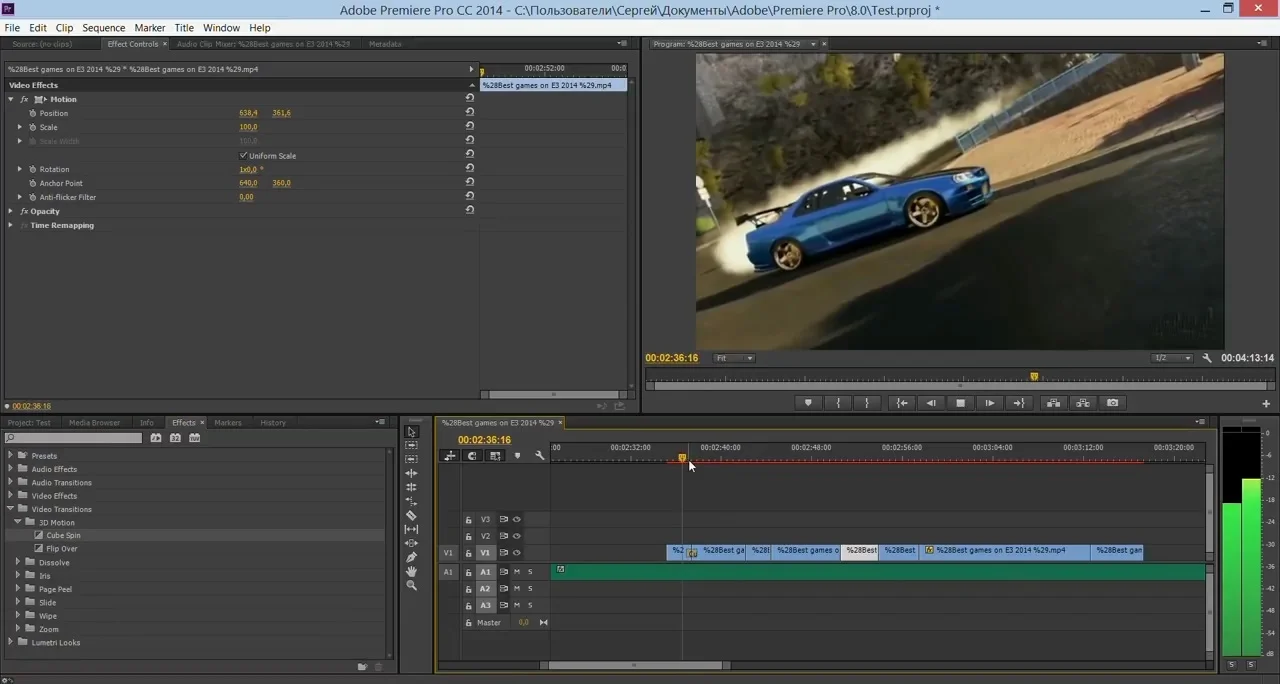
Для большого проекта создаётся понятная структура папок: камера, звук, графика, музыка и прокси. После импорта материал синхронизируется и маркируется, затем собирается черновой монтаж. Цвет, обработка звука, графика и субтитры выполняются после утверждения структуры. Перед экспортом следует удалить отключённые фрагменты за пределами нужного диапазона и проверить начало и конец последовательности.
Экспорт и результат: в рабочем пространстве Export выбираются формат, кодек, разрешение, частота кадров и диапазон. Для повторной обработки полезно сохранить мастер-файл с умеренным сжатием, а для публикации — отдельную копию с параметрами площадки.
Ограничения: доступ предоставляется по подписке, а интерфейс требует времени на освоение. Высокое разрешение, шумоподавление и сложные эффекты заметно нагружают процессор, видеокарту и накопитель; на слабом компьютере нужны прокси и сниженное качество предпросмотра.
Первый проект:
- Создайте проект и отдельные папки для видео, звука, графики и музыки.
- Импортируйте материалы и создайте прокси, если воспроизведение тормозит.
- Соберите черновую последовательность без тяжёлых эффектов.
- Синхронизируйте внешний звук и проверьте каждую склейку на переходах речи.
- Добавьте титры, цвет, обработку голоса и субтитры.
- Откройте Export, выберите диапазон всей последовательности и выполните тестовый экспорт короткого участка перед финальным файлом.
Плюсы:
- масштабируется от простого влога до многокамерного производства;
- точный контроль таймлайна, звука, цвета, субтитров и экспорта;
- связка с After Effects, Audition и Photoshop;
Минусы:
- подписка и высокая нагрузка на компьютер;
- большое количество панелей и настроек усложняет первый проект;
DaVinci Resolve — 4. для монтажа, цвета и звука в одном проекте
Платформы: Windows, macOS и Linux. Кому подходит: авторам, которым нужны развитая цветокоррекция, монтаж, композитинг и обработка звука без обязательного перехода между разными программами.
Рабочие этапы разделены на страницы Media, Cut, Edit, Fusion, Color, Fairlight и Deliver. Media используется для организации файлов, Cut и Edit — для монтажа, Fusion — для композитинга, Color — для цветокоррекции, Fairlight — для звука, Deliver — для экспорта. Такое деление помогает не смешивать технические задачи, но требует понимания общей структуры проекта.
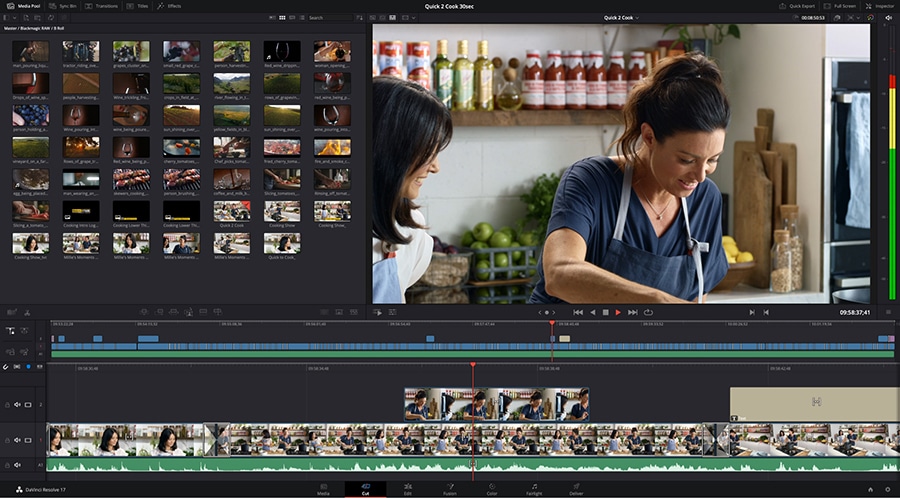
Сначала материал копируется на быстрый накопитель и добавляется в медиатеку. Затем создаются оптимизированные или прокси-файлы, если исходники тяжёлые. Монтаж лучше завершить на страницах Cut или Edit, после чего переходить к Color и Fairlight. Перед Deliver нужно проверить, что все клипы доступны, узлы не отключены случайно, а громкость не меняется скачками между сценами.
Экспорт и результат: страница Deliver позволяет создавать пресеты, настраивать контейнер, кодек, разрешение, частоту кадров и очередь рендеринга. Бесплатная редакция закрывает большинство задач обычного видеоблога; часть продвинутых возможностей относится к Studio.
Ограничения: интерфейс насыщенный, а обработка Fusion, шумоподавление и высокое разрешение требуют производительного оборудования. Некоторые форматы и аппаратные возможности зависят от операционной системы и редакции.
Первый проект:
- Создайте проект и задайте частоту кадров до активного монтажа.
- Импортируйте исходники на странице Media и проверьте их звук.
- Соберите черновик на Cut или Edit, не перегружая его эффектами.
- Откройте Color и выровняйте экспозицию и баланс между соседними планами.
- На Fairlight настройте речь, музыку и ограничение пиков.
- На Deliver создайте короткий тест, проверьте его и только затем запускайте полный рендер.
Плюсы:
- единый проект для монтажа, цвета, графики и звука;
- сильная бесплатная редакция;
- поддержка Windows, macOS и Linux;
Минусы:
- высокий порог освоения;
- тяжёлые эффекты и высокое разрешение требуют мощной видеокарты и быстрого диска;
VEGAS Pro — 5. для быстрого монтажа на Windows
Платформы: Windows. Кому подходит: авторам, которые предпочитают свободную работу прямо на таймлайне, большое количество аудио- и видеодорожек и детальную ручную настройку.
Редактор предназначен для нелинейного монтажа, работы с несколькими дорожками, титрами, масками, переходами, скоростью и цветом. Сильная сторона — прямое редактирование событий на таймлайне: клипы быстро разделяются, перемещаются и группируются, а звук можно обрабатывать на уровне события, дорожки и мастер-шины.

Перед сборкой длинного выпуска полезно создать шаблон проекта с дорожками для камеры, экрана, голоса, музыки и графики. После импорта сначала синхронизируется звук и удаляются неудачные дубли. Эффекты добавляются после чернового монтажа. Для сохранности проекта лучше держать исходники в неизменяемых папках и не переименовывать их после импорта.
Экспорт и результат: рендер настраивается через шаблоны формата и кодека. Следует проверить, соответствует ли частота кадров проекту и не включено ли случайное растяжение кадра. Короткий тестовый рендер помогает обнаружить проблемы с плагинами и цветом.
Ограничения: программа доступна только для Windows. Интерфейс и система окон требуют привыкания, а сторонние плагины могут увеличивать нестабильность проекта. Перед оплатой откройте экран лицензии и убедитесь, что выбранный план разрешает нужный экспорт и коммерческую публикацию.
Первый проект:
- Создайте проект с нужной частотой кадров и разрешением.
- Импортируйте материал и разложите его по именованным дорожкам.
- Синхронизируйте внешний звук и сгруппируйте связанные клипы.
- Выполните черновую нарезку, затем добавьте титры и цветовые правки.
- Настройте уровни речи и музыки на отдельных дорожках.
- Выберите шаблон рендера, проверьте параметры и экспортируйте тестовый фрагмент.
Плюсы:
- быстрые операции на таймлайне;
- гибкая маршрутизация звука;
- подходит для длинных проектов с большим количеством дорожек;
Минусы:
- нет версии для macOS и Linux;
- сложные проекты с многочисленными эффектами требуют дисциплины хранения файлов;
Wondershare Filmora — 6. для быстрого освоения монтажа
Платформы: Windows, macOS, iOS и Android. Кому подходит: авторам, которым важны готовые шаблоны, автоматические субтитры и быстрый монтаж без длительной настройки рабочей среды.
Редактор объединяет обычную нарезку, несколько дорожек, текст, переходы, маски, ключевые кадры, цветовые настройки и автоматические функции. Для регулярного канала полезны сохранённые шаблоны заставки и титров, но для каждого встроенного ассета нужно открыть условия использования, особенно перед коммерческой публикацией.
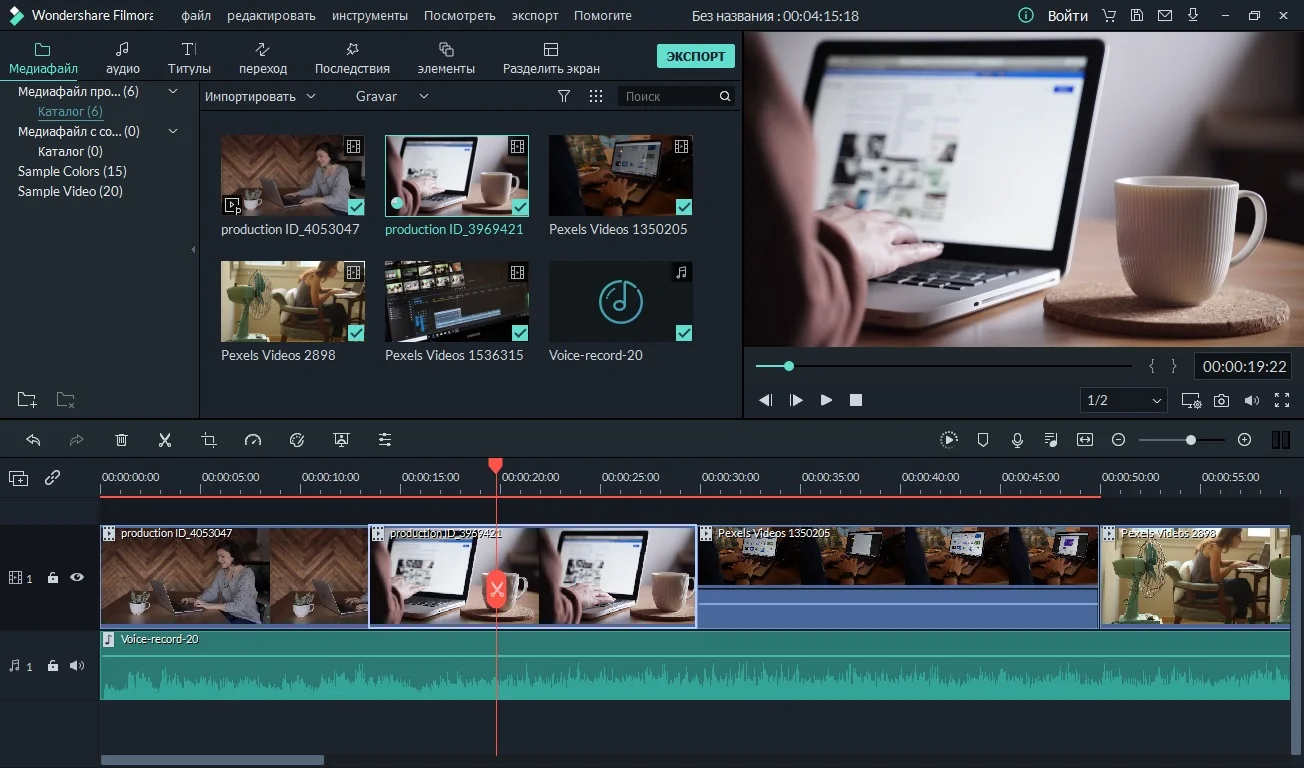
Материал импортируется в медиатеку и переносится на таймлайн. Сначала удаляются паузы и ошибки, затем настраиваются звук, титры и вертикальная или горизонтальная композиция. Автоматические субтитры ускоряют работу, но имена, числа и терминологию нужно исправлять вручную. Перед экспортом важно проверить, не использован ли платный эффект.
Экспорт и результат: параметры сохранения включают формат, разрешение и частоту кадров. Пробный режим добавляет ограничения, включая водяной знак, поэтому условия экспорта следует проверить до полного монтажа.
Ограничения: часть эффектов, шаблонов и автоматических функций требует платного плана. Мобильные и настольные проекты не следует считать полностью взаимозаменяемыми без проверки совместимости.
Первый проект:
- Создайте проект под нужное соотношение сторон.
- Импортируйте клипы и соберите черновую последовательность.
- Разделите материал в местах ошибок и удалите паузы.
- Добавьте титры и создайте субтитры, затем вычитайте текст.
- Проверьте значки платных эффектов и замените их при необходимости.
- Экспортируйте короткий участок, убедитесь в отсутствии неожиданного водяного знака и только затем сохраните весь ролик.
Плюсы:
- короткий путь от импорта до готового ролика;
- готовые титры, шаблоны и автоматические инструменты;
- настольные и мобильные редакции;
Минусы:
- пробный экспорт ограничен;
- часть эффектов и ассетов доступна только в платных планах;
Movavi Video Editor — 7. для регулярных выпусков без сложной настройки
Платформы: Windows и macOS. Кому подходит: начинающим видеоблогерам, которым нужны нарезка, титры, переходы, автоматические субтитры и базовая очистка звука.
Программа строится вокруг медиатеки, окна просмотра и таймлайна. Доступны обрезка, кадрирование, изменение скорости, цветовые коррекции, титры, переходы и инструменты обработки звука. Автоматические субтитры полезны для разговорного контента, но требуют обязательной вычитки и проверки времени появления.

После импорта клипы размещаются на таймлайне, где сначала собирается структура выпуска. Музыку лучше добавлять после очистки речи: так проще понять, где нужны перебивки и паузы. Автоматическое удаление шума не должно использоваться на максимальной интенсивности без прослушивания — сильная обработка делает голос неестественным.
Экспорт и результат: экспорт выполняется с выбором формата, разрешения и качества. В пробном режиме возможны водяной знак и ограничения длительности или аудио; точные условия зависят от поставки и должны быть проверены до работы.
Ограничения: редактор удобен для обычного влога, но не рассчитан на сложный многокамерный монтаж крупной команды. Перед использованием встроенной музыки и эффектов нужно проверить лицензионные условия конкретного ассета.
Первый проект:
- Создайте проект и импортируйте видео, музыку и графику.
- Соберите черновик, удалив ошибки и лишние паузы.
- Отрегулируйте громкость речи и только потом добавьте музыку.
- Создайте титры и субтитры, проверьте переносы строк.
- Настройте цвет отдельных сцен и сравните соседние кадры.
- Выполните тестовый экспорт и проверьте ограничения пробной редакции.
Плюсы:
- понятный таймлайн и быстрый старт;
- инструменты титров, субтитров и звука в одном окне;
- версии для Windows и macOS;
Минусы:
- пробная редакция ограничивает готовый результат;
- сложная цветокоррекция и крупные многокамерные проекты уступают профессиональным системам;
VSDC Free Video Editor — 8. для бесплатного монтажа на Windows
Платформы: Windows. Кому подходит: пользователям, которым нужен бесплатный нелинейный редактор с масками, цветом, хромакеем и прокси-файлами.
Редактор использует нелинейную структуру сцены и позволяет размещать объекты на нескольких слоях, работать с масками, прозрачностью, цветом, скоростью и звуком. Прокси-файлы помогают монтировать тяжёлые исходники на менее мощном компьютере. Бесплатная редакция обычно не добавляет водяной знак, но некоторые расширенные функции относятся к Pro.
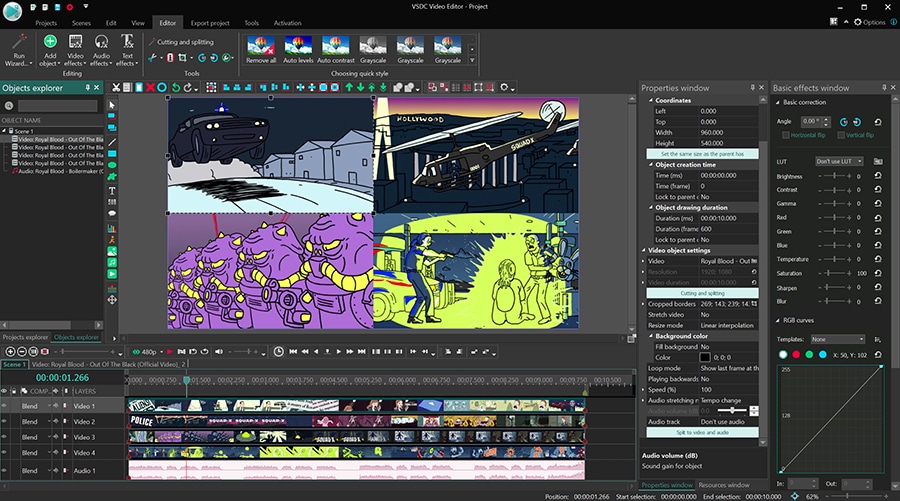
Для понятного проекта создаётся отдельная сцена, затем клипы добавляются и выстраиваются по времени. Необычная объектная логика отличается от классического дорожечного монтажа, поэтому первый проект лучше ограничить нарезкой, титрами и звуком. После освоения можно добавлять маски и сложные композиции.
Экспорт и результат: доступны распространённые форматы и профили экспорта. Перед сохранением следует проверить размер кадра, частоту и выбранный кодек; профиль устройства не всегда совпадает с требованиями площадки.
Ограничения: работает только в Windows. Объектная структура интерфейса требует времени на привыкание, а часть аппаратных и профессиональных функций относится к платной редакции.
Первый проект:
- Создайте проект с параметрами основной камеры.
- Добавьте видеообъекты и расположите их по времени.
- Разделите клипы, удалите лишние участки и настройте звук.
- Создайте текстовые объекты и проверьте их положение в кадре.
- При торможении включите прокси и снизьте качество предпросмотра.
- Выберите профиль экспорта, проверьте кодек и сохраните тестовый фрагмент.
Плюсы:
- бесплатный монтаж без обязательной подписки;
- маски, хромакей, цвет и прокси;
- подходит для слабого компьютера при правильной настройке предпросмотра;
Минусы:
- работает только в Windows;
- объектная структура интерфейса непривычна после классических редакторов;
OBS Studio — 9. для записи и прямых трансляций
Платформы: Windows, macOS и Linux. Кому подходит: игровым каналам, стримерам, авторам скринкастов и интервью, которым нужны сцены, несколько источников и отдельная локальная запись.
Программа собирает сцену из источников: захвата экрана, отдельного окна, игры, веб-камеры, изображения, текста и звука. Сцены позволяют заранее подготовить стартовый экран, основную трансляцию, паузу и завершение. Микшер управляет каждым аудиоисточником отдельно, поэтому микрофон, игра и музыка не обязаны записываться с одинаковой громкостью.

При первом запуске следует открыть Tools → Auto-Configuration Wizard и выбрать приоритет записи или стриминга. Источники добавляются кнопкой «+» в панели Sources: Display Capture захватывает экран, Window Capture — окно, Game Capture — игру, Video Capture Device — камеру. В Settings → Audio проверяются устройства, а в Settings → Output — кодировщик, путь и параметры файла.
Экспорт и результат: локальная запись и поток настраиваются отдельно. Для длинной сессии безопаснее писать в контейнер, устойчивый к аварийному завершению, а затем при необходимости выполнять remux в MP4. Конкретный кодировщик выбирается с учётом процессора и видеокарты.
Ограничения: программа не является полноценным видеоредактором: после записи понадобится монтаж. Неверно выбранный источник, перегруженный энкодер или слишком высокий битрейт могут испортить всю сессию, поэтому тест обязателен.
Первый проект:
- Запустите Auto-Configuration Wizard и выберите задачу.
- Создайте сцену и добавьте нужные источники через кнопку «+».
- Проверьте уровни микрофона, системного звука и музыки в Audio Mixer.
- Откройте Settings → Output и задайте путь, контейнер и кодировщик.
- Запишите минутный тест с движением и речью.
- Просмотрите тест, проверьте синхронизацию и только затем начинайте основной эфир или запись.
Плюсы:
- бесплатная и открытая программа;
- гибкие сцены и источники;
- отдельное управление звуком и поддержка аппаратного кодирования;
Минусы:
- требует ручной настройки;
- ошибка в сцене или аудиомикшере обнаруживается только после проверки записи;
Camtasia — 10. для видеоуроков с аннотациями
Платформы: Windows и macOS. Кому подходит: преподавателям, авторам инструкций и обзоров, которым нужна запись экрана вместе с монтажом, выносками и увеличением интерфейса.
Программа объединяет захват экрана, камеры и микрофона с таймлайном, аннотациями, подсветкой курсора, приближением и простыми переходами. Это полезнее обычного видеоредактора, когда зрителю нужно показать конкретную кнопку, область окна или последовательность действий.
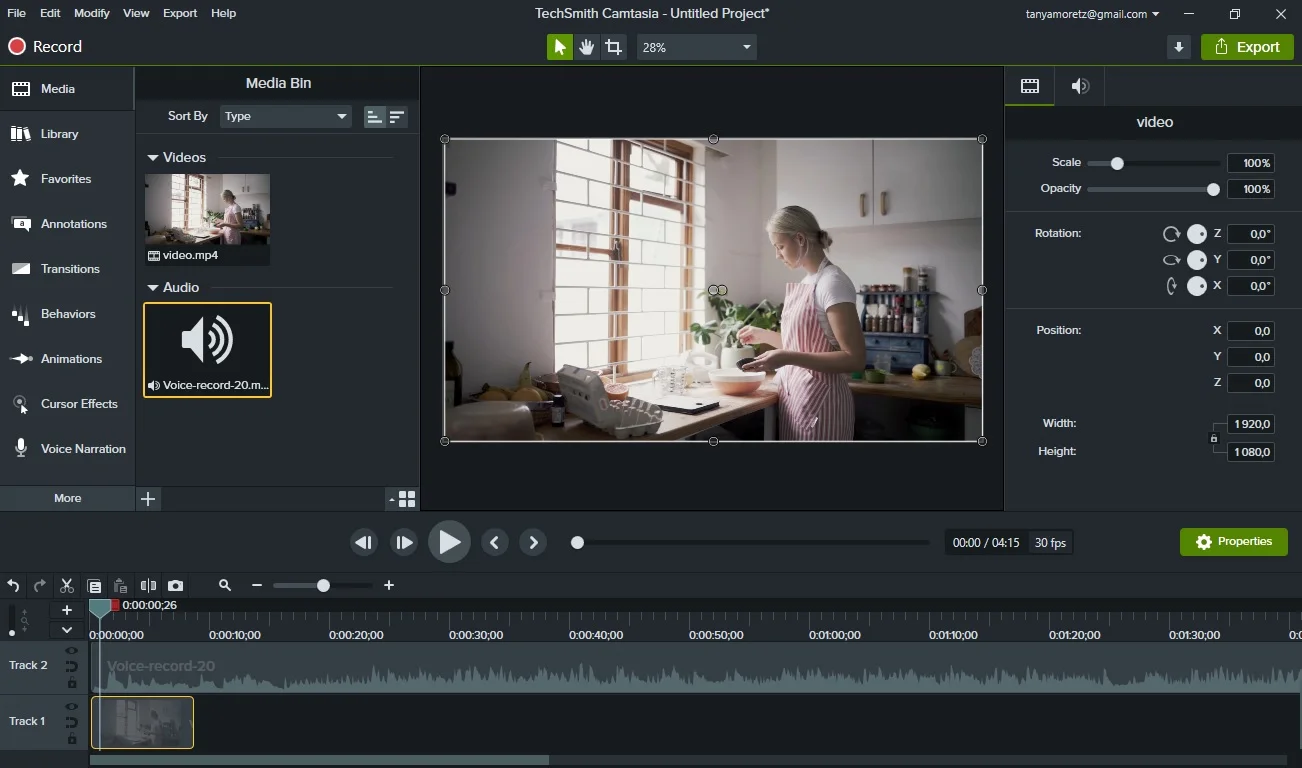
Запись лучше строить по сценарию из коротких фрагментов. После захвата удаляются паузы и ошибки, затем на ключевых местах добавляются увеличение, рамка или подпись. Не следует одновременно применять приближение, анимацию курсора и несколько выносок: важное действие должно оставаться очевидным.
Экспорт и результат: готовый ролик сохраняется с выбором параметров качества. Перед экспортом необходимо проверить, не выходит ли текст аннотаций за безопасную область кадра и не перекрывает ли он элементы интерфейса.
Ограничения: программа платная и не предназначена для сложного цветового грейдинга или многокамерной кинопроизводственной схемы. Большое количество анимаций и выносок заметно увеличивает время подготовки.
Первый проект:
- Создайте новую запись экрана и выберите область.
- Включите микрофон и при необходимости камеру.
- Запишите один логический этап инструкции.
- Удалите паузы и ошибки на таймлайне.
- Добавьте увеличение и аннотацию только к ключевому действию.
- Экспортируйте тест и проверьте читаемость интерфейса на телефоне.
Плюсы:
- запись и монтаж в одной программе;
- аннотации, курсор и увеличение для инструкций;
- версии для Windows и macOS;
Минусы:
- платная лицензия;
- не предназначена для сложного цветового грейдинга и кинематографического композитинга;
Audacity — 11. для записи и очистки голоса
Платформы: Windows, macOS и Linux. Кому подходит: авторам закадрового текста, интервью и подкастовых выпусков, которым нужен отдельный бесплатный аудиоредактор.
Редактор записывает звук, отображает волну, позволяет вырезать оговорки, уменьшать постоянный шум, корректировать уровень, применять эквализацию, компрессию и ограничение пиков. Отдельная обработка голоса удобна, когда монтажная программа не даёт достаточного контроля или проект нужно передать другому редактору.

Сначала записывается небольшой фрагмент тишины и тестовая фраза. После основной записи удаляются ошибки, затем осторожно применяется шумоподавление по образцу фонового шума. Компрессия выравнивает динамику, а лимитер защищает от пиков. Каждый эффект следует прослушивать в наушниках: чрезмерная обработка делает согласные резкими, а фон — металлическим.
Экспорт и результат: готовую дорожку можно сохранить в несжатом формате для монтажа и отдельно создать сжатую копию. Проектный файл не заменяет экспортированный звук и должен храниться вместе с исходной записью.
Ограничения: программа редактирует звук, но не выполняет видеомонтаж. Автоматическое шумоподавление не исправляет комнатное эхо и плохое расположение микрофона; эти проблемы нужно решать при записи.
Первый проект:
- Выберите правильный микрофон и запишите тестовую фразу.
- Оставьте несколько секунд фонового шума без речи.
- Удалите оговорки и длинные паузы.
- Получите профиль шума и примените умеренное шумоподавление.
- Настройте эквализацию, компрессию и ограничение пиков.
- Экспортируйте несжатую дорожку и прослушайте её целиком перед импортом в видеоредактор.
Плюсы:
- бесплатная и кроссплатформенная;
- точное редактирование речи по форме волны;
- подходит для записи, очистки и нормализации голоса;
Минусы:
- нет видеотаймлайна;
- сильное шумоподавление создаёт слышимые артефакты;
ВидеоМАСТЕР — 12. для конвертации и подготовки исходников
Платформы: Windows. Кому подходит: авторам, которым нужно привести записи с разных камер и телефонов к совместимому формату до монтажа.
Конвертер изменяет контейнер, кодек, разрешение и другие параметры видео, а также выполняет базовую обрезку. Он полезен, когда редактор не открывает исходник, запись использует нестабильный формат или нужно подготовить облегчённую копию для передачи. Конвертация не улучшает плохое исходное изображение и не возвращает детали, потерянные при съёмке.
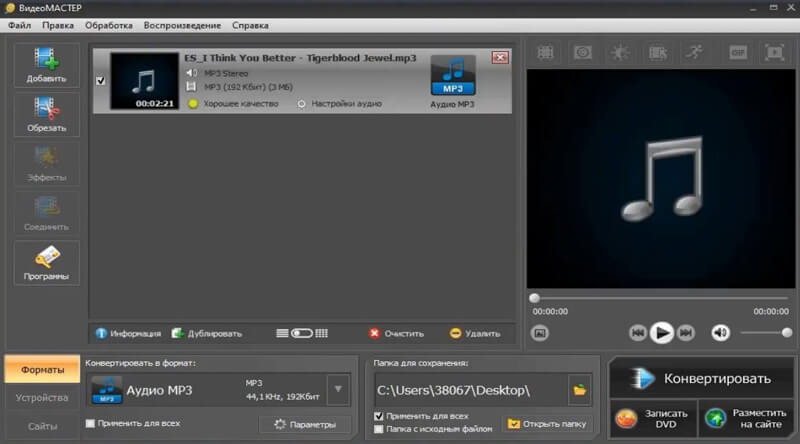
Сначала определяется проблема: неподдерживаемый контейнер, переменная частота кадров, слишком большой размер или несовместимый аудиокодек. Затем создаётся короткий тестовый файл, который открывается в монтажной программе и проверяется на синхронизацию. Только после этого запускается обработка всей серии.
Экспорт и результат: поддерживаются распространённые видеоформаты и профили устройств. Для монтажа следует избегать многократного перекодирования одного файла: храните исходник, одну подготовленную монтажную копию и окончательный экспорт.
Ограничения: конвертер не заменяет полноценный монтаж. Неверно выбранная частота кадров или сильное уменьшение битрейта приводят к рывкам, рассинхронизации и заметным артефактам.
Первый проект:
- Добавьте один проблемный файл.
- Выберите формат, который стабильно открывает монтажная программа.
- Сохраните исходное разрешение и частоту кадров, если их изменение не требуется.
- Создайте короткий тест и проверьте звук и движение.
- Примените те же параметры к остальным файлам.
- Сохраните исходники отдельно и не заменяйте их конвертированными копиями.
Плюсы:
- решает проблемы совместимости исходников;
- пакетная подготовка серии файлов;
- базовая обрезка перед монтажом;
Минусы:
- не заменяет видеоредактор;
- повторная конвертация снижает качество;
Дополнительные программы Windows и кроссплатформенные инструменты
Следующие программы закрывают более узкие задачи. Они не повторяют основной рейтинг: таблица показывает, когда стоит заменить универсальный редактор специализированным инструментом. Перед покупкой платной редакции необходимо открыть окно экспорта в пробной версии и проверить разрешение, водяной знак, доступные кодеки и лицензию на встроенные материалы.
| Программа | Когда выбирать | Главное ограничение |
|---|---|---|
| Avid Media Composer | Большие многокамерные проекты и строгий медиаменеджмент | Высокий порог освоения; избыточен для короткого ролика одного автора |
| EDIUS Pro | Длинные выпуски из материалов разных камер | Только Windows; рассчитан на опытный рабочий процесс |
| Pinnacle Studio | Домашний и продвинутый монтаж с шаблонами | Набор функций зависит от редакции |
| Corel VideoStudio | Туристические ролики, фотографии, титры и переходы | Только Windows; шаблоны нужно адаптировать под стиль канала |
| VideoPad | Простой многодорожечный монтаж на Windows и macOS | Лицензионные условия бесплатного режима требуют проверки |
| Lightworks | Точный монтаж в профессиональной логике | Ограничения бесплатного экспорта нужно проверить заранее |
| AVS Video Editor | Базовая сборка ролика, титры, переходы и звук | Не предназначен для сложного командного производства |
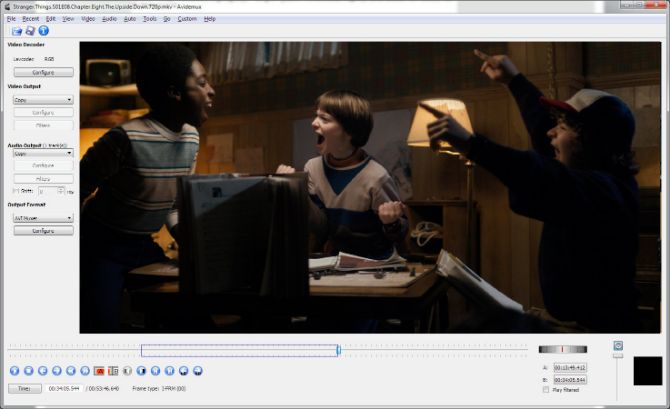
| Avidemux | Быстрая обрезка, фильтрация и перекодирование | Не заменяет многодорожечный редактор |
| VirtualDub | Обработка совместимых AVI-материалов и фильтры | Исторический инструмент с узкой современной применимостью |
| MAGIX Movie Studio | Таймлайн, титры и оформление домашних проектов | Только Windows; функции различаются между редакциями |
| Streamlabs Desktop | Стрим с готовыми виджетами и оформлением | Более тяжёлая среда, чем минимальная конфигурация OBS |
| XSplit Broadcaster | Сцены, источники и коммерческая трансляция | Часть возможностей зависит от платного плана |
| Wirecast | Многокамерные трансляции и студийные источники | Стоимость и сложность выше потребностей одиночного новичка |
| Icecream Screen Recorder | Простой захват области, окна и веб-камеры | Бесплатный режим ограничен |
| FlashBack Express | Запись уроков и демонстраций экрана | Для сложного монтажа понадобится отдельный редактор |
| UVScreenCamera | Запись действий на экране и пояснений | Перед длинной сессией обязательна проверка кодека и звука |
| Freemake Video Converter | Подготовка файлов и смена формата | Условия бесплатного результата и брендинг нужно проверить до работы |
| VSDC Free Video Converter | Конвертация и простая подготовка видео | Не выполняет полноценный монтаж |
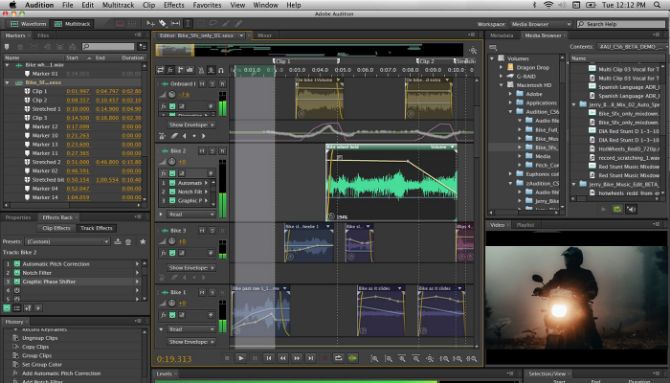
| Adobe Audition | Спектральная очистка, многодорожечный звук и мастеринг речи | Подписка; легко переобработать голос |
| Wave Editor | Быстрая обрезка и нормализация отдельной записи | Набор реставрационных инструментов ограничен |
| FL Studio | Музыкальные заставки, джинглы и аранжировка | Не предназначена для обычной очистки интервью |
| Adobe Photoshop | Обложки, композиция, маски и работа со слоями | Подписка и высокий порог для разовой миниатюры |
| GIMP | Бесплатные обложки и растровая графика | Некоторые рабочие процессы требуют ручной настройки |
| Adobe After Effects | Моушн-дизайн, титры, трекинг и композитинг | Не следует использовать как основной монтажный таймлайн длинного выпуска |
| Adobe Illustrator | Векторные элементы, схемы и фирменная графика | Для фотографии и монтажа нужен другой инструмент |
| Blender | 3D-графика, анимация и композитинг | Освоение и рендеринг требуют значительных ресурсов |
| Cinema 4D | Профессиональная 3D-анимация и заставки | Платная и сложная система |
| Autodesk 3ds Max | 3D-модели и визуальные сцены для канала | Только для задач, где действительно нужна полноценная 3D-среда |



Лучшие программы для видеоблогеров на macOS
В этом разделе перечислены продукты, для которых macOS является основной средой. Кроссплатформенные Premiere Pro, DaVinci Resolve, Filmora, Movavi Video Editor, OBS Studio, Camtasia и Audacity уже разобраны выше и не повторяются.
Final Cut Pro — 1. для быстрого профессионального монтажа на Mac
Платформы: macOS и iPadOS. Кому подходит: авторам, которые работают в экосистеме Apple и монтируют длинные выпуски, многокамерные интервью и ролики с большим количеством графики.
Редактор использует магнитную временную шкалу, медиатеку событий, роли аудио и видео, многокамерный монтаж, цветовые инструменты, титры и эффекты. Магнитная шкала предотвращает случайные пустые промежутки, но требует отказаться от привычки вручную удерживать каждую дорожку на фиксированном месте.

Исходники импортируются в событие, получают ключевые слова и рейтинги, затем из отобранных фрагментов собирается проект. Роли помогают разделить диалог, музыку и эффекты. Для тяжёлых исходников создаются прокси. Перед экспортом необходимо отключить лишние диапазоны, проверить роли и прослушать весь выпуск без остановок.
Экспорт и результат: можно сохранять мастер-файл и публикационную копию с различными настройками. Частота кадров проекта задаётся по основной съёмке; менять её после активного монтажа нежелательно.
Ограничения: программа доступна только в среде Apple и требует времени на освоение магнитной логики. Плагины и библиотеки необходимо поддерживать в порядке, иначе старый проект может зависеть от отсутствующего дополнения.
Первый проект:
- Создайте библиотеку, событие и проект с параметрами основной камеры.
- Импортируйте исходники и назначьте ключевые слова.
- Создайте прокси для тяжёлого материала.
- Соберите черновой монтаж на магнитной шкале.
- Назначьте роли речи, музыке и эффектам, затем выполните цветовые правки.
- Сохраните короткий мастер-тест и проверьте его на другом устройстве.
Плюсы:
- высокая скорость монтажа на совместимом оборудовании Apple;
- медиатека, роли и многокамерный режим;
- удобная работа с прокси и большими библиотеками;
Минусы:
- нет версии для Windows и Linux;
- магнитная шкала непривычна после классических дорожек;
iMovie — 2. для первого монтажа на устройствах Apple
Платформы: macOS, iOS и iPadOS. Кому подходит: новичкам, которым нужны нарезка, титры, музыка, простая цветовая коррекция и готовый ролик без освоения профессиональной системы.
Программа работает с медиатекой, окном просмотра и простой временной шкалой. Доступны разделение и подрезка клипов, титры, переходы, изменение скорости, базовая коррекция изображения, музыка и голос за кадром. Проект можно начать на мобильном устройстве и продолжить в среде Apple, но перед переносом следует проверить доступность всех исходников.
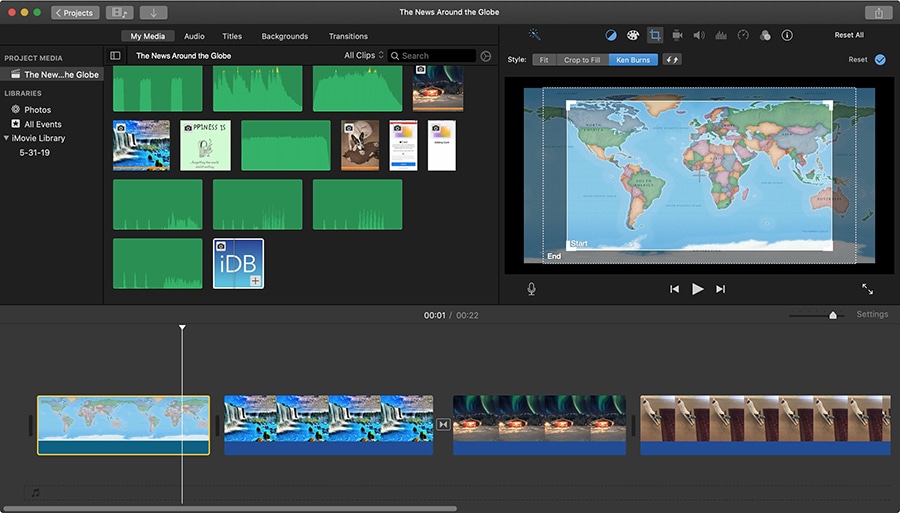
Сначала выбираются лучшие дубли и собирается короткая история. Затем добавляется речь, музыка и титры. Ограниченный набор инструментов полезен новичку: он вынуждает сосредоточиться на содержании, а не на десятках эффектов. Если проект требует сложных масок, нескольких камер или детальной обработки звука, его лучше передать в более развитый редактор.
Экспорт и результат: результат сохраняется в видеофайл с выбранным разрешением и качеством. До публикации нужно просмотреть его на телефоне и проверить, читаются ли титры.
Ограничения: работает только на устройствах Apple. Возможностей недостаточно для сложного композитинга, развитого микширования и больших командных проектов.
Первый проект:
- Создайте проект фильма и импортируйте клипы.
- Перетащите лучшие фрагменты на временную шкалу.
- Разделите клипы в местах ошибок и укоротите затянутые планы.
- Добавьте титры и музыку, уменьшив её громкость под речью.
- Проверьте кадрирование и цвет соседних сцен.
- Сохраните ролик и просмотрите его на телефоне.
Плюсы:
- бесплатно доступна владельцам совместимых устройств Apple;
- простая временная шкала и низкий порог входа;
- подходит для быстрого ролика из видео и фотографий;
Минусы:
- только экосистема Apple;
- ограниченные инструменты цвета, звука и композитинга;
QuickTime Player — 3. для системной записи экрана на Mac
Платформы: macOS. Кому подходит: пользователям, которым нужен короткий скринкаст без установки отдельного рекордера.
QuickTime Player запускает системную панель записи macOS через команду Файл → Новая запись экрана. На панели можно выбрать весь экран или выделенную область, открыть Параметры, задать папку сохранения, включить показ указателя и щелчков, а затем нажать Запись. После остановки файл открывается для просмотра и простой обрезки.
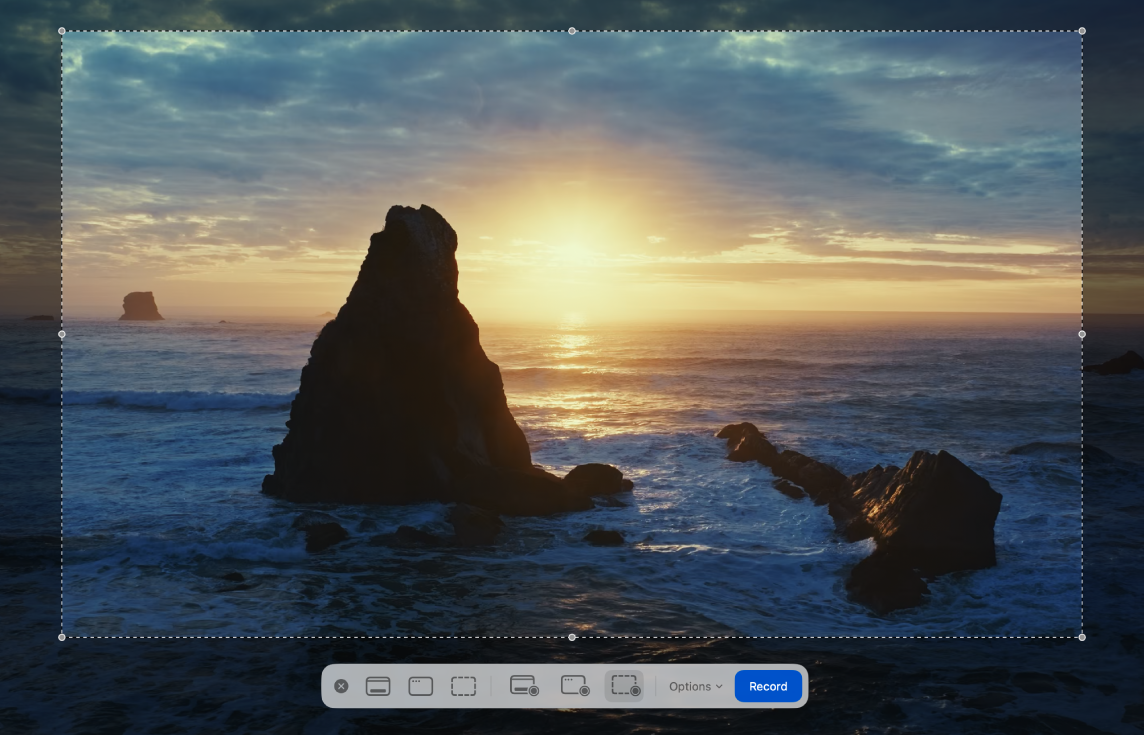
Перед записью закройте уведомления, увеличьте масштаб демонстрируемого интерфейса и выберите микрофон в меню Параметры. Встроенная запись подходит для голоса с микрофона; захват звука отдельных приложений требует отдельной аудиомаршрутизации. Длинный урок безопаснее записывать главами, чтобы повторить только неудачный фрагмент.
Экспорт и результат: файл сохраняется локально и затем импортируется в видеоредактор. Исходный файл нужно сохранить до обрезки, если может понадобиться повторный монтаж.
Ограничения: не заменяет OBS Studio, Camtasia или ScreenFlow, когда нужны сцены, камера, системный звук, курсорные эффекты и подробный монтаж.
Первый проект:
- Откройте QuickTime Player и выберите Файл → Новая запись экрана.
- На панели укажите запись всего экрана или выбранной области.
- Откройте Параметры, выберите микрофон и место сохранения; при необходимости включите отображение щелчков.
- Нажмите Запись и произнесите тестовую фразу.
- Остановите запись кнопкой в строке меню, прослушайте голос и проверьте читаемость текста.
- Запишите основной фрагмент, сохраните исходный файл и только затем выполняйте обрезку.
Плюсы:
- уже входит в macOS;
- быстрый запуск записи экрана или области;
- подходит для коротких демонстраций;
Минусы:
- ограниченный монтаж;
- запись системного звука требует отдельной проверки конфигурации;
ScreenFlow — 4. для скринкастов и монтажа на Mac
Платформы: macOS. Кому подходит: авторам обучающих курсов и обзоров интерфейсов, которым нужны запись экрана, камеры и микрофона, а также монтаж с аннотациями.
Программа сочетает многоканальную запись с таймлайном, увеличением, подписями и обработкой курсора. В отличие от системной записи, она рассчитана на полноценный учебный ролик: можно раздельно редактировать изображение экрана, камеру и звук.
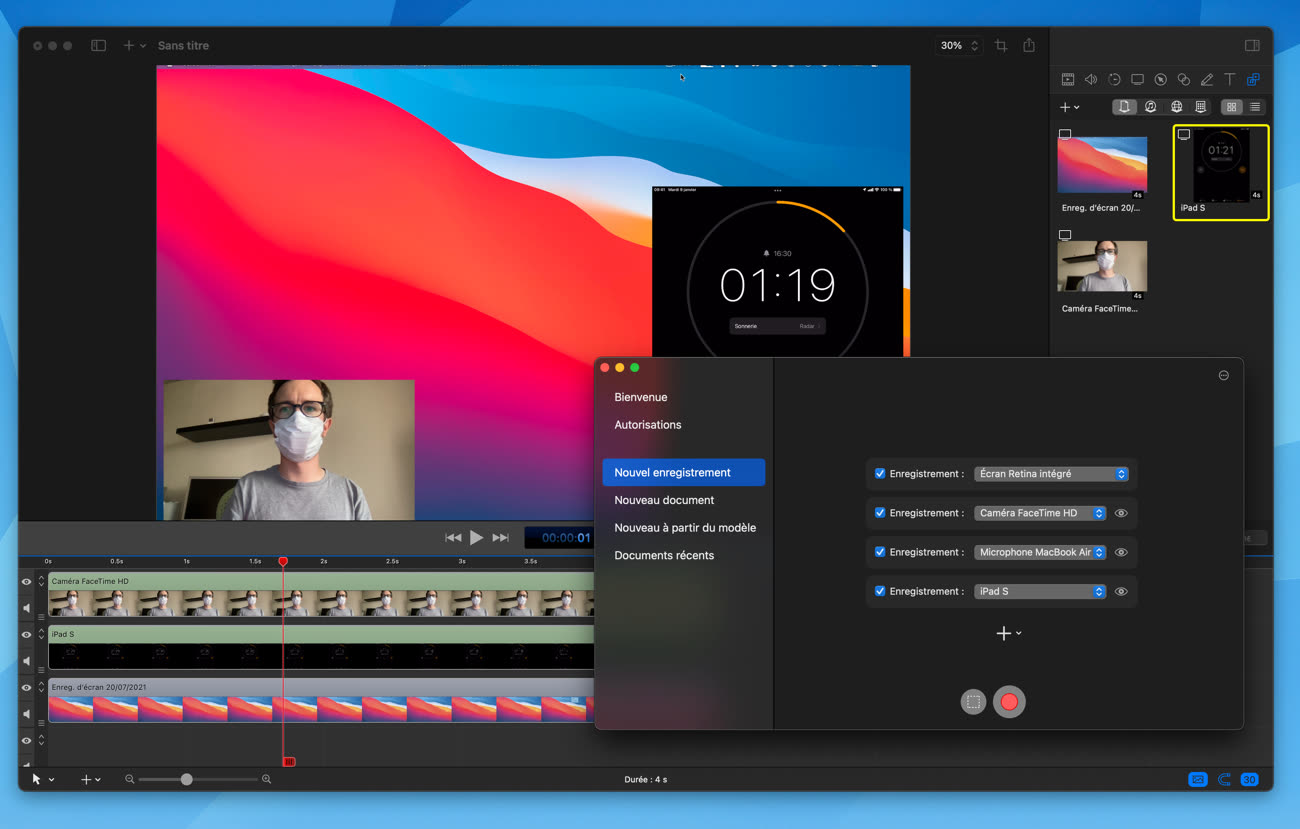
Материал лучше писать короткими смысловыми блоками. После записи сначала удаляются ошибки, затем выравнивается голос и только после этого добавляются увеличение, указатели и подписи. Движение кадра должно следовать за действием пользователя, а не постоянно перемещаться.
Экспорт и результат: готовый проект сохраняется в видеофайл с параметрами публикации. Перед окончательным экспортом проверяется читаемость интерфейса и плавность анимации.
Ограничения: программа работает только в macOS и распространяется по платной лицензии. Она сильнее системного рекордера в учебных скринкастах, но универсальный редактор предпочтительнее для сложной цветокоррекции, многокамерного монтажа и командного постпродакшна.
Первый проект:
- Создайте новую запись и выберите экран, камеру и микрофон.
- Запишите короткий тест с движением курсора.
- Удалите ошибки и длинные паузы.
- Добавьте увеличение к важным элементам интерфейса.
- Настройте громкость голоса и системного звука.
- Экспортируйте тест и проверьте его на небольшом экране.
Плюсы:
- запись нескольких источников и монтаж в одном проекте;
- инструменты курсора, увеличения и аннотаций;
- подходит для подробных видеоуроков;
Минусы:
- только macOS;
- платная лицензия и более узкая специализация, чем у универсального редактора;
Онлайн-сервисы для видеоблогеров
Браузерный редактор подходит для разовой задачи, школьного компьютера или совместной работы, но требует загрузки исходников на сервер. Перед использованием необходимо проверить лимит размера, разрешение бесплатного экспорта, водяной знак, срок хранения файлов и правила обработки конфиденциального материала. Пароли, закрытые панели управления и персональные данные не следует загружать в сервис без понятных условий хранения.
YouTube Studio — 1. для правок уже загруженного ролика
Платформы: веб-интерфейс YouTube. Кому подходит: авторам, которым нужно укоротить опубликованный ролик, размыть область, добавить музыку из доступной библиотеки или настроить конечные заставки.
Встроенный Editor выполняет ограниченные операции после загрузки: Trim & cut для обрезки и удаления фрагмента, Blur для размытия, Audio для доступной музыки и End screen для конечных элементов. Это не многодорожечная монтажная программа: в нём нельзя построить сложный проект из набора исходных клипов, камер и отдельных аудиодорожек.
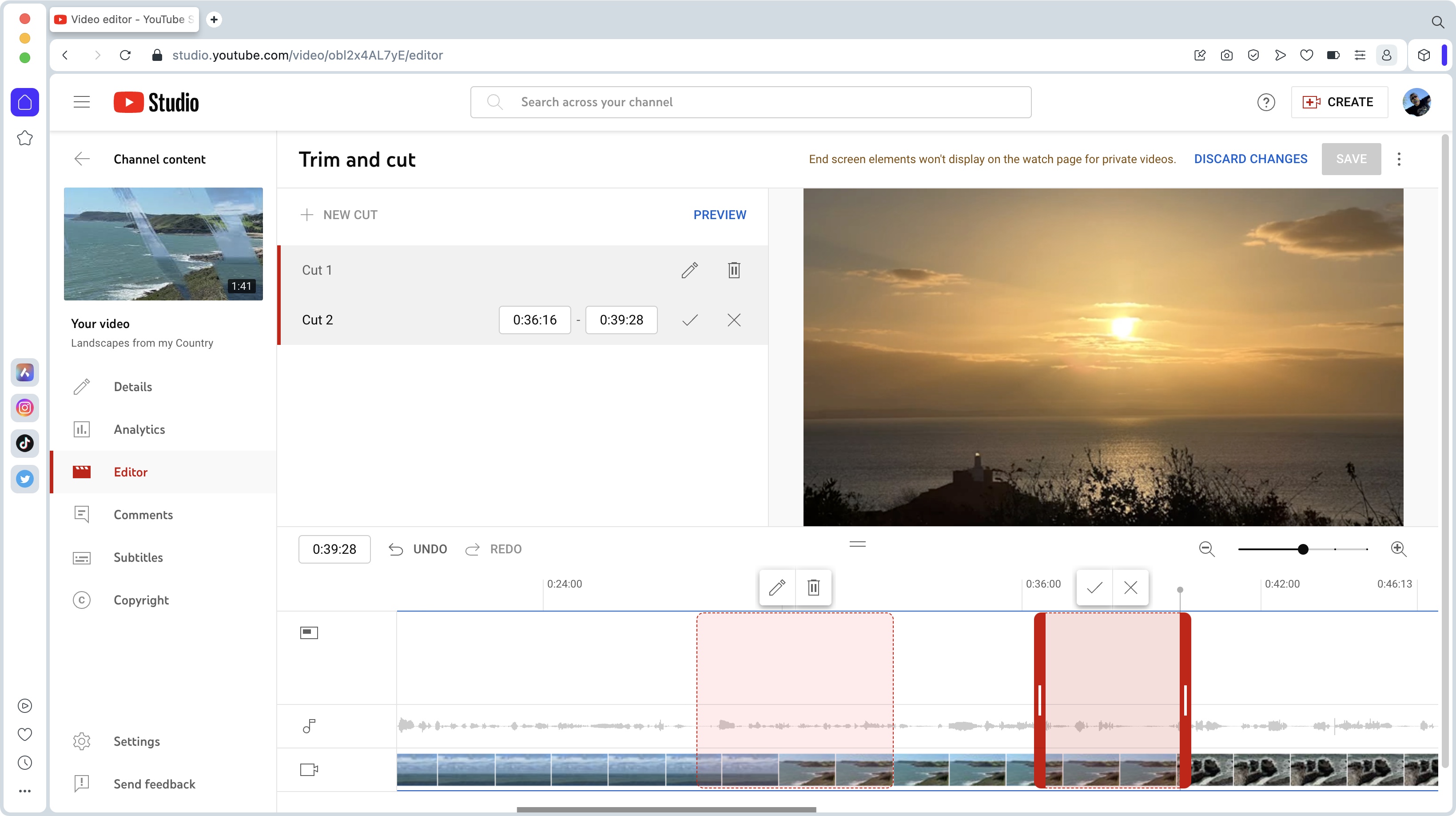
Перед изменением опубликованного ролика сохраните локальную мастер-копию. В разделе Контент откройте видео, выберите Редактор, задайте диапазон через Обрезка и вырезание или Новый фрагмент, затем нажмите Предпросмотр. После сохранения правки становятся постоянными, поэтому весь изменённый участок нужно проверить до подтверждения.
Экспорт и результат: результат остаётся на YouTube. Для нового монтажа или повторного использования материала следует работать с локальным проектом, а не рассчитывать на редактор площадки.
Ограничения: возможности ограничены уже загруженным видео. Сервис не заменяет обычный монтаж, не предназначен для сборки многокамерного выпуска и зависит от обработки на стороне платформы.
Первый проект:
- Откройте YouTube Studio, перейдите в Контент и выберите видео.
- Откройте Редактор.
- Для удаления начала или конца выберите Обрезка и вырезание; для фрагмента в середине добавьте Новый фрагмент.
- При необходимости используйте Размытие, Аудио или Конечная заставка.
- Нажмите Предпросмотр и проверьте изображение, основной звук и дополнительные языковые дорожки на странице просмотра.
- Сохраните изменения только после проверки локальной мастер-копии.
Плюсы:
- не требует отдельной установки;
- позволяет исправить отдельные проблемы без повторной загрузки;
- конечные заставки и базовые правки находятся рядом с публикацией;
Минусы:
- нет полноценного таймлайна с исходными клипами;
- сохранение правок требует осторожности и времени на обработку;
Clipchamp — 2. для быстрого монтажа в браузере
Платформы: веб и Windows. Кому подходит: начинающим авторам, которым нужен традиционный таймлайн, титры, запись экрана и экспорт без сложной установки.
Редактор содержит медиатеку, таймлайн, плавающую панель над окном просмотра и панель свойств. Клип добавляется на временную шкалу кнопкой с плюсом или перетаскиванием; обрезка выполняется боковыми маркерами, а разделение — кнопкой с ножницами или клавишей S. Доступны текст, переходы, музыка, запись экрана и камеры, автоматические субтитры, изменение размера и экспорт.

После Import media клипы переносятся на временную шкалу. Разделение выполняется кнопкой с ножницами или клавишей S в позиции курсора. Субтитры создаются на вкладке Captions и обязательно вычитываются. Перед экспортом следует проверить, не помечен ли используемый шаблон или стоковый объект как платный.
Экспорт и результат: кнопка Export находится в правом верхнем углу. Для обычного канала достаточно 1080p; 4K относится к подписке Microsoft 365 Personal/Family или премиальному плану Clipchamp. Перед рендером удалите премиальные стоковые элементы, если проект должен остаться в бесплатном режиме.
Ограничения: редактор работает в поддерживаемом браузере и настольном приложении Windows. Локальные медиа нельзя удалять или перемещать до завершения проекта: без резервного копирования контента сервис может запросить повторное связывание исходных файлов.
Первый проект:
- Нажмите Import media и загрузите исходники.
- Перетащите клипы на таймлайн.
- Установите курсор и нажмите ножницы или S для разделения.
- Откройте Captions, создайте субтитры и исправьте ошибки.
- Проверьте, что все использованные материалы доступны бесплатно.
- Нажмите Export и выберите разрешение, затем просмотрите готовый файл.
Плюсы:
- понятный таймлайн;
- бесплатный экспорт до 1080p при использовании бесплатных материалов;
- запись экрана, титры и субтитры в одном сервисе;
Минусы:
- зависимость от браузера и сети;
- премиальный ассет может изменить условия экспорта;
Canva Video Editor — 3. для шаблонов, обложек и командного оформления
Платформы: веб, Windows, macOS, iOS и Android. Кому подходит: каналам, которым нужны единый визуальный стиль, шаблоны вертикальных и горизонтальных роликов, обложки, субтитры и совместное редактирование.
Сервис работает со страницами и временной шкалой, позволяет добавлять видео, текст, графику, музыку, анимацию и автоматические субтитры. Он особенно полезен для заставок, коротких информационных роликов и обложек, где важны сетка, шрифты и повторяемый фирменный стиль.

Сначала выбирается точный размер проекта: горизонтальный, вертикальный или квадратный. Затем создаётся базовый шаблон с безопасными полями для текста. Видео добавляется после определения структуры, а анимации применяются единообразно. При совместной работе следует запретить случайное изменение фирменных шрифтов и цветов через шаблон команды.
Экспорт и результат: экспорт зависит от типа проекта и используемых материалов. Часть шаблонов, стоков и функций относится к Pro, поэтому перед публикацией нужно проверить пометки на каждом элементе.
Ограничения: для длинного многодорожечного монтажа сервис менее удобен, чем полноценная NLE. Работа зависит от соединения и облачной загрузки, а лицензия на стоковый материал должна соответствовать способу использования.
Первый проект:
- Создайте проект нужного размера.
- Задайте шрифты, цвета и безопасные поля.
- Загрузите видео и разместите сцены.
- Добавьте текст и субтитры, проверив переносы строк.
- Проверьте лицензии и платные пометки у стоковых элементов.
- Экспортируйте ролик и отдельно сохраните шаблон для следующего выпуска.
Плюсы:
- шаблоны для роликов и обложек;
- единый стиль и совместная работа;
- автоматические субтитры и адаптация под разные форматы;
Минусы:
- часть ассетов доступна только в Pro;
- не заменяет профессиональный монтаж длинных выпусков;
InVideo — 4. для роликов по шаблону
Платформы: веб. Кому подходит: авторам коротких информационных видео, которым нужно быстро собрать сцены из текста, медиа и готового оформления.
InVideo Studio предлагает пустой холст, готовые шаблоны и ручной таймлайн. В левой панели находятся загрузки, стоковое видео, изображения, музыка и текст; собственный клип добавляется через Uploads → Upload Media, после чего переносится на холст и временную шкалу. Сервис удобен для коротких объясняющих роликов, рекламы и публикаций, где важнее быстро собрать последовательность сцен, чем выполнять сложную цветокоррекцию.
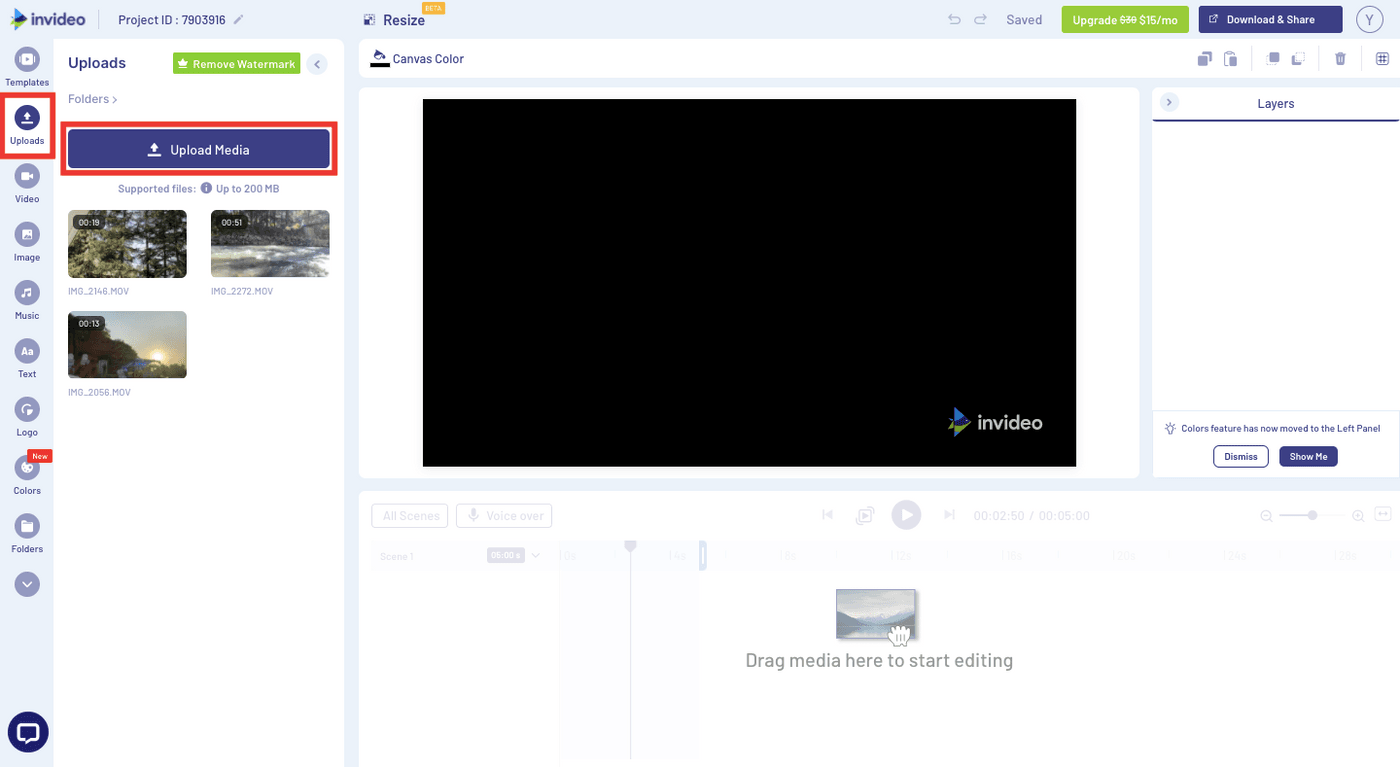
Проект начинается с формата кадра и сценария: одна сцена должна выражать одну мысль. После выбора шаблона замените демонстрационные изображения и видео своими материалами, откройте Text для подписей, Music для фоновой дорожки и проверьте расширенный таймлайн для точной длительности элементов. Каждый стоковый кадр должен соответствовать тексту и условиям использования.
Экспорт и результат: перед рендером просмотрите ролик целиком, проверьте орфографию, громкость и лицензию каждого стокового элемента. Разрешение, водяной знак и объём доступных ассетов определяются выбранным планом; тестовый проект следует экспортировать до сборки длинного выпуска.
Ограничения: зависит от сети и облачной обработки. Автоматический подбор медиа не гарантирует фактическую точность или смысловое соответствие.
Первый проект:
- Подготовьте короткий сценарий с одной мыслью на сцену.
- Выберите формат кадра и шаблон.
- Замените каждый примерный кадр на подходящий материал.
- Сократите текст до читаемой длины.
- Проверьте права на стоки и музыку.
- Сохраните тест и оцените темп без звука и со звуком.
Плюсы:
- быстрая сборка коротких сцен;
- шаблоны, текст и стоковые элементы в одном окне;
- подходит для повторяемых информационных форматов;
Минусы:
- условия бесплатного экспорта требуют проверки;
- автоматически выбранные кадры и текст требуют ручной проверки;
WeVideo — 5. для облачного командного монтажа
Платформы: веб и приложения. Кому подходит: учебным группам и небольшим командам, которым нужен доступ к проекту с разных устройств.
Сервис предлагает облачную медиатеку, временную шкалу, титры, музыку и совместную работу. Основное преимущество — доступ к материалам без передачи проектных файлов между компьютерами. При этом загрузка исходников занимает время, а организация папок и права доступа становятся частью производственного процесса.
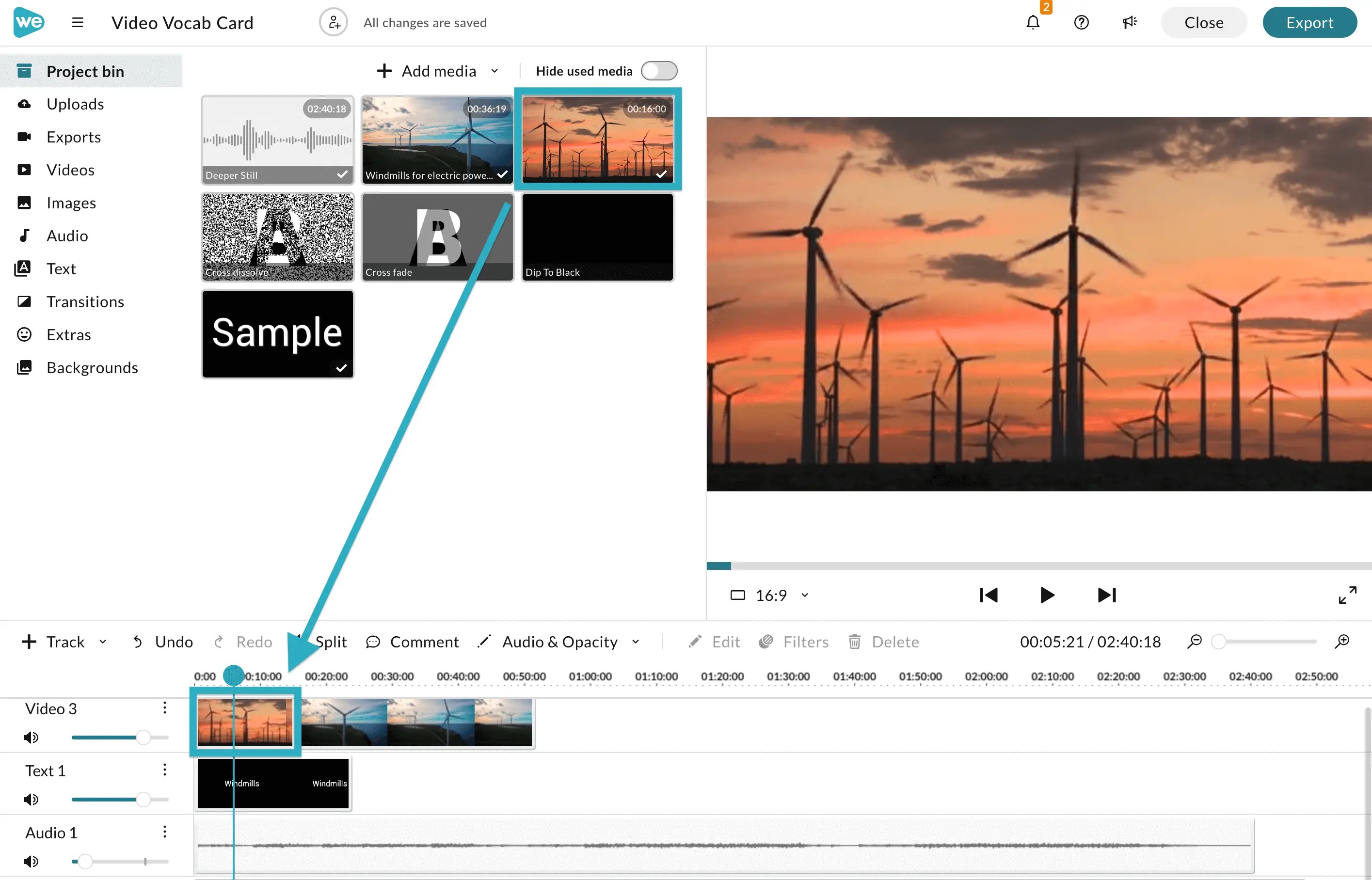
Материалы загружаются в общую медиатеку и получают понятные названия. Один участник отвечает за структуру монтажа, другой — за текст и проверку. Перед публикацией права редактирования ограничиваются, чтобы случайная правка не изменила финальную версию.
Экспорт и результат: в бесплатном режиме экспорт сопровождается водяным знаком. Разрешение, объём хранилища и командные функции зависят от плана.
Ограничения: требуется стабильное подключение, а большие файлы загружаются долго. Конфиденциальные записи нельзя помещать в общую медиатеку без настройки доступа.
Первый проект:
- Создайте проект и структуру папок.
- Загрузите один тестовый клип и проверьте скорость.
- Назначьте участникам права доступа.
- Соберите черновой монтаж и добавьте комментарии.
- Проверьте водяной знак и доступное разрешение.
- Экспортируйте тест до загрузки всей съёмки.
Плюсы:
- облачный доступ к проекту;
- совместная работа и централизованные материалы;
- таймлайн доступен без установки тяжёлой системы;
Минусы:
- водяной знак в бесплатном режиме;
- зависимость от сети и лимита хранилища;
Приложения для видеоблогеров на iPhone и iPad
Мобильный монтаж удобен для репортажа и короткого контента, но не отменяет резервное копирование. Перед импортом нужно убедиться, что на устройстве достаточно свободного места для исходников, кэша и готового файла. Проект, который занимает 20 ГБ, может потребовать значительно больше свободной памяти во время экспорта.
LumaFusion — 1. для сложного монтажа на планшете
Платформы: iOS, iPadOS, Android и ChromeOS. Кому подходит: авторам, которые монтируют многодорожечный ролик в поездке или используют планшет как основную монтажную станцию.
Редактор предоставляет несколько видео- и аудиодорожек, точную обрезку, ключевые кадры, цветовые настройки, титры и работу с внешними накопителями на поддерживаемых устройствах. Он ближе к настольной монтажной системе, чем большинство мобильных приложений, поэтому подходит для интервью, репортажей и длинных выпусков.
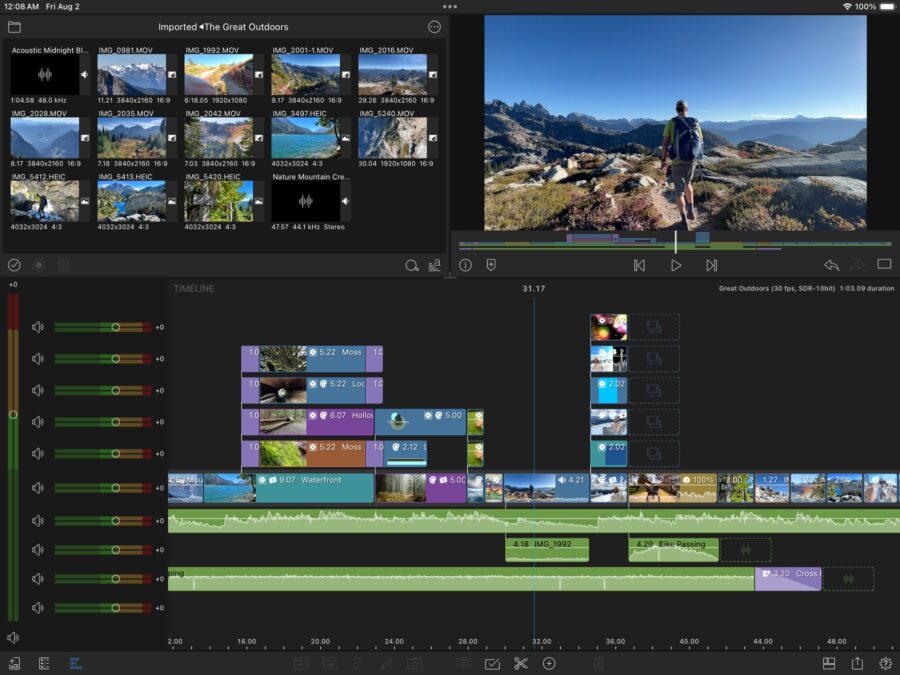
Материал импортируется в библиотеку и сортируется до сборки. На таймлайне сначала выстраивается история, затем синхронизируется звук и добавляется графика. На планшете важно регулярно закрывать ненужные приложения и следить за свободной памятью: экспорт создаёт временные файлы.
Экспорт и результат: параметры сохранения позволяют выбрать разрешение и частоту кадров. Перед удалением исходников нужно открыть экспортированный файл и убедиться, что все дорожки и эффекты отработали.
Ограничения: программа платная, а часть дополнительных возможностей приобретается отдельно. Маленький экран телефона ограничивает точность длинного многодорожечного проекта; удобнее работать на планшете.
Первый проект:
- Создайте проект с параметрами основной съёмки.
- Импортируйте клипы и внешний звук.
- Соберите черновую последовательность без тяжёлых эффектов.
- Синхронизируйте речь и выровняйте уровни.
- Добавьте титры и цветовые правки.
- Экспортируйте тест, проверьте его и только затем очищайте память устройства.
Плюсы:
- полноценный многодорожечный мобильный таймлайн;
- работа на устройствах Apple и Android/ChromeOS;
- подходит для длинных проектов и внешнего звука;
Минусы:
- платная лицензия;
- на телефоне сложный проект тесен, а экспорт требует свободной памяти;
Premiere for iPhone — 2. для мобильного монтажа в экосистеме Adobe
Платформы: iPhone. Кому подходит: пользователям, которым нужен современный мобильный редактор Adobe после прекращения распространения Premiere Rush.
Premiere for iPhone — самостоятельный бесплатный видеоредактор для iOS. Он работает без обязательной авторизации для локального монтажа и экспорта, использует многодорожечный таймлайн, разделение и перестановку клипов, наложения, авто-кадрирование, субтитры и инструменты улучшения речи. Проект можно передать в настольный Premiere через облачное хранилище Adobe; для продолжения на компьютере нужна подписка Premiere.
Создайте проект из файлов приложения Фото или Файлы, задайте соотношение сторон и сначала соберите последовательность на основной дорожке. Дополнительные кадры перемещайте на дорожки наложения, затем добавляйте субтитры и обработку речи. Перед передачей на компьютер упакуйте проект вместе с медиа, чтобы настольный редактор получил все связанные файлы.
Экспорт и результат: нажмите значок экспорта в правом верхнем углу и выберите 720p, 1080p или 4K, частоту 24, 25, 30 или 60 кадров/с и уровень качества. Приложение показывает расчётный размер файла; бесплатный локальный экспорт не добавляет водяной знак. HDR включается только для совместимого материала и площадки.
Ограничения: приложение доступно на iPhone; версия для Android находится в разработке. Генеративные функции расходуют кредиты Firefly, а передача проекта на настольный Premiere требует учётной записи Adobe, облачного места и подписки на компьютерный редактор.
Первый проект:
- Создайте проект и добавьте материалы из Фото или Файлы.
- Выберите соотношение сторон и соберите основную последовательность.
- Разделите клипы, удалите ошибки и перенесите дополнительные кадры на дорожки наложения.
- Добавьте субтитры и обработайте речь после завершения черновой структуры.
- Откройте экспорт, задайте разрешение, частоту кадров и качество, затем оцените расчётный размер файла.
- Просмотрите готовый файл; для продолжения на компьютере отправьте проект вместе с медиа в настольный Premiere.
Плюсы:
- бесплатный локальный монтаж и экспорт без водяного знака;
- многодорожечный таймлайн, субтитры и обработка речи;
- передача проекта в настольный Premiere;
Минусы:
- только iPhone; Android-версия ещё не выпущена;
- облачная передача на компьютер требует подписки Premiere;
Splice — 3. для коротких мобильных выпусков
Платформы: iOS и Android. Кому подходит: авторам вертикальных роликов и простых влогов, которым нужны нарезка, текст, музыка, скорость и переходы.
Приложение рассчитано на быстрый монтаж из материалов камеры телефона. Подходящий рабочий сценарий — короткая история с последовательными сценами, титрами и музыкой. Для интервью с несколькими внешними дорожками или сложного цвета лучше использовать более развитый редактор.
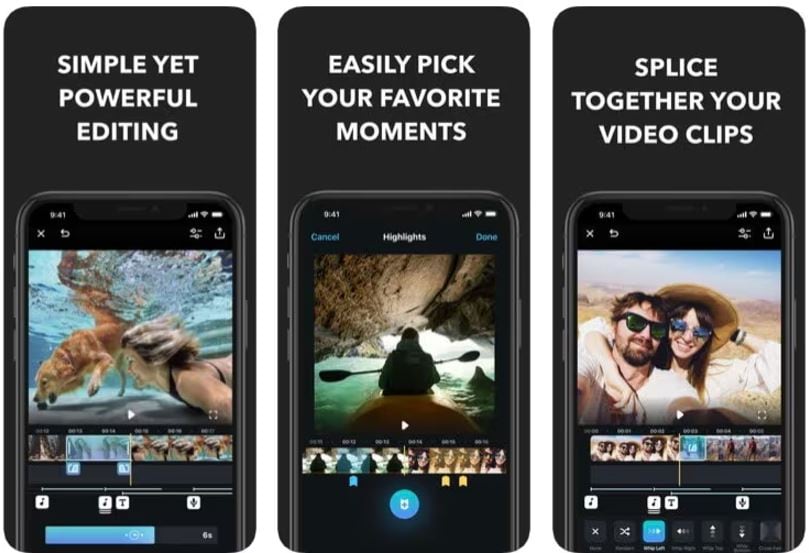
Клипы выбираются из медиатеки и размещаются в нужном порядке. Сначала регулируется длительность и кадрирование, затем добавляются подписи и музыка. Перед публикацией следует проверить, не обрезан ли важный объект интерфейсом площадки и не используется ли платный ассет.
Экспорт и результат: доступные разрешения, водяной знак, музыка и покупки зависят от текущего плана. Проверка тестового экспорта обязательна.
Ограничения: часть эффектов, музыки и экспортных возможностей относится к подписке. Приложение предназначено для мобильного видеомонтажа; профессиональное сведение многодорожечного звука и сложная реставрация речи требуют отдельного аудиоредактора.
Первый проект:
- Создайте проект в нужной ориентации.
- Выберите клипы и расставьте их по сюжету.
- Обрежьте паузы и отрегулируйте кадрирование.
- Добавьте текст и музыку.
- Проверьте платные отметки и безопасные поля.
- Экспортируйте короткий тест и просмотрите его в приложении площадки.
Плюсы:
- быстрая нарезка на телефоне;
- текст, музыка, скорость и переходы;
- подходит для короткого вертикального контента;
Минусы:
- часть функций зависит от подписки;
- ограничен для сложного многодорожечного производства;
GoPro Quik — 4. для быстрого ролика из экшн-съёмки
Платформы: iOS и Android. Кому подходит: владельцам экшн-камер и смартфонов, которым нужен автоматизированный монтаж короткой поездки или события.
Приложение упрощает отбор клипов, синхронизацию под музыку и создание короткого динамичного ролика. Автоматическая сборка экономит время, но не понимает смысл сцены: важный момент может быть обрезан, а второстепенный — оставлен. Итоговую последовательность нужно проверять вручную.
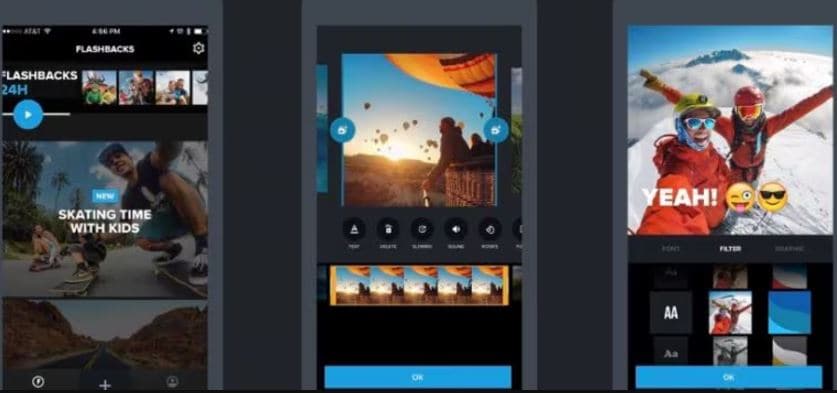
Сначала импортируйте только удачные фрагменты, а не всю медиатеку камеры. После автоматической сборки проверьте каждый переход, начало и конец сцены. Для речи уменьшите музыку, а слишком короткие планы удлините. Исходные файлы сохраняйте отдельно до подтверждения результата.
Экспорт и результат: условия облачных функций, сохранения, разрешения и подписки проверяются в текущем приложении.
Ограничения: автоматический монтаж ограничивает ручной контроль и не подходит для длинного разговорного выпуска. Для сложной работы с несколькими камерами, точной цветокоррекции и подробного сведения звука нужен полноценный многодорожечный редактор.
Первый проект:
- Импортируйте только выбранные клипы.
- Создайте автоматический ролик.
- Проверьте каждую склейку и верните потерянные важные моменты.
- Уменьшите музыку под речью.
- Проверьте ориентацию и длительность.
- Экспортируйте и просмотрите файл целиком.
Плюсы:
- быстрый ролик из экшн-съёмки;
- автоматическая синхронизация и отбор;
- удобен в поездке без компьютера;
Минусы:
- автоматическая нарезка требует ручной проверки;
- не заменяет многодорожечный редактор;
Приложения для видеоблогеров на Android
На Android особенно важно различать мобильный видеоредактор и рекордер экрана. Редактор собирает уже снятые клипы, а XRecorder или AZ Screen Recorder захватывают действия на устройстве. Возможность записи внутреннего звука зависит от версии Android, производителя и правил конкретного приложения, поэтому её нельзя обещать без теста на нужном телефоне.
CapCut — 1. для Shorts, Reels и быстрого кроссплатформенного монтажа
Платформы: Windows, macOS, веб, iOS и Android. Кому подходит: авторам коротких вертикальных роликов, которым нужны авто-субтитры, ключевые кадры, маски, хромакей и шаблоны.
Редактор сочетает мобильную скорость с настольными и браузерными версиями. Доступны многодорожечный таймлайн, текст, автоматические субтитры, ключевые кадры, маски, цветовые инструменты и изменение скорости. Для короткого ролика особенно полезны вертикальный холст и быстрое редактирование подписей.
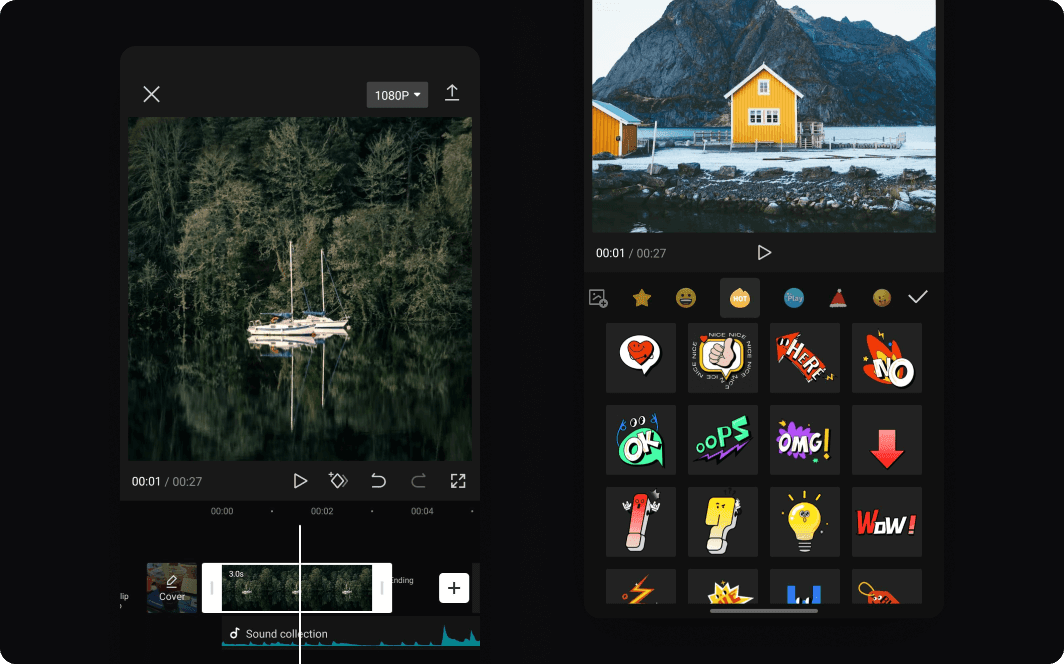
Сначала задаётся формат 9:16 или 16:9, затем собирается черновая нарезка. Автоматические субтитры создаются после очистки звука и вычитываются вручную. Шаблоны, музыка и эффекты проверяются на доступность и лицензию. Перед экспортом нужно открыть начало и конец ролика и убедиться, что приложение не добавило лишнюю заставку или платный элемент.
Экспорт и результат: бесплатный и Pro-наборы различаются. Доступное разрешение, облачные функции, платные эффекты и ограничения зависят от текущей версии и региона.
Ограничения: интерфейс часто меняется, поэтому инструкции по конкретным кнопкам быстро устаревают. Часть эффектов и автоматических функций требует Pro, а облачная работа зависит от учётной записи.
Первый проект:
- Создайте проект и сразу выберите соотношение сторон.
- Импортируйте клипы и соберите короткую последовательность.
- Удалите паузы и настройте скорость отдельных фрагментов.
- Создайте автоматические субтитры и исправьте текст.
- Проверьте платные эффекты, музыку и финальный кадр.
- Экспортируйте тест и просмотрите его в формате Shorts или Reels.
Плюсы:
- вертикальный монтаж и авто-субтитры;
- версии для компьютера, браузера и телефона;
- ключевые кадры, маски и хромакей;
Минусы:
- часть функций платная;
- интерфейс и доступность отдельных возможностей меняются;
InShot — 2. для простого монтажа на телефоне

Платформы: iOS и Android. Кому подходит: начинающим авторам, которым нужны обрезка, музыка, текст, переходы, скорость и кадрирование под социальные сети.
Приложение объединяет обрезку и склейку, изменение соотношения сторон, музыку, закадровый голос, текст, переходы, регулировку скорости, ключевые кадры, хромакей и картинку в картинке. На совместимом устройстве доступен экспорт до 4K и 60 кадров/с. Для регулярного канала полезно сохранить единый набор шрифтов, размеров и цветов, чтобы оформление не менялось от выпуска к выпуску.
После импорта клипы укорачиваются и располагаются в нужном порядке. Затем выбирается размер холста, добавляются подписи и регулируется музыка. Текст нужно держать вдали от краёв, где его перекрывают кнопки площадки. Перед сохранением проверяются покупки внутри приложения, реклама и водяной знак.
Экспорт и результат: перед сохранением задайте разрешение и частоту кадров, затем проверьте расчётный размер файла и свободную память. Бесплатная редакция содержит рекламу и водяной знак; подписка Pro убирает их и открывает платные материалы.
Ограничения: маленький экран затрудняет точную синхронизацию длинного проекта. Для многокамерного интервью и сложной обработки звука нужен более развитый редактор.
Первый проект:
- Создайте новый проект и выберите клипы.
- Установите нужное соотношение сторон.
- Обрежьте паузы и переставьте сцены.
- Добавьте текст в безопасной области и уменьшите музыку под речью.
- Проверьте наличие водяного знака и платных элементов.
- Экспортируйте тест в нужном разрешении.
Плюсы:
- быстрый старт и понятные инструменты;
- удобное кадрирование под разные соцсети;
- текст, музыка, скорость и переходы в одном приложении;
Минусы:
- реклама и ограничения бесплатного режима;
- неудобен для длинного многодорожечного монтажа;
CyberLink PowerDirector — 3. для продвинутого мобильного монтажа
Платформы: Windows, macOS, iOS и Android. Кому подходит: авторам, которым нужен многодорожечный монтаж, эффекты, скорость, титры и цвет на телефоне или компьютере.
PowerDirector доступен на Windows, macOS, iOS и Android. Мобильная версия предлагает многодорожечный таймлайн, слои, титры, маски, хромакей, управление скоростью и цветом; настольная редакция рассчитана на более крупные проекты. Для длинного выпуска голос, музыка и графика размещаются на отдельных дорожках, чтобы каждую часть можно было регулировать независимо.

Проект создаётся под конечный формат. Исходники располагаются на основных дорожках, дополнительная графика — на верхних, музыка и голос — отдельно. Сначала завершается структура, затем применяются эффекты. На телефоне нужно следить за температурой устройства и свободной памятью во время рендера.
Экспорт и результат: доступное разрешение и набор функций зависят от платформы и плана. Перед длинным проектом следует выполнить тестовый экспорт с теми же эффектами.
Ограничения: часть функций и ассетов платная. Кроссплатформенность не означает полную идентичность интерфейса и совместимость всех проектов между устройствами.
Первый проект:
- Создайте проект под нужную ориентацию.
- Импортируйте материал и разложите видео, голос и музыку по отдельным дорожкам.
- Соберите черновой монтаж.
- Добавьте титры, маски и эффекты после утверждения структуры.
- Проверьте нагрев и свободную память.
- Экспортируйте короткий фрагмент с самым тяжёлым эффектом.
Плюсы:
- развитый мобильный таймлайн;
- версии для настольных и мобильных систем;
- много инструментов скорости, титров и слоёв;
Минусы:
- часть функций требует подписки;
- на слабом телефоне тяжёлый проект долго экспортируется;
XRecorder — 4. для записи экрана Android
Платформы: Android. Кому подходит: авторам мобильных инструкций, обзоров приложений и демонстраций игрового процесса.
Рекордер захватывает экран телефона и может использоваться для записи действий в приложении. В зависимости от устройства доступны дополнительные параметры, но запись внутреннего звука нельзя считать гарантированной без проверки конкретной версии Android и приложения.
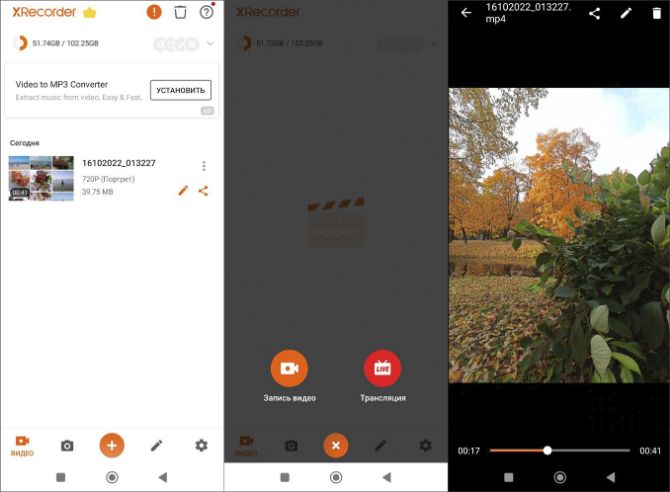
До записи включается режим «Не беспокоить», очищается строка уведомлений и увеличивается размер текста. Тест должен содержать речь, системный звук и движение. Если приложение не записывает внутренний звук, комментарий лучше записать отдельно или использовать разрешённую конфигурацию устройства.
Экспорт и результат: ролик сохраняется в память устройства и затем передаётся в монтажное приложение. Перед удалением записи нужно открыть файл и проверить продолжительность и звук.
Ограничения: реклама, водяной знак, доступное разрешение и внутренний звук зависят от текущей редакции и устройства. Длинная запись быстро расходует память и нагревает телефон.
Первый проект:
- Включите режим «Не беспокоить».
- Выберите разрешение и ориентацию записи.
- Укажите микрофон и доступные источники звука.
- Запишите десятисекундный тест.
- Проверьте звук, уведомления и чёткость текста.
- Запишите основной материал короткими главами.
Плюсы:
- быстрый захват экрана без компьютера;
- подходит для инструкций по мобильным приложениям;
- результат сразу доступен для мобильного монтажа;
Минусы:
- запись внутреннего звука зависит от устройства;
- длинные сессии расходуют память и нагревают телефон;
AZ Screen Recorder — 5. для мобильных скринкастов
Платформы: Android. Кому подходит: авторам обзоров игр и приложений, которым нужна запись экрана с быстрым управлением.
Приложение захватывает экран и предоставляет плавающие элементы управления. Основной сценарий совпадает с XRecorder, поэтому выбор зависит от совместимости с конкретным телефоном, качества звука и ограничений бесплатного режима, а не от количества рекламных функций.
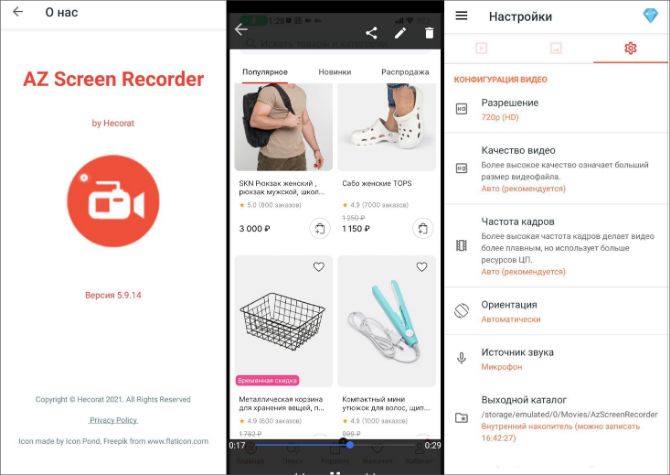
Перед работой нужно скрыть личные уведомления, выбрать ориентацию и сделать тест. Плавающая панель не должна закрывать важную кнопку приложения. Если запись содержит личные данные, их следует скрыть до захвата, а не надеяться на размытие при монтаже.
Экспорт и результат: запись сохраняется локально и импортируется в редактор. Длительную сессию лучше делить на части, чтобы снизить риск потерять весь материал.
Ограничения: возможность внутреннего звука, водяной знак, реклама и параметры качества зависят от версии Android и текущего приложения.
Первый проект:
- Закройте личные уведомления и лишние приложения.
- Настройте ориентацию, разрешение и звук.
- Переместите плавающую кнопку в безопасное место.
- Запишите тест с речью и звуком приложения.
- Проверьте файл и свободную память.
- Записывайте основной урок отдельными логическими частями.
Плюсы:
- простая запись экрана на телефоне;
- быстрый доступ к управлению;
- подходит для демонстрации приложений;
Минусы:
- непредсказуемая совместимость внутреннего звука;
- плавающие элементы могут попасть в кадр;
Программы для видеоблогеров на Linux
Для Linux важны не только лицензия и набор эффектов, но и поддержка кодеков в конкретном дистрибутиве, работа аппаратного ускорения и стабильность драйверов. Перед большим проектом нужно импортировать реальные исходники с камеры, проверить звук, прокси и экспорт. Редактор, который открывает демонстрационный MP4, не обязательно одинаково хорошо работает с десятибитным видео или переменной частотой кадров смартфона.
Kdenlive — 1. для полноценного свободного монтажа
Платформы: Linux, Windows и macOS. Кому подходит: пользователям Linux, которым нужны многодорожечный таймлайн, прокси, титры, ключевые кадры, цвет и развитый экспорт.
Редактор поддерживает несколько видео- и аудиодорожек, прокси-клипы, эффекты, переходы, титры и ключевые кадры. Он подходит для обычного влога, обучающего ролика и длинного проекта без обязательной подписки. Прокси особенно полезны при монтаже 4K и тяжёлых кодеков.
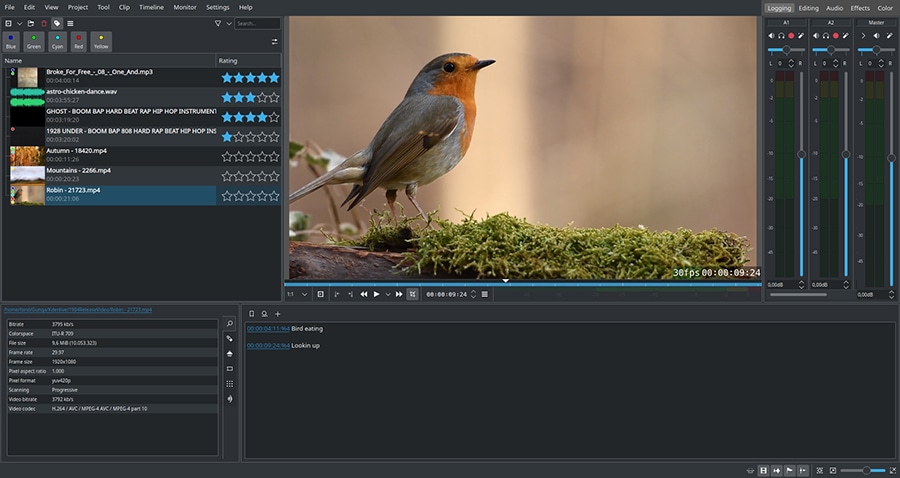
Проект создаётся с частотой кадров основной камеры. Исходники импортируются в Project Bin, получают понятные имена и папки. После черновой нарезки настраиваются звук, титры и цвет. Резервные копии проекта нужно хранить отдельно от кэша, потому что кэш можно пересоздать, а монтаж — нет.
Экспорт и результат: окно рендера позволяет выбирать профиль и настраивать параметры. Перед полным экспортом следует проверить короткий участок с движением, титрами и громким звуком.
Ограничения: доступность аппаратного ускорения и кодеков зависит от системы и сборки. Некоторые эффекты требуют ручной настройки, а интерфейс может отличаться между версиями.
Первый проект:
- Создайте проект с параметрами основной съёмки.
- Импортируйте файлы в Project Bin и разложите по папкам.
- Включите прокси для тяжёлых клипов.
- Соберите черновой монтаж и синхронизируйте звук.
- Добавьте титры и цветовые правки.
- Выберите профиль рендера и проверьте тестовый фрагмент.
Плюсы:
- бесплатная открытая программа;
- прокси, многодорожечный таймлайн и ключевые кадры;
- работает на Linux, Windows и macOS;
Минусы:
- настройка кодеков и ускорения зависит от системы;
- интерфейс и эффекты требуют больше ручной работы, чем шаблонные приложения;
Shotcut — 2. для кроссплатформенного монтажа без подписки

Платформы: Windows, macOS и Linux. Кому подходит: авторам, которым нужен бесплатный редактор с фильтрами, несколькими дорожками и гибкими настройками экспорта.
Программа использует плейлист, таймлайн, фильтры и окно экспорта. Поддерживаются обрезка, несколько дорожек, цветовые и звуковые фильтры, ключевые кадры и разные форматы. Интерфейс можно перестраивать, но новичку лучше оставить стандартное расположение панелей.
Клипы добавляются в плейлист и затем на временную шкалу. Фильтры применяются к выбранному клипу или дорожке, поэтому перед изменением нужно проверить активный объект. Черновой монтаж выполняется без тяжёлых фильтров, затем добавляются коррекция и звук.
Экспорт и результат: окно Export содержит пресеты и расширенные параметры. Не следует менять кодек, профиль и цветовые параметры без понимания; сначала используется подходящий стандартный пресет и тест.
Ограничения: программа требует ручного контроля фильтров и активных элементов. На некоторых системах производительность тяжёлых эффектов ограничена.
Первый проект:
- Создайте проект и добавьте клипы в плейлист.
- Перенесите материалы на таймлайн.
- Разделите и удалите ненужные фрагменты.
- Добавьте фильтры только после проверки активного клипа или дорожки.
- Настройте речь и музыку.
- Выберите пресет Export и сохраните короткий тест.
Плюсы:
- бесплатная и кроссплатформенная;
- гибкие фильтры и экспорт;
- подходит для обычного многодорожечного проекта;
Минусы:
- не всегда очевидно, к какому объекту применён фильтр;
- меньше готовых шаблонов и автоматизации;
OpenShot — 3. для простых проектов на нескольких системах
Платформы: Windows, macOS и Linux. Кому подходит: новичкам, которым нужны базовая нарезка, несколько дорожек, титры и переходы.
Редактор предлагает простой таймлайн, импорт файлов, разделение клипов, переходы, титры и изменение скорости. Он подходит для короткого выпуска с небольшой медиатекой. При росте проекта и количестве эффектов может потребоваться более устойчивый и производительный редактор.

Сначала создаётся короткий черновик из нескольких клипов. Переходы добавляются только после нарезки, а музыка размещается на отдельной дорожке. Проект нужно регулярно сохранять под новыми именами, чтобы не потерять рабочую версию при неудачном изменении.
Экспорт и результат: параметры экспорта выбираются в диалоге сохранения видео. Стандартный профиль лучше сложной ручной настройки без необходимости.
Ограничения: на больших проектах производительность и стабильность могут стать ограничением. Набор профессиональных инструментов меньше, чем у Kdenlive или DaVinci Resolve.
Первый проект:
- Создайте проект и импортируйте несколько клипов.
- Перетащите их на таймлайн.
- Разделите материал и удалите паузы.
- Добавьте один стиль титров и простые переходы.
- Настройте музыку на отдельной дорожке.
- Сохраните проект и экспортируйте тест.
Плюсы:
- простой интерфейс;
- бесплатная работа на трёх настольных системах;
- подходит для первого короткого монтажа;
Минусы:
- ограничен для крупных и сложных проектов;
- меньше инструментов точного цвета и звука;
Flowblade и Pitivi
| Программа | Рабочий процесс | Кому подходит | Ограничение |
|---|---|---|---|
| Flowblade | Многодорожечный нелинейный монтаж, традиционные инструменты вставки и обрезки, композитинг, фильтры, синхронизация и прокси | Пользователю Linux, которому нужен точный монтаж с привычной структурой дорожек | Работает только в Linux; интерфейс и режимы монтажных инструментов требуют освоения |
| Pitivi | Медиатека, слои таймлайна, переходы, эффекты, ключевые кадры, прокси и фоновый рендер | Пользователю среды GNOME, которому важен чистый интерфейс и простой старт | Набор профессиональных функций и экосистема дополнений меньше, чем у Kdenlive и DaVinci Resolve |
В Flowblade сначала импортируют материал в медиатеку, создают проект с параметрами основной съёмки и собирают черновик стандартными инструментами вставки, перемещения и обрезки. При тяжёлых исходниках включают прокси, а синхронизацию внешнего звука выполняют до добавления эффектов.
В Pitivi клипы переносят из медиатеки на слои таймлайна, затем обрезают, выравнивают и снабжают переходами. Прокси и фоновая обработка помогают сохранить отзывчивость проекта. Для обоих редакторов итоговый файл нужно просмотреть вне программы и проверить звук, титры и отсутствие пропущенных медиа.
Какие устаревшие и неидентифицированные программы исключены из рейтинга
Прекращённое приложение не становится безопасным только потому, что его установщик сохранился в стороннем каталоге. Такой файл может быть изменён, не поддерживать современную систему или требовать компоненты, которые больше не выпускаются. В таблице отделены закрытые продукты и неоднозначные названия, по которым невозможно уверенно определить разработчика.
| Название | Почему исключено из основного рейтинга | Чем заменить |
|---|---|---|
| Windows Movie Maker | Microsoft прекратила поддержку Windows Essentials 2012 и не распространяет установщик с 10 января 2017 года | iMovie для Apple; Clipchamp или ВидеоМОНТАЖ для Windows |
| HitFilm Express | Новые лицензии не выдаются; продукт больше не подходит для нового рабочего процесса | DaVinci Resolve, Kdenlive или Adobe Premiere Pro |
| Adobe Premiere Rush | Новые загрузки прекращены 30 сентября 2025 года; техническая поддержка завершается 30 сентября 2026 года | Premiere for iPhone и Adobe Premiere Pro |
| Adobe Photoshop Fix | Старое мобильное приложение не следует искать на сторонних сайтах | Adobe Photoshop Express или Adobe Lightroom |
| Adobe Flash Player | Прекращённая технология; не требуется для современного видеоблога | HTML5-инструменты, After Effects или современные веб-сервисы |
| GoPro Studio | Продукт прекращён и не должен использоваться как основа нового рабочего процесса | GoPro Quik или полноценный видеоредактор |
| YouTube Gaming | Отдельное приложение закрыто; функции управления каналом перенесены в современные инструменты YouTube | YouTube Studio и OBS Studio |
| FFSplit | Нет подтверждённого поддерживаемого выпуска для нового рабочего процесса | OBS Studio |
| Movavi Clips | Продукт не включён: его текущая доступность и поддержка не подтверждены | Movavi Video Editor, InShot или CapCut |
| Life2Film | Рабочая доступность сервиса и актуальные условия не подтверждены | Clipchamp, Canva Video Editor или WeVideo |
| Fromfoto | Рабочая доступность сервиса и актуальные условия не подтверждены | Canva Video Editor или Online Video Cutter |
| AI Vlog | Название не позволяет однозначно определить разработчика и приложение | CapCut, InShot или VN Video Editor |
| VlogU | Название не позволяет однозначно определить разработчика и приложение | VN Video Editor, InShot или KineMaster |
| Screencast Video Recorder | Общее название не позволяет исключить путаницу между приложениями | Системная запись экрана или XRecorder |
| xRec | Однозначная идентификация приложения не подтверждена | XRecorder или AZ Screen Recorder |
| Gusher Screen Broadcaster | Нет подтверждённого поддерживаемого канала распространения | OBS Studio или Screen Stream Mirroring |
| Vue xStream | Продукт не подходит для нового проекта без подтверждённой поддерживаемой линейки | Blender или Cinema 4D |
| Sculptris | Исторический инструмент скульптинга; современный статус и поддержка ограничены | Blender или ZBrush при отдельной задаче |
| Неидентифицированный «Аудиоредактор» | Общее название из мобильной подборки не позволяет подтвердить разработчика | Audacity на компьютере или WavePad на телефоне |
| Неидентифицированный «Video Converter» | Общее название из магазина не позволяет подтвердить нужное приложение | ВидеоМАСТЕР, HandBrake или FFmpeg |
| Неидентифицированный «Медиа Конвертер» | Общее название не позволяет проверить функции, лимиты и разработчика | ВидеоМАСТЕР или проверенный системный конвертер |
Magisto, Animoto, PicPlayPost, RSFX, Screen Stream Mirroring, Content Office, Plansy.me, Орфограммка, Text4InstaBot и InstaProbel не поставлены в основной рейтинг: у них нет сопоставимого набора подтверждённых данных о текущих платформах, ограничениях и экспорте. Для рабочего канала лучше выбрать продукт с однозначным разработчиком, действующей документацией и воспроизводимым тестовым экспортом.
Как собрать набор программ под формат канала
| Сценарий | Рекомендуемый стек | Что проверить |
|---|---|---|
| Обзор программ и сайтов | Экранная Камера для захвата, ВидеоМОНТАЖ или Adobe Premiere Pro для монтажа, Audacity для голоса | Читаемость интерфейса, курсор, отсутствие уведомлений, синхронность микрофона |
| Игровой канал | OBS Studio для захвата, DaVinci Resolve или VEGAS Pro для монтажа | Аппаратный энкодер, стабильная частота кадров, отдельные аудиодорожки |
| Разговорный влог | Movavi Video Editor, Wondershare Filmora или iMovie | Сильная история, чистый голос, умеренная музыка, одинаковый цвет камер |
| Интервью | Adobe Premiere Pro, DaVinci Resolve или Final Cut Pro | Синхронизация камер, резервная запись звука, многокамерный монтаж |
| Shorts и Reels | CapCut, InShot или Canva Video Editor | Вертикальный холст 9:16, крупные субтитры, безопасные поля |
| Прямой эфир | OBS Studio, Streamlabs Desktop или XSplit Broadcaster | Сцены, резервная локальная запись, битрейт и проверка задержки |
| Мобильный репортаж | LumaFusion, CapCut или InShot | Свободная память, резервная копия, тестовый экспорт |
| Канал с 3D-графикой | Blender вместе с монтажной программой | Время рендера, прозрачный фон, соответствие частоты кадров |
| Обучающий курс | Экранная Камера, Camtasia или ScreenFlow | Короткие логические главы, увеличение интерфейса, контроль громкости |
| Командный канал | Adobe Premiere Pro, Canva Video Editor или WeVideo | Права доступа, единые названия файлов, версии и резервное хранение |
Практический процесс: от записи экрана до публикации
Ниже приведён рабочий процесс для обзора программы. Он начинается с Экранной Камеры, потому что качество исходной записи нельзя полностью исправить монтажом. Если курсор не виден, микрофон перегружен или окно записано в слишком маленьком масштабе, повторная съёмка быстрее сложной реставрации.
1. Подготовьте сценарий и рабочее окно
- Разделите обзор на короткие действия: запуск, импорт, основная функция, настройка и результат.
- Закройте почту, мессенджеры, менеджер паролей и панели с персональными данными.
- Включите режим «Не беспокоить» и уберите лишние значки с рабочего стола.
- Увеличьте масштаб интерфейса так, чтобы названия кнопок читались в уменьшенном плеере.
- Подготовьте демонстрационный файл без личных данных и понятный ожидаемый результат.
2. Сделайте тестовую запись в Экранной Камере
Откройте Экранная Камера и выберите режим захвата: весь экран подходит для демонстрации нескольких окон, окно — для одной программы, произвольная область — для мелкого интерфейса, который нужно показать крупнее. Укажите микрофон и системный звук. Запишите десять секунд с речью, движением курсора и звуком программы.

- Курсор должен быть видим, но не перекрывать подпись кнопки.
- Голос не должен хрипеть на громких слогах и пропадать в конце фразы.
- Системный звук не должен заглушать комментарий.
- Текст интерфейса должен читаться при просмотре ролика в половине размера.
- На записи не должно быть всплывающих уведомлений.
3. Записывайте материал короткими главами
Длинная непрерывная запись усложняет поиск ошибок и увеличивает риск потерять весь материал. Отдельно запишите вступление, демонстрацию каждой функции и итог. Перед важным действием выдерживайте короткую паузу: она упрощает склейку. Не двигайте курсор без цели и не проговаривайте следующий шаг, пока окно ещё не изменилось.
4. Соберите черновой монтаж
Для простого скринкаста достаточно встроенной обработки Экранная Камера. Если нужны несколько камер, сложная графика или отдельные аудиодорожки, перенесите материал в ВидеоМОНТАЖ, Adobe Premiere Pro или DaVinci Resolve. Сначала удалите ошибки и паузы. Цвет, переходы и анимацию добавляйте после того, как структура ролика перестала меняться.
- Расположите главы в логическом порядке.
- Удалите подготовку перед началом действия и остановку после него.
- Сократите повторы: одно действие показывается один раз, если повтор не нужен для сравнения.
- Оставьте короткую паузу после важного результата, чтобы зритель успел рассмотреть экран.
- Проверьте, что звук не обрывается на склейке и не появляется щелчок.
5. Очистите и выровняйте голос
Если встроенной обработки недостаточно, экспортируйте голос в несжатом виде и откройте его в Audacity или Adobe Audition. Уберите постоянный фоновый шум умеренной настройкой, скорректируйте частотный баланс и ограничьте пики. Музыка под речью должна оставаться фоном; если слова приходится угадывать, музыка слишком громкая.
6. Добавьте субтитры и графику
Автоматические субтитры в Adobe Premiere Pro, Wondershare Filmora, CapCut, Clipchamp и Canva Video Editor ускоряют расшифровку, но не заменяют вычитку. Проверяйте имена, числа, названия программ и команды интерфейса. В вертикальном ролике размещайте текст выше нижней панели и ниже верхних элементов приложения площадки.
7. Экспортируйте тестовый фрагмент
До полного рендера сохраните участок с быстрым движением, мелким текстом, музыкой и самым тяжёлым эффектом. Если тест выглядит правильно, используйте те же параметры для всего проекта. Такой подход обнаруживает неправильную частоту кадров, обрезанный текст, рассинхронизацию и неожиданный водяной знак до длительного экспорта.
Настройки экспорта для разных задач
| Задача | Параметры и подход | Контроль |
|---|---|---|
| Обычный горизонтальный выпуск | 16:9; разрешение исходной камеры; постоянная частота кадров проекта | Не увеличивать разрешение ради цифры: апскейл не возвращает детали |
| Shorts и Reels | 9:16; крупный текст; важные объекты в безопасной центральной зоне | Проверить ролик в интерфейсе площадки до публикации |
| Запись интерфейса | Разрешение не ниже записанной области; умеренное сжатие; чёткие линии текста | Не уменьшать мелкий интерфейс до нечитаемого размера |
| Игровой ролик | Частота кадров соответствует записи; достаточный битрейт для движения | Проверить пропуски кадров и загрузку энкодера |
| Интервью | Стабильная частота кадров; речь без перегрузки; музыка на отдельной дорожке | Прослушать весь файл в наушниках |
| Мастер-копия | Формат с меньшим сжатием и сохранённый проект | Хранить отдельно от публикационной копии |
| Файл для медленного интернета | Снизить битрейт после теста, не меняя без необходимости частоту кадров | Оценить мелкий текст и движение после сжатия |
| Повторный монтаж | Сохранить исходники, проект, шрифты, графику и несжатый звук | Не использовать загруженную с платформы копию как единственный мастер |
Частые ошибки при выборе и использовании программ
- Выбирать редактор только по количеству эффектов. Для регулярного канала важнее стабильный таймлайн, сохранение проекта, прокси, управление звуком и предсказуемый экспорт.
- Начинать большой проект до теста бесплатной версии. Водяной знак, ограниченное разрешение или платный эффект обнаруживаются после нескольких часов монтажа.
- Менять частоту кадров после сборки таймлайна. Это вызывает дубли кадров, рывки и смещение синхронизации. Параметр задаётся по основной камере до монтажа.
- Удалять исходники сразу после импорта. Проектный файл обычно содержит ссылки на медиа, а не копии видео. После удаления или перемещения редактор показывает отсутствующие файлы.
- Записывать микрофон слишком громко. Перегрузка не исправляется обычным уменьшением громкости. Уровень проверяется тестовой фразой с той же громкостью, что и основная речь.
- Применять максимальное шумоподавление. Вместе с шумом исчезают части голоса, появляются металлические артефакты. Сначала улучшается запись, затем используется умеренная обработка.
- Монтировать 4K без прокси на слабом компьютере. Заикание предпросмотра приводит к ошибочным склейкам. Прокси меняют рабочие копии, но финальный экспорт выполняется из исходников.
- Использовать случайную музыку из интернета. Наличие файла в открытом доступе не означает разрешение на монетизированную публикацию. Проверяется лицензия конкретного трека и способ использования.
- Полагаться на автоматические субтитры без вычитки. Ошибки в именах, числах и терминах снижают доверие и могут менять смысл инструкции.
- Ставить прекращённую программу со стороннего сайта. Старый установщик может быть изменён, не поддерживать современную систему или содержать рекламные модули.
- Записывать весь день одним файлом. Сбой в конце сессии ставит под угрозу весь материал. Уроки и игровые записи безопаснее делить на главы.
- Экспортировать только одну финальную копию. Нужны как минимум проект с исходниками и публикационный файл; для сложного канала полезен отдельный мастер.
- Размещать текст у края вертикального кадра. Кнопки, подписи и элементы площадки перекрывают важную информацию. Текст держат в безопасной центральной зоне.
- Путать запись и монтаж. OBS Studio или Экранная Камера создают исходник, а видеоредактор строит выпуск. Ограниченный встроенный редактор не всегда заменяет многодорожечный монтаж.
- Проверять результат только в окне редактора. Финальный файл нужно открыть отдельным проигрывателем и просмотреть на компьютере и телефоне.
Как проверить готовый ролик перед публикацией
Проверка выполняется по экспортированному файлу. Окно предпросмотра может использовать пониженное качество, пропускать кадры или иначе обрабатывать цвет, поэтому оно не является окончательным доказательством результата.
- Откройте файл в обычном проигрывателе и проверьте, что длительность соответствует проекту.
- Просмотрите первые и последние десять секунд: там чаще остаются технические паузы, чёрные кадры и оборванная музыка.
- Проверьте несколько склеек речи в наушниках: не должно быть щелчков, пропавших слогов и резких скачков громкости.
- Перемотайте к самому тяжёлому эффекту и убедитесь, что кадр не зависает и графика не исчезает.
- Проверьте синхронизацию губ и голоса в начале, середине и конце длинного интервью.
- Откройте ролик на телефоне и прочитайте самые мелкие титры без увеличения.
- Для вертикального видео загрузите закрытый тест и проверьте, не перекрываются ли подписи интерфейсом площадки.
- Убедитесь, что субтитры совпадают с речью, а перенос строки не разделяет имя, число или команду интерфейса.
- Проверьте наличие случайного водяного знака, платного шаблона или тестовой заставки.
- Сохраните проект, исходники, шрифты, графику и финальный файл в понятной структуре папок.
Система хранения проектов видеоблогера
Потеря проекта чаще связана не с программой, а с хаотичным хранением. Для каждого выпуска создаётся отдельная папка. Внутри неё исходники не переименовываются и не перемещаются после начала монтажа. Кэш и прокси можно пересоздать, поэтому они хранятся отдельно от уникальных материалов.
| Папка | Что хранить | Что нельзя делать |
|---|---|---|
| 01_VIDEO | Файлы основной камеры, телефона и записи экрана | Не перемещать после импорта в проект |
| 02_AUDIO | Микрофон, резервная запись, музыка и эффекты | Не заменять оригиналы обработанными файлами с тем же именем |
| 03_GRAPHICS | Обложки, логотипы, схемы, шрифты и исходники титров | Не хранить единственную копию только внутри облачного сервиса |
| 04_PROJECT | Файлы проекта и последовательные версии | Не перезаписывать утверждённую версию без копии |
| 05_PROXY_CACHE | Прокси, оптимизированные медиа и временные файлы | Не включать в единственную резервную копию вместо исходников |
| 06_EXPORT | Тесты, мастер и публикационные копии | Не считать загрузку на YouTube резервной копией |
Версии проекта получают последовательные имена, например vlog-027_rough_01, vlog-027_sound_02 и vlog-027_final_03. Название final-final-new не показывает порядок и приводит к ошибочной публикации. Перед крупной правкой создаётся новая версия, а не перезаписывается утверждённая.
Ответы на частые вопросы
Нужна ли видеоблогеру одна программа или несколько?
Для простого скринкаста достаточно рекордера со встроенной обрезкой. Регулярному каналу обычно нужны минимум запись, монтаж, обработка звука и графика. Стриминговый канал добавляет сцены и локальную запись, а командный — общую медиатеку и контроль версий.
Что выбрать для слабого ноутбука?
Начните с редактора, который поддерживает прокси или оптимизированные медиа. Снизьте качество предпросмотра, отключите тяжёлое шумоподавление и монтируйте с внутреннего SSD. Разрешение исходников не нужно уменьшать навсегда: прокси используются только во время работы.
Можно ли вести канал только с телефона?
Да, если формат состоит из коротких влогов, репортажей и вертикальных роликов. Для длинного интервью, нескольких камер, развитой обработки звука и большой медиатеки планшет или компьютер удобнее. Главные ограничения телефона — память, нагрев, маленький экран и резервное копирование.
Чем программа записи отличается от видеоредактора?
Рекордер захватывает экран, камеру и звук в реальном времени. Видеоредактор собирает уже записанные фрагменты, изменяет порядок, добавляет титры и выполняет экспорт. Некоторые продукты объединяют оба этапа, но глубина встроенного монтажа ограничена.
Когда нужен отдельный аудиоредактор?
Он нужен при закадровой озвучке, постоянном фоне, заметных перепадах громкости, интервью с внешним микрофоном и подготовке подкастовой версии. Простое уменьшение громкости в видеоредакторе не заменяет чистку, эквализацию и контроль пиков.
Как выбрать между бесплатным и платным редактором?
Сравнивайте не число функций, а ограничения результата: водяной знак, разрешение, кодеки, коммерческую лицензию, длительность и доступ к проекту. Бесплатная программа подходит, если экспорт соответствует задаче и рабочий процесс не требует платного обхода.
Можно ли монтировать в браузере без установки?
Можно, но исходники загружаются в облако, а скорость зависит от сети. Для конфиденциального материала, больших 4K-файлов и долгосрочного хранения локальный редактор обычно предсказуемее.
Почему видео после экспорта выглядит хуже?
Причины — слишком низкий битрейт, повторное перекодирование, неверный цветовой диапазон, увеличение разрешения и несоответствие частоты кадров. Сравнивайте тестовый экспорт с исходником на участках с движением и мелкими деталями.
Как заранее узнать о водяном знаке?
Создайте минутный проект, добавьте тот же тип титров, шаблонов и стоков, который будет в выпуске, и экспортируйте его. Условия пробной версии проверяются до монтажа, а не по рекламной таблице.
Чем заменить Windows Movie Maker ?

Для простого монтажа на Windows подходят Clipchamp, ВидеоМОНТАЖ, VSDC Free Video Editor и OpenShot. Выбор зависит от водяного знака, нужного разрешения и готовности работать в браузере.
Чем заменить HitFilm Express ?

Для монтажа и цвета подойдёт DaVinci Resolve, для свободного кроссплатформенного проекта — Kdenlive или Shotcut, для композитинга — Blender или связка редактора с After Effects.
Чем заменить Adobe Premiere Rush ?

На iPhone Adobe переводит мобильный сценарий в Premiere for iPhone. Для Android можно использовать CapCut, InShot, KineMaster или PowerDirector, предварительно после тестового экспорта и проверки платных ограничений.
Нужно ли записывать в 4K?
Только если камера, хранение, монтаж и конечная задача используют это разрешение. Для демонстрации интерфейса важнее правильный масштаб и чёткий текст. 4K увеличивает размер файлов, нагрузку и время резервного копирования.
Какая частота кадров нужна?
Она должна соответствовать основной съёмке и характеру движения. Не смешивайте режимы без необходимости и не меняйте частоту проекта после монтажа. Для записи экрана особенно важна стабильность, а не максимальная цифра.
Какой формат хранить после публикации?
Сохраняйте исходники, проект, использованные графические файлы и мастер. Публикационная копия предназначена для загрузки, но не всегда подходит для повторного монтажа.
Итоговый выбор по сценариям
Для обзоров программ и учебных скринкастов первым выбором остаётся Экранная Камера: она записывает экран и голос, а встроенной обработки достаточно для простого ролика. Если выпуск состоит из камеры, экрана, музыки и графики, удобнее продолжить монтаж в ВидеоМОНТАЖ, Movavi Video Editor или Wondershare Filmora.
Для профессиональной работы с несколькими камерами, цветом и внешним звуком выбирайте Adobe Premiere Pro, DaVinci Resolve или Final Cut Pro. Для стрима и игровой записи нужен OBS Studio, а не обычный видеоредактор. Для голоса достаточно Audacity; сложная спектральная реставрация и многодорожечный звук оправдывают Adobe Audition.
На телефоне короткие вертикальные ролики быстрее собирать в CapCut или InShot, а длинный многодорожечный проект — в LumaFusion. На Linux основной универсальный вариант — Kdenlive; Shotcut проще для ручной работы с фильтрами, а OpenShot подходит для первого небольшого проекта. Браузерный монтаж стоит выбирать для разовой или совместной задачи, после короткого теста загрузки и экспорта, который выявит водяной знак и доступное разрешение.
 *EXE — расширение исполняемого файла. Сайт является партнером проекта