
Обрезать видео можно тремя принципиально разными способами: укоротить края клипа на таймлайне, вырезать сцену из середины или скопировать нужный диапазон без повторного кодирования. Эти операции требуют разных инструментов. Полноценный редактор удобен, когда после резки нужны переходы, титры и цветокоррекция. Специализированный резак быстрее обрабатывает длинные записи. Онлайн-сервис решает разовую задачу без установки, но передает файл в браузерное приложение. В рейтинге собраны решения для Windows, macOS, Linux, iPhone, Android и веба; первым рассмотрен ВидеоМОНТАЖ.
Верхняя часть рейтинга отдана действующим инструментам с понятным назначением: визуальному монтажу, быстрому копированию потоков, точному удалению сцен, работе в Linux, браузерной обработке и монтажу на телефоне. Устаревшие, переименованные и неоднозначные продукты вынесены в отдельный блок, чтобы их ограничения не смешивались с рекомендациями для текущей работы.
Короткий выбор: какая программа нужна именно для вашей задачи
| Место | Инструмент | Основной сценарий | Платформа | Без перекодирования | Удаление середины | Главное ограничение |
|---|---|---|---|---|---|---|
| 1 | ВидеоМОНТАЖ | понятная обрезка и дальнейший монтаж | Windows | нет, выполняется экспорт | да | коммерческая программа |
| 2 | Bandicut | быстрое сохранение выбранных сегментов | Windows | да, High-Speed mode | да | в бесплатном режиме появляется водяной знак |
| 3 | Wondershare Filmora | многодорожечный монтаж для соцсетей и проектов | Windows, macOS | нет | да | незарегистрированный экспорт сопровождается водяным знаком |
| 4 | Avidemux | простая обрезка MP4, MKV и других контейнеров | Windows, macOS, Linux | да, режим Copy | да | точная граница зависит от ключевых кадров |
| 5 | Shotcut | бесплатный монтаж с таймлайном | Windows, macOS, Linux | обычно нет | да | интерфейс требует освоения |
| 6 | LosslessCut | быстрые вырезки из больших файлов | Windows, macOS, Linux | да | да | начало сегмента может привязываться к ключевому кадру |
| 7 | Microsoft Clipchamp | встроенный редактор Windows 11 и браузер | Windows, веб | нет | да | нужна учетная запись для полноценной работы |
| 8 | iMovie | монтаж в экосистеме Apple | macOS, iPhone, iPad | нет | да | нет версии для Windows и Android |
| 9 | Kdenlive | свободный редактор для Linux и настольных ОС | Linux, Windows, macOS | нет | да | много инструментов и настроек |
| 10 | Clideo | разовая обрезка в браузере | веб | нет | да | бесплатный экспорт ограничен условиями сервиса |
| 11 | CapCut | короткие ролики на смартфоне | iOS, Android | нет | да | часть шаблонов и эффектов относится к платным функциям |
| 12 | FFmpeg | пакетная и автоматизированная обработка | Windows, macOS, Linux | да | да | нет графического интерфейса |
Один рейтинг не определяет победителя для всех задач. Для домашнего ролика важнее понятный интерфейс и контроль экспорта, для камерной записи — скорость и отсутствие перекодирования, для монтажа интервью — удобное удаление нескольких участков, а для конфиденциального файла — локальная обработка без загрузки на чужой сервер.
Обрезка, нарезка и кадрирование — разные операции
Обрезка длительности сокращает начало и конец клипа. На таймлайне пользователь двигает левую и правую границы внутрь. Исходный файл обычно не меняется: редактор хранит решение в проекте, а новый ролик создается при экспорте.
Нарезка делит клип на самостоятельные сегменты. Чтобы удалить эпизод из середины, нужно выполнить два разреза: в начале и в конце ненужной сцены. Затем средний сегмент удаляют, а оставшийся разрыв закрывают командой удаления промежутка или сдвигом последующих клипов.
Кадрирование меняет видимую область изображения. Оно убирает края кадра, черные полосы или случайный объект сбоку, но не сокращает длительность. В англоязычном интерфейсе кадрирование называется Crop, сокращение длительности — Trim, а разрезание клипа — Split или Cut at Playhead.
Обрезка без потери качества означает копирование сжатых аудио- и видеопотоков без повторного кодирования. Такой режим сохраняет исходный кодек, разрешение, частоту кадров и битрейт, но границы часто зависят от расположения ключевых кадров. Для точного реза между ними редактору приходится перекодировать участок или весь файл.
Как оценивались программы
- поддержка распространенных контейнеров MP4, MOV, MKV, AVI и WebM без обязательной предварительной конвертации;
- раздельные инструменты Trim и Split, чтобы можно было убирать края и сцены из середины;
- масштабирование таймлайна, отображение таймкода и возможность проверить кадр на границе;
- режим копирования потоков или умного рендеринга, когда задача требует сохранить исходное качество;
- предсказуемый экспорт: выбор контейнера, кодека, разрешения, частоты кадров и папки результата;
- честные ограничения бесплатного режима, включая водяной знак, регистрацию и платные функции;
- пригодность для больших файлов и длинных записей;
- поддерживаемые платформы и доступность действующей страницы продукта;
- реальные скриншоты рабочего интерфейса, а не логотипы и рекламные обложки.
Лучшие программы для Windows
ВидеоМОНТАЖ

Платформы и тип: Windows; полноценный русскоязычный видеоредактор.
ВидеоМОНТАЖ занимает первое место, потому что сочетает простую обрезку с полноценным монтажом. В одном проекте можно укоротить исходник, удалить несколько сцен, переставить фрагменты, добавить переходы, текст и звук, а затем сохранить результат в распространенном видеоформате. Для базовой задачи не требуется разбираться в многодорожечных профессиональных системах.
Как выполнить обрезку:
- Запустите редактор, нажмите «Новый проект» и выберите «Проект с нуля».
- Нажмите «Добавить видео и фото» и выберите исходный файл. Клип появится на монтажном столе.
- Для сокращения краев откройте инструмент обрезки, передвиньте начальный и конечный маркеры на нужные кадры и примените изменение.
- Чтобы удалить сцену из середины, поставьте курсор на ее начало и нажмите «Разделить». Повторите действие в конце сцены.
- Выделите получившийся средний сегмент и удалите его. Сдвиньте оставшиеся части вплотную, если редактор не закрыл разрыв автоматически.
- Просмотрите несколько секунд до и после стыка, проверьте звук и отсутствие случайного черного кадра.
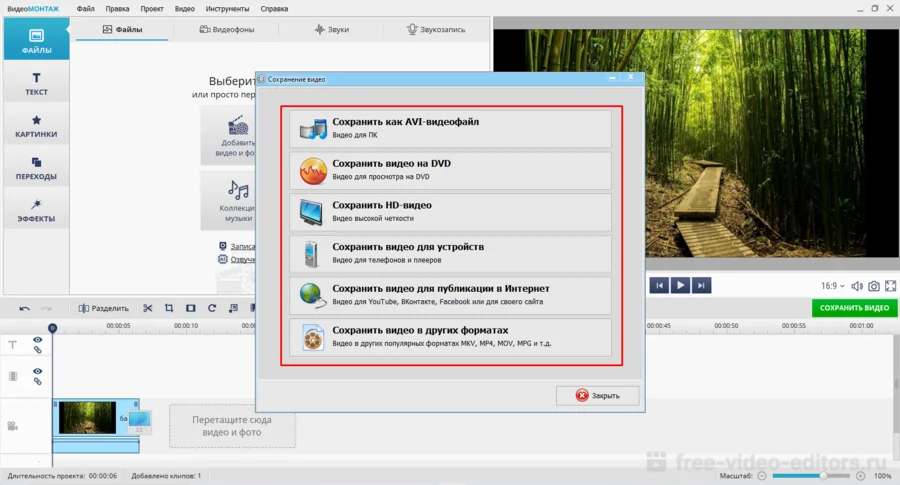
- Нажмите «Сохранить видео», выберите формат и профиль, укажите папку и запустите экспорт.
Плюсы:
- русский интерфейс и понятная последовательность действий;
- можно не только укоротить ролик, но и убрать несколько фрагментов;
- есть титры, переходы, музыка, коррекция изображения и другие инструменты для продолжения монтажа;
- поддерживается экспорт в распространенные контейнеры, включая MP4, AVI и MKV.
Минусы:
- нет версии для macOS, Linux, iPhone и Android;
- результат создается через экспорт, поэтому обработка занимает больше времени, чем копирование потоков;
- для постоянной работы требуется лицензия.
Кому подходит: новичкам и домашним пользователям Windows, которым после обрезки нужны подписи, музыка, переходы или улучшение изображения.
Bandicut
Платформы и тип: Windows; специализированный резак и объединитель.
Bandicut удобен, когда не нужен сложный проект: пользователь выбирает один или несколько диапазонов и сохраняет их отдельными файлами либо объединяет в один ролик. High-Speed mode копирует поддерживаемые потоки без полного перекодирования, а Encoding mode меняет параметры и дает более свободный выбор границы.
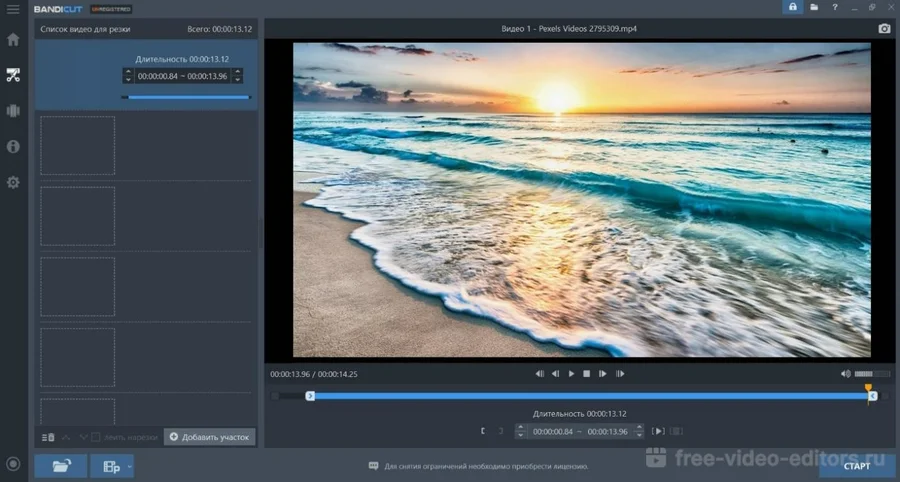
Как выполнить обрезку:
- В стартовом окне нажмите Cut.
- Откройте исходный файл.
- Установите маркеры начала и конца сохраняемого диапазона. Для нескольких отрезков добавьте еще один сегмент.
- Нажмите Start и выберите High-Speed mode, когда важны скорость и сохранение исходных параметров.
- Переключитесь на Encoding mode, если требуется другой кодек, размер кадра или более точная обработка границы.
- После завершения откройте готовый файл и проверьте первый кадр, конец и синхронизацию звука.
Плюсы:
- быстрый режим без повторного кодирования;
- поддержка нескольких сегментов и объединения;
- понятная панель установки начала и конца;
- подходит для длинных записей с камер и регистраторов.
Минусы:
- только Windows;
- бесплатный режим добавляет водяной знак;
- lossless-граница может зависеть от ключевых кадров.
Кому подходит: тем, кому нужно быстро вырезать фрагменты из больших файлов без полноценного монтажа.
Wondershare Filmora
Платформы и тип: Windows и macOS; многодорожечный видеоредактор.
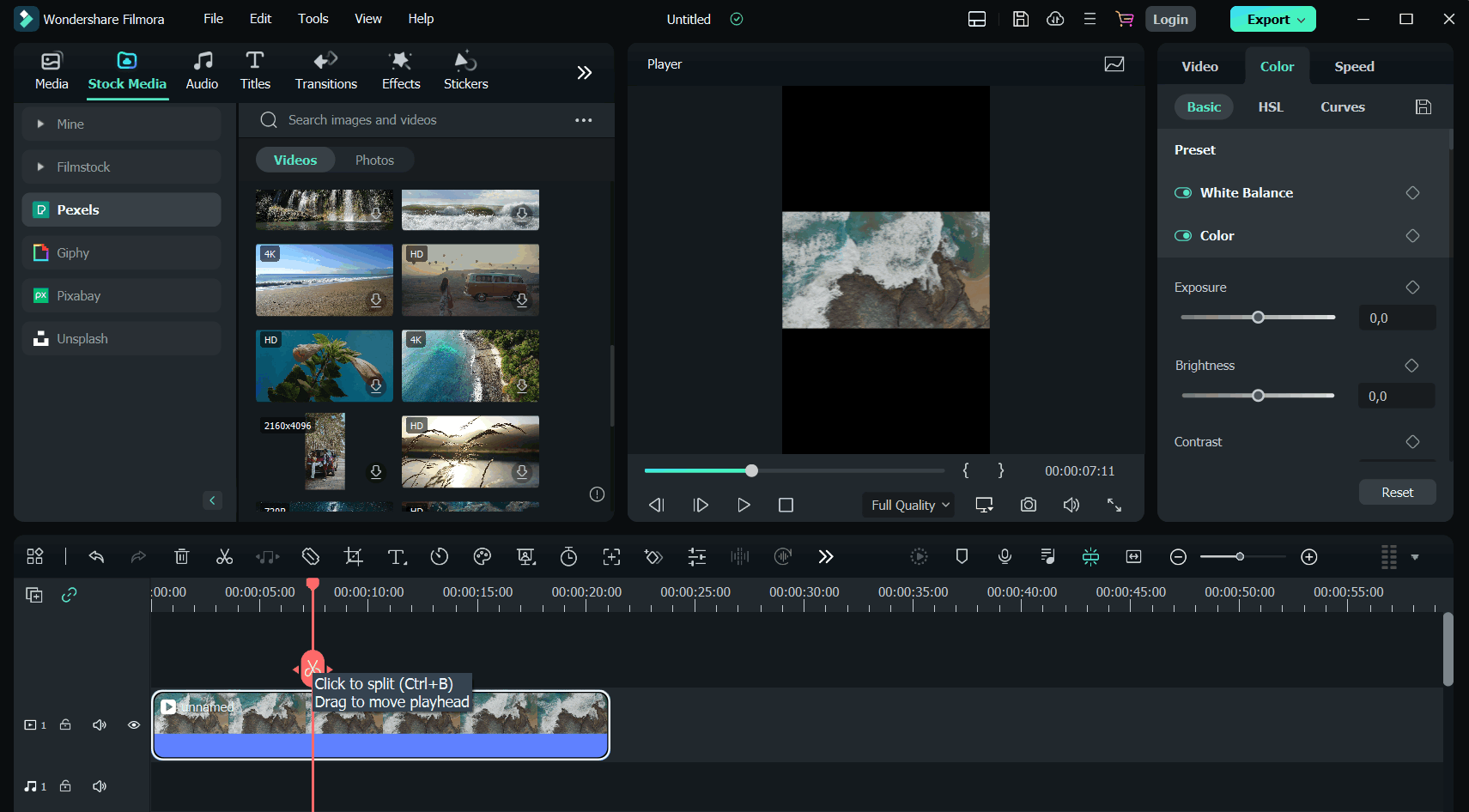
Filmora объединяет простой таймлайн, разрезание клипа, автоматическое закрытие промежутков и большой набор средств оформления. Это вариант для ролика, где после удаления пауз нужны музыка, титры, переходы, изменение скорости или вертикальный формат для соцсетей.

Как выполнить обрезку:
- Создайте проект и импортируйте видео через Media.
- Перетащите файл на таймлайн.
- Для обрезки краев тяните левую или правую границу клипа внутрь.
- Для удаления середины поставьте индикатор воспроизведения в точку входа и нажмите значок ножниц или Split. Сделайте второй разрез в точке выхода.
- Выделите средний сегмент и удалите его. При необходимости используйте Ripple Delete, чтобы закрыть пустое место.
- Нажмите Export, выберите локальный файл, контейнер, разрешение и частоту кадров.
Плюсы:
- доступен на двух настольных платформах;
- удобный многодорожечный таймлайн;
- много инструментов для оформления после обрезки;
- есть быстрые команды Split и режим точной навигации.
Минусы:
- экспорт из незарегистрированной версии сопровождается водяным знаком;
- для простой разовой обрезки возможностей больше, чем необходимо;
- часть эффектов и ресурсов требует отдельного доступа.
Кому подходит: авторам роликов, которым после нарезки нужен полноценный монтаж на Windows или macOS.
Avidemux
Платформы и тип: Windows, macOS и Linux; бесплатный редактор для простых операций и копирования потоков.
Avidemux полезен для быстрой обрезки, когда исходный контейнер и кодеки уже подходят. В полях Video Output и Audio Output можно оставить Copy, выбрать подходящий Output Format и сохранить диапазон без повторного сжатия. Для фильтров, изменения размера и точной обработки границы требуется выбрать кодек вместо Copy.

Как выполнить обрезку:
- Откройте видео через File — Open.
- Переместитесь к началу сохраняемого участка и нажмите маркер A.
- Перейдите к концу диапазона и установите маркер B.
- Для удаления среднего фрагмента выделите его маркерами A и B, затем выполните Edit — Delete.
- Оставьте Video Output и Audio Output в режиме Copy, если параметры менять не нужно.
- Выберите совместимый Output Format, затем File — Save.
- Проверьте начало: при копировании потока оно может начинаться с ближайшего подходящего ключевого кадра.
Плюсы:
- бесплатный и открытый исходный код;
- работает на трех настольных ОС;
- режим Copy сохраняет исходные потоки и ускоряет запись результата;
- удобен для технической обработки без многодорожечного проекта.
Минусы:
- интерфейс менее нагляден, чем у современных монтажных редакторов;
- режим Copy ограничивает точность и набор доступных фильтров;
- не предназначен для сложной композиции из множества дорожек.
Кому подходит: пользователям, которым нужна быстрая обрезка и понятный контроль над копированием или перекодированием.
Shotcut
Платформы и тип: Windows, macOS и Linux; бесплатный редактор с открытым исходным кодом.
Shotcut подходит для регулярного монтажа без подписки. На таймлайне можно разрезать клип клавишей S, удалить ненужный сегмент, отделить звук, добавить дорожки и затем настроить экспорт. Программа не пытается скрыть технические параметры, поэтому дает контроль над кодеком, разрешением, FPS и качеством.
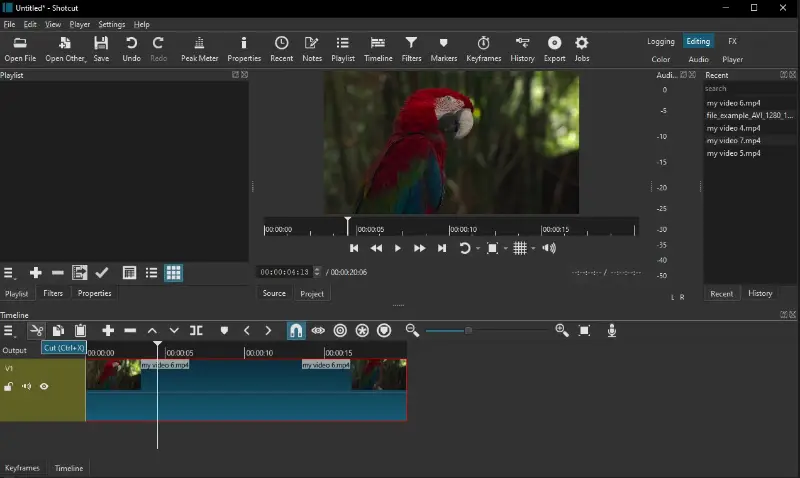
Как выполнить обрезку:
- Откройте файл и добавьте его на Timeline.
- Выберите клип и поставьте курсор в первую точку разреза.
- Нажмите S или команду Split at Playhead.
- Повторите разрез в конце ненужной сцены.
- Выделите средний сегмент и удалите его. Закройте промежуток перетаскиванием или операцией ripple.
- Откройте Export, выберите профиль и проверьте Advanced только при необходимости ручной настройки кодека.
- Сначала экспортируйте короткий тестовый участок, если исходник имеет нестандартную частоту кадров или многоканальный звук.
Плюсы:
- полностью бесплатный;
- кроссплатформенность;
- точный таймлайн и горячая клавиша Split;
- гибкие параметры экспорта.
Минусы:
- интерфейс насыщен панелями;
- быстрый lossless-рез не является основной моделью работы;
- неправильный профиль экспорта способен увеличить размер или изменить FPS.
Кому подходит: тем, кто хочет бесплатный настольный редактор с контролем параметров и готов освоить таймлайн.
VSDC Free Video Editor
Платформы и тип: Windows; нелинейный редактор с бесплатной базовой редакцией.
VSDC строит проект из объектов на сцене. Для простой нарезки достаточно разместить клип на таймлайне, разрезать его в нужных позициях и удалить лишний объект. Программа также подходит для титров, масок, цветокоррекции и многослойных композиций.
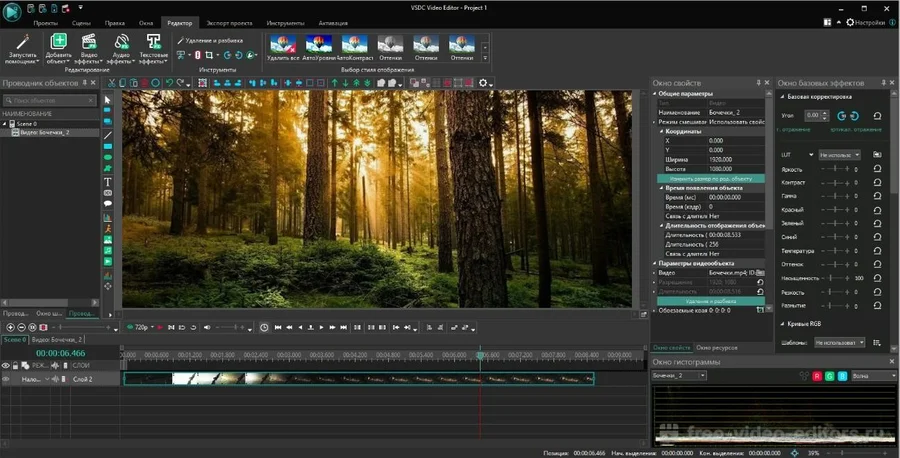
Как выполнить обрезку:
- Создайте Blank project и добавьте видео на сцену.
- Поставьте курсор на начало удаляемого эпизода.
- Используйте Split into parts на панели инструментов.
- Сделайте второй разрез в конце эпизода.
- Выделите среднюю часть и нажмите Delete.
- Перейдите на вкладку Export project, выберите устройство или контейнер и запустите экспорт.
Плюсы:
- бесплатная базовая редакция;
- многослойный монтаж;
- подробные параметры экспорта;
- подходит для проектов, где резка сочетается с графикой и эффектами.
Минусы:
- только Windows;
- логика объектов и сцен отличается от привычного линейного монтажа;
- для одной короткой операции интерфейс избыточен.
Кому подходит: пользователям Windows, которым нужен бесплатный редактор не только для Trim, но и для последующей обработки.
SolveigMM Video Splitter
Платформы и тип: Windows и macOS; специализированный редактор фрагментов.
SolveigMM Video Splitter рассчитан на резку и объединение без типичного многодорожечного монтажа. Пользователь задает интервалы, отмечает сохраняемые или удаляемые части и запускает обработку. Программа ориентирована на сохранение исходных параметров и работу с длинными файлами.
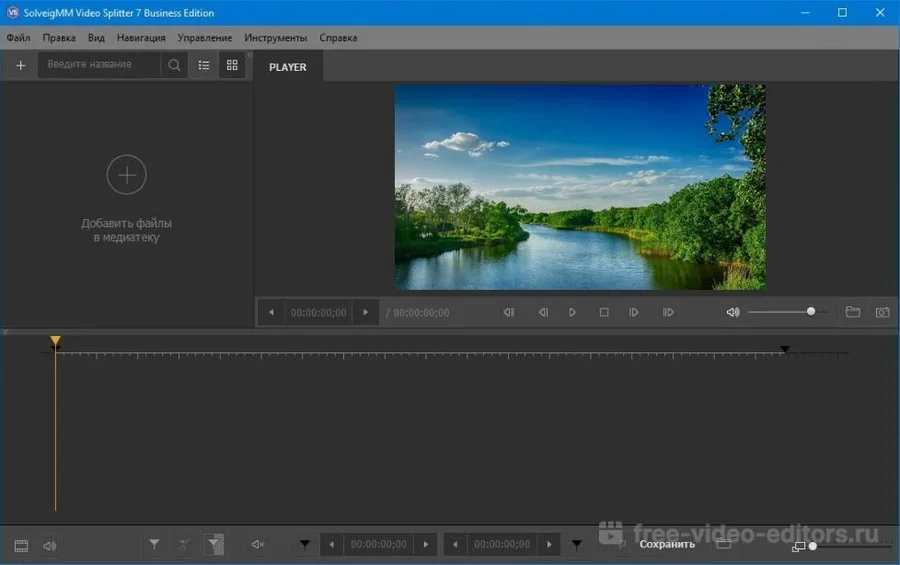
Как выполнить обрезку:
- Откройте исходный ролик.
- Установите курсор в начало интервала и добавьте маркер.
- Перейдите к концу и завершите сегмент.
- Укажите, должен ли диапазон быть сохранен или удален.
- Добавьте остальные интервалы, если нужно убрать несколько рекламных вставок.
- Запустите обработку и проверьте стыки в готовом файле.
Плюсы:
- специализация на быстрой нарезке;
- несколько интервалов в одной операции;
- не требует строить сложный проект;
- подходит для телезаписей и длинных камерных файлов.
Минусы:
- коммерческая лицензия;
- меньше творческих инструментов, чем у Filmora или ВидеоМОНТАЖ;
- точность lossless-обработки ограничивается структурой потока.
Кому подходит: тем, кто регулярно удаляет несколько участков и не нуждается в эффектах.
Boilsoft Video Splitter
Платформы и тип: Windows и macOS; специализированный разделитель файлов.
Boilsoft Video Splitter работает по модели «открыть файл — задать диапазон — сохранить». Он удобнее полноценного редактора, когда требуется извлечь один эпизод или разделить длинный ролик на части, но не нужен многодорожечный монтаж.
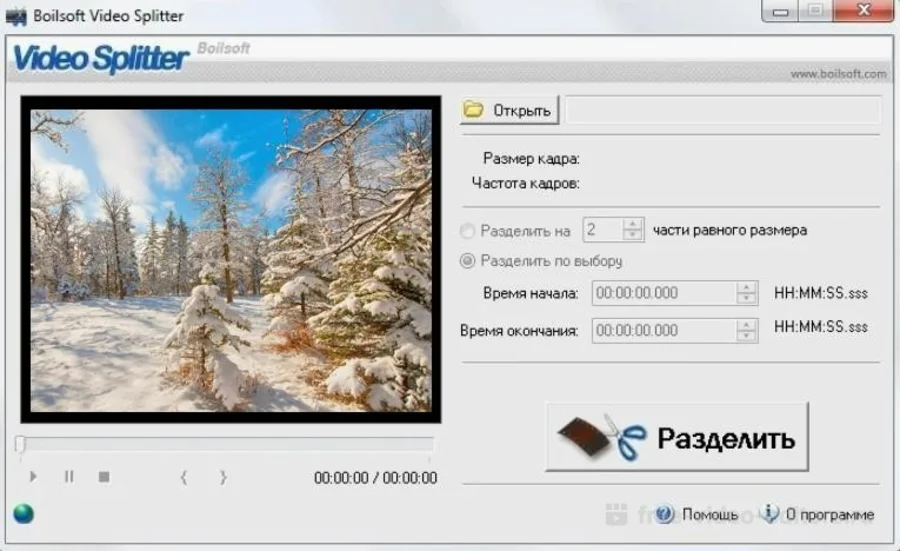
Как выполнить обрезку:
- Откройте исходное видео.
- Перейдите к начальной позиции и зафиксируйте Start Point.
- Установите End Point.
- Выберите сохранение выбранного диапазона или разделение на части.
- Укажите выходную папку и запустите операцию.
- Просмотрите начало каждого полученного файла и проверьте звук.
Плюсы:
- простая специализация;
- быстрое извлечение диапазона;
- поддержка нескольких распространенных контейнеров;
- нет необходимости изучать монтажный таймлайн.
Минусы:
- устаревший по современным меркам интерфейс;
- коммерческая модель;
- мало инструментов для оформления и коррекции.
Кому подходит: пользователям, которым нужен отдельный резак без эффектов и сложных панелей.
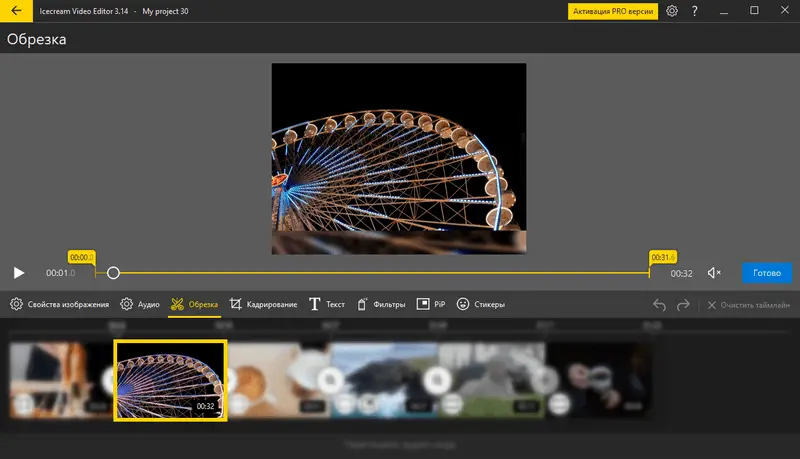
Icecream Video Editor
Платформы и тип: Windows; простой монтажный редактор.
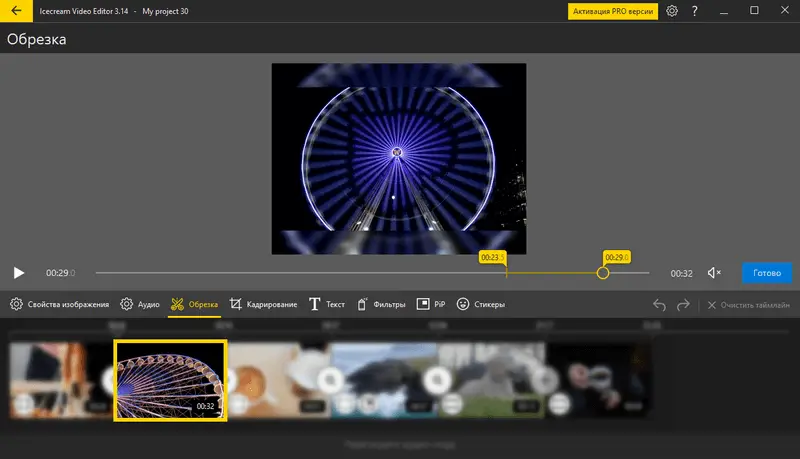
Icecream Video Editor показывает клипы в раскадровке и предоставляет отдельную операцию «Обрезка». Это упрощает удаление начала и конца. Для сцены из середины используются разрезание клипа и удаление получившейся части.
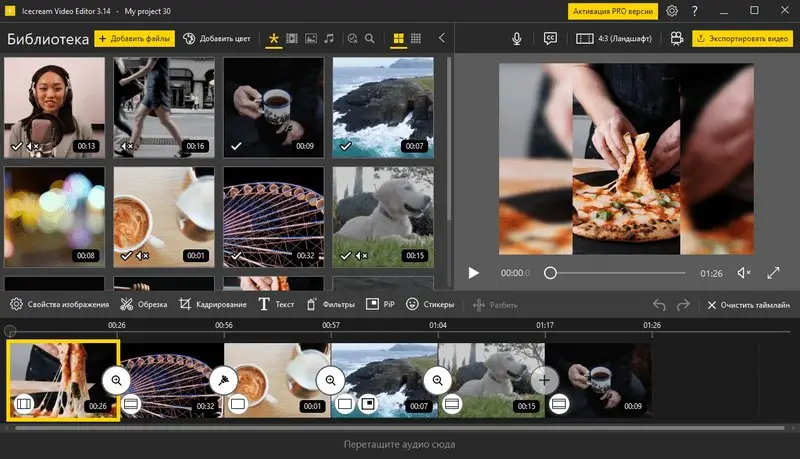
Как выполнить обрезку:
- Создайте новый проект и добавьте видео.
- Выберите клип на монтажной шкале.
- Откройте инструмент «Обрезка».
- Передвиньте желтые границы к нужным моментам и подтвердите действие кнопкой «Готово».
- Для внутреннего эпизода разделите клип дважды и удалите среднюю часть.
- Экспортируйте проект и проверьте разрешение и звук.
Плюсы:
- понятная отдельная операция Trim;
- наглядные маркеры диапазона;
- есть текст, переходы, аудио и кадрирование;
- подходит для коротких домашних проектов.
Минусы:
- только Windows;
- не предназначен для lossless-копирования потоков;
- условия бесплатного режима нужно учитывать до экспорта.
Кому подходит: новичкам Windows, которым нужен простой визуальный редактор.
Microsoft Clipchamp
Платформы и тип: Windows и веб; видеоредактор Microsoft.
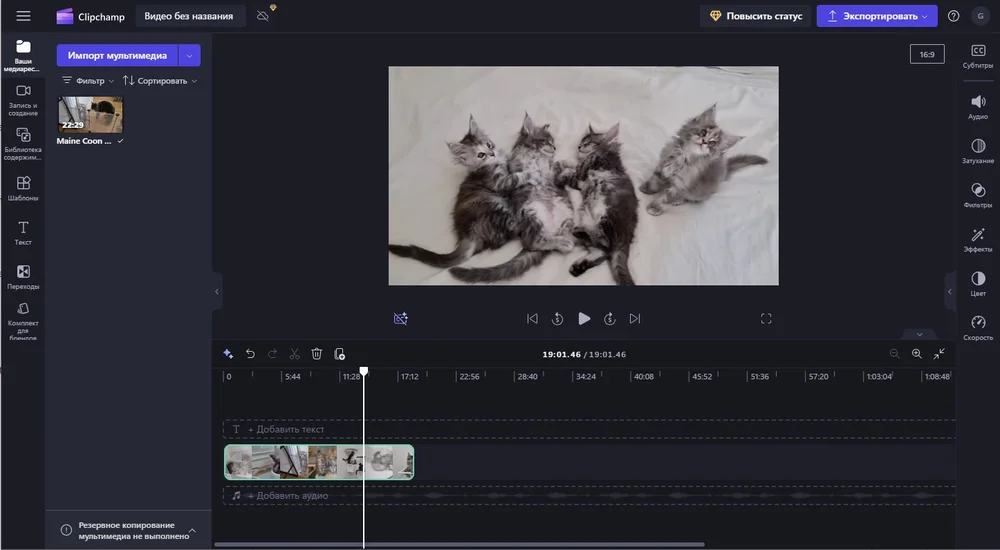
Clipchamp встроен в Windows 11 и доступен через браузер. Для сокращения краев клипа используются боковые ручки, для удаления середины — кнопка Split с иконкой ножниц или клавиша S. Он заменяет прежний видеоредактор приложения «Фотографии».
Как выполнить обрезку:
- Создайте новое видео и импортируйте файл через вкладку media.
- Перетащите клип на таймлайн.
- Выделите клип и тяните боковые ручки внутрь, чтобы сократить начало или конец.
- Для удаления сцены поставьте playhead в начало и нажмите Split либо S.
- Повторите разрез в конце, выделите средний сегмент и нажмите Delete или Backspace.
- Удалите образовавшийся промежуток через значок корзины в разрыве или сдвиньте клипы.
- Нажмите Export и выберите разрешение.
Плюсы:
- доступен в Windows 11 без поиска стороннего редактора;
- понятные ручки Trim и горячая клавиша S;
- есть титры, переходы, запись экрана и библиотека ресурсов;
- подходит для вертикальных и горизонтальных проектов.
Минусы:
- для работы требуется учетная запись;
- браузерный проект зависит от ресурсов компьютера и браузера;
- не предлагает lossless-копирование исходного потока.
Кому подходит: пользователям Windows 11 и браузера, которым нужен простой современный таймлайн.
ВидеоМАСТЕР
Платформы и тип: Windows; конвертер с инструментами редактирования.
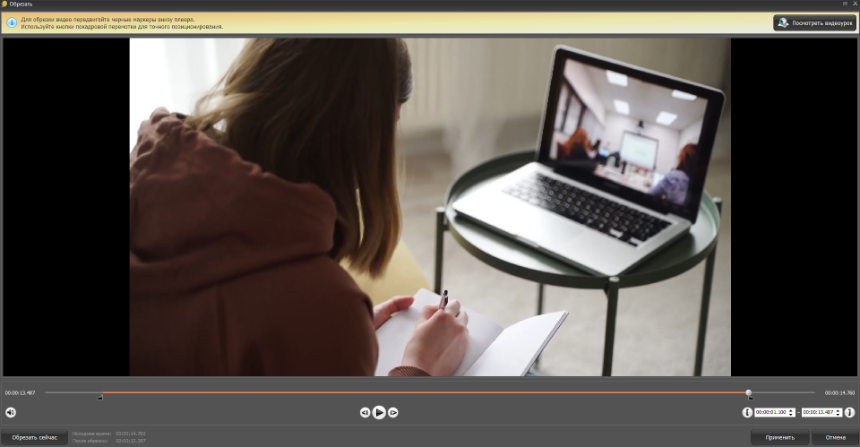
ВидеоМАСТЕР полезен, когда обрезка связана с изменением формата. Пользователь добавляет один или несколько файлов, открывает редактор обрезки, задает диапазон и затем выбирает выходной профиль. Это не полноценная многодорожечная система, а связка «редактирование плюс конвертация».
Как выполнить обрезку:
- Добавьте файл в список конвертера.
- Откройте инструмент обрезки для выбранного ролика.
- Задайте начало и конец диапазона либо создайте несколько фрагментов.
- Подтвердите изменения.
- Выберите выходной формат и профиль устройства.
- Проверьте разрешение, кодек и папку, затем запустите конвертацию.
Плюсы:
- обрезка и конвертация в одном процессе;
- удобен для пакетного списка файлов;
- русский интерфейс;
- много готовых профилей устройств.
Минусы:
- только Windows;
- не заменяет многодорожечный редактор;
- смена кодека приводит к перекодированию.
Кому подходит: тем, кому одновременно нужно укоротить ролик и перевести его в другой формат.
Movavi Video Editor
Платформы и тип: Windows и macOS; коммерческий редактор для домашнего и авторского монтажа.
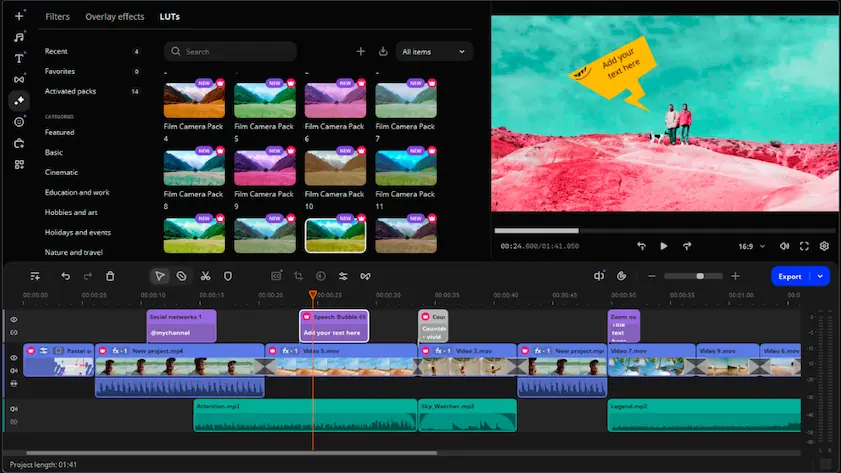
Movavi Video Editor использует привычный многодорожечный таймлайн. Края сокращаются перетягиванием границ, а внутренние сцены удаляются после двух разрезов. Программа удобна, когда нарезку нужно продолжить титрами, музыкой, переходами и коррекцией.
Как выполнить обрезку:
- Импортируйте файл и перенесите его на таймлайн.
- Для Trim выделите клип и потяните край внутрь.
- Для внутреннего фрагмента установите курсор и примените Split.
- Сделайте второй разрез, удалите средний сегмент и закройте промежуток.
- Откройте экспорт, выберите MP4 или другой контейнер, разрешение и качество.
- Сохраните короткий тест, если важно точно удержать исходный FPS.
Плюсы:
- понятный классический таймлайн;
- Windows и macOS;
- много инструментов после обрезки;
- подходит для роликов соцсетей и домашних фильмов.
Минусы:
- коммерческий продукт;
- пробный режим имеет ограничения экспорта;
- для lossless-резки лучше отдельная утилита.
Кому подходит: пользователям, которым нужен комфортный монтажный редактор на Windows или macOS.
AVS Video Editor
Платформы и тип: Windows; многодорожечный редактор.
AVS Video Editor сочетает нарезку, переходы, эффекты, озвучку и экспорт. Лишняя сцена удаляется стандартным методом Split — Delete, а короткие края можно сократить перетягиванием границ клипа.
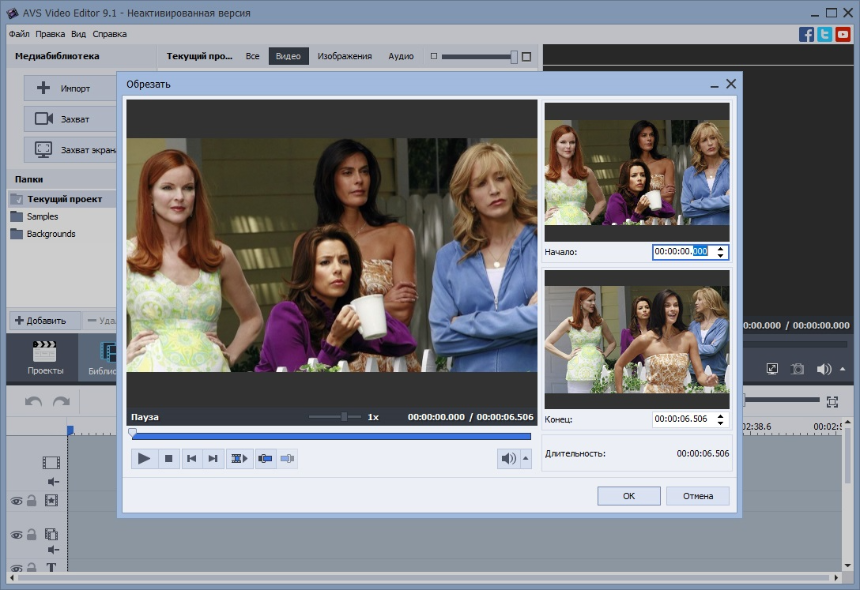
Как выполнить обрезку:
- Создайте проект и импортируйте видео.
- Добавьте клип на основную дорожку.
- Поставьте курсор в точку разреза и примените Split.
- Повторите операцию в конце удаляемого участка.
- Удалите сегмент и соедините оставшиеся части.
- Откройте Produce, выберите файл, формат и параметры качества.
Плюсы:
- знакомая логика монтажа;
- эффекты, переходы, текст и аудио;
- подходит для нескольких клипов;
- детальные параметры создания файла.
Минусы:
- только Windows;
- коммерческая лицензия;
- интерфейс перегружен для единственного Trim.
Кому подходит: пользователям Windows, которые собирают ролик из нескольких фрагментов.
Machete Video Editor
Платформы и тип: Windows; компактный редактор для быстрой обработки диапазонов без перекодирования.
Machete Video Editor выполняет cut, copy, delete и paste для выделенных диапазонов без повторного кодирования видео- и аудиопотоков. Пользователь отмечает начало и конец участка, удаляет его или сохраняет отдельно. После сохранения файл сохраняет исходный формат, поэтому программа подходит для быстрых правок без эффектов и многодорожечного монтажа.

Как выполнить обрезку:
- Откройте файл.
- Переместите курсор к началу ненужной сцены и установите начало выделения.
- Отметьте конец диапазона.
- Удалите выделение или сохраните выбранную часть отдельным файлом.
- Проверьте стык, особенно если исходник использует длинную группу кадров.
Плюсы:
- компактный интерфейс;
- удобное выделение диапазона;
- редактирование без повторного кодирования;
- подходит для повторяющихся простых операций.
Минусы:
- только Windows;
- ограниченный набор поддерживаемых форматов зависит от редакции;
- нет полноценного многодорожечного монтажа.
Кому подходит: тем, кому нужен небольшой настольный резак.
Программы для macOS и профессионального монтажа
DaVinci Resolve
Платформы и тип: Windows, macOS и Linux; профессиональный нелинейный редактор.
DaVinci Resolve избыточен для одного короткого Trim, но удобен для интервью, многокамерного материала и проектов, где после удаления дублей нужна цветокоррекция, работа со звуком и титрами. На страницах Cut и Edit доступны разрез, выбор диапазона, ripple-операции и точный таймкод.
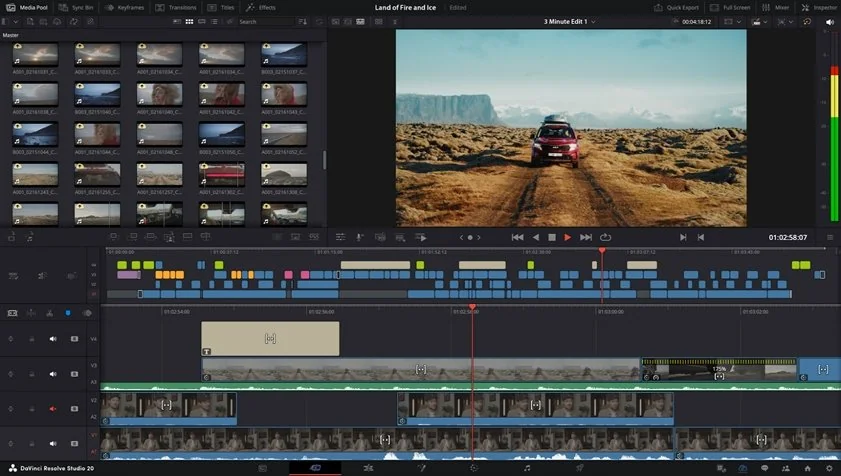
Как выполнить обрезку:
- Создайте проект и импортируйте файл в Media Pool.
- Перетащите его на таймлайн страницы Edit или Cut.
- Поставьте playhead в первую точку и примените Blade Edit Mode либо Split Clip.
- Сделайте второй разрез.
- Выделите средний сегмент и используйте Ripple Delete, чтобы закрыть промежуток.
- Перейдите на Deliver, выберите профиль, имя и папку.
- Добавьте задачу в Render Queue и запустите Render All.
Плюсы:
- профессиональная точность и масштабирование таймлайна;
- Windows, macOS и Linux;
- сильные инструменты цвета и звука;
- бесплатная редакция закрывает обычную обрезку и монтаж.
Минусы:
- высокие требования к компьютеру;
- много панелей и терминов;
- для быстрой lossless-операции запуск и экспорт занимают лишнее время.
Кому подходит: опытным пользователям и проектам, где обрезка является частью серьезного монтажа.
iMovie
Платформы и тип: macOS, iPhone и iPad; бесплатный редактор Apple.
iMovie удобен владельцам устройств Apple: медиатека, таймлайн и экспорт встроены в экосистему. На Mac клип сокращается перетягиванием границ, а команда Split Clip делит его в позиции playhead. На iPhone логика аналогична: выделить клип, выбрать действие разделения и удалить ненужную часть.

Как выполнить обрезку:
- Создайте новый Movie и импортируйте ролик.
- Перетащите его на таймлайн.
- Для обрезки краев потяните желтую границу клипа внутрь.
- Для сцены из середины поставьте playhead и выберите Modify — Split Clip либо используйте Command+B.
- Повторите разрез, выделите средний фрагмент и удалите его.
- Нажмите Share и сохраните файл с нужным разрешением.
Плюсы:
- бесплатен на поддерживаемых устройствах Apple;
- понятный интерфейс;
- удобная связка Mac, iPhone и iPad;
- есть титры, музыка, переходы и стабилизация.
Минусы:
- нет Windows, Android и Linux;
- экспорт выполняет повторное кодирование;
- меньше ручных параметров, чем в профессиональных системах.
Кому подходит: владельцам Mac и мобильных устройств Apple, которым нужен простой монтаж без отдельной покупки.
QuickTime Player
Платформы и тип: macOS; встроенный проигрыватель с командой Trim.
QuickTime Player — самый короткий путь, когда на Mac нужно оставить один непрерывный диапазон. Команда Trim показывает желтую рамку с ручками начала и конца. Вырезать несколько несмежных сцен и собрать сложный проект в этом режиме нельзя.

Как выполнить обрезку:
- Откройте ролик в QuickTime Player.
- Выберите Edit — Trim или нажмите Command+T.
- Передвиньте желтые ручки к началу и концу сохраняемого участка.
- Нажмите Trim.
- Сохраните новый файл, не перезаписывая исходник до проверки.
Плюсы:
- встроен в macOS;
- минимум действий;
- подходит для одного диапазона;
- не требует создания монтажного проекта.
Минусы:
- только macOS;
- не удаляет несколько разрозненных участков за один простой проход;
- нет титров, переходов и многодорожечного монтажа.
Кому подходит: владельцам Mac для разовой обрезки начала и конца.
Lightworks
Платформы и тип: Windows, macOS и Linux; профессиональный редактор.
Lightworks рассчитан на монтаж с исходным монитором, программным монитором и таймлайном. Для удаления дублей используются точки In/Out, разрезы и ripple-операции. Это сильный инструмент, но не самый быстрый старт для пользователя, которому нужно только укоротить один MP4.
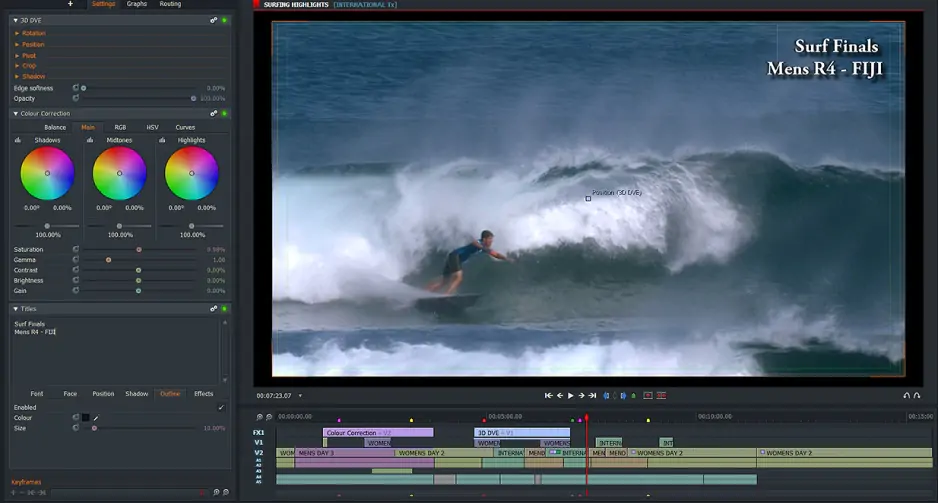
Как выполнить обрезку:
- Создайте проект и импортируйте материал.
- Добавьте клип в sequence.
- Установите точки разреза или примените cut в нужных позициях.
- Удалите лишний сегмент с закрытием промежутка.
- Просмотрите стык в программном мониторе.
- Откройте экспорт и выберите разрешенный профиль.
Плюсы:
- профессиональная монтажная модель;
- работает на трех ОС;
- точный таймлайн и клавиатурное управление;
- подходит для больших проектов.
Минусы:
- требует обучения;
- условия бесплатной редакции ограничивают часть экспортных возможностей;
- не предназначен для stream copy.
Кому подходит: монтажерам, которым нужен развитый таймлайн и кроссплатформенность.
VideoPad
Платформы и тип: Windows и macOS; редактор NCH для домашнего монтажа.
VideoPad дает отдельные окна предпросмотра клипа и последовательности, несколько дорожек и стандартные операции Split, Delete и Trim. Он подходит для семейного фильма, учебного ролика и простой сборки материалов с камеры.

Как выполнить обрезку:
- Добавьте файл в медиатеку проекта.
- Перенесите клип на sequence.
- Поставьте курсор и выполните Split.
- Повторите разрез в конце удаляемого эпизода.
- Удалите средний клип и проверьте отсутствие разрыва.
- Откройте Export Video и выберите формат, разрешение и папку.
Плюсы:
- Windows и macOS;
- понятная последовательность монтажа;
- несколько дорожек, переходы и титры;
- подходит для несложных проектов.
Минусы:
- условия бесплатного использования зависят от типа применения;
- интерфейс содержит много отдельных панелей;
- для lossless-обрезки лучше специализированная программа.
Кому подходит: домашним пользователям, которым нужны нарезка и базовое оформление.
Descript
Платформы и тип: Windows, macOS и веб-компоненты; редактор по текстовой расшифровке.
Descript полезен для интервью, подкастов и лекций. После распознавания речи монтаж выполняется через текст: удаление фразы из расшифровки убирает соответствующий участок аудио и видео. Для точной визуальной сцены остается обычный таймлайн.
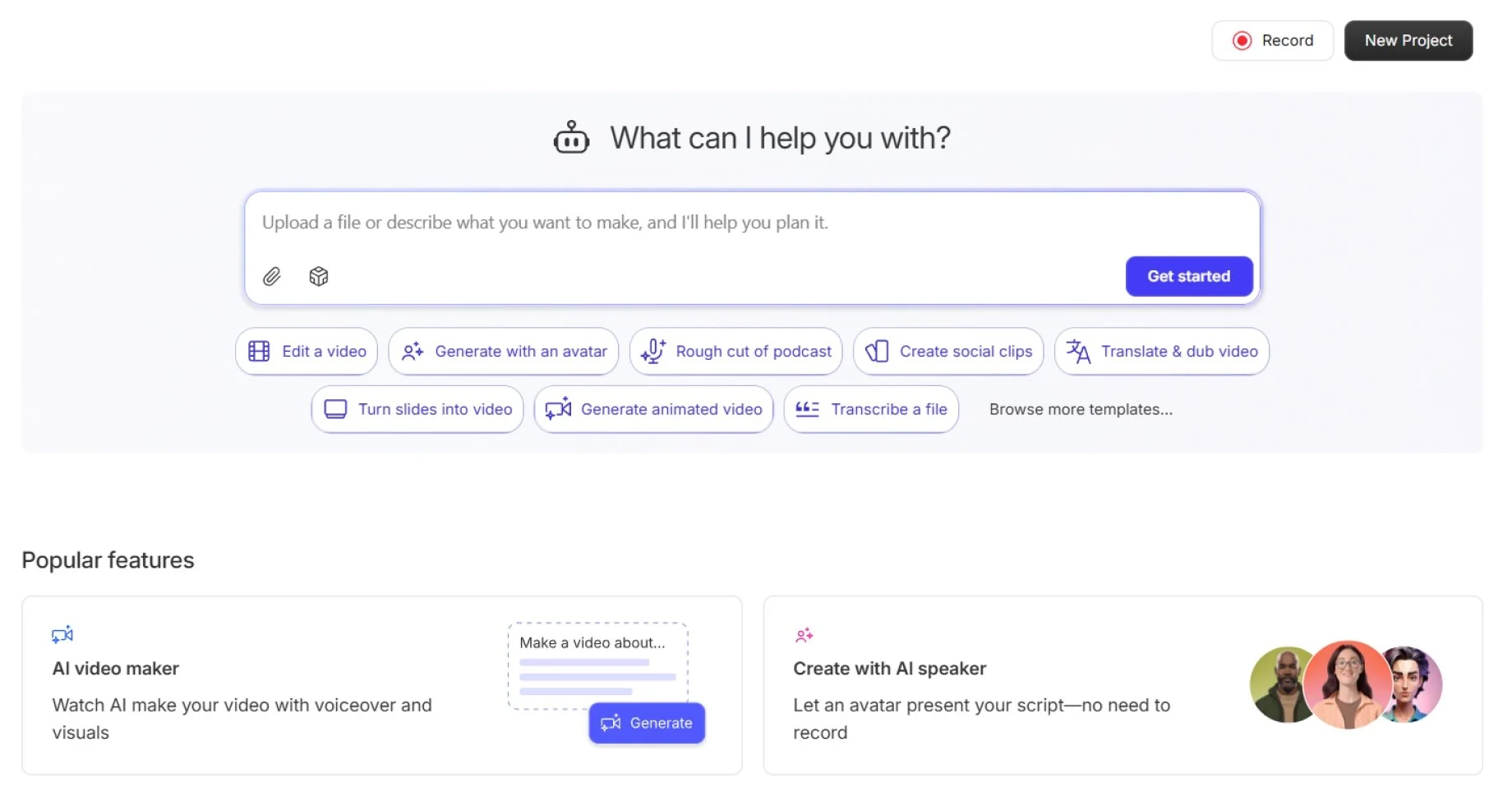
Как выполнить обрезку:
- Импортируйте запись и дождитесь создания расшифровки.
- Найдите в тексте ненужную реплику или паузу.
- Выделите слова и удалите их; связанный диапазон исчезнет из композиции.
- Для точной границы откройте таймлайн и скорректируйте край клипа.
- Прослушайте стык, чтобы не обрезать начало согласной или окончание слова.
- Экспортируйте видео с нужным разрешением.
Плюсы:
- быстрое удаление реплик по тексту;
- удобен для разговорного видео;
- совмещает расшифровку, звук и монтаж;
- ускоряет работу с длинными интервью.
Минусы:
- не лучший выбор для музыкального клипа без речи;
- распознавание требует проверки;
- часть функций и лимитов связана с тарифом.
Кому подходит: авторам интервью, уроков, вебинаров и подкастов.
Программы для Linux и обрезки без перекодирования
Kdenlive
Платформы и тип: Linux, Windows и macOS; свободный многодорожечный редактор.
Kdenlive — один из основных вариантов для Linux. Клип можно разрезать командой Sequence — Current Clip — Cut Clip, стандартным сочетанием Shift+R или Razor Tool. Для удаления области вместе с закрытием промежутка предусмотрены операции извлечения зоны и ripple-монтажа.
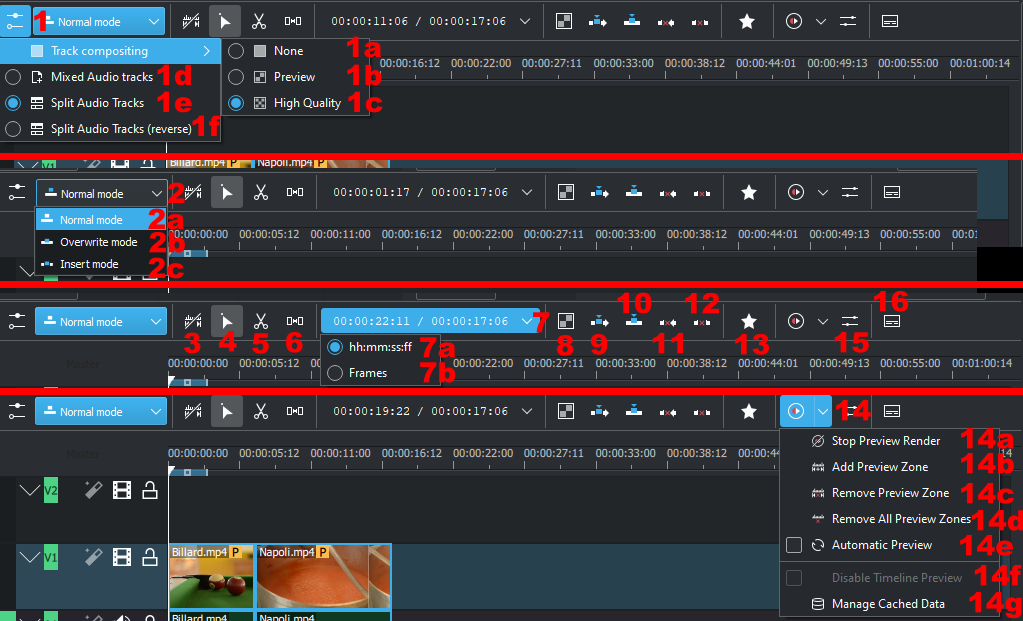
Как выполнить обрезку:
- Импортируйте файл в Project Bin и добавьте на Timeline.
- Поставьте playhead в первую точку и нажмите Shift+R либо выберите Cut Clip.
- Сделайте второй разрез в конце удаляемого эпизода.
- Удалите выделенный сегмент. Для закрытия промежутка используйте Extract Timeline Zone или удаление пространства.
- При необходимости увеличьте масштаб таймлайна и проверяйте таймкод в формате часы:минуты:секунды:кадры.
- Откройте Render и выберите профиль экспорта.
Плюсы:
- свободный и кроссплатформенный;
- развитый таймлайн и горячие клавиши;
- несколько видео- и аудиодорожек;
- подходит для серьезного монтажа в Linux.
Минусы:
- требует времени на освоение;
- названия команд менялись между поколениями интерфейса;
- экспорт обычно перекодирует файл.
Кому подходит: пользователям Linux и тем, кто ищет свободный редактор уровня настольной монтажной системы.
OpenShot
Платформы и тип: Windows, macOS и Linux; свободный редактор для базового монтажа.
OpenShot проще Kdenlive и DaVinci Resolve. Клип добавляется на дорожку, режется инструментом Razor, лишняя часть удаляется, а результат экспортируется через понятное окно профилей. Это хороший старт для несложного проекта.
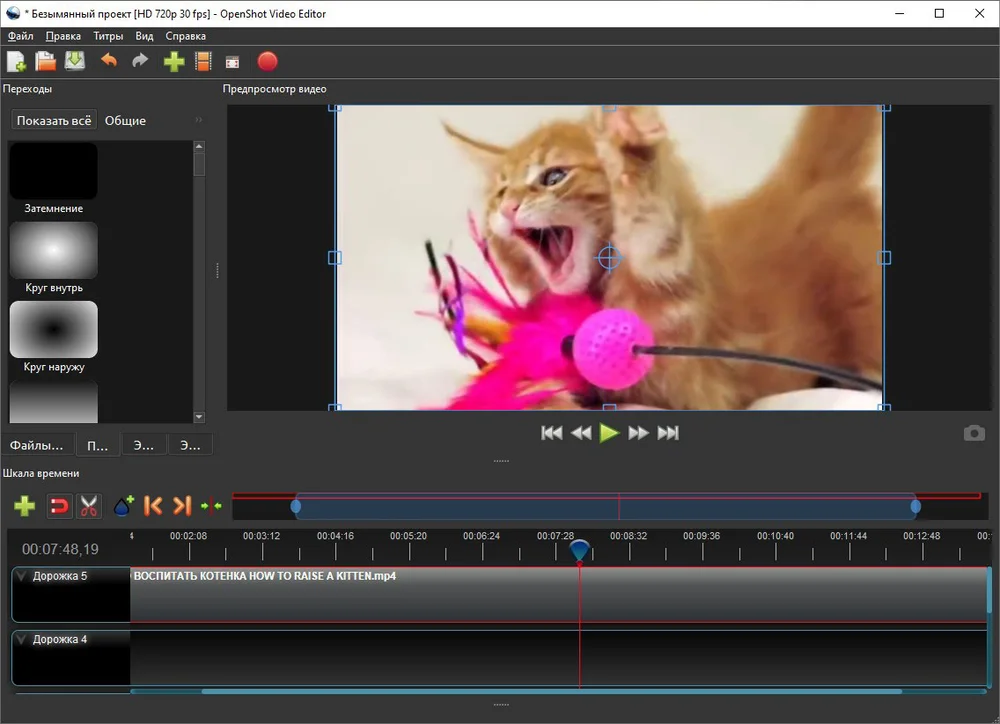
Как выполнить обрезку:
- Импортируйте видео и перетащите его на дорожку.
- Выберите Razor Tool и кликните в начале ненужного участка.
- Сделайте второй разрез в конце.
- Вернитесь к Selection Tool, выделите сегмент и удалите его.
- Сдвиньте оставшуюся часть к предыдущей.
- Нажмите Export Video и выберите профиль.
Плюсы:
- бесплатный и открытый;
- работает на трех ОС;
- простая модель дорожек;
- есть переходы, титры и изменение скорости.
Минусы:
- на больших проектах менее предсказуем, чем профессиональные редакторы;
- нет специального lossless-режима;
- экспортные профили нужно проверять, чтобы не изменить FPS.
Кому подходит: новичкам Linux, Windows и macOS для базовой нарезки.
LosslessCut
Платформы и тип: Windows, macOS и Linux; специализированная оболочка для быстрой обработки через FFmpeg.
LosslessCut сохраняет выбранные сегменты без декодирования и повторного кодирования всего видео. Пользователь отмечает несколько диапазонов, оставляет нужные дорожки и запускает экспорт или слияние сегментов. Скорость особенно заметна на длинных записях.
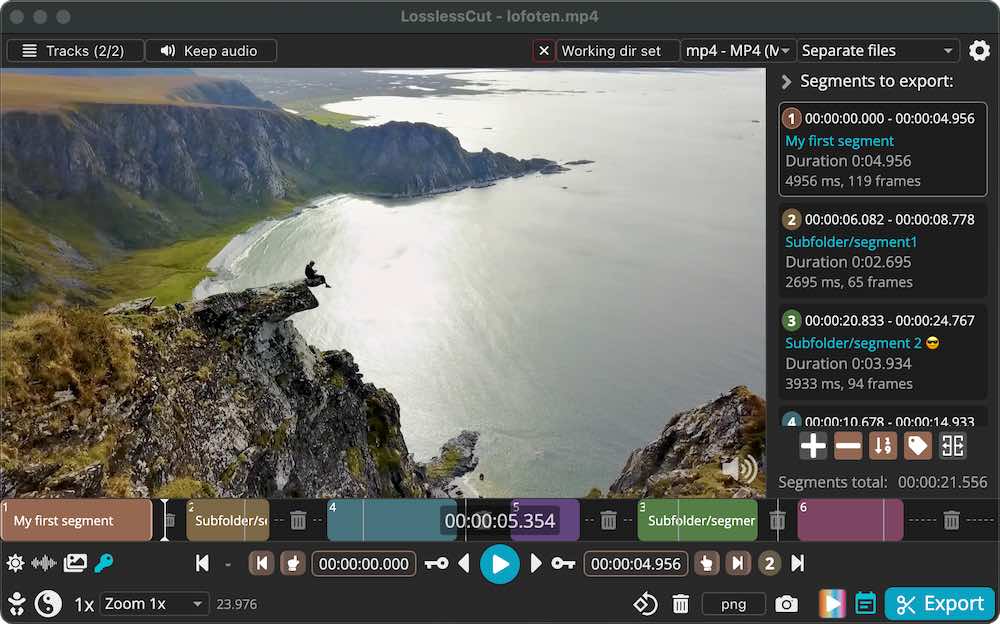
Как выполнить обрезку:
- Откройте файл.
- Поставьте курсор в начало первого сохраняемого сегмента и задайте In.
- Перейдите к концу и задайте Out.
- Добавьте сегмент. Повторите для остальных диапазонов.
- Проверьте режим keyframe cut. Для точной границы сравните результат с режимом обычного поиска.
- Выберите нужные аудио-, видео- и субтитровые дорожки.
- Экспортируйте сегменты и просмотрите первые секунды каждого стыка.
Плюсы:
- очень высокая скорость;
- нет потери от повторного сжатия;
- несколько сегментов и дорожек;
- кроссплатформенность.
Минусы:
- граница может смещаться к предыдущему ключевому кадру;
- не предназначен для эффектов, титров и цветокоррекции;
- не каждый редкий контейнер и набор дорожек обрабатывается одинаково.
Кому подходит: тем, кто режет большие записи, архивы камер и длинные MP4/MKV без изменения качества.
Shutter Encoder
Платформы и тип: Windows, macOS и Linux; бесплатный набор операций на базе FFmpeg.
Shutter Encoder сочетает конвертацию, перекодирование и функции без повторного кодирования. Для резки пользователь выбирает диапазон в плеере, задает границы по таймкоду и применяет Cut without re-encoding либо функцию с перекодированием. Программа полезна техническим специалистам, которым важны контейнеры, кодеки и дорожки.
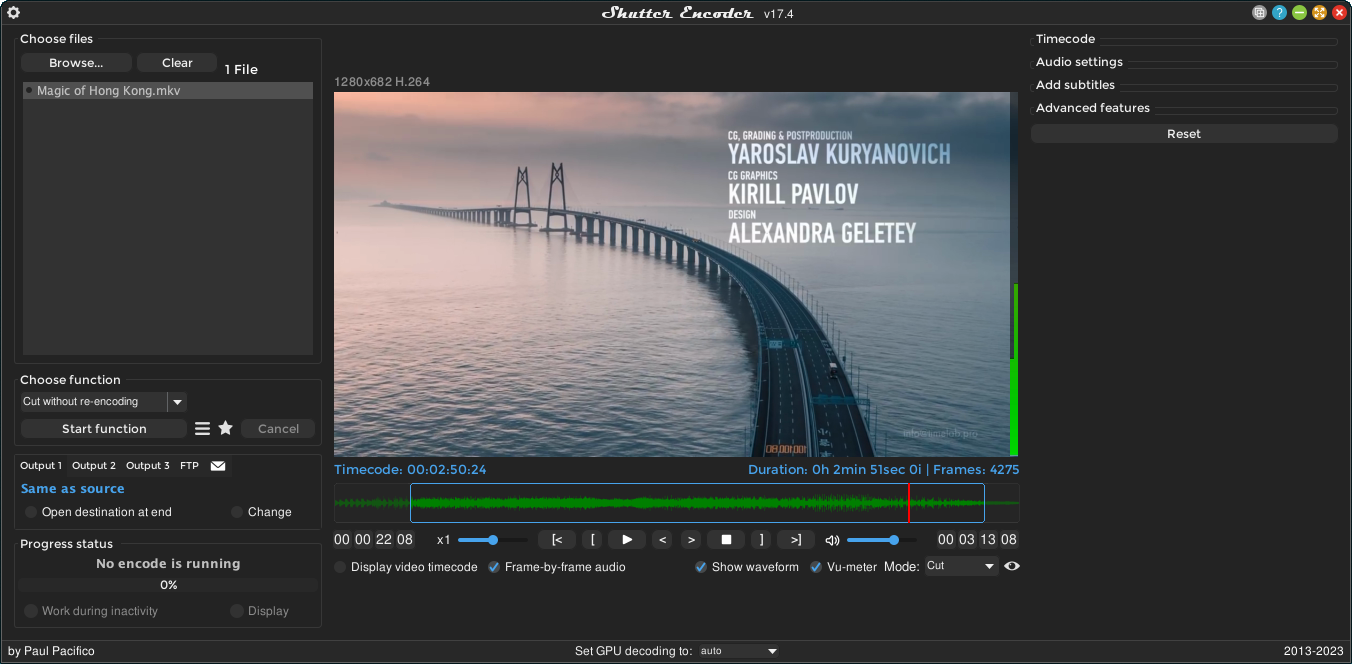
Как выполнить обрезку:
- Добавьте один или несколько файлов в список.
- Выберите функцию Cut without re-encoding, когда формат поддерживает такой рабочий процесс.
- Откройте выбор диапазона и установите In и Out.
- Укажите выходную папку.
- Запустите функцию.
- Проверьте первый кадр и аудио; при неточной границе используйте режим с перекодированием.
Плюсы:
- работает на трех ОС;
- сильный набор технических функций;
- может обрабатывать очередь файлов;
- есть режимы без повторного кодирования.
Минусы:
- интерфейс ориентирован на пользователей, знакомых с кодеками;
- точность lossless-границы зависит от структуры потока;
- не является полноценным творческим таймлайном.
Кому подходит: тем, кто регулярно конвертирует и режет файлы и понимает различия контейнера и кодека.
FFmpeg

Платформы и тип: Windows, macOS и Linux; командная строка и основа множества графических редакторов.
FFmpeg подходит для автоматизации, серверных сценариев и пакетной обработки. Команда с параметром copy не перекодирует потоки; команда с выбранным видеокодеком создает точнее управляемый результат, но требует времени и нового сжатия.
Как выполнить обрезку:
- Откройте терминал в папке с исходным файлом.
- Для быстрого копирования сорокасекундного диапазона с отметки 00:01:30 выполните
ffmpeg -ss 00:01:30 -i input.mp4 -t 00:00:40 -c copy output.mp4. - Если начало должно совпасть с выбранным кадром, выполните перекодирование:
ffmpeg -ss 00:01:30 -i input.mp4 -t 00:00:40 -c:v libx264 -c:a aac output-accurate.mp4. - Используйте новое имя выходного файла и не перезаписывайте оригинал.
- Проверьте длительность через
ffprobe, затем просмотрите начало, конец и синхронизацию звука. - Для серии файлов поместите команды в сценарий, задайте отдельную папку вывода и ведите журнал ошибок.
Плюсы:
- автоматизация и пакетная обработка;
- поддержка огромного числа контейнеров и кодеков;
- режим копирования потоков;
- работает без графической оболочки на сервере.
Минусы:
- нужно точно писать команды и пути;
- неправильный порядок параметров меняет скорость и точность поиска;
- ошибка в имени способна перезаписать файл, если не использовать защиту.
Кому подходит: опытным пользователям, администраторам и тем, кто обрабатывает много файлов по одинаковому правилу.
Онлайн-сервисы для обрезки видео
Браузерный редактор удобен для короткого несекретного ролика, но не является автоматической заменой локальной программы. Перед загрузкой учитывайте объем файла, скорость соединения, регистрацию, водяной знак, срок хранения и то, где фактически обрабатывается материал. Рабочие записи, документы, видео детей и внутренние материалы компании безопаснее редактировать локально.
Clideo
Платформы и тип: веб; набор отдельных инструментов для видео.
Clideo предлагает страницу Video Cutter с загрузкой файла, таймлайном и полями времени. Можно оставить выбранный участок, изменить формат вывода и скачать результат. Сервис удобен для разовой операции с небольшим файлом.
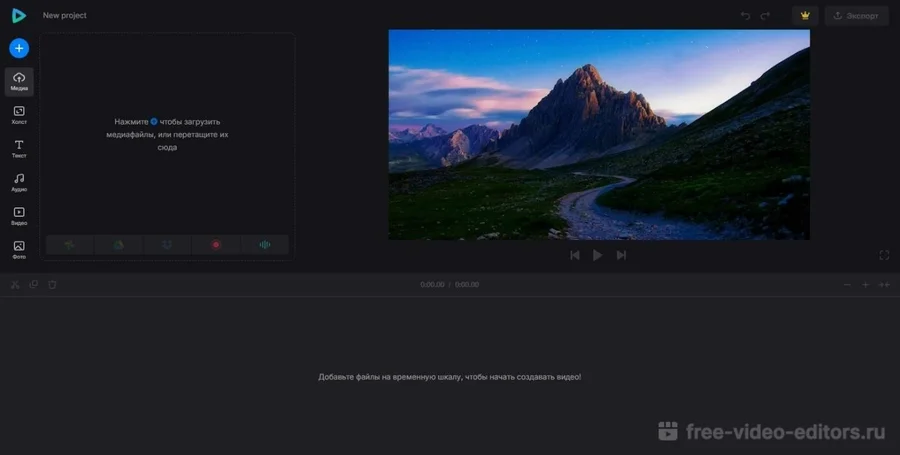
Как выполнить обрезку:
- Откройте инструмент Video Cutter и загрузите файл.
- Дождитесь подготовки предпросмотра.
- Передвиньте начальный и конечный маркеры либо введите время.
- Выберите сохранение выделенного диапазона или удаление выбранной части, если эта операция доступна в текущем окне.
- Проверьте формат вывода и запустите экспорт.
- Просмотрите результат до удаления исходника.
Плюсы:
- не требует установки;
- понятные маркеры диапазона;
- работает на настольном и мобильном браузере;
- подходит для разовой задачи.
Минусы:
- файл передается веб-сервису;
- условия бесплатного экспорта включают ограничения;
- большие видео долго загружаются и скачиваются.
Кому подходит: для коротких публичных или несекретных роликов.
Online Video Cutter
Платформы и тип: веб; инструмент 123apps для обрезки и кадрирования.
Online Video Cutter показывает ролик на шкале, позволяет задать границы, повернуть или кадрировать изображение и выбрать формат. Он удобен, когда на компьютере нельзя установить программу.
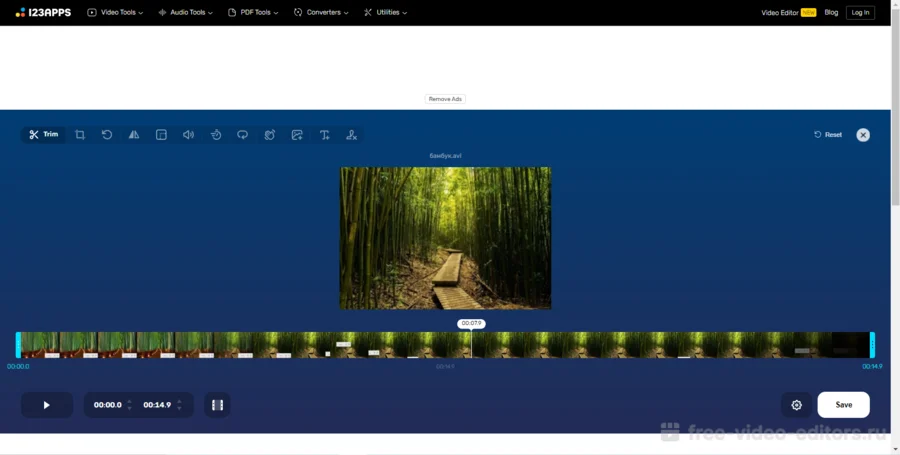
Как выполнить обрезку:
- Загрузите видео с устройства или подключенного облачного хранилища.
- Установите синие маркеры на шкале.
- Проверьте, выбран ли режим сохранения диапазона, а не удаление нужной части.
- При необходимости измените формат, но не рассчитывайте, что смена контейнера улучшит исходное качество.
- Сохраните результат и откройте его в обычном проигрывателе.
Плюсы:
- работает в браузере;
- поддерживает ввод диапазона и предпросмотр;
- есть дополнительные поворот и кадрирование;
- не нужен монтажный проект.
Минусы:
- лимиты бесплатного режима меняются и должны проверяться перед загрузкой;
- серверная передача не подходит для конфиденциального материала;
- точность зависит от браузерного интерфейса и обработки сервиса.
Кому подходит: для разовой работы без установки.
VEED
Платформы и тип: веб; многодорожечный онлайн-редактор.
VEED отличается от простого триммера полноценным таймлайном. Он позволяет сделать два разреза, удалить середину, добавить субтитры, текст и аудио. Это удобно для коротких публикаций и совместной работы через браузер.

Как выполнить обрезку:
- Создайте проект и загрузите ролик.
- Перенесите playhead в точку разреза и нажмите Split.
- Сделайте второй разрез в конце ненужного эпизода.
- Удалите средний сегмент и закройте промежуток.
- Просмотрите субтитры и звук после стыка.
- Нажмите Export и изучите доступные параметры аккаунта до запуска рендера.
Плюсы:
- полноценный браузерный таймлайн;
- удаление середины и несколько дорожек;
- субтитры, текст и оформление;
- не требует настольной установки.
Минусы:
- зависит от интернет-соединения;
- бесплатный режим ограничивает часть экспорта;
- длинные и конфиденциальные файлы удобнее обрабатывать локально.
Кому подходит: авторам коротких роликов, которым нужны браузерные титры и монтаж.
Adobe Express
Платформы и тип: веб и мобильные приложения; упрощенный редактор Adobe.
Быстрый инструмент Trim Video в Adobe Express предназначен для выбора одного диапазона. Для более сложного проекта можно продолжить работу в редакторе Express с шаблонами, текстом и графикой.
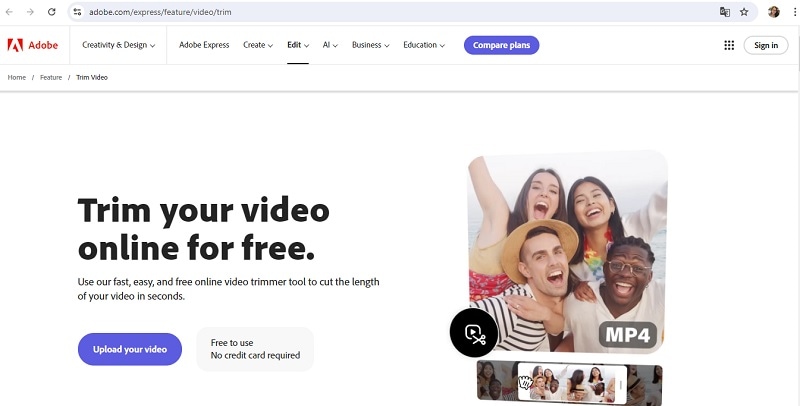
Как выполнить обрезку:
- Загрузите видео в инструмент Trim Video.
- Передвиньте ручки начала и конца или введите временные значения.
- Просмотрите выбранный участок.
- Сохраните MP4.
- Если нужно удалить несколько сцен, создайте проект в полном редакторе и используйте разделение клипов.
Плюсы:
- простой однодиапазонный Trim;
- работает без настольной монтажной системы;
- интегрирован с шаблонами и дизайном Adobe Express;
- удобен для публикаций.
Минусы:
- быстрый триммер не заменяет сложный таймлайн;
- требуется загрузка файла;
- часть возможностей связана с учетной записью и подпиской.
Кому подходит: для короткой обрезки и дальнейшего оформления поста или презентационного видео.
WeVideo
Платформы и тип: веб и мобильные приложения; облачный многодорожечный редактор.
WeVideo использует медиатеку и timeline, поэтому позволяет не только сократить края, но и удалить несколько сцен, добавить звук и титры. Проекты хранятся в аккаунте, что удобно при работе с разных устройств.
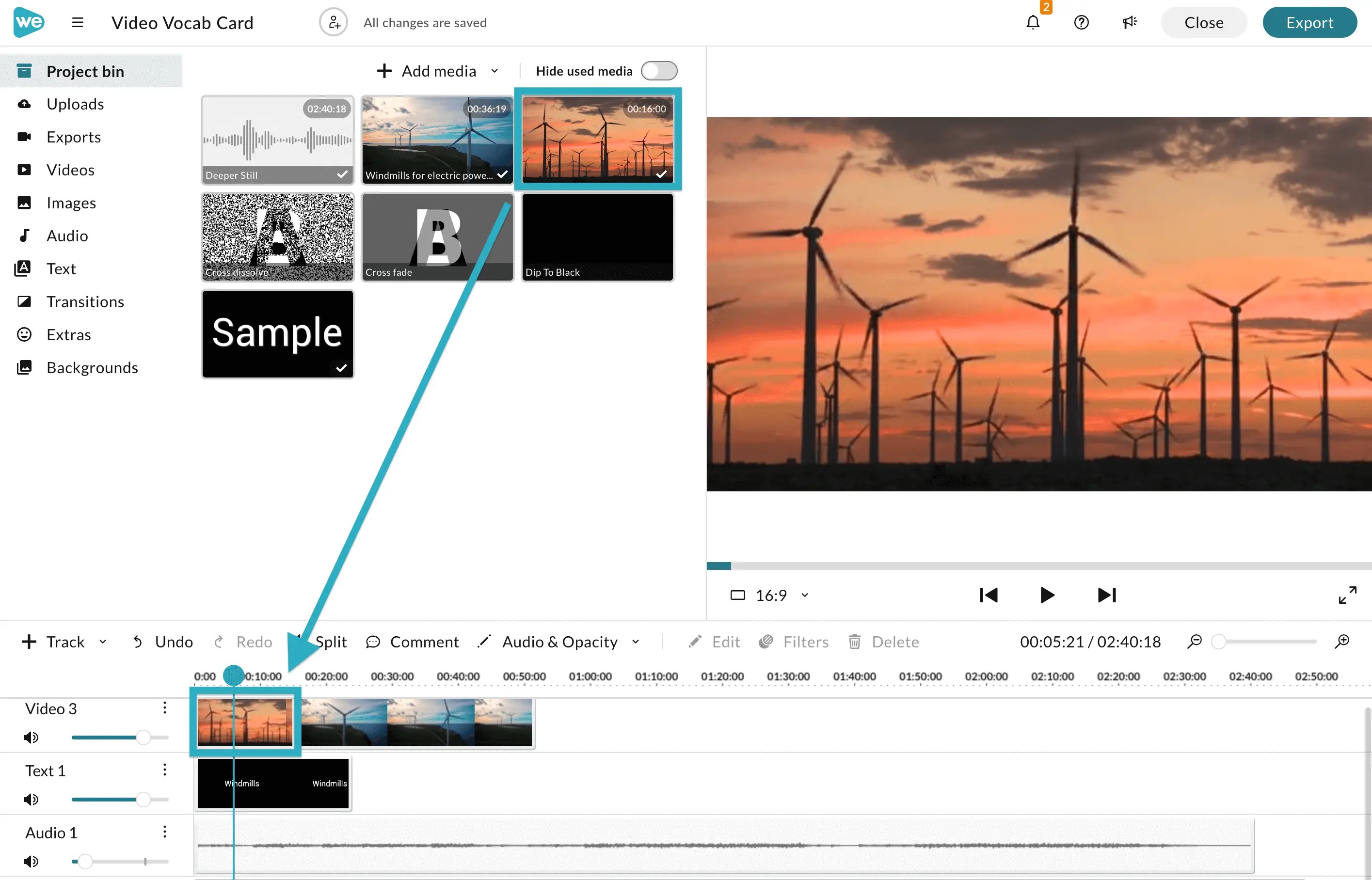
Как выполнить обрезку:
- Создайте проект и загрузите медиа.
- Перетащите ролик на видеодорожку.
- Для сокращения потяните край клипа.
- Для внутренней сцены выполните два разреза и удалите средний сегмент.
- Проверьте дорожки звука и титров после сдвига.
- Экспортируйте с параметрами, доступными вашему плану.
Плюсы:
- облачный проект;
- многодорожечный таймлайн;
- доступ с разных устройств;
- есть титры, музыка и графика.
Минусы:
- нужна учетная запись;
- бесплатный план ограничен;
- загрузка больших исходников занимает время.
Кому подходит: пользователям, которым важен доступ к проекту через браузер.
Video Candy
Платформы и тип: веб; набор быстрых операций с видео.
Video Candy рассчитан на отдельные задачи: Trim, Crop, Compress, Resize и другие. В инструменте обрезки пользователь загружает файл, передвигает границы и скачивает готовый результат.
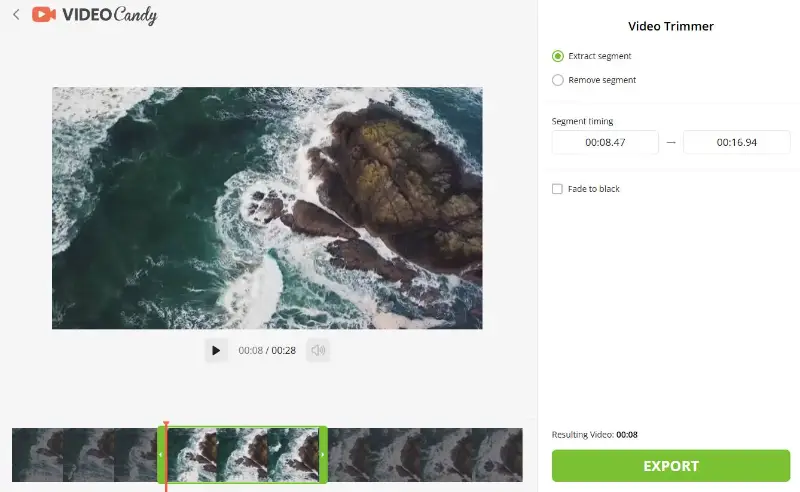
Как выполнить обрезку:
- Откройте Trim Video.
- Загрузите файл и дождитесь появления шкалы.
- Передвиньте границы к нужному диапазону.
- Просмотрите участок.
- Запустите обработку и сохраните результат.
Плюсы:
- минимум элементов интерфейса;
- не требуется установка;
- операции разделены по отдельным инструментам;
- подходит для короткой разовой задачи.
Минусы:
- нет развитого многодорожечного монтажа;
- нужна загрузка на сервер;
- большой файл обрабатывается дольше локального.
Кому подходит: для простой обрезки небольшого несекретного ролика.
Приложения для iPhone, iPad и Android
CapCut
Платформы и тип: iPhone, iPad, Android, Windows, macOS и веб; редактор коротких роликов.
CapCut удобен для вертикального видео: клип масштабируется на таймлайне жестом, разрез выполняется командой Split, а ненужный сегмент удаляется. После обрезки доступны скорость, автоматические субтитры, музыка, эффекты и изменение формата кадра.
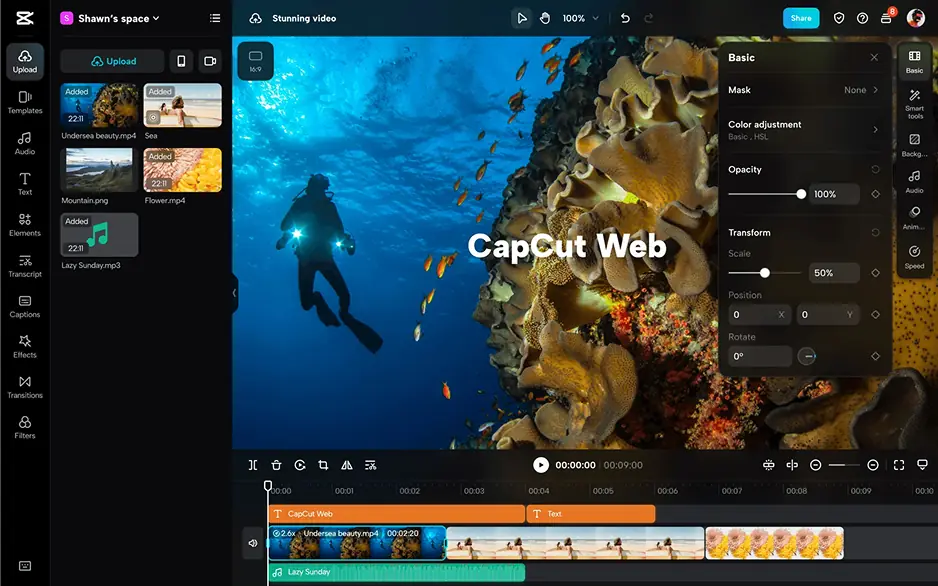
Как выполнить обрезку:
- Создайте New project и выберите видео.
- Коснитесь клипа на таймлайне.
- Для сокращения тяните белую границу в начале или конце.
- Для удаления середины поставьте playhead и нажмите Split.
- Повторите разрез, выделите среднюю часть и нажмите Delete.
- Проверьте соотношение сторон и разрешение, затем откройте Export.
Плюсы:
- удобный мобильный таймлайн;
- Trim и Split доступны на одном экране;
- много инструментов для вертикальных роликов;
- есть версии для нескольких платформ.
Минусы:
- часть ресурсов и функций относится к Pro;
- интерфейс часто содержит дополнительные шаблоны и предложения, не нужные для простой обрезки;
- экспорт перекодирует ролик.
Кому подходит: авторам Reels, Shorts и других коротких видео.
InShot
Платформы и тип: iPhone, iPad и Android; мобильный редактор.
InShot содержит отдельные команды Trim, Cut и Split. Trim сокращает края, Cut удаляет участок, а Split делит клип в позиции курсора. После монтажа можно изменить холст, добавить музыку и текст.

Как выполнить обрезку:
- Нажмите Video и выберите ролик.
- Коснитесь клипа и откройте Precut или инструменты Trim/Cut/Split.
- Для краев установите начальный и конечный маркеры.
- Для середины выберите Cut либо сделайте два Split и удалите сегмент.
- Подтвердите изменение, просмотрите стык и нажмите Save.
- Выберите разрешение и частоту кадров, не повышая их выше исходных без необходимости.
Плюсы:
- три понятных инструмента для разных видов резки;
- удобен на небольшом экране;
- есть холст, музыка, текст и скорость;
- работает на iOS и Android.
Минусы:
- часть возможностей и материалов платная;
- длинный проект неудобно контролировать на телефоне;
- экспорт повторно кодирует файл.
Кому подходит: пользователям смартфона для быстрой публикации.
VN Video Editor
Платформы и тип: iPhone, iPad и Android; мобильный многодорожечный редактор.
VN дает более развитый таймлайн, чем простые триммеры. Можно масштабировать шкалу, выполнять Split, перемещать клипы, работать с несколькими дорожками и точно выстраивать короткие сцены.
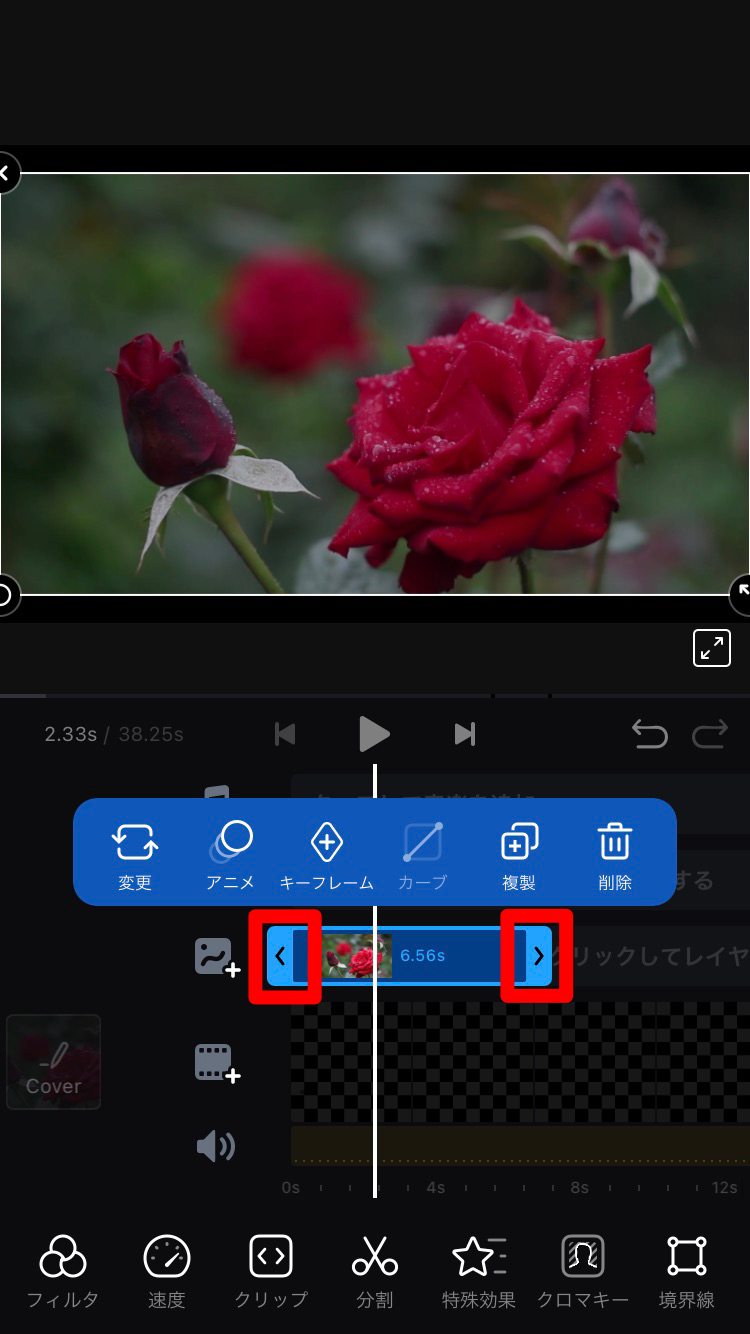
Как выполнить обрезку:
- Создайте проект и добавьте ролик.
- Увеличьте таймлайн жестом, чтобы точнее выбрать кадр.
- Поставьте playhead в начало ненужного участка и нажмите Split.
- Сделайте второй разрез, удалите сегмент.
- Проверьте, не сдвинулись ли музыка, текст и дополнительные дорожки.
- Экспортируйте с параметрами исходного материала.
Плюсы:
- развитый мобильный таймлайн;
- удобное масштабирование;
- несколько дорожек;
- подходит для более сложной нарезки.
Минусы:
- плотный интерфейс на маленьком экране;
- нужно следить за синхронизацией дополнительных дорожек;
- не предназначен для lossless-копирования.
Кому подходит: тем, кто монтирует на телефоне проекты из нескольких сцен.
YouCut
Платформы и тип: Android; мобильный редактор с фокусом на простые операции.
YouCut предлагает Trim, Cut, Split и Merge. Базовый сценарий укладывается в несколько касаний: выбрать видео, удалить лишнее, проверить формат кадра и сохранить. Базовый экспорт выполняется без водяного знака.
Как выполнить обрезку:
- Создайте проект и выберите ролик.
- Откройте Trim для сокращения начала и конца.
- Для внутренней сцены используйте Split в двух точках.
- Удалите средний сегмент.
- Проверьте звук и соотношение сторон.
- Сохраните ролик с подходящим разрешением.
Плюсы:
- простые инструменты Trim, Cut и Split;
- базовый экспорт без водяного знака;
- подходит для объединения нескольких клипов;
- понятен новичкам.
Минусы:
- только Android;
- часть дополнительных материалов может предлагаться отдельно;
- длинный ролик сложнее проверять на телефоне.
Кому подходит: пользователям Android для быстрой нарезки без сложного проекта.
Google Photos

Платформы и тип: Android, iPhone, iPad и веб-медиатека; системное приложение с базовым редактором.
В мобильном Google Photos можно сократить начало и конец ролика, отключить звук, повернуть или кадрировать изображение. Это быстрый способ оставить один непрерывный диапазон без установки отдельного видеоредактора.
Как выполнить обрезку:
- Откройте ролик в Google Photos.
- Нажмите Edit.
- На шкале перетащите левый и правый маркеры к нужным моментам.
- Просмотрите выбранный диапазон.
- Нажмите Save copy, чтобы сохранить новую версию и оставить исходник.
Плюсы:
- часто уже установлено на Android;
- минимум действий;
- сохраняет копию;
- подходит для обрезки краев.
Минусы:
- не предназначено для удаления нескольких сцен из середины;
- нет многодорожечного таймлайна;
- набор функций различается между мобильным приложением и веб-версией.
Кому подходит: для быстрой обрезки начала и конца на смартфоне.
Apple Photos
Платформы и тип: iPhone, iPad и macOS; встроенный редактор медиатеки.
Photos на устройствах Apple позволяет изменить начальную и конечную границы ролика. После нажатия Done можно сохранить изменения либо создать новый клип, сохранив исходную версию.
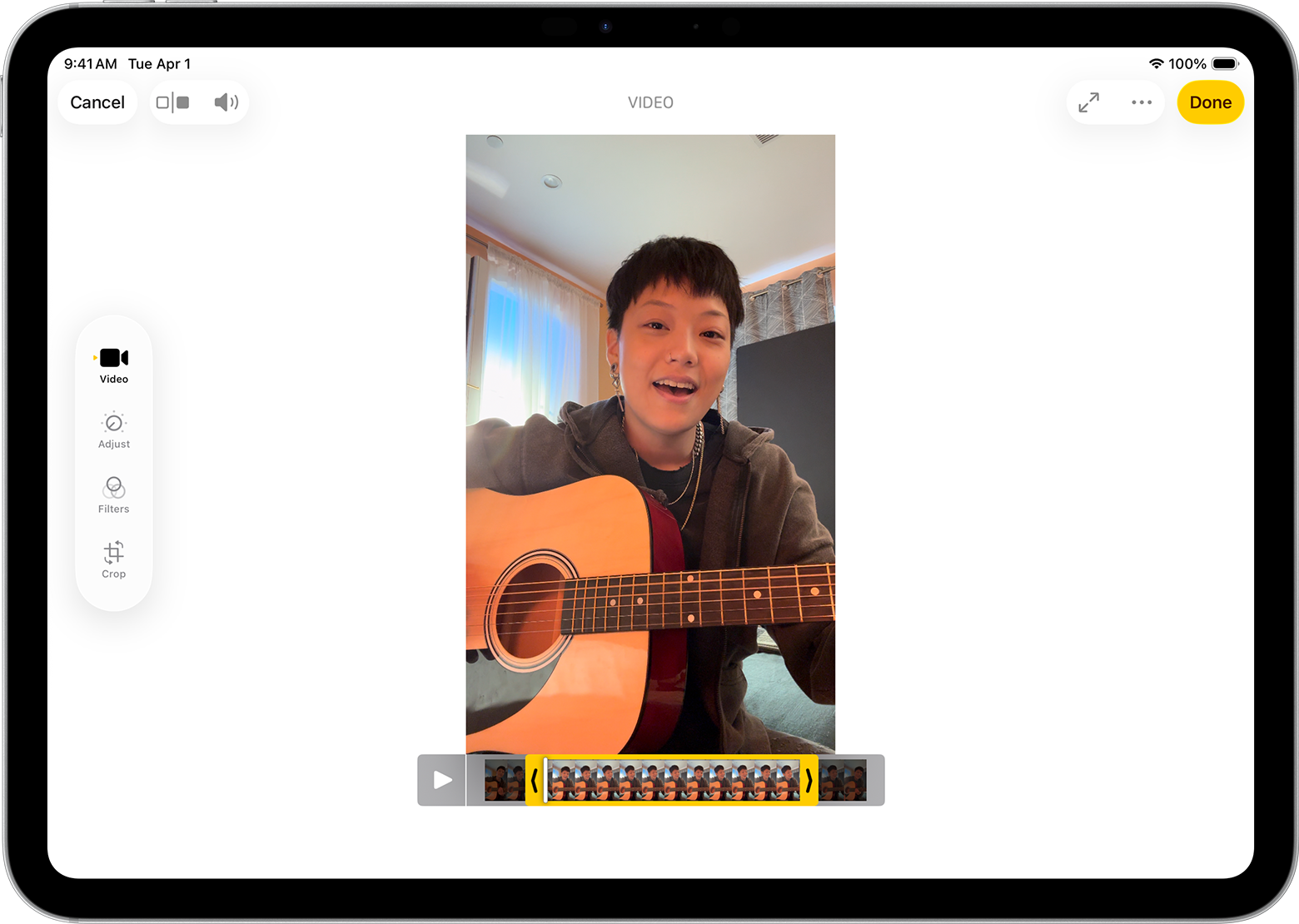
Как выполнить обрезку:
- Откройте видео в Photos и нажмите Edit.
- Перетащите левую и правую границы шкалы.
- Нажмите Play и проверьте начало и конец.
- Нажмите Done.
- Выберите сохранение как нового клипа, если исходник должен остаться неизменным.
Плюсы:
- встроено в экосистему Apple;
- очень короткая инструкция;
- можно сохранить новый клип;
- не требуется перенос на компьютер.
Минусы:
- только один непрерывный диапазон;
- нет удаления нескольких средних сцен;
- нет многодорожечного монтажа.
Кому подходит: для быстрой обрезки краев на iPhone, iPad или Mac.
LumaFusion
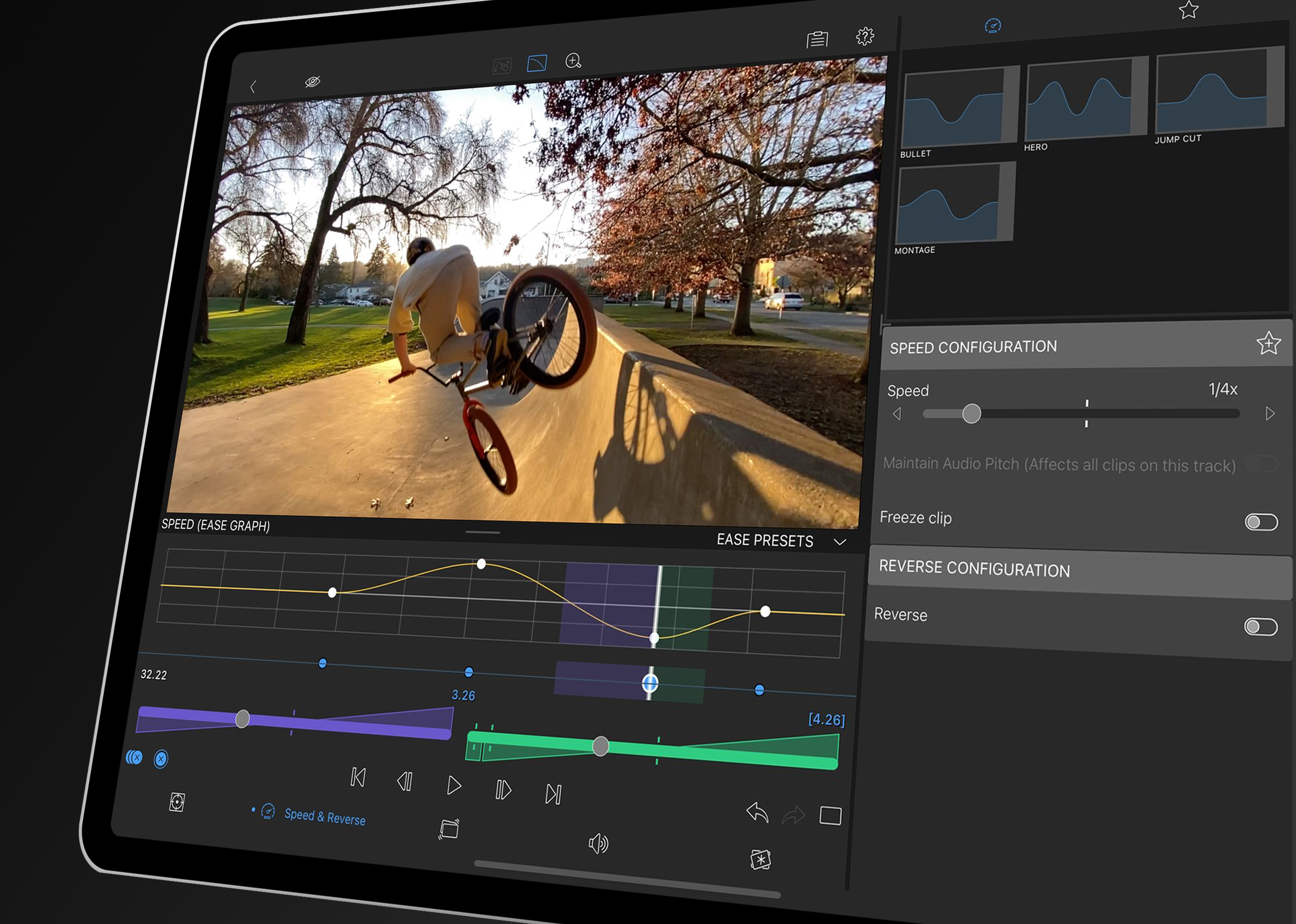
Платформы и тип: iPhone и iPad; профессиональный мобильный многодорожечный редактор.
LumaFusion рассчитан на проекты, где смартфон или планшет используется как основная монтажная станция. На таймлайне доступны разрезы, ripple-удаление, несколько видео- и аудиодорожек, точная работа со звуком и экспорт.
Как выполнить обрезку:
- Создайте проект и добавьте материал на основную дорожку.
- Поставьте playhead и примените разрез.
- Сделайте второй разрез в конце удаляемой сцены.
- Удалите сегмент с ripple-сдвигом или оставьте промежуток для вставки другого клипа.
- Проверьте связанные аудиодорожки.
- Настройте экспорт и сохраните мастер-файл.
Плюсы:
- профессиональный мобильный таймлайн;
- несколько дорожек;
- точный монтаж и звук;
- подходит для iPad как основной рабочей станции.
Минусы:
- платное приложение;
- требует освоения;
- для одного короткого Trim слишком сложен.
Кому подходит: авторам, которые регулярно монтируют на iPhone или iPad.
VivaVideo
Платформы и тип: Android и iOS; мобильный редактор коротких роликов.
VivaVideo объединяет обрезку, разрезание, объединение, музыку и эффекты. Основная логика стандартна для мобильного монтажа: выбрать клип, задать диапазон или создать разрезы, затем сохранить проект.
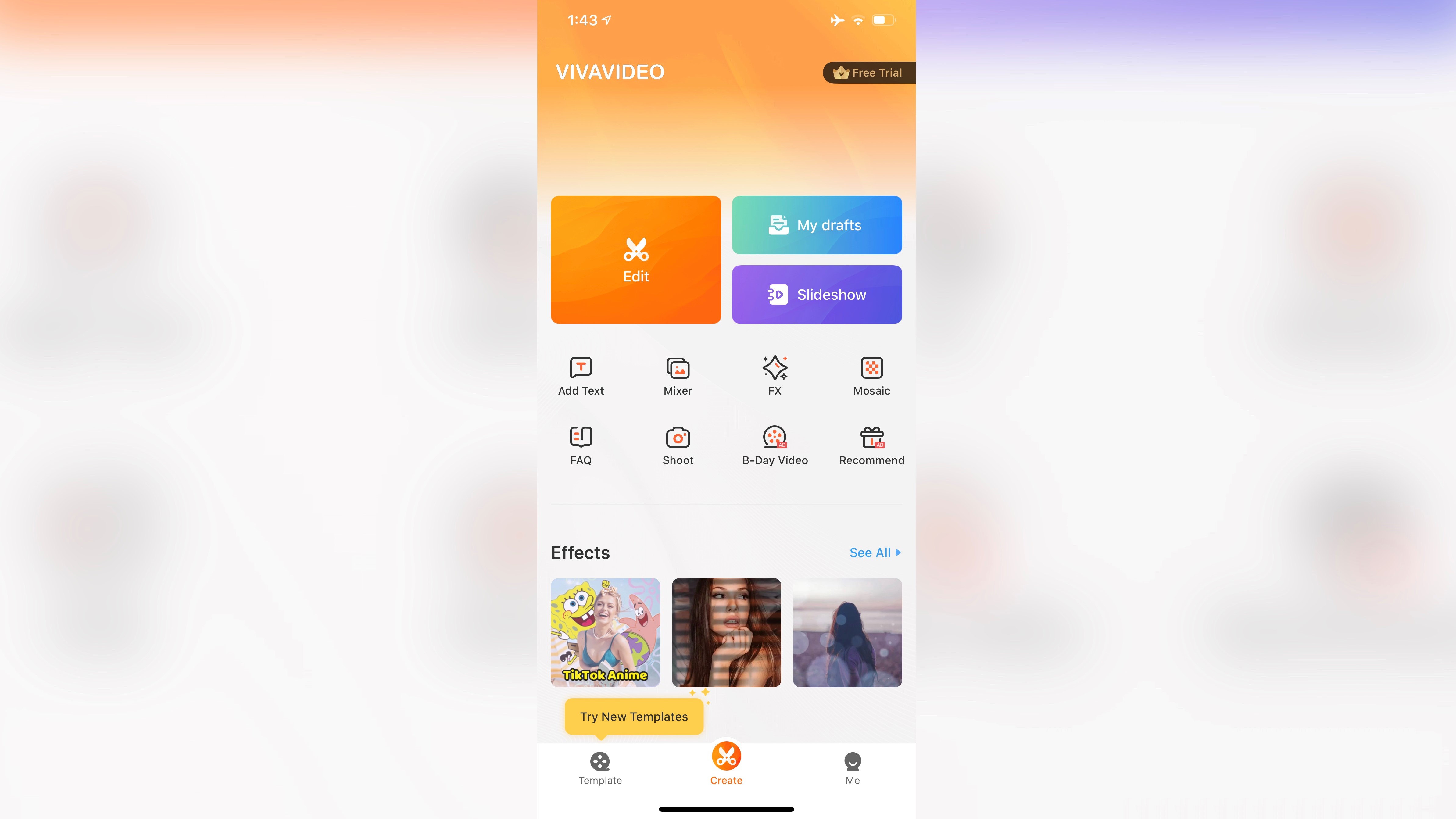
Как выполнить обрезку:
- Создайте новый проект и выберите ролик.
- Откройте Edit clip.
- Используйте Trim для краев или Split для внутреннего участка.
- Удалите ненужный сегмент.
- Проверьте переход и музыку.
- Экспортируйте с доступными параметрами.
Плюсы:
- простая мобильная нарезка;
- текст, музыка и эффекты;
- Android и iOS;
- подходит для коротких публикаций.
Минусы:
- условия бесплатного экспорта ограничены;
- часть ресурсов платная;
- на длинном ролике мобильный таймлайн менее удобен.
Кому подходит: для коротких развлекательных роликов.
Как обрезать видео в ВидеоМОНТАЖ: подробная рабочая схема
Шаг 1. Создайте проект и добавьте исходник
Откройте ВидеоМОНТАЖ и создайте проект с нуля. Команда добавления медиа помещает выбранный файл в проект и на монтажный стол. Перед редактированием убедитесь, что программа корректно воспроизводит изображение и звук. Если исходник снят телефоном с переменной частотой кадров, особенно внимательно проверьте синхронизацию после экспорта.
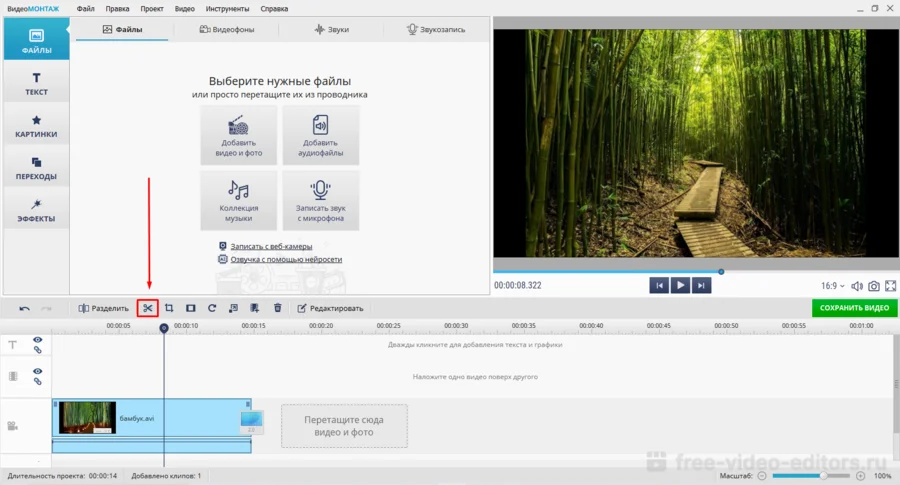
Шаг 2. Укоротите начало и конец
Откройте окно обрезки выбранного клипа. Левый маркер задает первый сохраняемый кадр, правый — последний. Сначала установите приблизительные границы мышью, затем уточните позицию по таймкоду и кнопкам покадровой навигации. Не ставьте границу прямо на черном кадре, вспышке или начале звукового щелчка.
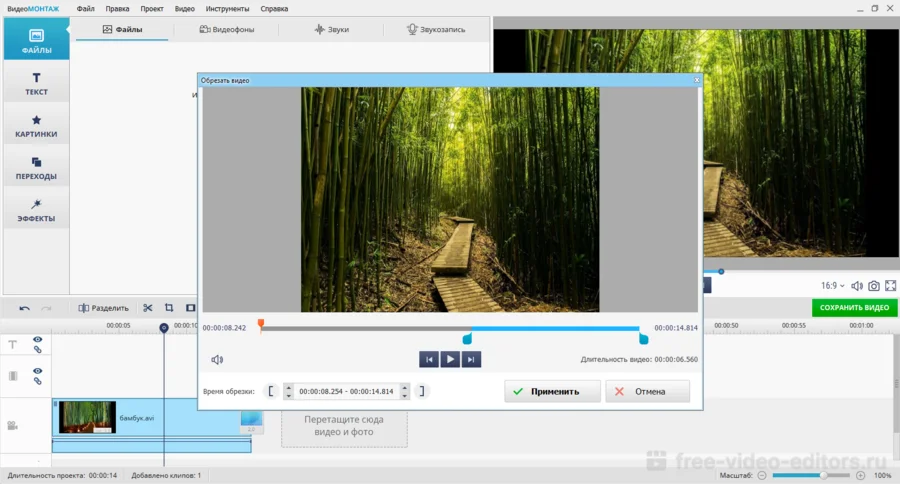
Шаг 3. Удалите сцену из середины
Вернитесь на монтажный стол. Переместите курсор в начало ненужной сцены и примените «Разделить». Сделайте второй разрез в конце. Теперь средний участок является самостоятельным клипом: выделите его и удалите. Если справа остался разрыв, придвиньте последующий фрагмент вплотную. При наличии музыки или отдельной озвучки проверьте, должна ли аудиодорожка сдвигаться вместе с видео.
Шаг 4. Проверьте стык
Запустите воспроизведение за две-три секунды до места удаления. Ищите четыре дефекта: случайный кадр из удаленной сцены, слишком ранний обрыв слова, щелчок в звуке и скачок громкости. Если стык выглядит резким, верните несколько кадров или добавьте короткий переход только тогда, когда он соответствует содержанию.
Шаг 5. Настройте экспорт
Нажмите «Сохранить видео». Для обычной публикации выбирайте MP4 с H.264, если платформа не требует другого формата. Сохраняйте исходное разрешение и частоту кадров: увеличение 1080p до 4K не добавляет деталей, а преобразование 30 кадров/с в 60 кадров/с не делает движение естественнее. Укажите новую папку или имя, чтобы не потерять исходник.
Как удалить фрагмент из середины в любом таймлайн-редакторе
- Добавьте ролик на таймлайн и увеличьте масштаб шкалы времени. На широком масштабе проще не захватить соседний кадр.
- Поставьте playhead на первый кадр, который требуется удалить. Используйте Split, Cut Clip, Razor или ножницы.
- Перейдите к первому кадру, который должен остаться после удаляемой сцены, и сделайте второй разрез.
- Выделите средний сегмент. До удаления посмотрите его отдельно, чтобы убедиться, что границы поставлены правильно.
- Нажмите Delete. Если программа оставила пустой участок, примените Ripple Delete, Remove Gap, Delete Space или вручную придвиньте последующие клипы.
- Проверьте связанные дорожки. Отдельная музыка, субтитры и B-roll могут не сдвинуться вместе с основным видео.
- Просмотрите стык на обычной скорости и покадрово. Исправьте начало слова, дыхание, щелчок и случайный кадр.
- Экспортируйте короткий тестовый участок, если проект длинный или исходник имеет необычный кодек.
Как обрезать без потери качества и почему граница иногда смещается
Сжатое видео хранит не каждый кадр независимо. Полный ключевой кадр содержит самостоятельное изображение, а следующие кадры описывают изменения. При копировании потока новый файл должен начинаться с точки, которую декодер способен восстановить. Поэтому Bandicut High-Speed mode, Avidemux Copy, LosslessCut, Shutter Encoder и FFmpeg с -c copy могут начать сегмент раньше или позже выбранной визуальной позиции.
| Метод | Скорость | Повторное сжатие | Точность границы | Когда использовать |
|---|---|---|---|---|
| Копирование потоков | очень высокая | нет | зависит от ключевых кадров | длинные записи, архив камер, точность до секунды достаточна |
| Полное перекодирование | ниже | да | можно выбрать кадр точнее | монтаж речи, музыки и динамических сцен |
| Умный рендеринг | средняя | только около измененных мест | высокая при поддержке формата | профессиональные резаки и совместимые кодеки |
| Запись фрагмента в VLC | в реальном времени | создается новая запись | зависит от запуска и остановки | запасной способ, когда нет редактора |
Для критически точного результата выбирайте обычный редактор и перекодирование. Для часовой камерной записи, где нужно оставить интервал между двумя приблизительными таймкодами, используйте копирование потоков. Нельзя одновременно гарантировать нулевое перекодирование, произвольный старт между ключевыми кадрами и полную совместимость со всеми проигрывателями.
Как выбрать программу по сценарию
| Сценарий | Что важнее всего | Подходящие решения | Что проверить |
|---|---|---|---|
| Один домашний ролик на Windows | русский интерфейс и простой экспорт | ВидеоМОНТАЖ, Clipchamp, Icecream Video Editor | папку сохранения, разрешение и звук |
| Длинная запись камеры | скорость и отсутствие перекодирования | Bandicut, LosslessCut, Avidemux, Shutter Encoder | ключевые кадры и первый кадр результата |
| Интервью или вебинар | удаление многих пауз и работа со звуком | DaVinci Resolve, Descript, Filmora, Kdenlive | стыки речи, отдельную аудиодорожку и субтитры |
| Монтаж на Mac | встроенные средства и экосистема Apple | QuickTime Player, iMovie, DaVinci Resolve | создание копии и параметры Share |
| Монтаж на Linux | открытые программы | Kdenlive, Shotcut, OpenShot, Avidemux | профиль рендера и аппаратное ускорение |
| Без установки | короткий файл и ясные условия сервиса | Clideo, Online Video Cutter, Adobe Express, Video Candy | размер, водяной знак, хранение и конфиденциальность |
| Телефон Android | крупные кнопки Trim/Split и сохранение копии | InShot, VN, YouCut, Google Photos | разрешение, FPS и свободную память |
| iPhone или iPad | системная медиатека либо мобильный таймлайн | Apple Photos, iMovie, LumaFusion, CapCut | Save as New Clip и синхронизацию звука |
| Серия файлов | очередь и повторяемые параметры | FFmpeg, Shutter Encoder, ВидеоМАСТЕР | имена файлов, журнал ошибок и папку вывода |
Устаревшие, переименованные и неоднозначные решения
Некоторые старые названия больше не обозначают поддерживаемый продукт, а часть слишком общих названий не позволяет однозначно определить разработчика или сервис. Такие позиции не смешиваются с основным рейтингом: для каждой указана конкретная причина исключения и современный способ решить ту же задачу.
| Название | Статус | Причина | Что использовать вместо него |
|---|---|---|---|
| Windows Movie Maker | историческая справка | Microsoft прекратила поддержку; сторонние установщики нельзя считать официальными | Clipchamp или ВидеоМОНТАЖ |
| Movies & TV / «Кино и ТВ» | устаревший системный способ | старые инструкции относятся к прежнему набору приложений Windows | Clipchamp |
| старый видеоредактор приложения «Фотографии» | устаревший способ | Microsoft перенесла основную монтажную функцию в Clipchamp | Clipchamp; текущий Trim в Photos использовать только при наличии команды |
| FilmoraGo | переименованная мобильная ветка | в современных магазинах продукт развивается под брендом Filmora | Filmora Mobile или CapCut |
| MPEG Video Wizard DVD | устаревшая программа | интерфейс и назначение связаны со старым поколением MPEG/DVD | LosslessCut, Avidemux или современный редактор |
| Xilisoft Video Editor | не основной выбор | редко обновляемая утилита из старых подборок | Bandicut или Movavi Video Editor |
| iSkysoft iMedia Converter | старое название продукта | линейка переименовывалась и смешивается с конвертерами Wondershare | Filmora, Shutter Encoder или FFmpeg |
| Aiseesoft Total Video Converter | конвертер, а не основной монтажный редактор | обрезка является дополнительной функцией | ВидеоМАСТЕР или Shutter Encoder |
| Free Video Joiner | неоднозначное название | существует несколько продуктов с похожим именем | OpenShot или FFmpeg |
| Free Video Editor | неоднозначное название | без разработчика нельзя надежно определить продукт | Shotcut или OpenShot |
| Power Video Cutter | старый специализированный резак | нет достаточного набора подтвержденных сведений о поддержке и ограничениях | Bandicut или LosslessCut |
| Cut Video Online | неоднозначный сервис | название не идентифицирует стабильный домен и владельца | Online Video Cutter или Clideo |
| Online Video Editor | слишком общее название | название не идентифицирует конкретный сайт | VEED или Clipchamp |
| «Обрезка Видео» | неидентифицированное мобильное приложение | нет разработчика и идентификатора магазина | YouCut или InShot |
| Video Cut – Video Editor | неоднозначное мобильное название | несколько приложений используют одинаковую формулировку | iMovie или CapCut |
| Easy Video Cutter | неоднозначное мобильное название | нужен package ID и разработчик | YouCut или VN |
| Gihosoft Free Video Cutter | дополнительный старый резак | недостаточно данных о текущей поддержке и ограничениях | LosslessCut или Avidemux |
| Moo0 Video Cutter | дополнительная утилита | узкая специализация и старый интерфейс | LosslessCut |
| Free Video Cutter Joiner | дополнительная утилита | название смешивается с похожими приложениями | OpenShot или FFmpeg |
| Weeny Free Video Cutter | дополнительная утилита | нет достаточного набора данных о текущей поддержке | Avidemux |
| HitPaw Video Editor | не выделен отдельно | продуктовые линейки HitPaw менялись | Filmora или Movavi Video Editor |
| MiniTool MovieMaker | резервный вариант | не дает уникального преимущества перед основными редакторами | Clipchamp или Shotcut |
| AConvert | резервный онлайн-сервис | подходит для разовой операции, но не превосходит основные веб-инструменты | Online Video Cutter |
| FreeConvert Video Trimmer | резервный онлайн-сервис | важно отдельно проверять лимиты и хранение | Adobe Express или Clideo |
| VidMix | не включен в основной рейтинг | название пересекается с разными сервисами и приложениями | VEED или Clipchamp |
| Free Video Dub | устаревшая утилита | старый интерфейс и ограниченная поддержка | LosslessCut |
| VirtualDub | исторически значимая программа | классическая ветка не является современным универсальным редактором | Avidemux или Shotcut |
| VEGAS Pro | действующий, но избыточный для рейтинга триммеров | профессиональная система без уникального преимущества для простой обрезки | DaVinci Resolve или ВидеоМОНТАЖ |
| Movavi Video Suite | комплексный пакет | для обрезки достаточно отдельного Movavi Video Editor | Movavi Video Editor |
| ВидеоШОУ | редактор с акцентом на слайд-шоу | видеонарезка не является его главным сценарием | ВидеоМОНТАЖ |
| Экранная Студия | редактор записей экрана | полезна после захвата, но не универсальный первый выбор для чужих файлов | ВидеоМОНТАЖ или Clipchamp |
| Flowblade | Linux-редактор второго эшелона | достоин упоминания, но Kdenlive и Shotcut лучше документированы для новичка | Kdenlive или Shotcut |
Частые ошибки при обрезке
- Перепутаны Trim и Crop. В результате длительность не меняется, а программа лишь приближает изображение и отрезает края кадра.
- Удален нужный участок. Перед запуском экспорта проиграйте именно выбранный диапазон и проверьте, что серым или затемненным отмечено удаляемое, а не сохраняемое.
- Остался один случайный кадр. Увеличьте масштаб таймлайна и проверяйте границу покадрово.
- Оборвано слово. В разговорном видео оставляйте короткий естественный вдох или паузу, а не режьте точно по визуальному закрытию рта.
- Появился щелчок. Разрез звука на ненулевой амплитуде создает скачок. Сдвиньте границу либо добавьте очень короткое затухание.
- Изменилось разрешение или FPS. Профиль экспорта не обязан совпадать с исходником. Проверьте свойства до рендера.
- Файл стал намного больше. Причина обычно в слишком высоком битрейте, другом кодеке или профиле без эффективного сжатия.
- Качество ухудшилось после нескольких сохранений. Не экспортируйте промежуточный файл после каждой операции; храните исходник и один проект.
- Lossless-рез начался раньше. Это следствие ключевого кадра. Для точной границы используйте перекодирование.
- Сдвинулись субтитры и музыка. Ripple Delete затрагивает не все дорожки одинаково; проверяйте связанные элементы.
- Исходник перезаписан. Сохраняйте результат под новым именем до полной проверки.
- Конфиденциальный ролик отправлен в веб-сервис. Для личных документов, рабочих встреч и приватной съемки выбирайте локальную программу.
Проверка готового файла
Завершение экспорта не означает, что задача выполнена. Откройте файл вне редактора в обычном проигрывателе и пройдите чек-лист.
- Сверьте общую длительность с ожидаемой.
- Посмотрите первые и последние пять секунд.
- Проверьте каждое место удаления на обычной скорости и покадрово.
- Убедитесь, что звук начинается одновременно с изображением и не уходит из синхронизации к концу.
- Откройте свойства файла и сравните разрешение, частоту кадров и кодек с выбранными настройками.
- Проверьте соотношение сторон: лица не должны быть растянуты, а вертикальный ролик не должен получить ненужные поля.
- Посмотрите, не появился ли водяной знак бесплатной версии.
- Проверьте субтитры, главы и дополнительные аудиодорожки, если они были в исходнике.
- Скопируйте итоговый файл на другое устройство или откройте другим проигрывателем для проверки совместимости.
- Не удаляйте исходник, пока готовый ролик не просмотрен целиком и не создана резервная копия.
Ответы на практические вопросы
Можно ли обрезать MP4 без ухудшения изображения?
Да, когда программа копирует исходные видео- и аудиопотоки без перекодирования. Для этого подходят Bandicut High-Speed mode, Avidemux с Video Output и Audio Output в Copy, LosslessCut, Shutter Encoder и FFmpeg с -c copy. Граница при таком методе зависит от ключевых кадров.
Почему после обрезки первая секунда отличается от выбранной?
Поток начался с ближайшего ключевого кадра, который декодируется самостоятельно. Переключитесь с копирования на перекодирование либо передвиньте начало к следующему ключевому кадру.
Как убрать несколько пауз из интервью?
Используйте редактор с таймлайном: ВидеоМОНТАЖ, Filmora, DaVinci Resolve, Kdenlive, Shotcut или Descript. Для каждой паузы нужны два разреза и удаление среднего сегмента. Команда ripple должна закрыть промежуток, но связанные аудио- и текстовые дорожки необходимо проверить.
Что выбрать для ролика на 50–100 ГБ?
Локальную программу с копированием потоков: LosslessCut, Bandicut, Avidemux или Shutter Encoder. Онлайн-загрузка такого объема нерациональна, а полноценный рендер занимает больше времени и создает еще один большой файл.
Можно ли улучшить качество, сохранив 720p как 4K?
Нет. Увеличение разрешения создает больше пикселей, но не возвращает детали, которых нет в исходнике. Для обычной обрезки сохраняйте исходное разрешение и частоту кадров.
Как не потерять оригинал?
Не используйте имя исходного файла для результата. Сохраняйте новую копию, а проект редактора храните отдельно. В системных приложениях выбирайте Save copy или Save as New Clip.
Безопасно ли обрезать личное видео онлайн?
Онлайн-инструмент получает доступ к загруженному файлу в рамках своей архитектуры. Для документов, внутренних совещаний, медицинских записей, приватной съемки и видео детей используйте локальное приложение. Для публичного короткого ролика веб-сервис приемлем после проверки его условий хранения и удаления файлов.
Какой формат выбрать для обычной публикации?
MP4 с H.264 и AAC остается наиболее совместимой комбинацией для браузеров, телефонов и социальных платформ. Если исходник уже в совместимом MP4 и нужен только быстрый рез, сначала рассмотрите копирование потоков.
Итоговые рекомендации
Для Windows и обычного домашнего проекта первым выбором остается ВидеоМОНТАЖ: он дает понятную обрезку, удаление сцен из середины и инструменты для продолжения монтажа. Для максимально быстрого сохранения исходных потоков используйте Bandicut, LosslessCut или Avidemux и обязательно проверяйте ключевые кадры. На macOS разовую операцию выполняет QuickTime Player, а проект с несколькими сценами — iMovie или DaVinci Resolve. В Linux основной универсальный вариант — Kdenlive, более простой — Shotcut или OpenShot.
Онлайн-сервисы Clideo, Online Video Cutter, VEED, Adobe Express и Video Candy оправданы для короткого несекретного файла, когда установка невозможна. На телефоне выбирайте CapCut, InShot, VN или YouCut для монтажа со Split, а Google Photos и Apple Photos — для простого сокращения начала и конца. Итоговый выбор определяется не количеством эффектов, а четырьмя параметрами: нужна ли точность до кадра, допустимо ли перекодирование, можно ли загружать файл на сервер и потребуется ли продолжать монтаж после обрезки.
 *EXE — расширение исполняемого файла. Сайт является партнером проекта