
Программа восстановления нужна не во всех случаях потери данных. Недавно удалённый документ на исправном NTFS-диске, исчезнувший раздел, RAW-флешка, повреждённый DVD и фотография, которая уже скопирована, но не открывается, требуют разных инструментов. В рейтинге решения разделены по реальной задаче: возврат удалённых файлов, глубокое сканирование после форматирования, поиск разделов, работа с образами, извлечение читаемых фрагментов, ремонт отдельных документов и восстановление из резервной копии. Основной охват — Windows; онлайн-сервисы не включены, поскольку браузер не получает прямой секторный доступ к локальному HDD, SSD или USB-накопителю.
Что сделать до запуска любой программы
Шанс возврата определяется не количеством установленных утилит, а тем, сохранились ли исходные блоки и метаданные. Первое действие после удаления — прекратить запись на этот носитель. Не устанавливайте восстановитель на тот же раздел, не распаковывайте туда portable-архив, не копируйте на него другие файлы и не запускайте очистку, дефрагментацию или оптимизацию.
- Уточните, где находились данные: на системном диске, отдельном разделе, флешке, карте памяти, внешнем HDD или в памяти телефона.
- Проверьте Корзину, историю файлов, предыдущие версии и корзину облачного хранилища, если папка ранее синхронизировалась.
- Подготовьте другой физический диск для программы, образа и восстановленного результата.
- Если накопитель щёлкает, отключается, определяется с неверной ёмкостью или резко замедляет систему, прекратите обычное сканирование.
- При нестабильном чтении создайте посекторный образ подходящим инструментом и анализируйте копию.
- До форматирования RAW-тома сначала сохраните важные файлы; форматирование создаёт новую файловую структуру и выполняет запись.
Для SSD ситуация сложнее из-за TRIM. Windows и контроллер накопителя могут пометить и очистить блоки после удаления. Поэтому программа способна показать старое имя или запись каталога, но содержимое уже будет отсутствовать. Ни одна утилита не восстанавливает перезаписанные блоки.
Как отличить логическую потерю от физической неисправности
| Признак | Что он означает | Правильное действие |
|---|---|---|
| Файл удалён, диск работает стабильно | Логическая потеря | Не записывать данные и начать с быстрого поиска |
| Раздел исчез или стал RAW, ёмкость диска правильная | Повреждена разметка или файловая система | Сканировать физический диск либо образ и искать потерянный том |
| Флешка просит форматирование, но определяется стабильно | Логическая ошибка или повреждение структуры | Не форматировать; сначала создать образ или запустить чтение |
| Диск щёлкает, раскручивается повторно, пропадает | Вероятна аппаратная неисправность | Отключить питание и передать носитель специалистам |
| USB-накопитель определяется как 0 байт или с неверным объёмом | Проблема контроллера, памяти или прошивки | Не запускать форматирование и MPTool до извлечения данных |
| Файл существует, но приложение сообщает об ошибке | Повреждён сам файл | Сначала сделать копию, затем применять ремонт формата |
Критерии выбора программы для восстановления данных
Рейтинг нельзя сводить к одной кнопке Scan. Важны тип носителя, файловая система, возможность работать с физическим диском и образом, прозрачность результатов и безопасность сохранения. Для обычного удаления достаточно быстрого поиска и оценки состояния. После форматирования нужен полный или сигнатурный анализ. При потерянном разделе требуется поиск границ тома. RAID, виртуальные диски и сетевое восстановление относятся к профессиональному классу.
- Тип потери: удаление, форматирование, RAW, потерянный раздел, повреждённый носитель или испорченный файл.
- Носитель: HDD, SSD, USB-флешка, карта памяти, оптический диск, образ, RAID или мобильное устройство.
- Безопасность: создание образа, режим только чтения, запрет сохранения на источник.
- Контроль: выбор диапазона, файловой системы, сигнатур, типов файлов и папок.
- Проверка: предпросмотр, исходный путь, размер, дата, состояние и вероятность восстановления.
- Ограничения: фактический лимит сохранения, а не только возможность бесплатного сканирования.
- Сложность: мастер для новичка либо дисковая модель, RAID и редактор секторов для специалиста.
Краткое сравнение основных вариантов
| Программа | Основная задача | Подходящий сценарий | Ключевое ограничение |
|---|---|---|---|
| Феникс | Удалённые файлы и съёмные носители | Русский пошаговый мастер | Не предназначен для RAID и ручной реконструкции |
| Recuva | Недавнее удаление | Исправный доступный том | Слабее при разрушенной разметке |
| Wise Data Recovery | Быстрая проверка удалённых файлов | Поиск по диску и фильтры | Расширенные сценарии зависят от редакции |
| Disk Drill | Визуальное сканирование и просмотр | Разные типы пользовательских файлов | Ограничение бесплатного сохранения |
| R-Studio | Образы, RAID, сложные файловые системы | Профессиональное восстановление | Высокая сложность |
| DMDE | RAW, разделы, ручной анализ | Опытный пользователь | Осторожность с операциями записи |
| TestDisk | Потерянные разделы и загрузочные секторы | Разметка диска | Текстовый интерфейс и риск Write |
| PhotoRec | Сигнатурный поиск | Форматирование и разрушенный каталог | Теряются имена и структура папок |
| Windows File Recovery | Бесплатный консольный поиск | Локальные диски Windows | Нет предпросмотра |
| Unstoppable Copier | Чтение повреждённых файлов | Плохие сектора и оптические диски | Не восстанавливает удалённые записи |
Лучшие универсальные программы для восстановления файлов
Этот раздел начинается с Феникса как выбранного продвигаемого продукта. Позиция означает удобство для типового русскоязычного сценария, а не превосходство во всех технических задачах. Для RAID, потерянной таблицы разделов, образов и нестабильного диска ниже выделены другие классы программ.
Феникс
Назначение. Русскоязычная Windows-программа для возврата удалённых документов, фотографий, видео, архивов и других пользовательских файлов с жёстких дисков, USB-накопителей и карт памяти. Основной сценарий построен как мастер: выбор носителя, анализ, отбор найденного и сохранение на другой диск.
Практический сценарий. подходит новичку, которому важны русский интерфейс, последовательный мастер и визуальный отбор результатов.
Рабочий процесс. В стартовом окне выберите накопитель и нажмите «Далее». После быстрого прохода просмотрите результаты; когда нужных элементов мало, запустите «Полный анализ диска». Используйте фильтр по расширению, поиск и «Просмотр», отметьте файлы, нажмите «Восстановить» и укажите папку на другом физическом носителе.

Плюсы Феникс:
- мастер не заставляет разбираться в таблице разделов и файловых сигнатурах
- есть фильтрация, сортировка и предварительный просмотр изображений
- показывается вероятность восстановления и исходный путь
Минусы Феникс:
- не предназначен для сборки RAID и ручной реконструкции сложной разметки
- результат на SSD после выполнения TRIM зависит не от интерфейса программы, а от того, сохранились ли блоки
- сохранять найденное на исходный диск нельзя
Recuva
Назначение. Лёгкая Windows-утилита для недавно удалённых файлов с локальных дисков, корзины, карт памяти и других перезаписываемых носителей. В ней есть пошаговый мастер и расширенный режим со списком результатов, цветовой оценкой состояния и поиском по имени или пути.
Практический сценарий. рациональна для недавнего удаления, когда файловая система доступна и не требуется восстанавливать раздел.
Рабочий процесс. В мастере выберите тип файла, укажите место потери и нажмите Start. Сначала проведите обычный поиск. Если файл не найден, повторите запуск с Enable Deep Scan. В расширенном окне отметьте элементы с приемлемым состоянием, нажмите Recover и выберите другой диск назначения.

Плюсы Recuva:
- быстрый старт и portable-вариант
- глубокий поиск можно включить только при необходимости
- видно предполагаемое состояние найденных файлов
Минусы Recuva:
- не является инструментом ремонта таблицы разделов или RAID
- глубокое сканирование часто возвращает файлы без исходных имён и папок
- на перезаписанных областях восстановление невозможно
Wise Data Recovery
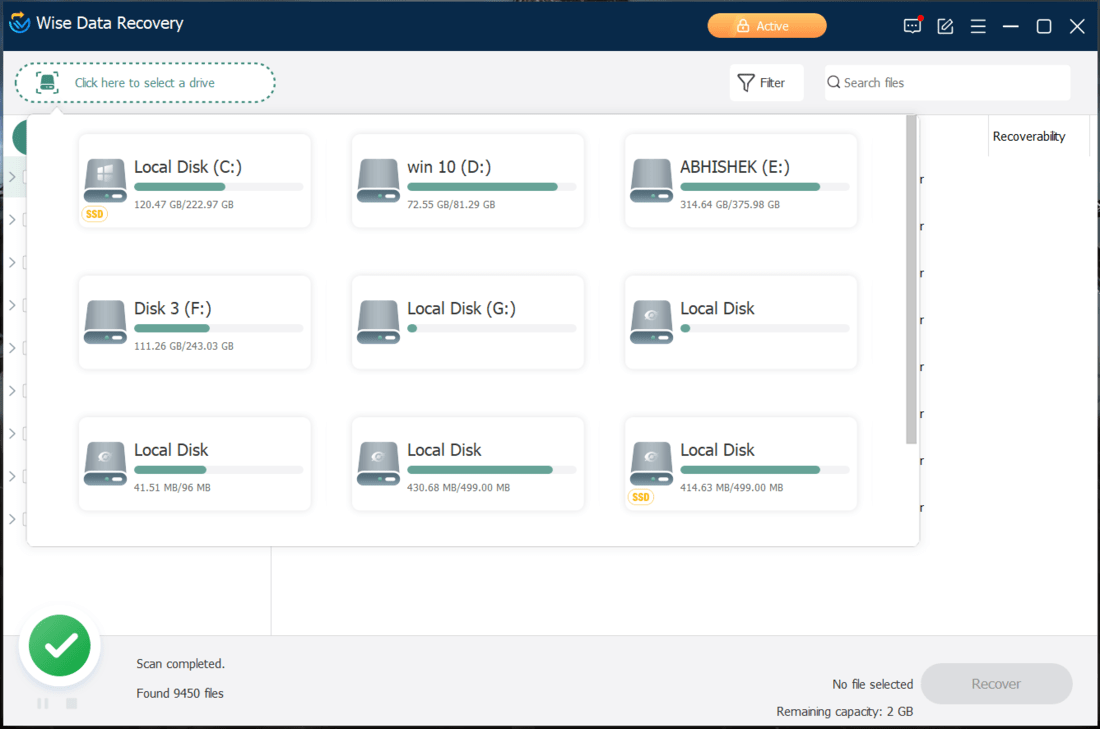
Назначение. Wise Data Recovery подходит для быстрого восстановления недавно удалённых файлов и удобен, когда нужно мгновенно увидеть результат по конкретному носителю. В интерфейсе выбирают диск, запускают Scan и затем используют поиск по имени, фильтр по расширению и сортировку, чтобы быстро найти нужное. Программа показывает состояние восстановления, что помогает заранее оценить шансы на успех. Кнопка Recover сохраняет выбранные элементы, и практический стандарт — сохранять на другой диск или хотя бы на другой раздел.
Рабочий процесс. быстрый выбор диска, строка поиска, фильтры и оценка Recoverability; подходит для первичной проверки недавно удалённых файлов
Disk Drill
Назначение. Disk Drill рассчитан на восстановление удалённых файлов и работу с потерянными разделами, при этом в интерфейсе ключевой элемент — большая кнопка Search for lost data, запускающая поиск по выбранному диску. После сканирования удобно пользоваться панелью Filters, строкой Search и режимом Preview, чтобы быстро проверить файлы до восстановления. Для сложных случаев применяется глубокий анализ, который дополняет быстрый проход и помогает при форматировании или повреждении файловой системы. Команда Recover завершает процесс: программа предлагает выбрать папку назначения и сохраняет данные отдельно от источника, что снижает риск перезаписи.
Рабочий процесс. единая кнопка поиска всех методов, фильтры по типу и сохранение сеанса; удобен для визуального просмотра, но бесплатный объём ограничен

DiskDigger
Назначение. DiskDigger предлагает два разных подхода. Dig Deep анализирует записи файловой системы и лучше сохраняет имена и пути; Dig Deeper ищет данные по сигнатурам и полезен после форматирования, но чаще возвращает файлы без исходных названий и структуры каталогов. Особенно нагляден просмотр фотографий и других поддерживаемых медиафайлов.
Рабочий процесс. На исправном разделе сначала используйте Dig Deep. Для карты памяти или отформатированного тома переключайтесь на Dig Deeper, ограничивайте поиск нужными форматами, проверяйте миниатюры и сохраняйте выбранное на отдельный диск.

EaseUS Data Recovery Wizard
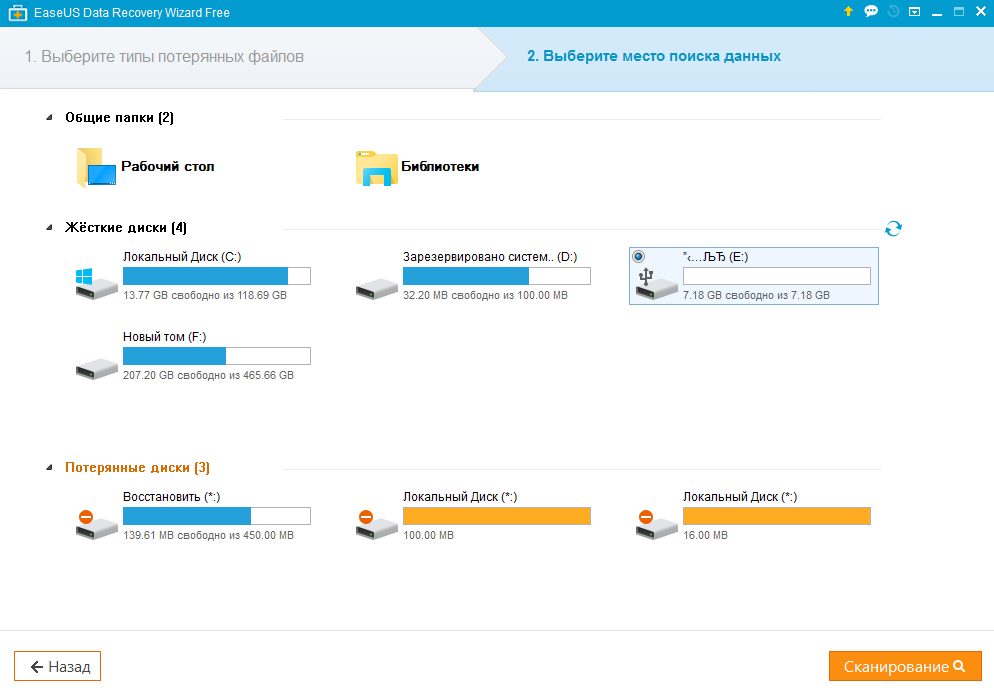
Назначение. EaseUS Data Recovery Wizard подходит для широкого спектра задач: удалённые файлы, форматирование, потерянные разделы, сбои файловой системы и восстановление со съёмных носителей. Сценарий начинается с выбора локации на стартовом экране, далее запускается Scan, а по ходу программа переключается между Quick Scan и Deep Scan, наращивая список результатов. В выдаче полезны Filter, Search for files or folders и Preview, а также дерево каталогов для восстановления структуры папок. Команда Recover сохраняет выбранное в указанную папку, и практический минимум — никогда не выбирать для сохранения тот же диск/раздел, который сканируется.
Рабочий процесс. автоматически начинает анализ выбранной области и показывает дерево Lost и Deleted; выбирать нужно физический источник, а не удобную папку назначения
Wondershare Recoverit
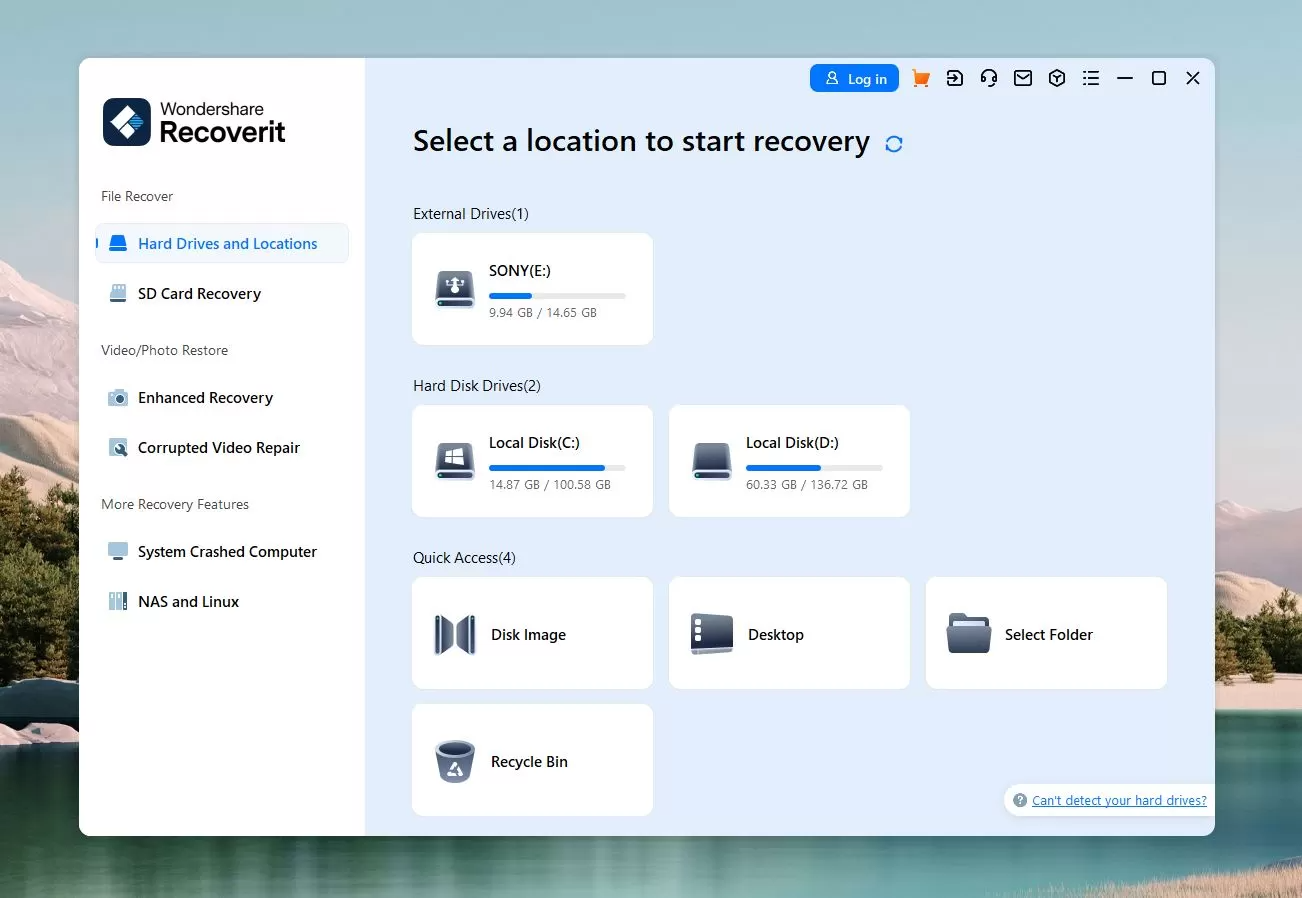
Назначение. Wondershare Recoverit — универсальная программа для восстановления удалённых файлов и данных после форматирования, с удобным предпросмотром и фильтрами. В типовом сценарии выбирают диск или конкретную локацию, запускают Scan, затем уточняют выдачу через Filter и Search, чтобы быстро отобрать нужное. Для сложных потерь программа использует глубокий анализ, который расширяет список найденного и помогает при повреждённой структуре. Восстановление выполняется через Recover, а место сохранения выбирают на другом носителе, чтобы не перезаписать данные на источнике.
Рабочий процесс. мастер с выбором расположения и фильтрацией результатов; отдельные режимы для видео не отменяют необходимости проверки целого файла
Stellar Data Recovery
Назначение. Stellar Data Recovery — универсальный инструмент для восстановления удалённых файлов, данных после форматирования и потерь на внешних носителях. Типовой маршрут: выбор типа данных и диска, запуск Scan, затем при необходимости включение Deep Scan для расширенного анализа. В результатах удобно работать через фильтры, поиск по имени и Preview, чтобы быстро оценить пригодность найденного. Восстановление запускается кнопкой Recover, а путь сохранения выбирают на другом носителе, чтобы не перезаписать найденные данные.
Рабочий процесс. перед выбором диска предлагает категории данных, а после сканирования — Tree View, Deleted List и Deep Scan

Aiseesoft Data Recovery
Назначение. Aiseesoft Data Recovery подходит для понятного сценария «удалили файл — вернули файл» и хорошо ложится на восстановление с HDD, SSD, флешек и карт памяти. Работа начинается с выбора типов данных и диска в стартовом окне, после чего запускается Scan, а при необходимости переключается Deep Scan для более глубокого анализа. В результатах обычно есть дерево папок, вкладки по типам файлов, строка Search и Preview для проверки содержимого перед восстановлением. Команда Recover завершает процесс, при этом программа отдельно просит указать папку назначения, чтобы не перезаписать исходные блоки на сканируемом разделе.
Рабочий процесс. разделяет типы файлов и диски, после быстрого прохода предлагает «Глубокое сканирование» и панель просмотра

Tenorshare 4DDiG Data Recovery
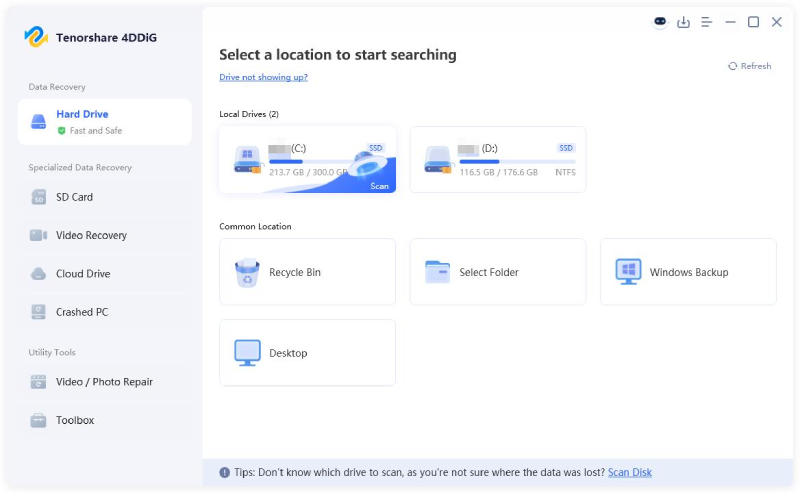
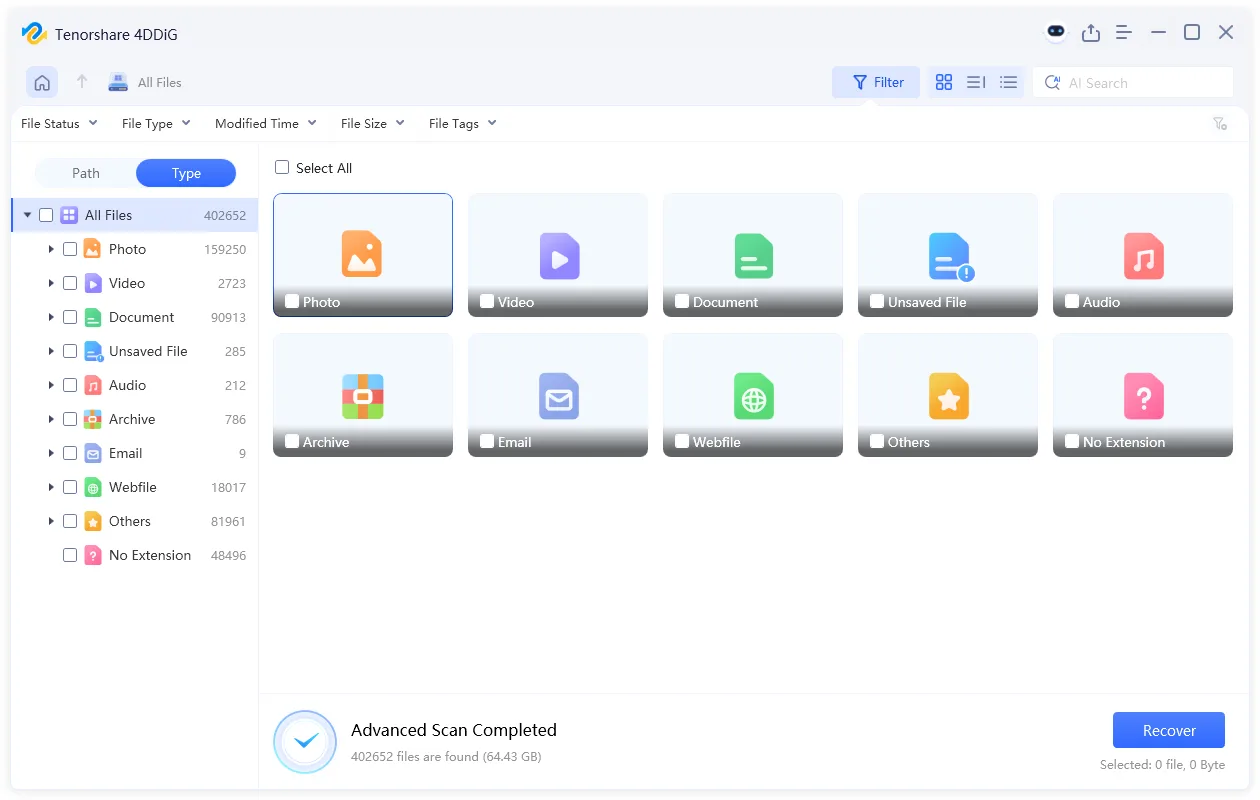
Назначение. Tenorshare 4DDiG Data Recovery предназначена для восстановления удалённых файлов, данных после форматирования и потерь на доступных Windows-накопителях. Стартовый экран разделяет внутренние диски, Корзину, рабочий стол, выбранную папку, SD-карту и сценарий незагружаемого ПК. После анализа результаты можно отбирать по пути и типу данных, а перед сохранением — просматривать поддерживаемые документы и медиафайлы.
Рабочий процесс. Выберите раздел или отдельную область, нажмите Scan, дождитесь построения списка и сузьте его фильтрами. Восстанавливайте только те элементы, которые корректно открываются в просмотре, и указывайте папку на другом физическом диске.
iMyFone AnyRecover
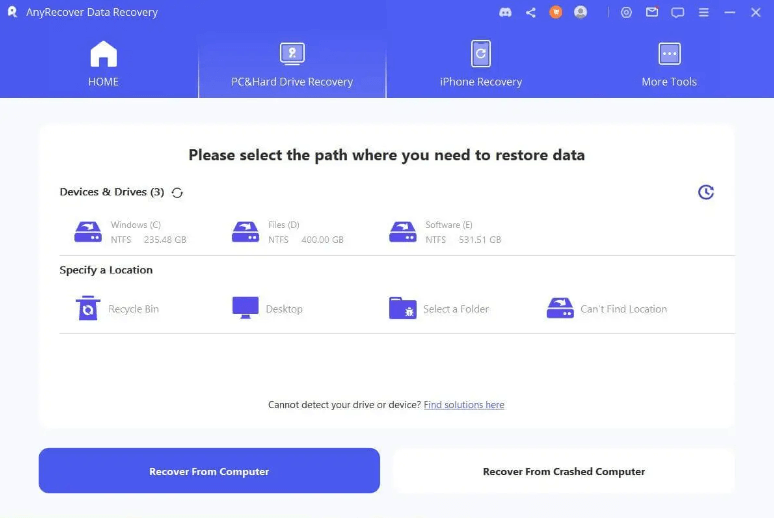
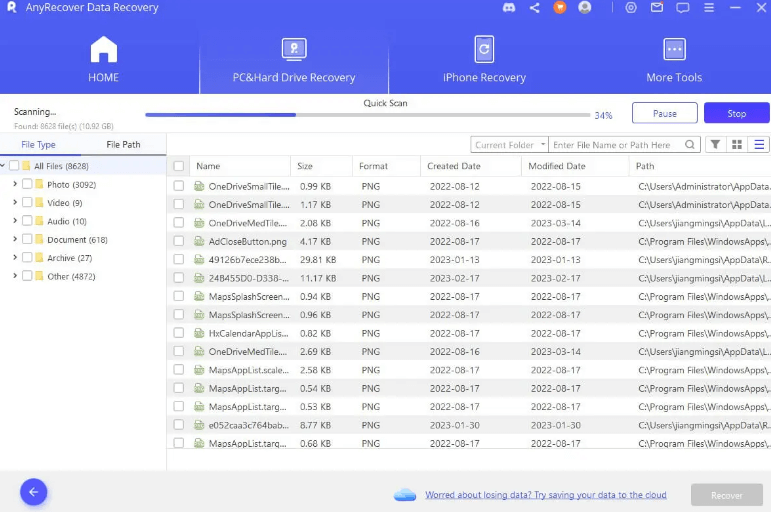
Назначение. iMyFone AnyRecover объединяет поиск удалённых файлов на локальных и внешних дисках с отдельными сценариями для потерянного раздела и незагружаемого компьютера. На стартовом экране выбирают конкретный диск, Корзину, рабочий стол или папку; после сканирования результаты сортируются по пути и категории файлов.
Рабочий процесс. Сначала укажите фактическое место потери, а не будущую папку сохранения. После анализа используйте поиск, фильтры и просмотр, затем экспортируйте отмеченные элементы на другой накопитель. Покупать лицензию имеет смысл только после того, как нужный файл появился в выдаче и открылся в Preview.
iBeesoft Data Recovery
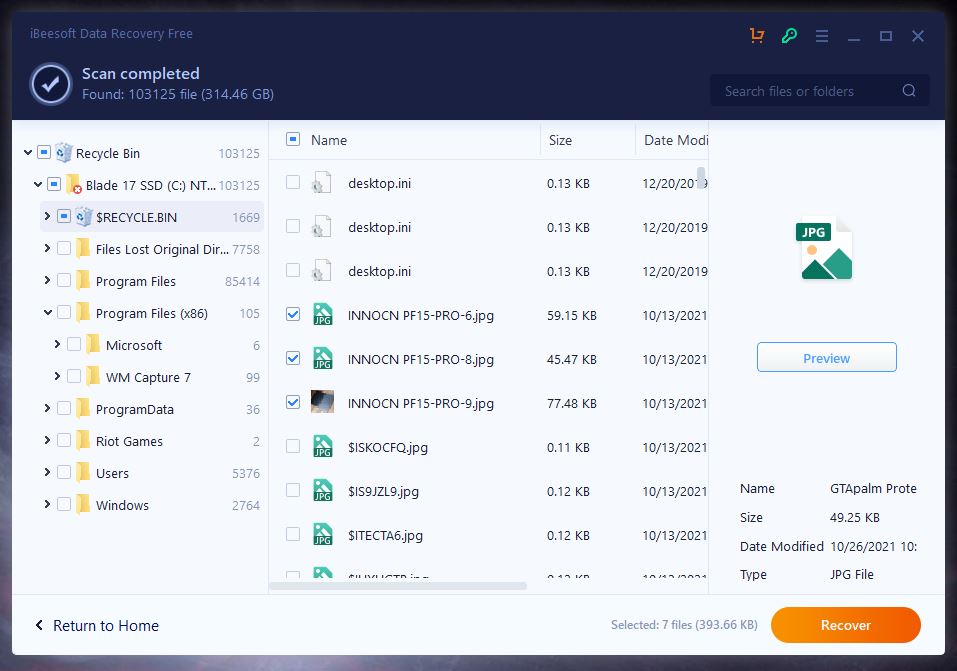
Назначение. iBeesoft Data Recovery удобна как универсальный инструмент для восстановления удалённых файлов и данных после форматирования, с упором на понятные шаги. В рабочем окне выбирают типы файлов и диск, запускают Scan, затем уточняют выдачу через Filter и Search. При недостатке результатов включают Deep Scan, который расширяет поиск и помогает при повреждённой файловой системе. Восстановление выполняется через Recover с выбором папки назначения, и это ключевой момент безопасности: место сохранения должно быть другим носителем.
Рабочий процесс. показывает дерево исходных папок и отдельный Preview; полезно сравнивать найденные варианты одного имени по размеру и дате
iBoysoft Data Recovery
Назначение. iBoysoft Data Recovery подходит для сценариев, где нужно быстро проверить носитель и вернуть данные, используя предпросмотр и фильтры. Типовой процесс: выбор диска, запуск Scan, затем навигация по дереву папок или разделам выдачи по типам файлов. Для тяжёлых случаев используется глубокий анализ, который помогает после форматирования и при «сломанных» каталогах. Перед сохранением удобно смотреть Preview, а восстанавливать через Recover, обязательно указывая другой диск как место вывода.
Рабочий процесс. отображает Lost Files и дерево тома; при RAW-состоянии сначала ищут потерянный том, а не записывают новую файловую систему

iCare Data Recovery
Назначение. iCare Data Recovery рассчитана на восстановление удалённых файлов, возврат данных после форматирования и работу с потерянными разделами. В интерфейсе обычно выбирают режим восстановления, затем диск и запускают Scan, после чего открывается список результатов с сортировкой и поиском. Для сложных случаев используется более глубокий режим анализа, который находит больше по сигнатурам, но требует внимательного отбора. Команда Recover сохраняет данные в выбранную папку, и практический стандарт — хранить восстановленное на отдельном накопителе, а исходный диск до завершения работ не трогать.
Рабочий процесс. имеет обычный и расширенный режимы; переход к Advanced Data Recovery оправдан только после слабого быстрого результата

iTop Data Recovery
Назначение. iTop Data Recovery подходит для восстановление удалённых файлов, данных после форматирования и потерь на внешних накопителях. В интерфейсе обычно выбирают локацию, запускают Scan, затем используют Filter и Search для быстрого отбора по типам файлов и названию. Для сложных случаев применяется Deep Scan, который расширяет результаты и помогает при частично повреждённой структуре. Команда Recover сохраняет данные, и в реальной работе важно сохранять на другой диск, а не на тот, который сканируется.
Рабочий процесс. на стартовом экране позволяет выбрать диски и типы файлов, а Deep Scan включается отдельно

Bitwar Data Recovery Professional
Назначение. Bitwar Data Recovery Professional подходит для восстановления удалённых файлов и возврата данных после форматирования, делая акцент на раздельных режимах сканирования. Обычно выбирается диск, запускается Quick Scan, а если результатов мало — переключение на Deep Scan, который активнее использует сигнатурный анализ. В окне результатов полезны фильтры по типам (документы, фото, видео), поиск по имени и Preview для проверки содержимого. Восстановление выполняется кнопкой Recover, а правильный путь — сохранять на другой физический носитель, особенно если исходный диск начал «сыпаться».
Рабочий процесс. результаты можно смотреть плитками и фильтровать; визуальный режим удобен для фотографий, но не подтверждает целостность видео или архива

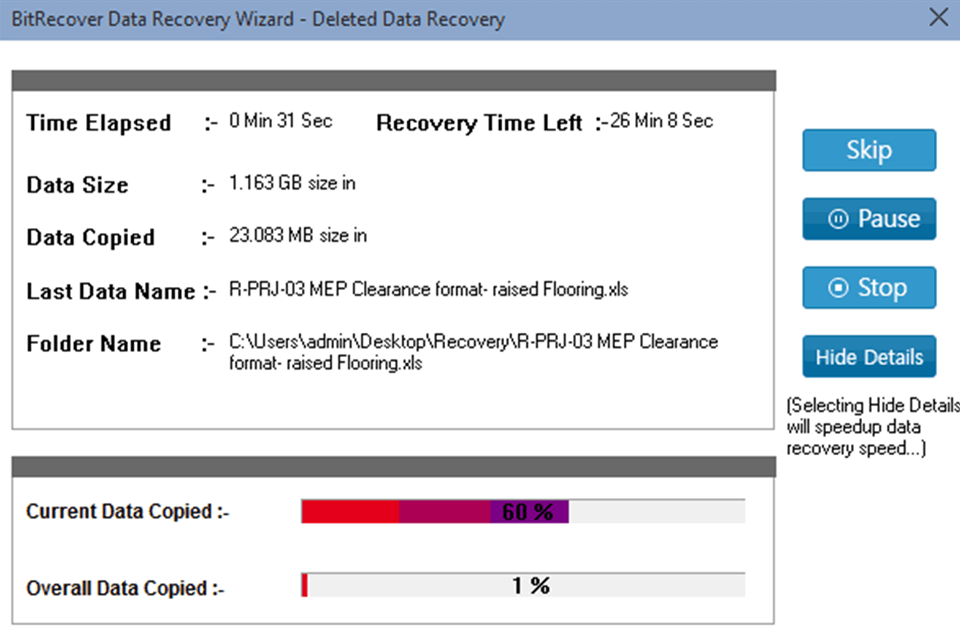
BitRecover Data Recovery Wizard
Назначение. BitRecover Data Recovery Wizard строится вокруг пошагового сценария, где пользователь последовательно выбирает источник, типы данных и режим поиска. В интерфейсе обычно используется мастер: Select Drive, затем Scan, после чего открывается окно результатов с деревом папок и вкладками по категориям файлов. Для сложных потерь применяется Deep Scan, который помогает, когда быстрый проход не видит структуру или носитель показывает ошибки. Перед восстановлением удобно включать Preview, а сохранить данные позволяет Recover с обязательным указанием другой локации для вывода.
Рабочий процесс. мастер разделяет удалённые, отформатированные и повреждённые данные; прогресс копирования нужно отличать от процесса поиска
AOMEI FastRecovery
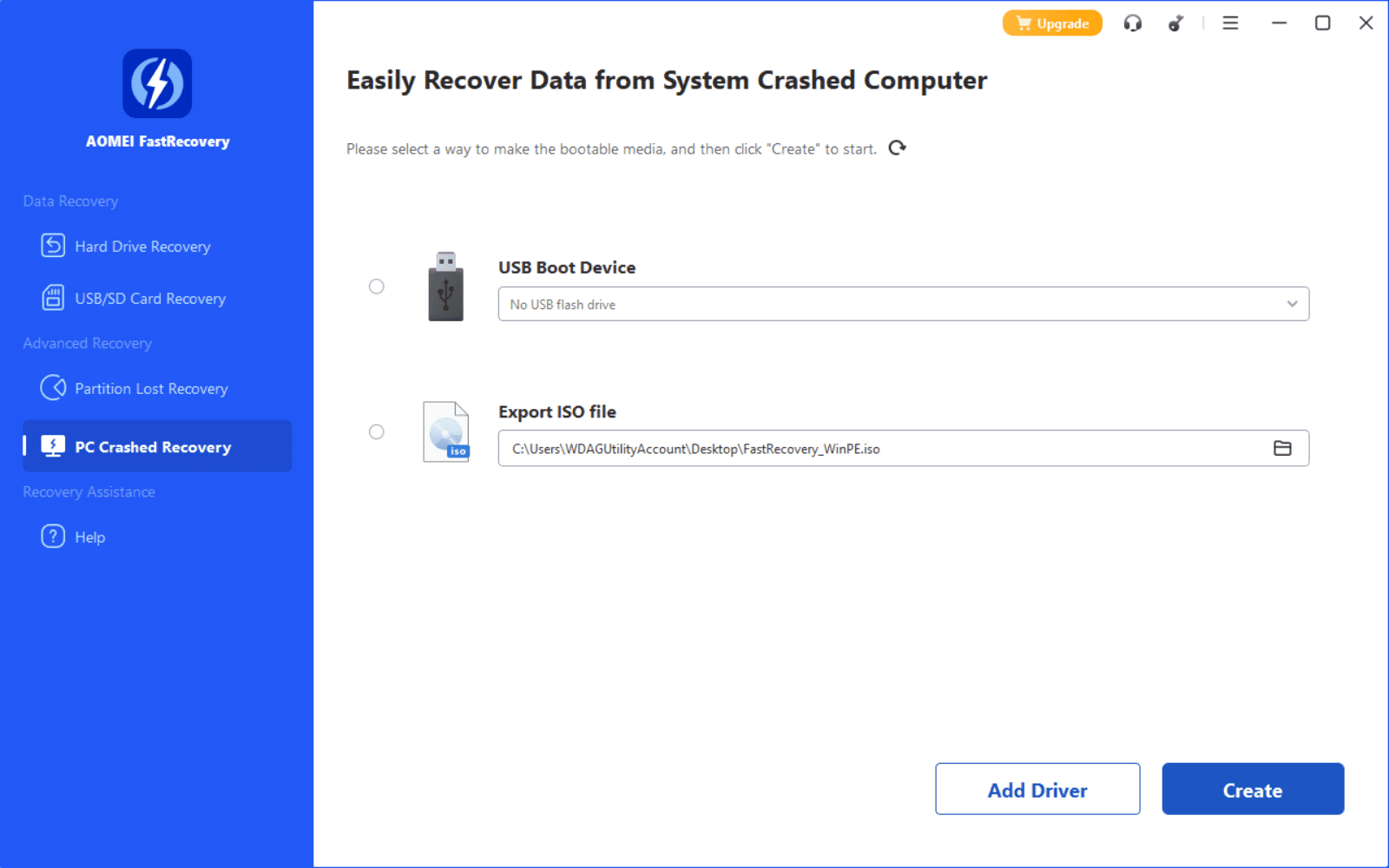
Назначение. AOMEI FastRecovery работает с удалёнными файлами, очищенной Корзиной, отформатированными разделами, USB-накопителями и картами памяти в Windows. В главном окне доступны отдельные сценарии Hard Drive Recovery, USB/SD Card Recovery, Partition Lost Recovery и PC Crashed Recovery. Для доступного раздела сначала выполняется быстрый анализ; при недостатке результатов запускается Deep Scan.
Рабочий процесс. Выберите сценарий и носитель, нажмите Scan, затем переключайтесь между представлением по пути и типу. Поиск и фильтры по размеру, дате и формату сокращают выдачу; Preview используется до Recover. Свободная редакция ограничивает объём сохранения, поэтому сначала убедитесь, что нужные данные обнаружены.
Glary File Recovery

Назначение. Glary File Recovery предназначена для работы с потерянными или повреждёнными данными в Windows. Конкретный результат зависит от типа носителя, файловой системы и того, были ли исходные блоки перезаписаны.
Рабочий процесс. новая редакция показывает дерево, категории и предпросмотр, а старое название Glary Undelete встречается в прежних материалах
Ashampoo Undeleter
Назначение. Ashampoo Undeleter рассчитана на восстановление недавно удалённых файлов с локальных дисков и внешних носителей, когда критично быстро отфильтровать найденное и не тратить время на сложные настройки. В типовом сценарии выбирается диск/раздел, запускается Scan, после чего результаты показываются списком с возможностью сортировки по имени, типу и дате. Для проверки качества удобно использовать Preview на поддерживаемых форматах, чтобы не сохранять «пустые» файлы. Восстановление выполняется через Restore/Recover с выбором другой папки назначения, что особенно важно при восстановлении с системного раздела.
Рабочий процесс. классический список с индикатором состояния и предупреждением при выборе исходного диска как места назначения

Auslogics File Recovery
Назначение. Auslogics File Recovery удобна для восстановления удалённых файлов с HDD/SSD и съёмных носителей, когда важны фильтры и быстрый поиск по условиям. Процесс обычно выглядит так: выбор диска, запуск Scan, затем уточнение выдачи через File Type, Search и сортировку по размеру или дате изменения. Для случаев после форматирования используется углублённый анализ, который расширяет список найденного, но требует внимательной проверки по предпросмотру. Команда Recover сохраняет выбранные файлы в указанную папку, а на практике полезно заранее создать отдельный каталог на другом диске и складывать восстановленное туда по сессиям.
Рабочий процесс. мастер позволяет выбирать диски и типы данных; в составе интерфейса есть посторонние системные модули, которые не нужны во время восстановления

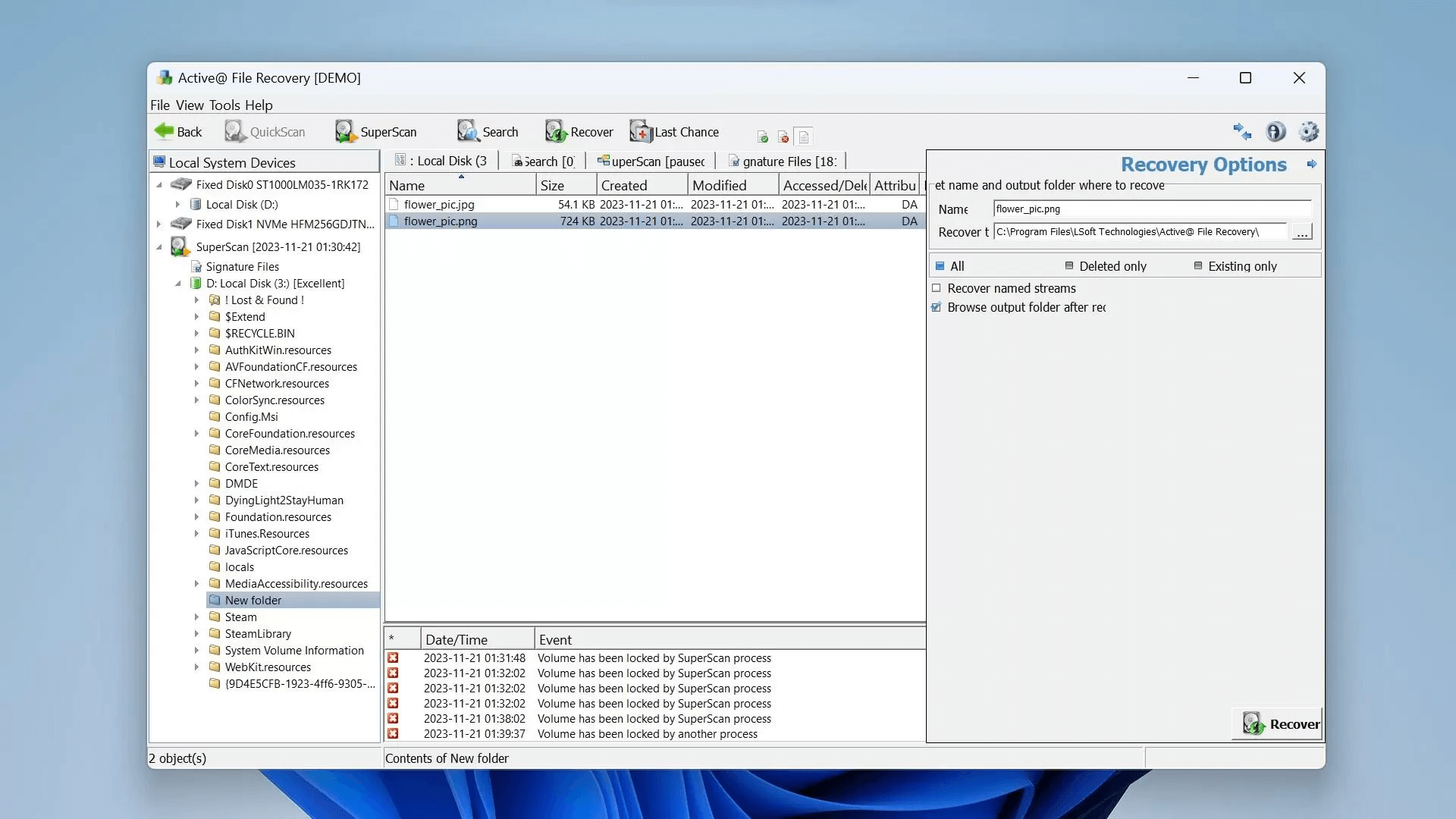
Active@ File Recovery
Назначение. Active@ File Recovery сильна там, где важна дисциплина работы с разделами: удалённые файлы, потерянные тома, повреждённые загрузочные записи и ошибки файловой системы. В интерфейсе ключевые этапы завязаны на выбор физического диска или логического тома в панели устройств, запуск Scan и использование режима SuperScan для «тяжёлых» носителей и нестабильных разметок. В результатах обычно доступно дерево каталогов, сортировка по типу и размеру и предпросмотр для документов/медиа. Команда Recover сохраняет выбранное на другой диск, а при работе с проблемным HDD удобно сначала сделать образ и сканировать уже его.
Рабочий процесс. SuperScan применяется к повреждённой разметке, а образ диска нужен для повторного анализа без нагрузки на исходный носитель
Active@ UNDELETE / Data Recovery Toolkit
Назначение. Active@ UNDELETE / Data Recovery Toolkit рассчитан на задачи «вернуть удалённое» плюс дополнительные инструменты для работы с разделами и загрузкой. В обычной схеме пользователь выбирает том, запускает Scan и затем использует фильтры, чтобы отделить реально восстановимые элементы от мусора после глубокого прохода. Для сложных потерь применяется SuperScan, когда стандартное сканирование не находит структуру или раздел определяется как RAW. Внутри результатов удобно держаться за Preview и проверку целостности: так проще не сохранять повреждённые варианты. Восстановление выполняется через Recover, а путь сохранения выбирается отдельно от исходного носителя.
Рабочий процесс. сочетает Undelete Files, Restore Partitions и Create Disk Image; модуль выбирают по задаче, а не запускают все операции подряд

Hasleo Data Recovery
Назначение. Hasleo Data Recovery подходит для восстановления удалённых файлов, данных после форматирования и сценариев с потерянными разделами. В стартовом окне обычно выбирают режим (Deleted File Recovery, Format Recovery, Lost Partition Recovery), затем указывают диск и запускают Scan. По результатам доступны дерево папок, фильтр по типам и поиск по имени, а Preview помогает проверить содержимое перед сохранением. Кнопка Recover сохраняет выбранные данные, и на практике важно сразу указать папку на другом носителе, особенно если исходный диск — системный.
Рабочий процесс. разделяет Deleted File Recovery, Deep Scan и BitLocker Data Recovery; зашифрованный том требует ключа или пароля

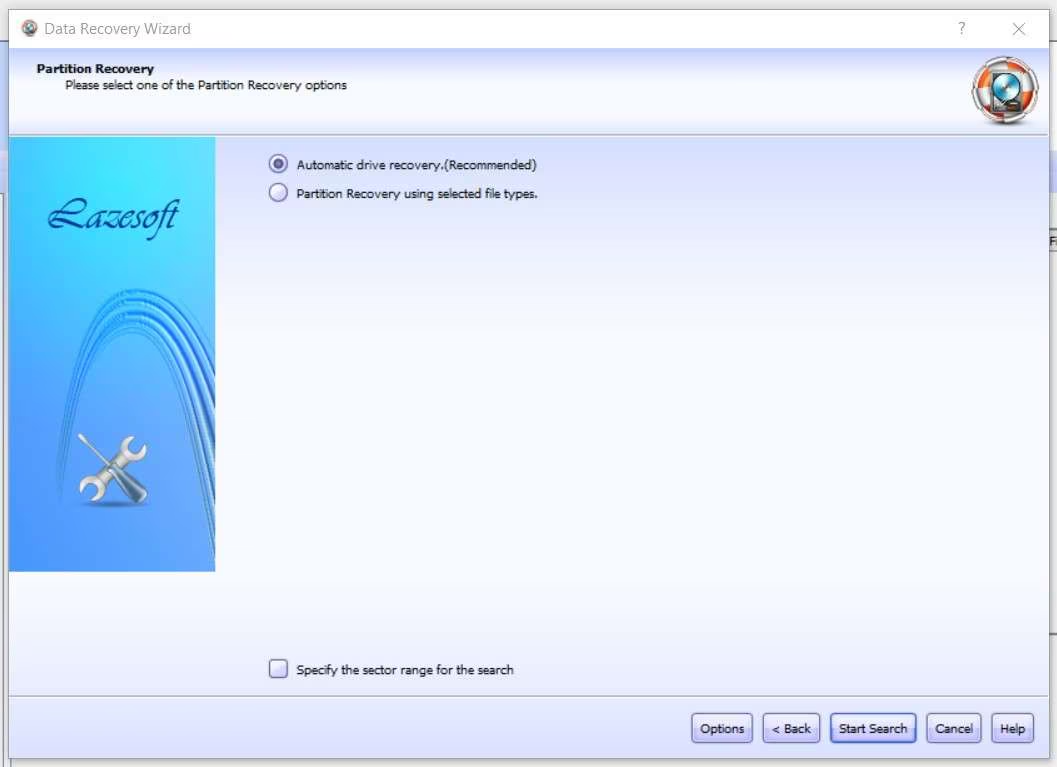
Lazesoft Recovery Suite
Назначение. Lazesoft Recovery Suite полезен, когда восстановление файлов связано с проблемами загрузки и доступом к системе: набор инструментов помогает вернуть доступ, а затем извлечь данные. В интерфейсе обычно используется набор модулей, где выбирают нужный сценарий восстановления, после чего запускают мастер и выполняют операции пошагово. Для файловых задач пригодны режимы, которые позволяют получить доступ к дискам и скопировать данные, даже если Windows не загружается корректно. Важный принцип остаётся тем же: копирование и сохранение выполняют на отдельный носитель, а исходный диск стараются не трогать лишними операциями.
Рабочий процесс. в одном окне собраны Data Recovery, Windows Recovery, Disk Image & Clone и Password Recovery; для файлов нужен именно модуль Data Recovery
MiniTool Power Data Recovery
Назначение. MiniTool Power Data Recovery ориентирована на восстановление удалённых файлов, данных после форматирования и потерь на внешних дисках и флешках. Работа начинается с выбора локации на главном экране, затем запускается Scan, а по мере анализа формируется список результатов. В выдаче удобны Filter, Search и Preview, которые позволяют быстро проверить документы и медиа перед сохранением. Кнопка Save/Recover сохраняет выбранные файлы, и практический минимум — выбрать папку на другом диске, чтобы не перезаписать найденные фрагменты.
Рабочий процесс. отделяет логические диски, устройства и отдельные расположения; в результатах важны фильтр, поиск и Preview

Puran File Recovery
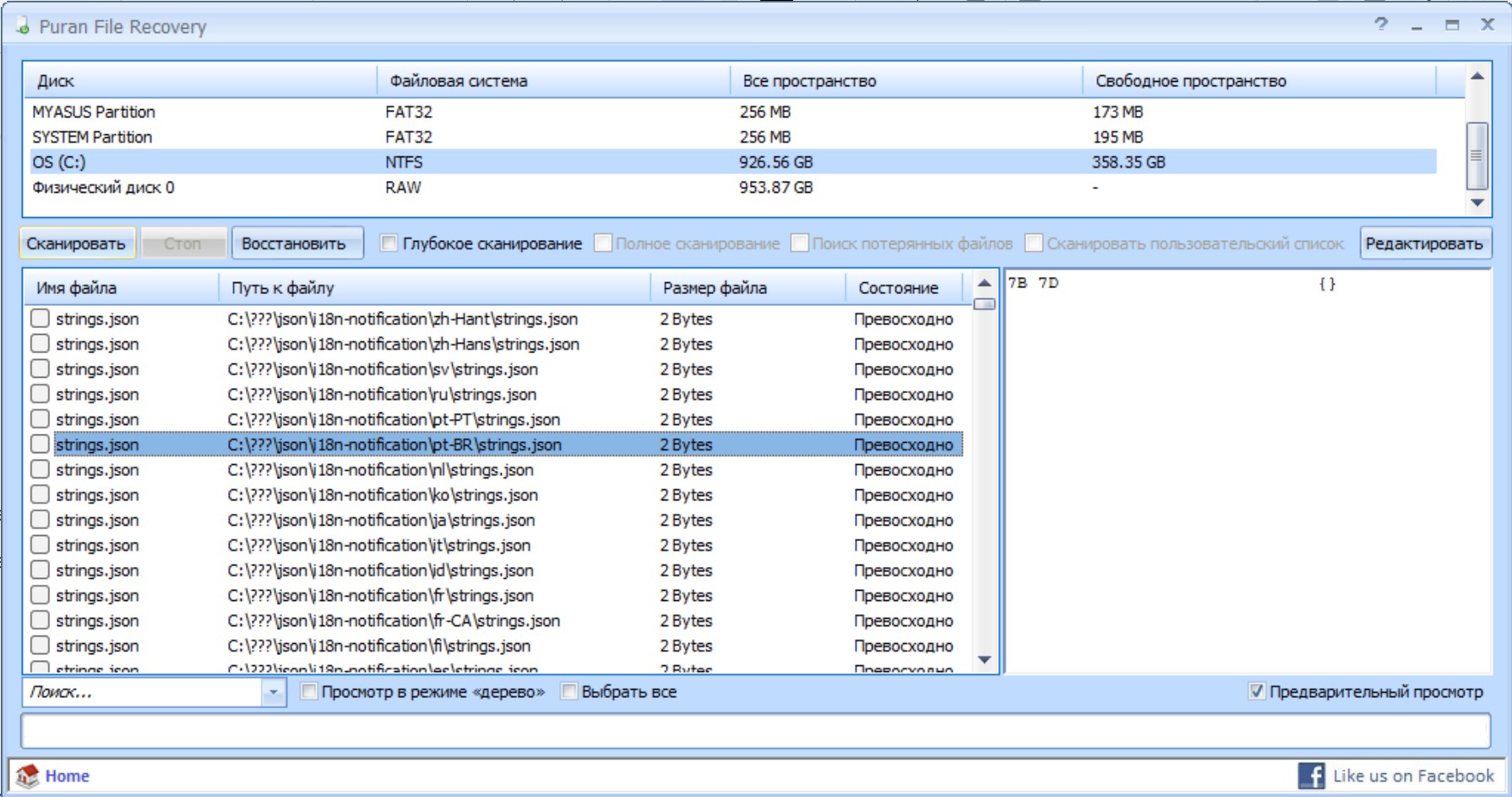
Назначение. Puran File Recovery сканирует накопители, которые Windows распознаёт как диски, и поддерживает три уровня поиска. Quick Scan предназначен для недавно удалённых записей FAT и NTFS; Deep Scan читает носитель побайтно; Full Scan ищет потерянные разделы, RAW-области и сигнатуры файлов после форматирования.
Рабочий процесс. Начните с Quick Scan и переходите к Deep Scan или Full Scan только при отсутствии нужных данных. В результатах доступны дерево каталогов, поиск с шаблонами, предварительный просмотр и сохранение структуры папок. Вывод всегда направляйте на другой носитель.
Orion File Recovery Software
Назначение. Orion File Recovery Software рассчитана на поиск недавно удалённых файлов в Windows. Главное окно показывает выбранный диск, строку фильтра, список найденных элементов, процент перезаписи и файл, которым были заняты прежние блоки. Цветовая индикация помогает отделить перспективные записи от уже перезаписанных.
Рабочий процесс. Выберите накопитель в поле Select drive to scan, при необходимости задайте фильтр и нажмите Scan drive. Перед Recover оцените столбец % Overwritten: высокий процент означает, что сохранённый файл с большой вероятностью будет повреждён. Режим Overwrite не относится к восстановлению — он предназначен для уничтожения данных и в этом сценарии не используется.
FreeUndelete
Назначение. FreeUndelete — минималистичный инструмент для восстановления недавно удалённых файлов, когда раздел ещё «живой» и не был активно перезаписан. В интерфейсе выбирают диск, запускают Scan и получают список найденного с базовыми атрибутами и путями. Для ускорения работы обычно используют фильтр по расширениям и поиск по имени, чтобы быстро найти нужный документ или архив. Команда Undelete/Recover сохраняет выбранные элементы, и ключевая деталь — выбрать другой путь сохранения, а не исходный каталог на том же диске.
Рабочий процесс. минималистичный список дисков, фильтр и кнопка Undelete; подходит только для доступной файловой системы без сложной разметки

Handy Recovery
Назначение. Handy Recovery известна как инструмент восстановления с акцентом на дерево папок и удобный просмотр структуры, что важно, когда нужно вернуть не один файл, а целую папку с исходными именами. Рабочий сценарий: выбор диска/раздела, запуск Scan и дальнейшая навигация по найденной структуре с возможностью поиска и сортировки. Для случаев после форматирования используется углублённый режим, который находит больше, но требует внимательной проверки результата. Восстановление выполняется через Recover, а место сохранения выбирают на другом диске, чтобы исключить перезапись.
Рабочий процесс. панель Select Disk, Analyze, Find Partitions, Filter и Preview удобна для ручной последовательности, но интерфейс относится к старому поколению

Recover My Files
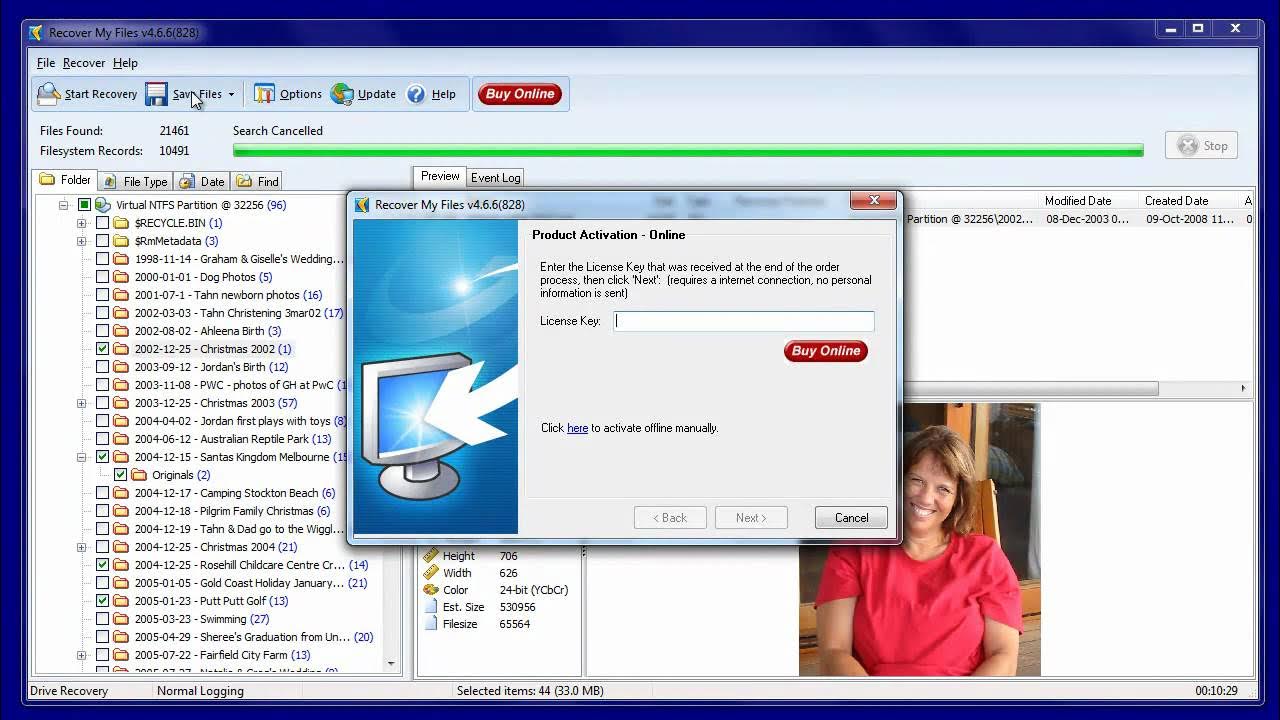
Назначение. Windows-мастер для удалённых и отформатированных данных на дисках и съёмных устройствах. Результаты следует проверять просмотром и сохранять на другой физический накопитель.
Рабочий процесс. Выберите тип потери — обычное удаление либо восстановление после форматирования — и укажите физический диск. После анализа переключайтесь между деревом каталогов и категориями файлов, проверяйте содержимое в просмотре и копируйте отмеченное на отдельный накопитель.
Recover4all Professional
Назначение. Классический undelete-инструмент для доступных Windows-томов. Его целевой случай — недавно удалённый файл без форматирования и переразметки; для RAW-раздела или RAID нужен другой класс программ.
Рабочий процесс. Укажите доступный Windows-том, просканируйте его и найдите запись по исходной папке, имени или расширению. Этот инструмент применяют до форматирования и переразметки; для RAW-диска или потерянного раздела переходят к программе другого класса.
RecoveryDesk
Назначение. Восстановитель удалённых файлов с локальных и съёмных дисков. Использовать его имеет смысл только на стабильно читаемом устройстве и с отдельным местом назначения.
Рабочий процесс. Сканируйте только стабильно читаемый том, затем отберите файлы по имени, пути и типу. Перед массовым сохранением восстановите несколько контрольных объектов на другой диск и проверьте, открываются ли они без ошибок.
Restoration
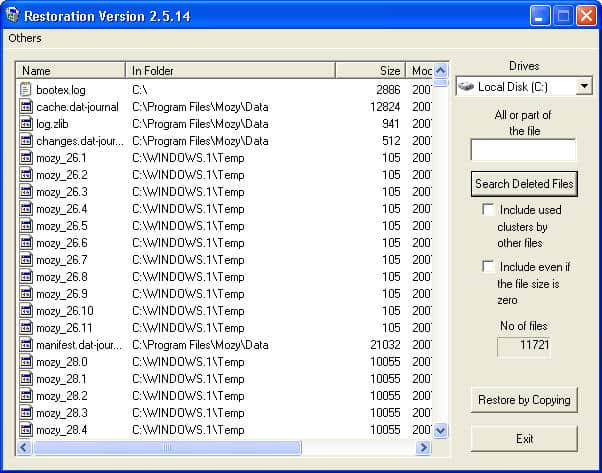
Назначение. Restoration занимается тем, что восстанавливает удалённые файлы в таких файловых системах, как NTFS, NTFS compressed, FAT12, FAT16 и FAT32.
Рабочий процесс. компактная portable-утилита для простого поиска по имени на FAT/NTFS; не предназначена для современных сложных сценариев
Tokiwa DataRecovery
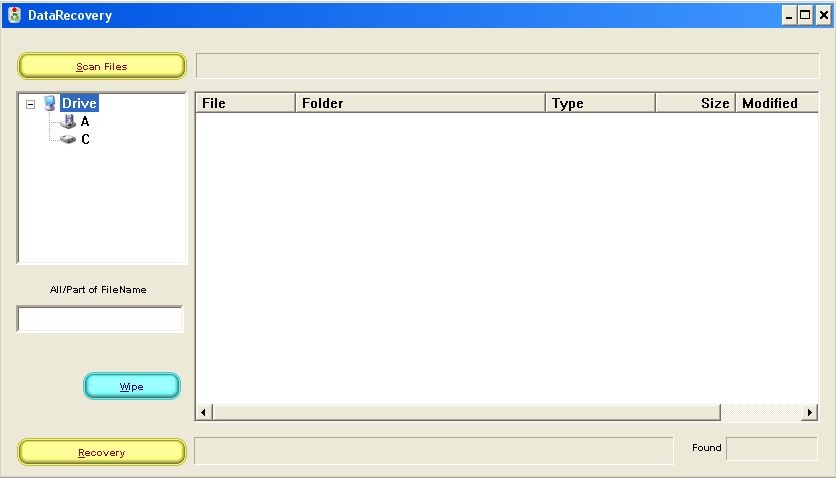
Назначение. Tokiwa DataRecovery — компактная утилита восстановления удалённых файлов, удобная для быстрых проверок и простых сценариев. В типовом использовании выбирают диск, запускают Scan и затем ищут нужное по имени или расширению в списке результатов. Для экономии времени важно сразу фильтровать по типам данных и не восстанавливать всё подряд. Команда Recover/Restore сохраняет выбранные файлы в указанную папку, и безопаснее выбирать другой диск или внешний накопитель как место вывода.
Рабочий процесс. маленькая переносная программа для недавно удалённых файлов; отсутствие сложных настроек одновременно упрощает работу и ограничивает диагностику
Undelete 360
Назначение. Undelete 360 рассчитана на восстановление удалённых файлов с локальных и съёмных носителей, когда важно быстро получить список найденного и оценить состояние восстановления. В интерфейсе выбирают диск, запускают Scan, после чего результаты можно сортировать, фильтровать по расширению и искать по имени. Практически полезно ориентироваться на индикатор качества восстановления, чтобы не сохранять заведомо перезаписанные элементы. Восстановление выполняется через Undelete/Recover, а путь сохранения выбирают отдельно от исходного диска.
Рабочий процесс. группирует найденное по типам и папкам и позволяет сохранять структуру; показанный процент восстановления не заменяет проверку файла

Undelete Plus
Назначение. Простой поиск удалённых файлов на доступных разделах Windows. Главные ориентиры — фильтр, исходный путь и оценка состояния; при форматировании и потере раздела нужны более глубокие средства.
Рабочий процесс. Выберите раздел, выполните поиск и сузьте список фильтром по расширению, размеру или расположению. Ориентируйтесь на исходный путь и состояние записи; если раздел форматировался или исчез из «Управления дисками», этот сценарий прекращают.
IObit Undelete
Назначение. IObit Undelete предназначена для быстрого восстановления удалённых файлов на Windows, когда важна скорость и минимальный порог входа. В типовом сценарии выбирают диск, запускают Scan, затем используют сортировку и поиск по имени, чтобы найти нужный файл среди результатов. Программа показывает статус восстановления, что помогает заранее понять, стоит ли тратить время на конкретный элемент. Кнопка Restore/Recover сохраняет выбранное в указанную папку, а безопаснее всего выбирать папку на другом носителе.
Рабочий процесс. выбор категорий и областей сканирования сводит старт к одной кнопке Scan; продукт не предназначен для реконструкции RAID

Pandora Recovery
Назначение. Pandora Recovery подходит для восстановления удалённых файлов, когда требуется видеть структуру папок и быстро ориентироваться по исходным путям. Рабочий маршрут: выбор диска, запуск Scan, затем просмотр результатов через дерево каталогов и список файлов с атрибутами. В программах такого класса особенно важна сортировка и поиск по имени, чтобы не пролистывать сотни элементов после глубокого сканирования. Восстановление запускается через Recover/Restore и сохраняет выбранные файлы в указанную папку на другом носителе.
Рабочий процесс. старый интерфейс с поиском, фильтрами и статистикой перезаписи; применять его следует только как дополнительную проверку доступного NTFS/FAT-тома

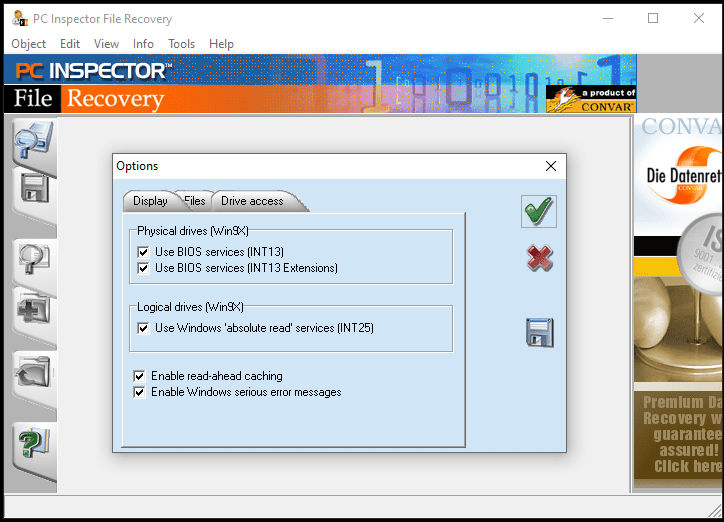
PC Inspector File Recovery
Назначение. PC Inspector File Recovery ориентирован на восстановление файлов и работу с потерянными разделами, особенно на FAT-семействе и старых носителях. В типовом сценарии выбирают логический диск или физическое устройство, запускают поиск/сканирование и затем переходят к дереву каталогов или списку найденных файлов. Для сложных случаев программа использует более глубокий анализ, который поднимает данные при нарушенной структуре. Восстановление выполняется через Save/Recover, и практический стандарт неизменен: сохранять на другой диск, а не в исходный каталог.
Рабочий процесс. поддерживает логические и физические диски и поиск потерянных разделов, но старый интерфейс и ограниченная совместимость делают его резервным вариантом
7-Data Recovery Suite
Назначение. 7-Data Recovery Suite ориентирована на «массовые» сценарии: удаление файлов, очистка корзины, восстановление после форматирования и проблемы с разделами. Типовой маршрут строится вокруг выбора носителя в окне Select Disk/Drive, запуска анализа кнопкой Scan и перехода к списку результатов с деревом папок и поиском по имени. Для сложных случаев используется Deep Scan, который дополнительно поднимает файлы по сигнатурам и помогает, когда структура каталогов разрушена. Перед сохранением удобно опираться на Preview, а восстановление выполняется через Recover с обязательным указанием другой папки назначения.
Рабочий процесс. мастер Full Scan показывает оценку времени и число найденных структур; полезен после форматирования, но результаты нужно проверять просмотром

GetDataBack

Назначение. GetDataBack предназначена для работы с потерянными или повреждёнными данными в Windows. Конкретный результат зависит от типа носителя, файловой системы и того, были ли исходные блоки перезаписаны.
Рабочий процесс. начинает с выбора физического диска или образа и последовательно восстанавливает структуру файловой системы
R-Undelete
Назначение. R-Undelete рассчитана на восстановление удалённых файлов и данных после форматирования, сохраняя логичную схему «выбор диска — сканирование — фильтрация — восстановление». В типовом сценарии выбирают том, запускают Scan и при необходимости включают Deep Scan для более глубокого прохода. В выдаче помогают дерево каталогов, сортировка по расширению и дате, а также Preview для проверки содержимого перед сохранением. Восстановление выполняется через Recover, и практическое требование — выводить файлы на другой диск, особенно при восстановлении с системного раздела.
Рабочий процесс. показывает Deleted only, Recovery chances, категории файлов и Deep Scan; подходит как более простой родственник R-Studio

ReclaiMe File Recovery
Назначение. ReclaiMe File Recovery полезна, когда нужно восстановить данные с дисков со сложной историей: перенос разделов, сбои, частичная потеря структуры, проблемы с метаданными. Работа обычно начинается с выбора диска и запуска Scan, после чего программа предлагает варианты найденных файловых структур, где важно выбрать корректную реконструкцию. Внутри результатов удобно пользоваться поиском, фильтрами по типам и предпросмотром, чтобы быстрее отделить целые файлы от повреждённых. Команда Recover сохраняет выбранное на другой носитель, а в тяжёлых случаях рационально сначала сделать образ диска и сканировать копию.
Рабочий процесс. сканирует и одновременно показывает найденное дерево; файлы можно просматривать ещё до окончания полного прохода

O&O DiskRecovery
Назначение. O&O DiskRecovery рассчитана на восстановление удалённых данных и работу с потерями после форматирования, делая упор на режимы поиска и сигнатурный анализ. В типовом сценарии выбирают диск, запускают Start Search/Scan и далее сортируют результаты по типам файлов, имени и дате. Глубокий поиск помогает, когда файловая система повреждена или структура папок не сохраняется, а предпросмотр позволяет оценить целостность файла до восстановления. Команда Restore/Recover сохраняет выбранные элементы в новую папку, и это принципиально для сохранения шансов на восстановление.
Рабочий процесс. мастер выбирает физический диск или том, затем методы поиска; для сложной потери лучше сканировать весь диск, а не только букву раздела

Volga Data Recovery

Назначение. Volga Data Recovery предназначена для восстановления удалённых данных и возврата файлов после типовых потерь на Windows. Рабочий сценарий обычно начинается с выбора диска, запуска Scan и дальнейшего отбора результатов через поиск и фильтрацию по типам файлов. Для сложных случаев применяется углублённый анализ, который расширяет результаты и помогает при повреждённой структуре папок. Команда Recover сохраняет выбранные файлы в указанную папку, и правильный подход — сохранять на другой носитель и не выполнять никаких операций записи на сканируемом разделе до завершения работ.
Рабочий процесс. русскоязычный мастер для удалённых файлов и съёмных носителей; перед использованием нужно проверить, стабильно ли определяется устройство
Starus File Recovery
Назначение. Мастер восстановления файлов с доступных разделов и съёмных носителей. Перед сохранением нужно использовать просмотр, поскольку найденное имя не гарантирует целостность содержимого.
Рабочий процесс. Мастер предлагает выбрать носитель и тип анализа, после чего строит дерево найденных папок. Откройте несколько файлов во встроенном просмотре, отметьте только исправные результаты и укажите отдельный физический диск для сохранения.
Magic Uneraser
Назначение. Инструмент поиска удалённых файлов и потерянных каталогов на Windows-носителях. Эффективность выше до перезаписи, а после форматирования требуется полный анализ и проверка каждого результата.
Рабочий процесс. Для недавнего удаления начните с обычного анализа доступного тома. После форматирования используйте полный поиск, но учитывайте, что сигнатурные результаты могут потерять исходные имена и каталоги. Проверяйте содержимое до экспорта.
Seagate File Recovery
Назначение. Восстановитель файлов и разделов для накопителей, представленных системе как блочные устройства. Перед запуском важно отличить логическую потерю от механической неисправности и не выполнять запись на исходный диск.
Рабочий процесс. Сначала убедитесь, что накопитель определяется с правильной ёмкостью и не отключается. Выберите физический диск, выполните анализ файловой системы или поиск разделов, просмотрите найденные данные и сохраняйте их на другой носитель. При механических сбоях сканирование прекращают.
USB Flash Drive Recovery
Назначение. Специализированный мастер поиска данных на USB-накопителях. Перед использованием нужно убедиться, что Windows видит устройство с корректной ёмкостью; при неверном размере или постоянных отключениях программное сканирование прекращают.
Рабочий процесс. Подключите флешку напрямую к стабильному USB-порту и проверьте её ёмкость в Windows. Выберите устройство, выполните анализ и сохраните контрольные файлы на внутренний диск компьютера. Неверный объём, постоянные отключения или сильный нагрев указывают на аппаратную проблему.
Программы для разделов, RAW-дисков и сложного восстановления
В этих программах особенно важно различать копирование файлов и изменение разметки. Сначала открывают найденный том, проверяют дерево и сохраняют данные. Команды Write, Apply, Format, Delete, Resize и восстановление таблицы разделов используют только после проверки и резервного копирования.
R-Studio
Назначение. Профессиональный комплекс для локальных дисков, образов, повреждённых разделов, RAID и сетевого восстановления. Поддерживает большое число файловых систем, RAW-поиск по известным типам, просмотр файлов, шестнадцатеричный редактор и создание образов.
Практический сценарий. предназначена для опытного пользователя, сложных разделов, виртуальных дисков, сетевых машин и RAID.
Рабочий процесс. Выберите физический диск в панели устройств. Для нестабильного носителя сначала используйте «Создать образ» и продолжайте работу с копией. Нажмите «Сканировать», задайте диапазон и известные файловые системы, откройте найденный раздел через «Показать содержимое диска», отметьте элементы и выполните «Восстановить помеченные» на другой носитель.

Плюсы R-Studio:
- создание и обработка образов снижает повторную нагрузку на исходный диск
- гибкая настройка сканирования и распознавания файловых систем
- есть средства построения виртуального RAID и проверки результатов
Минусы R-Studio:
- интерфейс требует понимания физического диска, тома и найденного раздела
- ошибочный выбор параметров увеличивает время и усложняет результаты
- для обычного недавно удалённого файла функциональность избыточна
DMDE
Назначение. Дисковый редактор и восстановитель данных для поиска удалённых файлов, потерянных томов и анализа структуры разделов. Программа показывает физические устройства, логические диски, найденные варианты файловой системы и результаты сигнатурного сканирования.
Практический сценарий. подходит для ручного анализа разделов, RAW-томов и случаев, когда важно видеть структуру на уровне диска.
Рабочий процесс. В окне выбора диска откройте «Логические диски» и нужный том, затем нажмите «Открыть том». Если быстрого поиска недостаточно, используйте «Полное сканирование». Просматривайте найденные варианты тома, открывайте дерево каталогов, отмечайте файлы и запускайте «Восстановить» либо меню «Сервис → Восстановить» с папкой на другом диске.
Плюсы DMDE:
- можно работать с образом и секторной структурой
- бесплатная редакция позволяет оценить дерево и восстанавливать ограниченные наборы файлов за операцию
- результаты полного сканирования разделены по вариантам файловой системы и RAW-сигнатурам
Минусы DMDE:
- неудачная запись изменений через редактор способна ухудшить состояние разметки
- интерфейс сложнее мастеров бытового уровня
- для массового восстановления ограничения бесплатной редакции неудобны
TestDisk
Назначение. Свободная консольная программа для поиска потерянных разделов, проверки загрузочных секторов и доступа к файлам на повреждённых файловых системах. Её основная задача — восстановить структуру тома, а не собрать медиаданные только по сигнатурам.
Практический сценарий. полезен при исчезнувшем разделе, повреждённом загрузочном секторе и RAW-состоянии.
Рабочий процесс. Запустите TestDisk, выберите Create для журнала, затем физический диск и автоматически предложенный тип таблицы разделов. Откройте Analyse, выполните Quick Search и нажимайте P для просмотра файлов найденного раздела. При неполном результате запускайте Deeper Search. Команду Write используйте только после проверки границ и содержимого всех разделов.

Плюсы TestDisk:
- открытый исходный код и отсутствие платного лимита
- поиск разделов отделён от копирования отдельных файлов
- можно просмотреть каталоги до записи таблицы разделов
Минусы TestDisk:
- Write изменяет разметку, поэтому ошибка выбора опасна
- текстовый интерфейс не скрывает сложность задачи
- для физически нестабильного диска сначала требуется образ
PhotoRec
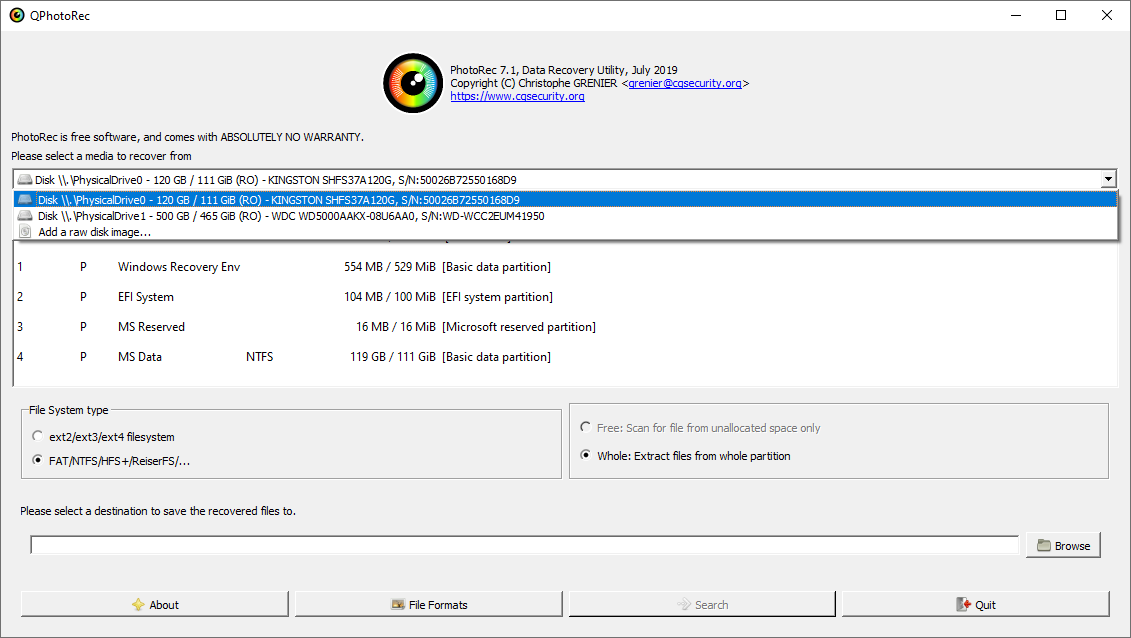
Назначение. Сигнатурный восстановитель из комплекта TestDisk. Он игнорирует повреждённую структуру каталогов и ищет содержимое известных типов файлов непосредственно в секторах, поэтому подходит после форматирования и сильного повреждения файловой системы.
Практический сценарий. подходит для фотографий, видео и документов, когда исходные имена и каталоги уже потеряны.
Рабочий процесс. В QPhotoRec выберите физический диск и раздел, откройте File Formats и оставьте только нужные типы. Для FAT, NTFS, exFAT и HFS+ выберите соответствующий вариант файловой системы, затем Free для удалённых данных из свободного пространства либо Whole для всего раздела. Через Browse задайте другой диск и нажмите Search.
Плюсы PhotoRec:
- не зависит от целостности каталога файловой системы
- поддерживает большое число сигнатур
- работает без платного лимита
Минусы PhotoRec:
- результаты получают технические имена и раскладываются по служебным папкам
- восстановление всего раздела создаёт много дубликатов и посторонних файлов
- перед запуском надо сузить перечень форматов
DiskGenius
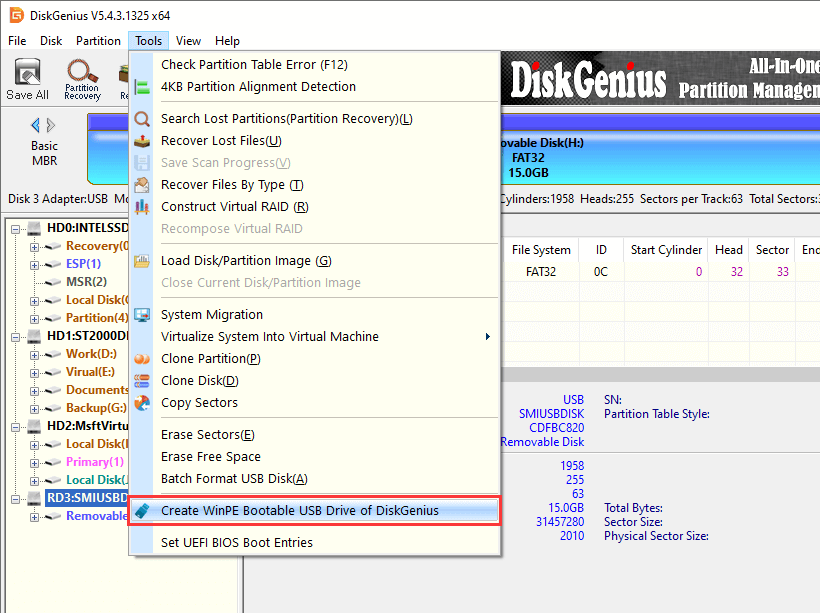
Назначение. Windows-комплекс, объединяющий восстановление файлов, поиск потерянных разделов, управление разметкой, создание образов и резервное копирование. В отличие от простого undelete-инструмента он позволяет отдельно запускать File Recovery и Partition Recovery.
Практический сценарий. подходит опытному пользователю, которому нужен единый инструмент для файлов и разделов.
Рабочий процесс. Для файлов выберите том и нажмите File Recovery, отметьте поиск удалённых и полное восстановление, затем Start. Просматривайте результаты по дереву и типам. Для потерянного раздела выбирайте физический диск и Partition Recovery, подтверждая каждый найденный диапазон только после просмотра файлов. Сохраняйте данные до записи новой таблицы разделов.
Плюсы DiskGenius:
- разделяет возврат файлов и восстановление таблицы разделов
- поддерживает образы, виртуальные диски и сложные накопители
- предпросмотр помогает оценить содержимое до копирования
Минусы DiskGenius:
- в программе есть операции записи и форматирования, не относящиеся к безопасному первичному поиску
- большое число функций повышает риск выбрать не тот модуль
- изменение разделов нельзя выполнять до сохранения критичных файлов
Hetman Partition Recovery
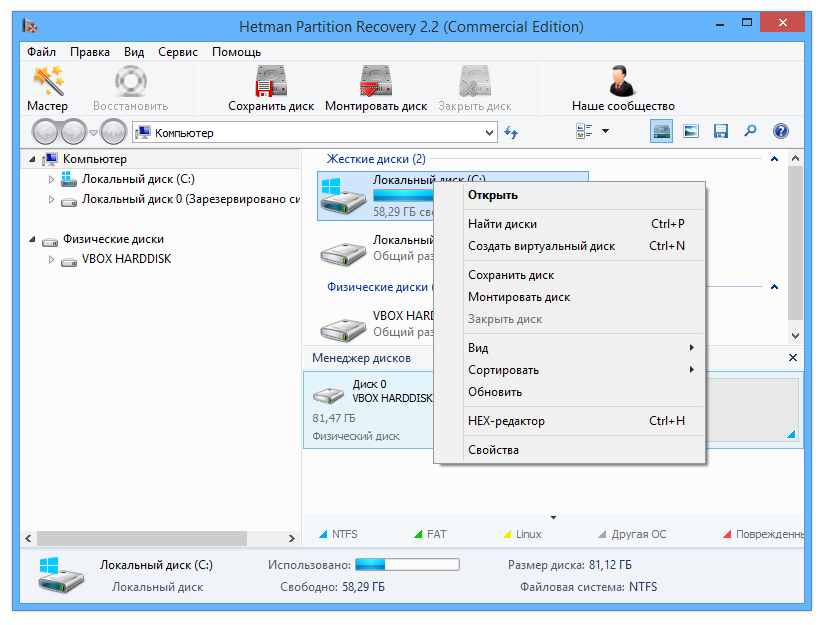
Назначение. Hetman Partition Recovery полезна, когда проблема связана не только с удалением файла, но и с целым разделом: том удалили, разметка повреждена, диск показывает RAW или «Неразмечено». В типовом сценарии выбирают диск, запускают анализ кнопкой Next/Scan, затем программа показывает найденные разделы и файловые структуры, где можно открыть каталоги и искать нужное. Глубокий анализ помогает после форматирования и при разрушенной таблице файлов, а предпросмотр экономит время на проверке фотографий и документов. Восстановление выполняется через Recovery/Save, при этом результат сохраняется на другой диск или в образ.
Рабочий процесс. проводниковый интерфейс, быстрый и полный анализ, создание виртуального образа и просмотр найденных медиа
DiskInternals Partition Recovery
Назначение. DiskInternals Partition Recovery специализируется на восстановлении разделов и данных, когда проблема связана с таблицей разделов или «пропавшим» томом. Типовой маршрут — выбор физического диска, запуск Partition Search/Scan, затем просмотр найденных томов и переход к списку файлов. Для сложных случаев используется глубокий поиск, который находит структуры даже при повреждённом MBR/GPT или после форматирования. Перед восстановлением помогает Preview, а экспорт выполняется через Recover с выбором другой папки назначения; в таких задачах критично не создавать новый раздел поверх старого до завершения извлечения файлов.
Рабочий процесс. мастер ищет раздел и файлы по структуре и сигнатурам; восстановление выполняют после Preview, не соглашаясь на запись в исходный том

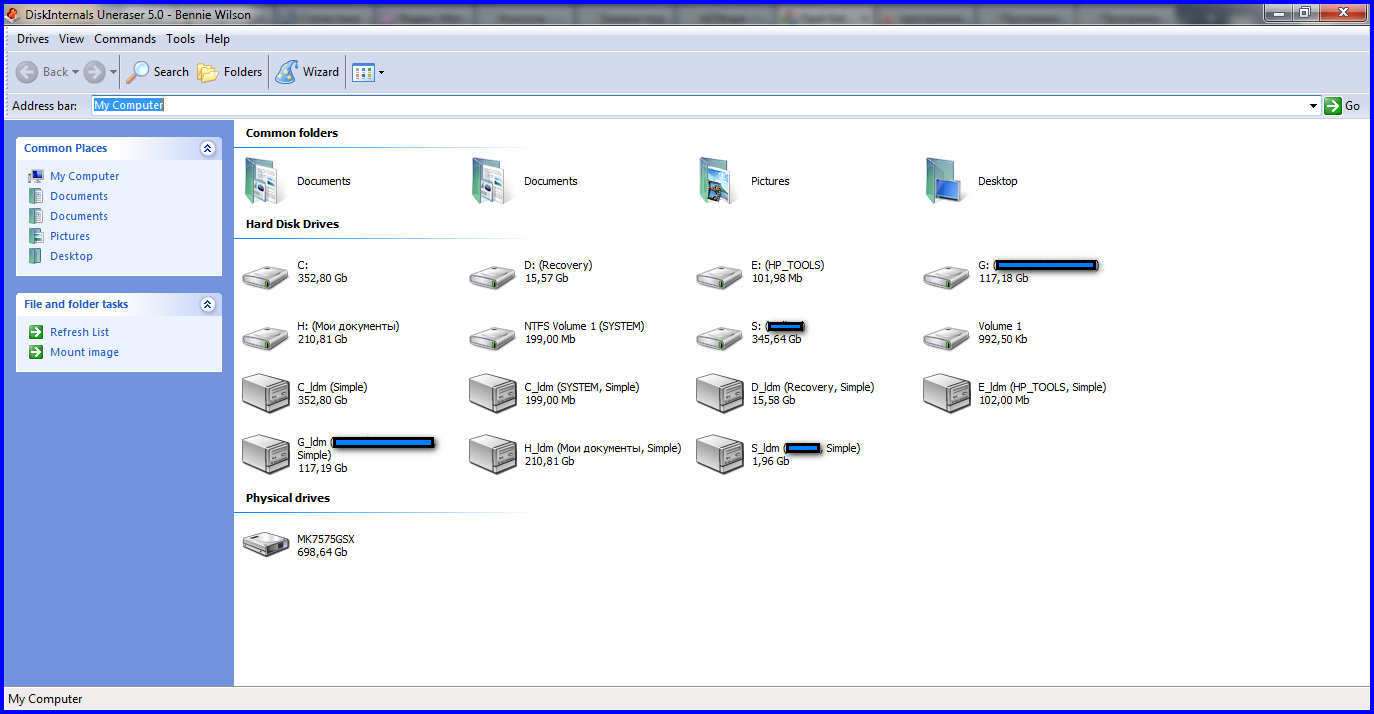
DiskInternals Uneraser
Назначение. DiskInternals Uneraser заточена под восстановление удалённых файлов и очистку последствий случайных операций, когда структура тома сохранена, но данные «помечены как удалённые». В работе обычно выбирают диск/раздел, запускают Scan, после чего видят дерево каталогов и список файлов с атрибутами. Для фильтрации удобно использовать поиск по имени и сортировку по размеру/дате, а для проверки — Preview. Восстановление выполняется командой Recover, при этом место сохранения выбирается отдельно, чтобы не перезаписывать область, где лежат восстанавливаемые кластеры.
Рабочий процесс. ориентирован на удалённые файлы и доступные разделы; при разрушенной таблице разделов предпочтительнее Partition Recovery
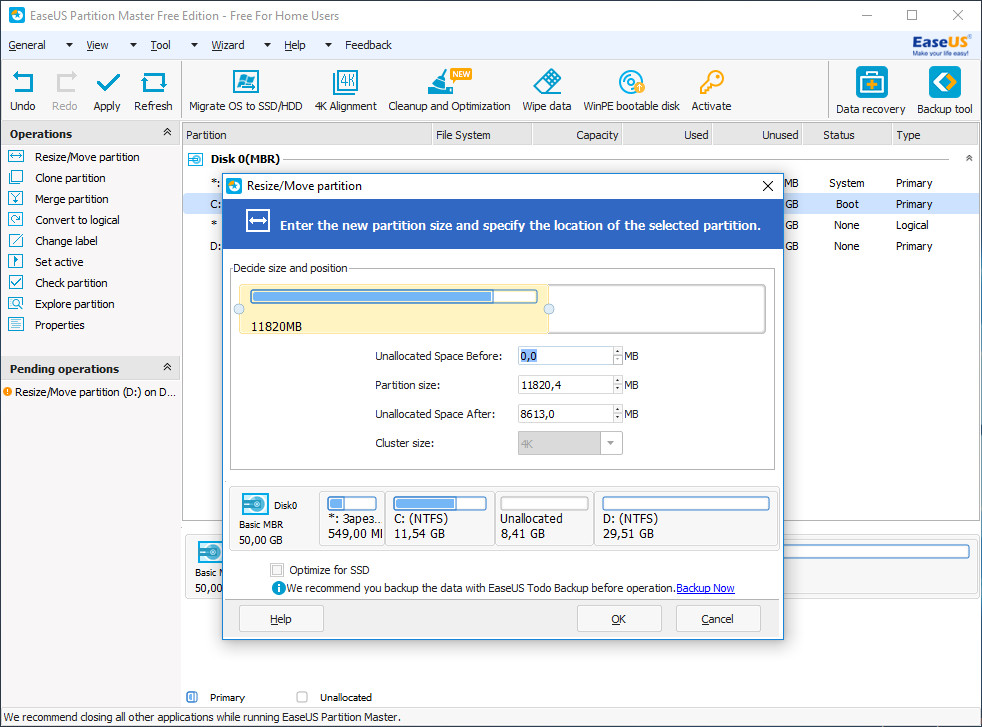
EaseUS Partition Master
Назначение. EaseUS Partition Master — инструмент управления разделами, который часто применяют рядом с восстановлением файлов, когда первопричина потери данных связана с разметкой диска. Основная логика интерфейса — список дисков и разделов, панель операций и очередь действий, которые применяются кнопкой Execute/Apply. Для задач восстановления важны мастера работы с разделами, проверка файловой системы и операции с MBR/GPT, потому что они помогают вернуть корректную структуру томов до извлечения данных. Такой подход особенно полезен, когда диск определяется, но буква пропала, раздел стал RAW или после переноса разделов система «не видит» прежнюю структуру.
Рабочий процесс. в первую очередь менеджер разделов; модуль восстановления не следует путать с Resize, Format, Delete и другими записывающими операциями
EaseUS Partition Recovery
Назначение. EaseUS Partition Recovery рассчитана на возврат потерянных разделов, когда том удалили, разметку повредили или диск после сбоя показывает «Неразмечено». В типовом сценарии выбирается физический диск, запускается Scan, затем выбирается найденный раздел из списка результатов и применяется Restore/Recover, чтобы вернуть доступ к данным. Для более сложных случаев используется глубокий поиск, который проходит по поверхности и находит сигнатуры файловых систем. После восстановления раздела часто становится возможным открыть папки и уже обычным способом скопировать данные, но безопаснее всё равно извлекать важное на другой носитель.
Рабочий процесс. показывает найденные разделы, состояние и Recoverability; продолжать можно только после совпадения файловой системы, размера и содержимого

AOMEI Partition Assistant
Назначение. AOMEI Partition Assistant — это в первую очередь менеджер разделов, но в практической связке с восстановлением файлов он полезен, когда проблема началась с разметки: удалённый раздел, неправильный размер тома, ошибки MBR/GPT и необходимость безопасно подготовить диск. В интерфейсе важные точки — мастер Wizard и операции в контекстном меню раздела, которые добавляются в очередь и применяются через Apply. Для ситуаций, где «пропал» том, используется мастер восстановления раздела, а для риска потери данных при экспериментах — клонирование диска/раздела и работа с копией. Такой инструмент часто используют до запуска восстановления, чтобы корректно вернуть видимость раздела и не усугубить RAW-состояние повторными форматированиями.
Рабочий процесс. основной интерфейс предназначен для управления разделами; Recovery используют отдельно, а Apply не нажимают до завершения копирования данных

MiniTool Partition Wizard
Назначение. MiniTool Partition Wizard — инструмент управления разделами, который часто помогает в «подготовительной» части восстановления: вернуть раздел, исправить разметку, проверить файловую систему, аккуратно назначить букву тома. В интерфейсе ключевой механизм — очередь действий: операции выбираются из меню, отображаются как Pending Operations и применяются кнопкой Apply. Для сценариев потери раздела важны мастера поиска/восстановления разделов и работа с MBR/GPT. Такой инструмент используют аккуратно: любая операция Apply пишет на диск, поэтому перед применением действий важно понимать, что вы делаете, и параллельно иметь план извлечения данных на другой носитель.
Рабочий процесс. есть отдельная функция Partition Recovery; команды Format, Delete, Move и Apply во время первичного анализа не нужны

RS FAT Recovery
Назначение. RS FAT Recovery ориентирована на восстановление данных именно с FAT-семейства (FAT16/FAT32/exFAT), что актуально для флешек, SD-карт и некоторых внешних дисков. Сценарий обычно начинается с выбора носителя, запуска анализа и перехода к дереву найденных каталогов или списку файлов по типам. Для сложных случаев используется глубокий поиск, который помогает после форматирования карты памяти или повреждения структуры. Предпросмотр ускоряет проверку фото и документов, а восстановление выполняется через Recover/Save с выбором другой папки назначения.
Рабочий процесс. специализирован на FAT и съёмных носителях; тип анализа выбирают между быстрым и полным с сигнатурным проходом

RS Partition Recovery
Назначение. RS Partition Recovery нужна, когда проблема выходит за рамки удаления файла и касается раздела: том удалён, разметка повреждена, диск показывает RAW или «неизвестную» файловую систему. В интерфейсе выбирают физический диск, запускают Scan и затем изучают найденные разделы и файловые структуры, выбирая правильный вариант для просмотра. Для восстановления структуры папок важны дерево каталогов и поиск, а для проверки — Preview. Команда Recover сохраняет выбранные файлы, и безопаснее сохранять их на другой диск, не выполняя «быстрых форматирований» до окончания извлечения.
Рабочий процесс. проводниковый интерфейс показывает найденные области, категории и предпросмотр, а также позволяет сохранить образ диска

Prosoft Data Rescue
Назначение. Prosoft Data Rescue применяют, когда нужно последовательно пройти сценарии восстановления: удаление, форматирование, потерянные разделы и проблемы с диском. В интерфейсе обычно выбирают диск, запускают Scan, затем переключаются между режимами анализа и смотрят результаты в списке с фильтрами и предпросмотром. Для сложных случаев используется глубокий режим поиска, который активнее работает с сигнатурами и помогает при разрушенной структуре. Восстановление выполняется через Recover, а корректная практика — сохранять на другой носитель и по возможности работать с образом диска, если есть признаки аппаратных ошибок.
Рабочий процесс. ориентирован на сканирование, просмотр категорий и копирование на выбранную папку; старые Windows-редакции не следует считать текущим стандартом совместимости

Windows File Recovery
Назначение. Консольная утилита Microsoft восстанавливает удалённые файлы с локальных внутренних и внешних накопителей в Windows. Regular предназначен для недавно удалённых данных на исправном NTFS, Extensive — для более давнего удаления, форматирования, повреждённого тома, FAT и exFAT. Облачные хранилища и сетевые папки не поддерживаются.
Практический сценарий. Подходит пользователю, которому нужен бесплатный инструмент Microsoft и не мешает командная строка.
Рабочий процесс. Откройте Windows File Recovery с разрешением на изменение устройства и введите команду по схеме winfr исходный_диск: целевой_диск: /режим /n фильтр. Для папки «Документы» используется пример winfr C: E: /regular /n \Users\Имя\Documents\; для PDF и DOCX — winfr C: E: /regular /n *.pdf /n *.docx. Подтвердите запуск клавишей Y. Утилита создаст на целевом диске папку вида Recovery_дата-время.
Плюсы Windows File Recovery:
- нет графического установщика с рекламными предложениями
- можно точно ограничивать поиск папкой, именем или расширением
- режим Extensive предназначен для более сложных случаев
Минусы Windows File Recovery:
- нет визуального предпросмотра до сохранения
- ошибка в букве диска или фильтре приводит к бесполезному длительному проходу
- исходный и целевой диски обязаны различаться
AOMEI WinFRGUI
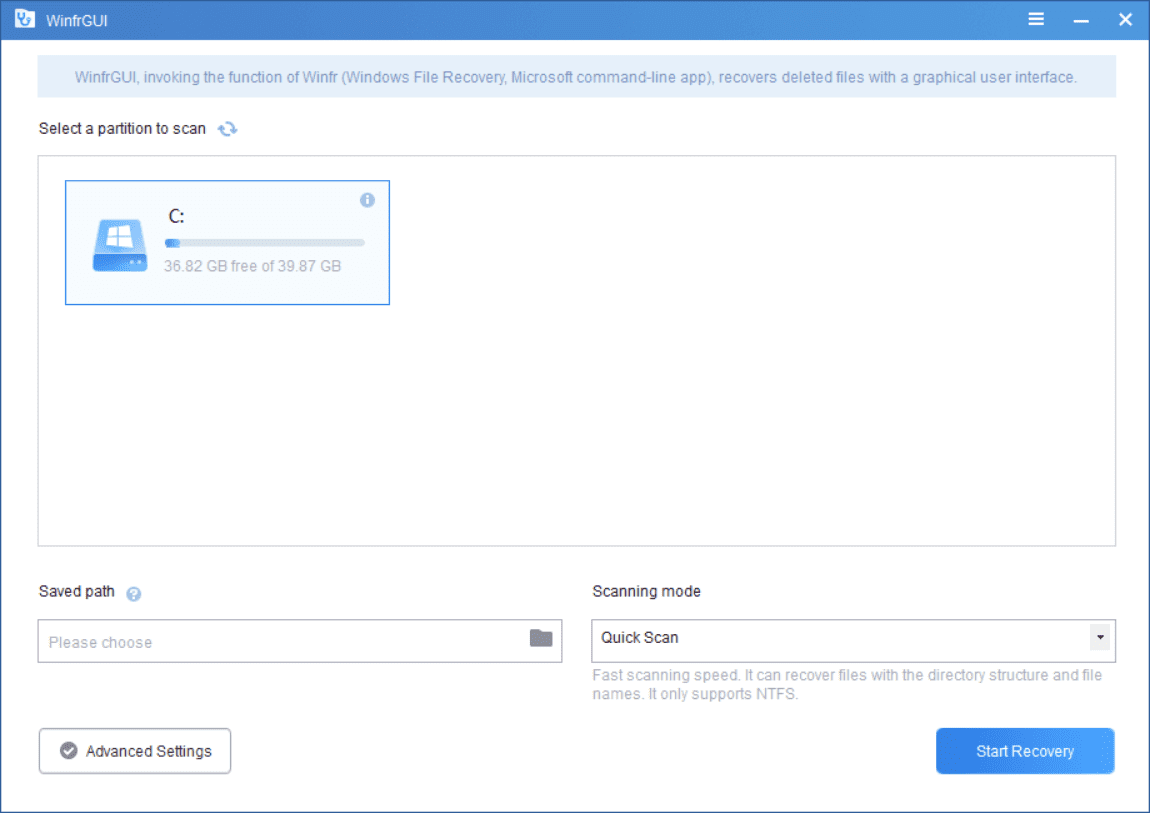
Назначение. AOMEI WinFRGUI — графическая оболочка для Windows File Recovery, которая помогает запускать восстановление без ручного набора параметров. В рабочем окне выбираются Source Drive и Destination Drive, задаётся режим Regular/Extensive и при необходимости фильтры по расширениям, после чего стартует восстановление кнопкой Start Recovery. Важная логика сохраняется: источник и место сохранения должны быть разными, иначе рискуете перезаписать восстанавливаемые блоки. Такой подход удобен, когда нужно быстро вернуть документы с NTFS или попытаться поднять данные после форматирования через более «глубокий» режим без погружения в командную строку.
Рабочий процесс. графическая оболочка над логикой Windows File Recovery; расширенные настройки ограничивают типы и папки, но исходный и целевой диски всё равно должны различаться
Восстановление фотографий, карт памяти, флешек и оптических дисков
Для медианосителей полезно заранее ограничить типы файлов: JPEG, PNG, RAW конкретной камеры, MP4, MOV или аудиоформаты. Это сокращает число ложных совпадений. Фотографию проверяют в полном разрешении, видео — воспроизведением от начала до конца.
Hetman Photo Recovery
Назначение. Hetman Photo Recovery ориентирована на фото и видео, поэтому в выдаче обычно сильна миниатюризация и быстрый предпросмотр, что важно для карт памяти и камер. Работа начинается с выбора носителя и запуска анализа, затем результаты показываются с превью и сортировкой, чтобы быстро отделить пригодные файлы. Для сложных случаев включается глубокое сканирование, которое поднимает изображения по сигнатурам даже при потере структуры папок. Кнопка Recovery/Save сохраняет выбранные фото в отдельную папку; правильная практика — не сохранять обратно на ту же SD-карту.
Рабочий процесс. показывает миниатюры, RAW-форматы, фильтры по размеру, дате и типу; перед сохранением каждое важное фото открывают в полном просмотре

Stellar Photo Recovery
Назначение. Stellar Photo Recovery сфокусирована на фото и видео, поэтому в выдаче сильны предпросмотр, сортировка и группировка по форматам, что полезно для SD/microSD и камер. Рабочий процесс начинается с выбора носителя и запуска Scan, после чего результаты можно быстро просматривать по миниатюрам и через Preview. Для сложных случаев используется глубокий анализ, который поднимает медиа по сигнатурам даже при разрушенной структуре папок. Кнопка Recover сохраняет выбранное в указанную папку, и практический стандарт — сохранять на другой диск, а не на карту памяти.
Рабочий процесс. разделяет фото, аудио и видео, поддерживает Preview и Deep Scan; миниатюра не гарантирует исправность длинного ролика

ФотоДоктор
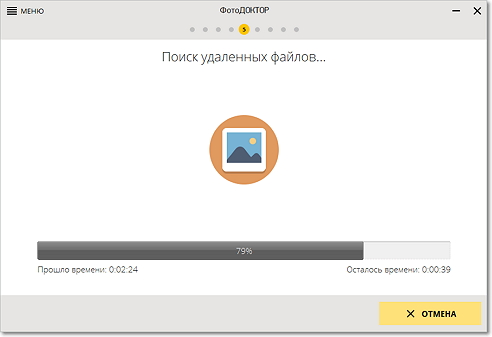
Назначение. ФотоДоктор предназначен для поиска удалённых изображений на жёстких дисках, USB-накопителях и картах памяти. Подключённая камера, телефон или планшет подходят только тогда, когда Windows предоставляет доступ к их памяти как к сканируемому носителю. Программа не реставрирует уже найденный снимок и не исправляет повреждённое изображение: её задача — вернуть удалённый файл.
Рабочий процесс. На стартовом экране выберите тип устройства и нажмите «Далее», затем укажите конкретный диск или карту памяти. После анализа просмотрите миниатюры, отметьте нужные фотографии и сохраняйте их в папку на другом физическом накопителе. Если устройство не отображается как диск, извлеките карту памяти и подключите её через кардридер.
Плюсы ФотоДоктор:
- русскоязычный мастер последовательно ведёт от выбора носителя к поиску фотографий;
- ориентация на изображения упрощает отбор результатов по миниатюрам;
- подходит для дисков, флешек и карт памяти, распознаваемых Windows.
Минусы ФотоДоктор:
- не заменяет универсальный восстановитель, когда потеряны документы, архивы и другие типы данных;
- не получает низкоуровневый доступ к внутренней памяти телефона, если она не представлена системе как диск;
- физически неисправный накопитель требует создания образа или обращения в лабораторию, а не повторных сканирований.
PhotoOne Recovery
Назначение. Узкий восстановитель фотографий и медиаданных. Сигнатурный поиск полезен после повреждения каталога, но обычно не сохраняет исходные имена и структуру папок.
Рабочий процесс. Выберите карту памяти или другой носитель и ограничьте сигнатурный поиск форматами камеры. После анализа проверяйте снимки в полном размере, поскольку миниатюра не подтверждает целостность изображения. Сохраняйте результаты на компьютер, а не обратно на карту.
F Recovery for SD
Назначение. Небольшая утилита для фотографий и других файлов с SD-карт. Подходит только когда карта стабильно определяется и доступна для чтения; результат следует сохранять на компьютер, а не обратно на карту.
Рабочий процесс. Подключите SD-карту через исправный кардридер, выберите её в списке дисков и запустите поиск. Отметьте нужные типы данных, проверьте найденные фотографии и видео и направьте вывод в папку на компьютере. Форматировать карту до завершения восстановления нельзя.
CD Recovery Toolbox Free
Назначение. CD Recovery Toolbox Free решает нишевую задачу: попытка прочитать и сохранить файлы с повреждённых CD/DVD/BD, когда стандартный проводник копирование срывает ошибками. В интерфейсе выбирается привод, задаётся папка назначения и запускается процесс кнопкой Start/Next, после чего программа по возможности вычитывает структуру и извлекает доступные фрагменты. Практически важная деталь — сохранение идёт в отдельную директорию, чтобы можно было сравнить результат и повторить попытку с другими настройками. Такой инструмент полезен для архивных дисков с фото и документами, где часть файлов читается, а часть уже повреждена.
Рабочий процесс. мастер копирует доступные файлы с оптического диска и ведёт журнал; при физической трещине или сильной деформации диск не используют

CD DVD Diagnostic
Назначение. Средство анализа и копирования данных с проблемных оптических дисков. Оно работает с читаемостью дорожек и файлов на CD/DVD, а не с удалёнными файлами на HDD или SSD.
Рабочий процесс. Вставьте оптический диск в привод, дождитесь чтения структуры и выберите файлы или сеансы, которые нужно извлечь. Назначьте папку на HDD или SSD и копируйте данные туда. Повторное чтение может помочь при локальных ошибках, но не исправляет физически разрушенный слой диска.
Transcend RecoveRx
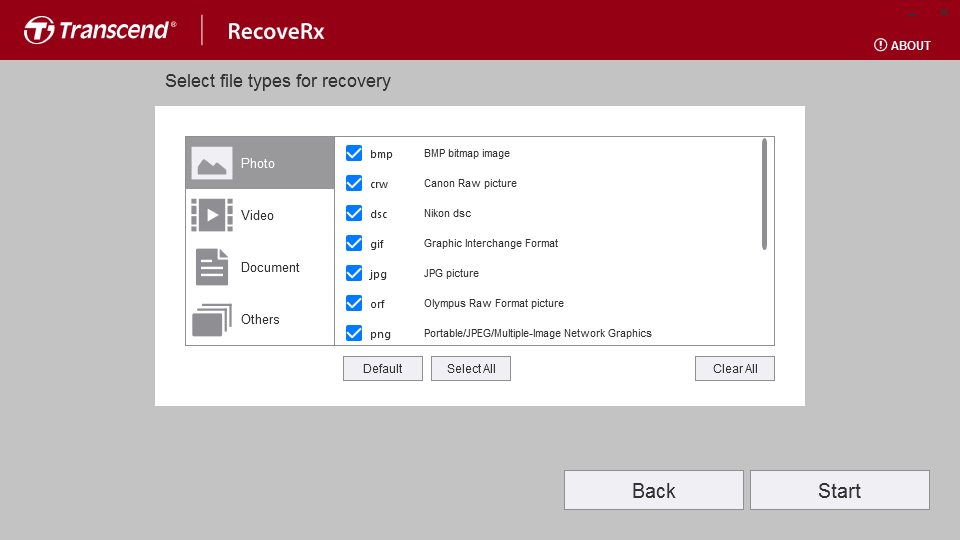
Назначение. Фирменная программа Transcend для поиска удалённых файлов на картах памяти, USB-накопителях и внешних дисках. Для безопасной работы выбирают исходный носитель, типы данных и отдельную папку назначения.
Рабочий процесс. Выберите подключённый накопитель Transcend или карту памяти, укажите категории файлов и запустите поиск. Просмотрите найденные изображения и документы, затем сохраните выбранное на компьютер. Форматирование и защита карты выполняются только после извлечения данных.
JetFlash Online Recovery
Назначение. Фирменная Windows-утилита обслуживания некоторых флеш-накопителей Transcend JetFlash. Слово Online в названии не означает браузерное восстановление; операция ориентирована на работоспособность устройства и может затрагивать данные, поэтому до неё сначала выполняют попытку чтения или создают образ.
Рабочий процесс. Это средство ремонта совместимых флешек JetFlash, а не сканер удалённых файлов. До запуска создайте посекторную копию или извлеките всё, что ещё читается. Процедура восстановления работоспособности может переинициализировать устройство и уничтожить оставшиеся данные.
Извлечение данных с нечитаемых носителей и ремонт отдельных файлов
Здесь собраны не обычные undelete-программы. Копировщик работает с существующим файлом и ошибками чтения; PAR восстанавливает набор по контрольным блокам; Word/Excel-ремонт разбирает внутреннюю структуру документа. Эти стадии выполняются после получения копии с исходного носителя.
Non-Stop Copy
Назначение. Небольшая утилита для последовательного копирования читаемых участков повреждённых файлов с дисков и съёмных носителей. Она не ищет удалённые записи каталога: её задача — получить максимально полный экземпляр уже существующего, но плохо читаемого файла.
Рабочий процесс. Укажите существующий повреждённый файл и папку назначения на исправном диске. Утилита последовательно читает доступные участки и формирует копию; после завершения проверяйте формат отдельными средствами. Удалённые записи каталогов она не ищет.
Плюсы Non-Stop Copy:
- Non-Stop Copy повторяет чтение и сохраняет доступные участки
- Non-Stop Copy работает с уже существующим повреждённым файлом
- результат Non-Stop Copy можно затем проверять на исправном диске
Минусы Non-Stop Copy:
- Non-Stop Copy не ищет удалённые записи файловой системы
- пропущенные сектора могут сделать результат Non-Stop Copy неполным
- длительные повторы чтения в Non-Stop Copy нагружают нестабильный носитель
Unstoppable Copier

Назначение. Копировщик читаемых участков с повреждённых или царапанных носителей. Повторяет чтение проблемных зон, пропускает безнадёжные участки и собирает целевой файл, поэтому полезен для извлечения, но не для undelete.
Рабочий процесс. Выберите исходную папку или файл на проблемном носителе и отдельный каталог назначения. Настройте повторное чтение и пропуск безнадёжных участков, затем копируйте данные за один проход. Полученный файл может содержать повреждённые фрагменты и требует проверки.
Плюсы Unstoppable Copier:
- Unstoppable Copier повторяет чтение и сохраняет доступные участки
- Unstoppable Copier работает с уже существующим повреждённым файлом
- результат Unstoppable Copier можно затем проверять на исправном диске
Минусы Unstoppable Copier:
- Unstoppable Copier не ищет удалённые записи файловой системы
- пропущенные сектора могут сделать результат Unstoppable Copier неполным
- длительные повторы чтения в Unstoppable Copier нагружают нестабильный носитель
Encopy
Назначение. Утилита копирования файлов с ошибками чтения. Подходит для получения максимально полного экземпляра существующего файла с повреждённого носителя, но не восстанавливает удалённые каталожные записи.
Рабочий процесс. Задайте существующий файл с ошибками чтения и место для новой копии. Программа пытается продолжать копирование после сбойных участков, поэтому результат оценивают по фактическому открытию и содержимому. Для удалённых файлов и потерянных разделов она неприменима.
Плюсы Encopy:
- Encopy повторяет чтение и сохраняет доступные участки
- Encopy работает с уже существующим повреждённым файлом
- результат Encopy можно затем проверять на исправном диске
Минусы Encopy:
- Encopy не ищет удалённые записи файловой системы
- пропущенные сектора могут сделать результат Encopy неполным
- длительные повторы чтения в Encopy нагружают нестабильный носитель
QuickPar
Назначение. Утилита проверки и восстановления наборов файлов по PAR/PAR2. Она исправляет недостающие или повреждённые части только при наличии достаточного объёма файлов восстановления.
Рабочий процесс. Откройте PAR или PAR2-файл рядом с повреждённым набором, выполните Verify и посмотрите объём доступных блоков восстановления. Repair работает только тогда, когда контрольных данных достаточно; без PAR-файлов восстановить недостающие части этим способом нельзя.
chkRepair
Назначение. Инструмент для анализа фрагментов CHK, созданных после проверки файловой системы. Он пытается определить тип и собрать отдельные объекты, но не заменяет образ диска и полноценное восстановление раздела.
Рабочий процесс. Скопируйте содержимое папки FOUND.000 на исправный диск и работайте только с копиями CHK. Выполните определение форматов и извлеките распознанные объекты в отдельную папку. Исходные имена и каталоги обычно не возвращаются, а фрагментированные файлы могут не собраться.
ExcelFIX
Назначение. Средство ремонта повреждённых книг Excel. Применяется, когда файл существует, но не открывается или содержит ошибки; удалённый файл сначала необходимо получить с носителя отдельной программой.
Рабочий процесс. Сначала получите копию повреждённой книги на исправном диске. Откройте XLS или XLSX в ExcelFIX, выполните анализ, проверьте доступные листы и сохраните результат под новым именем. Формулы, диаграммы, макросы и связи нужно проверить отдельно.
WordFIX
Назначение. Программа ремонта повреждённых документов Word. Она не извлекает данные с физического накопителя: сначала нужен доступный DOC/DOCX-файл, который затем анализируется на уровне структуры документа.
Рабочий процесс. Работайте с копией DOC или DOCX, а не с единственным исходником. Запустите анализ документа, просмотрите извлечённый текст и объекты и сохраните результат в новый файл. Верстка, изображения, поля и внедрённые элементы после ремонта требуют ручной проверки.
Восстановление данных телефона через Windows
Современный смартфон не равен подключённой USB-флешке. Шифрование, разрешения и модель хранения ограничивают низкоуровневое чтение. Практический результат чаще получают из доступной базы приложения, локальной резервной копии, iCloud/iTunes или экспортируемых категорий.
Wondershare Dr.Fone
Назначение. Wondershare Dr.Fone полезен в задачах восстановления и извлечения данных со смартфонов, когда нужны не только файлы с накопителя, но и медиа, сообщения или данные приложений. В интерфейсе обычно выбирают модуль восстановления, подключают устройство, после чего программа предлагает режим сканирования и показывает результаты с предпросмотром. Для некоторых сценариев важно выбрать правильный тип данных и источник, чтобы не тратить время на лишние категории. Экспорт восстановленного выполняется через Recover/Export в выбранную папку на ПК, а сама логика «сначала предпросмотр — потом сохранение» экономит время и место.
Рабочий процесс. Откройте модуль Data Recovery, подключите разблокированное устройство штатным кабелем и подтвердите доверие компьютеру. Выберите поддерживаемый источник и категории данных, дождитесь анализа, проверьте записи в просмотре и экспортируйте только нужное в папку на ПК. Наличие названия категории ещё не гарантирует извлечение: результат зависит от модели, версии системы, шифрования и доступной резервной копии.

UltData
Назначение. Настольный клиент для извлечения данных из iPhone и резервных копий. Рабочий сценарий зависит от того, распознаётся ли устройство и существует ли локальная или облачная копия. Перед сканированием нужно выбрать режим источника, а после анализа — категории данных и конкретные записи.
Рабочий процесс. Сначала выберите источник: подключённое iOS-устройство, локальная резервная копия или облачная копия. Для прямого анализа разблокируйте iPhone и подтвердите доверие этому компьютеру; для копии выберите нужную дату. После сканирования отметьте категории и конкретные записи, проверьте Preview и только затем запускайте экспорт.
iPhone Data Recovery
Назначение. Windows-клиент для поиска данных на iPhone и в резервных копиях. Возможность возврата зависит от категории данных, состояния устройства и наличия резервной копии; перед оплатой следует проверить, показывает ли предварительный просмотр нужные записи.
Рабочий процесс. Подключите iPhone, выберите восстановление с устройства либо из существующей копии и отметьте категории данных. После анализа просмотрите конкретные сообщения, контакты или медиафайлы. До оплаты проверьте не только наличие записи в списке, но и доступность полного просмотра и экспорта.
Data Doctor Recovery – SIM Card
Назначение. Узкоспециализированный инструмент для чтения данных SIM-карты через совместимый считыватель. Он не восстанавливает файлы из внутренней памяти смартфона и неприменим без поддерживаемого аппаратного интерфейса.
Рабочий процесс. Извлеките SIM-карту и подключите её через совместимый считыватель, который определяется программой. Выберите устройство чтения, выполните анализ и сохраните доступные записи на компьютер. Кабель телефона, разрешение «Доверять» и облачная копия к этому сценарию не относятся; внутренняя память смартфона таким способом не сканируется.
iMyFone D-Back Data Recovery
Назначение. iMyFone D-Back Data Recovery решает типовые задачи восстановления удалённых файлов и данных после форматирования, делая акцент на предпросмотр и выборочное восстановление. Рабочая схема: выбор носителя, запуск Scan, затем работа с результатами через поиск, фильтры и Preview, чтобы сразу оценить целостность файлов. Для сложных случаев используется глубокий анализ, который помогает при повреждении файловой системы и отсутствии структуры папок. Команда Recover завершает процесс, а правильная настройка — сохранять результат на другой диск и не использовать исходный носитель до конца восстановления.
Рабочий процесс. Выберите источник iOS Device, iTunes Backup или iCloud Backup, затем отметьте категории данных. Для устройства потребуется разблокировка и доверие компьютеру; для резервной копии — выбор подходящей даты. Системный ремонт и восстановление пользовательских записей являются разными задачами, поэтому не запускайте Repair вместо Data Recovery.

Смежные программы, которые не заменяют восстановитель файлов
Эти решения присутствуют рядом с восстановителями, но выполняют другую работу. Их включение полезно для правильной классификации: резервное копирование возвращает ранее сохранённую копию, MPTool обслуживает контроллер, загрузочная утилита готовит носитель, а фоторедактор исправляет уже полученное изображение.
Acronis Cyber Protect Home Office

Назначение. Средство резервного копирования и восстановления из ранее созданных копий. Оно возвращает данные из архива, образа диска или истории резервирования, но не заменяет секторный поиск удалённого файла, если копия до потери не создавалась.
Рабочий процесс. Откройте существующую резервную копию, выберите нужную дату или версию, отметьте файлы и восстановите их в отдельную папку. Если резервирование до удаления не выполнялось, этот продукт не найдёт свободные сектора исходного диска.
Плюсы Acronis Cyber Protect Home Office:
- Acronis Cyber Protect Home Office возвращает данные из заранее созданной копии без секторного поиска
- Acronis Cyber Protect Home Office может сохранить структуру папок и версии файлов
- Acronis Cyber Protect Home Office полезна для профилактики повторной потери
Минусы Acronis Cyber Protect Home Office:
- Acronis Cyber Protect Home Office не создаёт прошлую резервную копию задним числом
- результат в Acronis Cyber Protect Home Office зависит от целостности архива
- Acronis Cyber Protect Home Office не заменяет поиск на незащищённом исходном диске
AOMEI Backupper Standard
Назначение. Программа резервного копирования, восстановления образов и клонирования. Она возвращает состояние из заранее созданного задания или образа, но не поднимает удалённые файлы из незащищённого свободного пространства.
Рабочий процесс. Перейдите к Restore, выберите сохранённую задачу или файл образа, укажите точку резервирования и нужные папки. Восстановление выполняется только из уже существующей копии; сканирование удалённых записей файловой системы здесь не производится.
Плюсы AOMEI Backupper Standard:
- AOMEI Backupper Standard возвращает данные из заранее созданной копии без секторного поиска
- AOMEI Backupper Standard может сохранить структуру папок и версии файлов
- AOMEI Backupper Standard полезна для профилактики повторной потери
Минусы AOMEI Backupper Standard:
- AOMEI Backupper Standard не создаёт прошлую резервную копию задним числом
- результат в AOMEI Backupper Standard зависит от целостности архива
- AOMEI Backupper Standard не заменяет поиск на незащищённом исходном диске
Handy Backup
Назначение. Программа резервного копирования. Восстановление возможно из ранее созданной задачи, полного архива или образа; отсутствие копии до инцидента исключает возврат через этот инструмент.
Рабочий процесс. Найдите ранее созданную задачу или хранилище, выберите операцию Restore и укажите место возврата. Программа полезна, когда копия была создана до сбоя; отсутствие такого задания исключает восстановление задним числом.
Плюсы Handy Backup:
- Handy Backup возвращает данные из заранее созданной копии без секторного поиска
- Handy Backup может сохранить структуру папок и версии файлов
- Handy Backup полезна для профилактики повторной потери
Минусы Handy Backup:
- Handy Backup не создаёт прошлую резервную копию задним числом
- результат в Handy Backup зависит от целостности архива
- Handy Backup не заменяет поиск на незащищённом исходном диске
FBackup
Назначение. Средство создания и возврата резервных копий по заданиям. Оно полезно как профилактика повторной потери, но не помогает задним числом, когда копирование ранее не настраивалось.
Рабочий процесс. Выберите сохранённое задание, нужную версию и команду Restore, затем задайте папку назначения. Если файл не входил в резервный набор или копия повреждена, секторный поиск этой программой невозможен.
Плюсы FBackup:
- FBackup возвращает данные из заранее созданной копии без секторного поиска
- FBackup может сохранить структуру папок и версии файлов
- FBackup полезна для профилактики повторной потери
Минусы FBackup:
- FBackup не создаёт прошлую резервную копию задним числом
- результат в FBackup зависит от целостности архива
- FBackup не заменяет поиск на незащищённом исходном диске
P5
Назначение. Система резервного копирования и архивирования для рабочих станций и серверов. Это корпоративный способ вернуть данные из управляемой копии, а не сканер удалённых секторов домашнего диска.
Рабочий процесс. Администратор выбирает клиента, архивный набор и сохранённую версию, после чего возвращает данные из управляемого хранилища. Это корпоративный процесс резервного восстановления, а не инструмент самостоятельного поиска удалённого файла на домашнем диске.
Плюсы P5:
- P5 возвращает данные из заранее созданной копии без секторного поиска
- P5 может сохранить структуру папок и версии файлов
- P5 полезна для профилактики повторной потери
Минусы P5:
- P5 не создаёт прошлую резервную копию задним числом
- результат в P5 зависит от целостности архива
- P5 не заменяет поиск на незащищённом исходном диске
Portable Driver Magician Lite
Назначение. Утилита резервного копирования драйверов. Она полезна перед переустановкой Windows, но не сканирует свободные сектора и не возвращает удалённые пользовательские документы.
Рабочий процесс. Утилита сохраняет пакеты драйверов перед переустановкой Windows и затем возвращает их из созданной папки. Документы, фотографии и другие пользовательские файлы она не индексирует и не восстанавливает.
Windows 7 USB/DVD Download Tool
Назначение. Средство записи установочного образа Windows на USB или DVD. Оно не сканирует удалённые данные; в теме восстановления полезно только для подготовки загрузочного носителя с отдельными утилитами.
Рабочий процесс. Выберите ISO-образ, укажите USB Device или DVD и создайте установочный носитель. Целевая флешка при подготовке очищается, поэтому её нельзя выбирать как носитель с потерянными данными. Сам инструмент удалённые файлы не ищет.
AlcorMP
Назначение. Сервисная MPTool-утилита для флеш-контроллеров Alcor. Её применяют для низкоуровневого обслуживания совместимых устройств, а не как первый способ вернуть файлы. Ошибочная конфигурация способна переформатировать память и уничтожить остатки данных.
Рабочий процесс. До любых операций сначала извлекают доступные данные другим способом и точно определяют контроллер флешки. AlcorMP выполняет низкоуровневое обслуживание совместимых устройств и может заново инициализировать память; использовать её как первый восстановитель нельзя.
Подробная инструкция: безопасный порядок восстановления
Шаг 1. Зафиксируйте исходное состояние
Запишите модель накопителя, заявленную ёмкость, букву тома, файловую систему и событие перед потерей: удаление, форматирование, сбой питания, изменение разделов или ошибка чтения. Не соглашайтесь на предложение Windows «Отформатировать диск». Если устройство постоянно отключается, обычную инструкцию прекращают.
Шаг 2. Подготовьте отдельное место назначения
Свободного места на целевом диске должно хватать на все важные файлы и, при необходимости, на полный образ исходного носителя. Папка на другом разделе того же физического HDD не защищает от записи на исходное устройство. Для системного диска используйте внешний HDD/SSD или подключите исходный диск вторым устройством к другому компьютеру.
Шаг 3. Начните с наименее агрессивного способа
Для недавнего удаления выполните быстрый поиск. Он использует сохранившиеся записи файловой системы и чаще возвращает исходные имена и папки. Полный и сигнатурный проход запускайте, когда быстрый поиск не показывает нужное, раздел был отформатирован или структура разрушена.
Шаг 4. Выберите физический диск или правильный том
При простом удалении выбирают логический том, где лежал файл. После исчезновения раздела, RAW-состояния или переразметки сканируют физический диск, поскольку прежняя буква и границы могут отсутствовать. Сверяйте ёмкость и модель: выбор системного SSD вместо внешней флешки даст большой, но бесполезный список.
Шаг 5. Ограничьте типы данных
Для сигнатурного поиска оставьте только нужные расширения. Если потеряны фотографии камеры, выберите JPEG и её RAW-формат; для документов — DOCX, XLSX, PDF и архивы; для видео — фактические контейнеры камеры. Чем шире набор, тем больше ложных совпадений, дубликатов и технических файлов.
Шаг 6. Проверьте найденное до сохранения
Сопоставьте исходный путь, имя, размер, даты и состояние. Откройте несколько файлов каждого типа. Нулевая миниатюра, неправильный размер или содержимое другого файла означают перезапись либо ошибочное совпадение. При наличии нескольких вариантов одного имени сохраняйте их все в разные папки.
Шаг 7. Сохраняйте только на другой физический носитель
Нажмите Recover, «Восстановить», Save Files или аналогичную команду и укажите целевой диск. Не выбирайте исходный раздел даже при наличии большого свободного места: новые записи могут уничтожить ещё не скопированные блоки. После завершения закройте программу и работайте с копиями.
Шаг 8. Проверьте результат
Откройте документы, распакуйте архивы функцией проверки, просмотрите изображения в масштабе 100%, воспроизведите видео полностью и сравните длительность. Для PDF проверьте число страниц, для таблиц — листы и формулы, для проектов — связанные ресурсы. Только после этой проверки можно считать восстановление завершённым.
Точные действия в Фениксе

- Запустите программу с диска, отличного от исходного, и в стартовом мастере выберите нужный HDD, USB-накопитель или карту памяти.
- Нажмите «Далее» и дождитесь первичного анализа.
- В окне результатов используйте поиск, сортировку и фильтрацию по расширениям.
- Выберите файл и нажмите «Просмотр», чтобы оценить содержимое до сохранения.
- Если результатов мало, запустите «Полный анализ диска» и повторите отбор.
- Отметьте нужные позиции, нажмите «Восстановить» и укажите другой физический накопитель.
Точные действия в Recuva
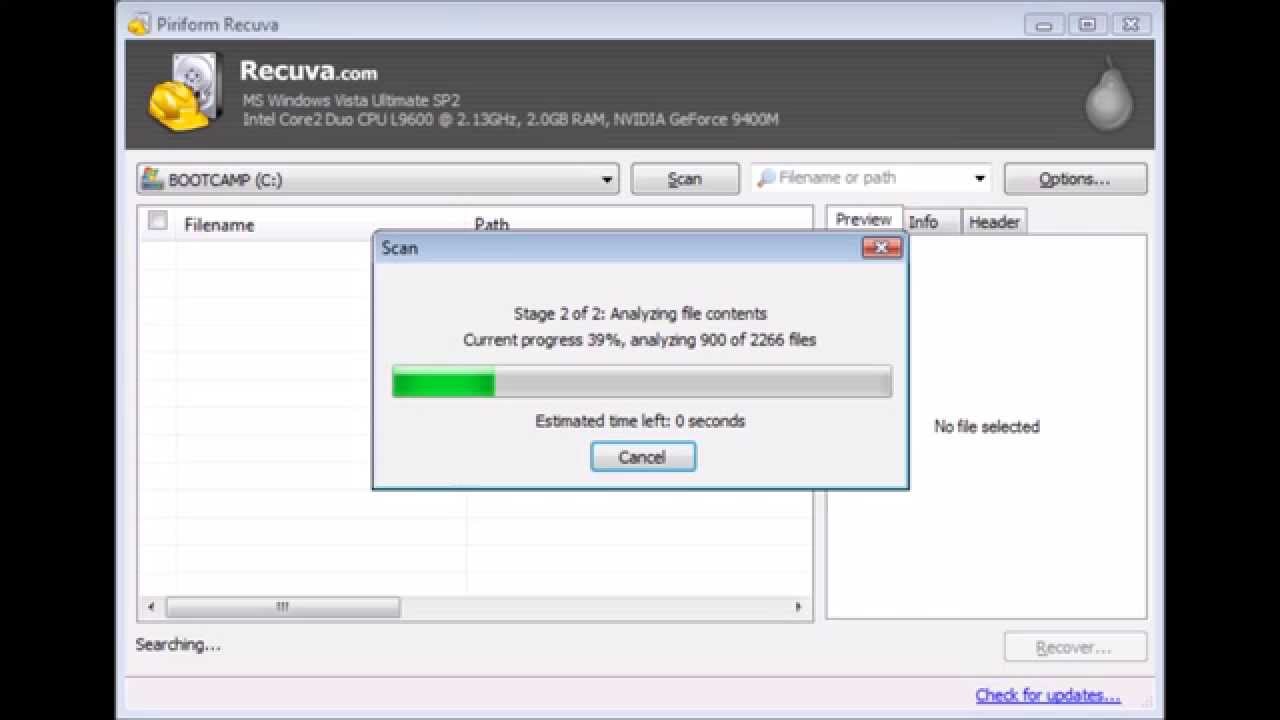
- В Recuva Wizard нажмите Next и выберите тип данных либо All Files.
- На странице File location укажите конкретную папку, корзину, карту памяти или вариант I’m not sure.
- Нажмите Start. Обычный поиск выполняйте раньше глубокого.
- Если нужного файла нет, повторите мастер и включите Enable Deep Scan.
- В Advanced mode используйте поле Filename or path и вкладки Preview, Info и Header.
- Отметьте подходящие элементы, нажмите Recover и выберите другой диск.
Точные действия в DMDE
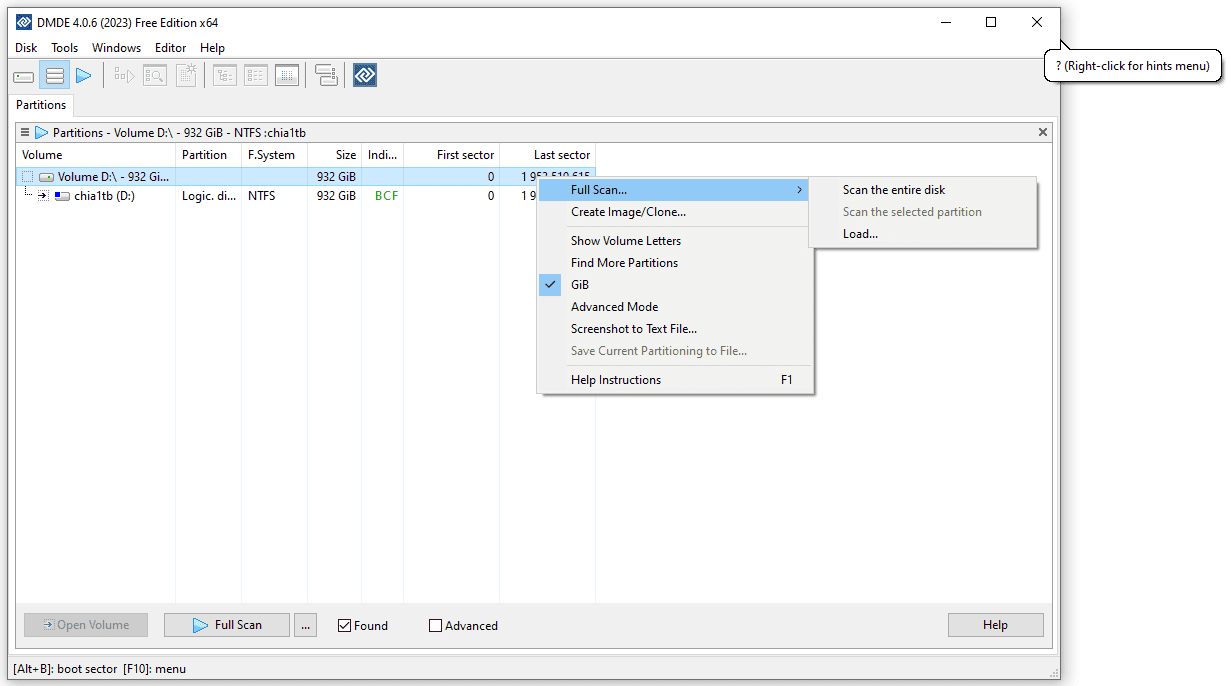
- В «Выбор диска» откройте «Физические устройства» или «Логические диски» и сверьте ёмкость.
- Выберите том и нажмите «Открыть том».
- Проверьте дерево каталогов и удалённые элементы. При недостаточном результате вернитесь и запустите «Полное сканирование».
- Открывайте найденные варианты тома по очереди и сравнивайте структуру.
- Отметьте файлы и выберите «Восстановить» либо «Сервис → Восстановить».
- В качестве назначения задайте другой накопитель; опции записи на исходный диск не используйте.
Точные действия в Windows File Recovery
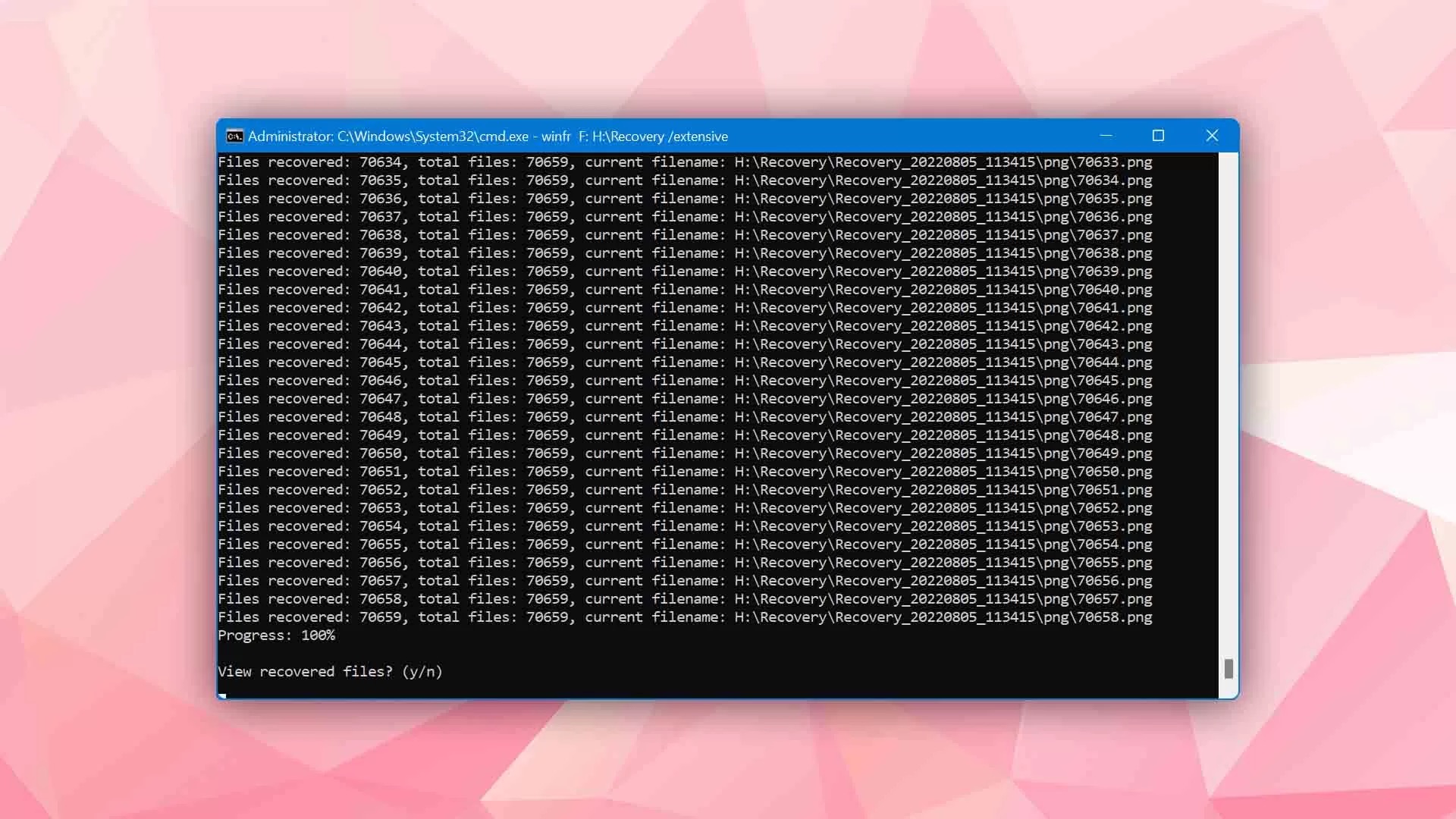
Команда строится по схеме winfr исходный_диск: целевой_диск: /режим /n фильтр. Исходный и целевой диски должны различаться. Для папки документов на исправном NTFS-диске используется Regular:
winfr C: E: /regular /n \Users\Имя\Documents\
Для PDF и DOCX можно указать несколько фильтров:
winfr C: E: /regular /n *.pdf /n *.docx
Если Regular не нашёл данные, повторите команду с /extensive. После подтверждения утилита создаёт на целевом диске папку Recovery. Отсутствие предпросмотра означает, что проверка выполняется уже после копирования.
Как выбрать программу по сценарию
| Ситуация | Начальный выбор | Что проверить |
|---|---|---|
| Недавно удалён файл с исправного тома | Феникс, Recuva, Wise Data Recovery | Исходный путь, состояние, быстрый поиск |
| Очищена Корзина | Феникс, Recuva, R-Undelete | Не было ли записи на системный диск после удаления |
| Раздел отформатирован | PhotoRec, DMDE, R-Studio, EaseUS Data Recovery Wizard | Полный анализ, сигнатуры, сохранность структуры |
| Раздел исчез или стал RAW | DMDE, TestDisk, R-Studio, DiskGenius | Модель диска, границы, файловая система, просмотр каталогов |
| Нужны только фотографии | Феникс, Hetman Photo Recovery, PhotoRec, Stellar Photo Recovery | Полный просмотр, RAW-формат, дубликаты |
| Флешка читается с ошибками | Образ диска, Unstoppable Copier, затем восстановитель | Стабильность устройства и число ошибок чтения |
| Нужен бесплатный инструмент | Recuva, Windows File Recovery, PhotoRec, TestDisk, DMDE Free | Реальный лимит сохранения и сложность |
| Нужен RAID или виртуальный диск | R-Studio, DiskGenius | Порядок дисков, размер блока, смещение, уровень RAID |
| Компьютер не загружается | Загрузочная среда или подключение диска к другому ПК | Аппаратная исправность и отсутствие записи на источник |
| Данные телефона | Dr.Fone, UltData, D-Back | Резервная копия, разблокировка, поддерживаемая категория |
| Файл существует, но не открывается | Копия файла, затем WordFIX, ExcelFIX или профильный ремонт | Размер, заголовок формата, резервная версия |
| Диск щёлкает или исчезает | Лаборатория восстановления | Не выполнять повторные циклы сканирования |
Частые ошибки при восстановлении
- Установка на исходный диск. Инсталлятор, временные файлы и обновления перезаписывают свободные кластеры.
- Сохранение результата туда же. Первые восстановленные файлы могут уничтожить данные следующих.
- Форматирование RAW-раздела. Новая структура не чинит старую и добавляет запись на носитель.
- Запуск всех глубоких режимов одновременно. Результат перегружается дубликатами и ложными сигнатурами.
- Доверие имени файла. Сохранившаяся запись каталога не гарантирует сохранность содержимого.
- Покупка до просмотра. Сначала убедитесь, что программа находит и открывает нужные данные.
- Использование MPTool для возврата файлов. Сервисное восстановление контроллера часто переформатирует память.
- Запись таблицы разделов до копирования. Даже правильно найденный том сначала проверяют и сохраняют.
- Многократное чтение неисправного HDD. Длительный Deep Scan может ухудшить механическое состояние.
- Смешение восстановления и ремонта. DOCX-ремонт не поможет, пока сам удалённый файл не получен.
Как проверить восстановленные файлы
Проверка должна соответствовать формату. Изображение открывают в полном размере и просматривают края, а не только миниатюру. Видео воспроизводят полностью с перемоткой в разные участки. ZIP, RAR и 7Z проверяют встроенной тестовой командой архиватора. DOCX и XLSX открывают с проверкой страниц, листов, формул и вложенных изображений. PDF сверяют по числу страниц. Для проекта или базы данных проверяют связанные файлы и возможность повторного открытия после перезапуска приложения.
- Скопируйте восстановленное ещё в одну папку и не редактируйте единственный экземпляр.
- Сравните размер с ожидаемым и найдите нулевые или подозрительно маленькие файлы.
- Проверьте не менее нескольких элементов каждого типа и каждого найденного каталога.
- Для важных данных вычислите контрольные суммы после переноса на постоянное хранилище.
- Создайте резервную копию до очистки исходного диска или повторного форматирования.
Когда самостоятельное восстановление нужно прекратить
Программный рейтинг рассчитан на логическую потерю и стабильное чтение. При физической неисправности цена повторного включения выше потенциальной пользы. Отключите носитель, если HDD издаёт повторяющиеся щелчки, не раскручивается, определяется с неверной моделью или объёмом, исчезает во время чтения, перегревается, имеет следы удара или залития. Для SSD и флешек критичны постоянные переподключения, нулевая ёмкость и сильный нагрев контроллера. В таких случаях не применяют CHKDSK, форматирование, прошивку и сервисные MPTool до профессионального извлечения данных.
Ответы на частые вопросы
Можно ли восстановить файл после перезаписи?
Нет. Программа может найти старое имя или сигнатуру, но содержимое перезаписанного блока уже заменено другими данными.
Почему файл найден, но не открывается?
Запись каталога сохранилась, а часть содержимого перезаписана; либо сигнатурный поиск ошибочно определил границы файла.
Можно ли сохранить результат на тот же диск?
Нельзя. Запись результата уничтожает ещё не считанные данные. Нужен другой физический носитель.
Чем быстрый поиск отличается от глубокого?
Быстрый использует метаданные файловой системы и чаще сохраняет имена. Глубокий читает больше секторов и ищет сигнатуры, но создаёт больше файлов без исходной структуры.
Почему SSD восстанавливается хуже HDD?
TRIM и сборка мусора позволяют контроллеру очищать освобождённые блоки. После очистки программный доступ к прежнему содержимому отсутствует.
Нужна ли portable -версия?
Она уменьшает необходимость обычной установки, но запускать и распаковывать её всё равно нужно с другого диска.
Что делать с RAW-разделом?
Не форматировать. Сканировать физический диск или образ, найти прежний том, просмотреть файлы и сохранить их отдельно.
Можно ли восстановить локальный диск онлайн?
Нет. Веб-страница не получает прямой низкоуровневый доступ к физическому накопителю. Онлайн можно вернуть только данные из облачной корзины или истории сервиса.
Всегда ли платная программа лучше бесплатной?
Нет. Для недавнего удаления достаточно Recuva или Windows File Recovery, а TestDisk и PhotoRec решают сложные задачи без оплаты. Важнее соответствие сценарию.
Чем восстановление раздела отличается от восстановления файлов?
В первом случае возвращают границы и запись тома в таблице разделов. Во втором копируют отдельные данные на другой носитель. Сначала безопаснее получить файлы.
Нужно ли запускать CHKDSK?
До копирования важных данных — нет. CHKDSK изменяет файловую систему и может удалить или преобразовать повреждённые записи.
Почему после сигнатурного поиска пропали имена?
Имя и путь хранятся в метаданных файловой системы. По сигнатуре программа узнаёт содержимое, но не всегда может связать его со старой записью каталога.
Итоговый выбор
Для понятного русскоязычного восстановления недавно удалённых файлов первым вариантом остаётся Феникс: мастер ведёт от выбора носителя к анализу, просмотру и сохранению. Recuva и Wise Data Recovery удобны для быстрой первичной проверки. После форматирования важнее глубокий или сигнатурный поиск — здесь полезны PhotoRec, Disk Drill, EaseUS Data Recovery Wizard и другие универсальные сканеры. Потерянный раздел, RAW, образ диска и RAID требуют DMDE, R-Studio, TestDisk или DiskGenius. Нечитаемый файл сначала копируют Unstoppable Copier или аналогичным инструментом, а резервные программы используют только при наличии копии, созданной до потери. При аппаратных признаках неисправности программные попытки прекращают.
 *EXE — расширение исполняемого файла. Сайт является партнером проекта