
Файл с расширением MKV нельзя оценивать только по названию формата: Matroska — это контейнер, внутри которого могут находиться разные видеокодеки, несколько звуковых дорожек, встроенные субтитры, главы, теги и вложения. Поэтому один MKV открывается в редакторе сразу, другой требует промежуточного преобразования, а третий вообще лучше не отправлять на обычный монтажный таймлайн, если задача сводится к удалению фрагмента или замене дорожки. Ниже способы разделены по типу обработки, платформе и тому, что происходит с контейнером при сохранении.
Для полноценного монтажа нужны таймлайн, переходы, титры, цветокоррекция и рендеринг. Для быстрой обрезки без нового сжатия лучше применять stream copy. Для добавления аудио, субтитров и глав нужен remux-инструмент. Если редактор видит контейнер MKV, но не декодирует конкретный HEVC, AV1, необычный аудиокодек или повреждённый поток, проблему решают rewrap, транскодирование или proxy. Смешивание этих четырёх сценариев — главная причина неверных рекомендаций о «редакторе MKV».
Что именно нужно сделать с MKV
ВидеоМОНТАЖ : основной способ для полноценного монтажа на Windows
ВидеоМОНТАЖ подходит для сценария, в котором MKV нужно не просто укоротить, а собрать как обычный видеопроект: импортировать исходник, разбить его на сцены, удалить лишнее, расставить переходы, скорректировать изображение, добавить текст или звук и затем отрендерить итог. Программа работает в Windows и принимает MKV среди поддерживаемых мультимедийных форматов. При обычном сохранении проекта создаётся новый видеофайл, поэтому этот способ не следует путать с контейнерным remux или чистым stream copy.

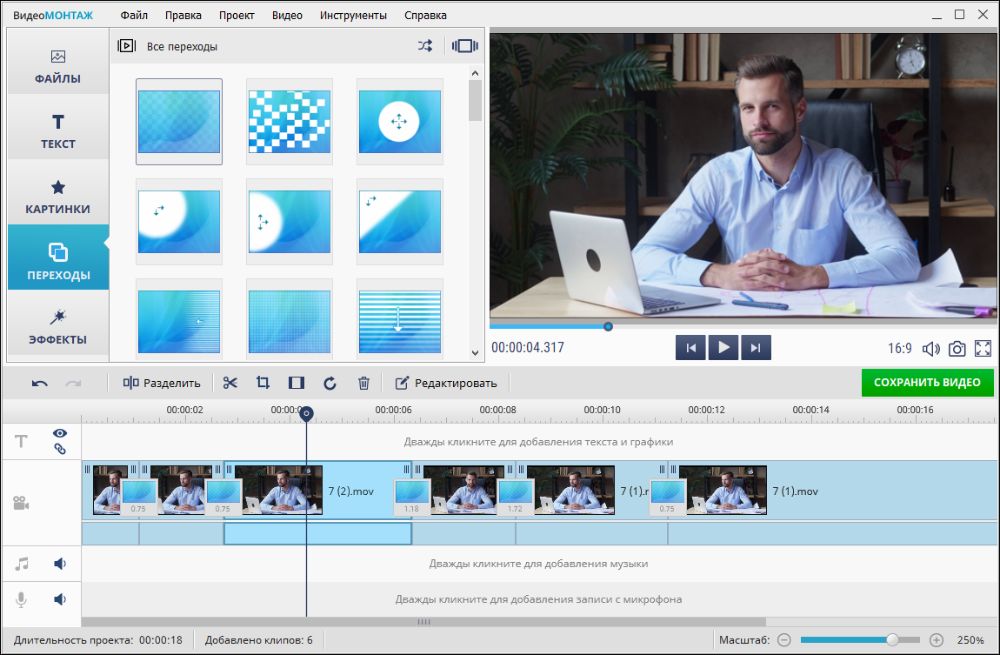
Рабочее окно разделено на панель инструментов, предпросмотр и монтажный стол. Такой интерфейс удобен, когда нужно видеть порядок клипов и результат правки одновременно. Для MKV это особенно полезно после импорта длинной записи: сначала стоит проверить, что воспроизводятся видео и звук, и только затем выполнять монтаж.
Пошаговая обработка MKV
- Создайте проект и добавьте MKV. Импортируйте исходный файл и перенесите его на монтажный стол. До правок воспроизведите начало, середину и конец: так сразу выявляется ситуация, когда контейнер открывается, но один из внутренних потоков декодируется неверно.
- Уберите ненужные края. Откройте инструмент обрезки, установите маркеры начала и конца; в окне доступно поле Время обрезки. После установки границ нажмите Применить.
- Разделите длинную запись на логические части. Это облегчает перестановку сцен и точечное удаление пауз. Для склейки соседних сцен используйте переходы только там, где они нужны по сюжету: прямой монтажный стык не требует декоративного эффекта.
- Скорректируйте изображение. В разделе редактирования доступны параметры яркости, контраста, насыщенности и тона. Не компенсируйте плохое исходное изображение экстремальными значениями: сильная коррекция увеличивает риск постеризации и шума после кодирования.
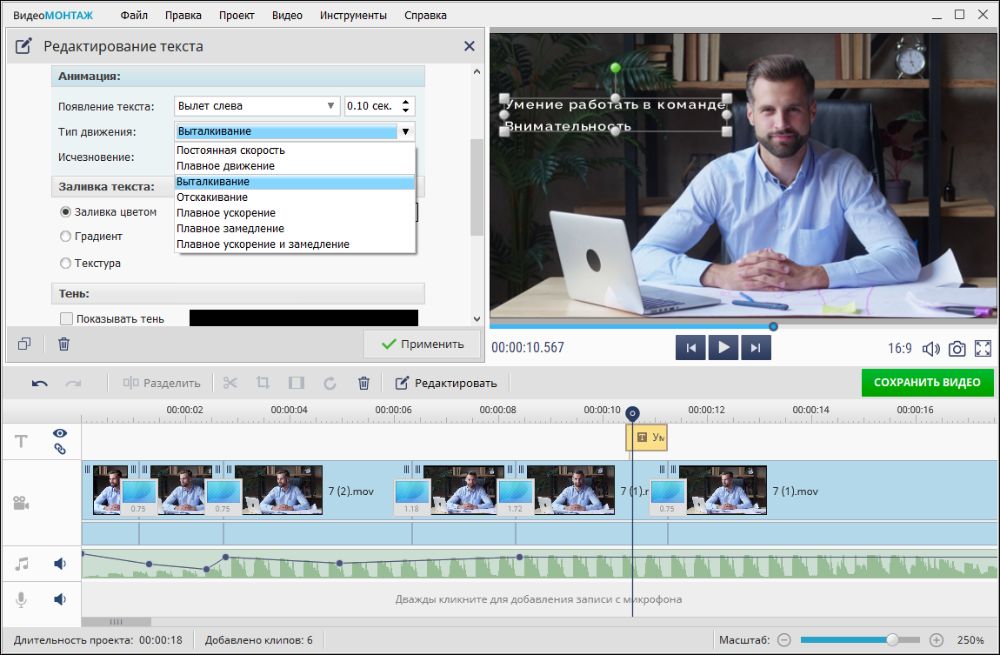
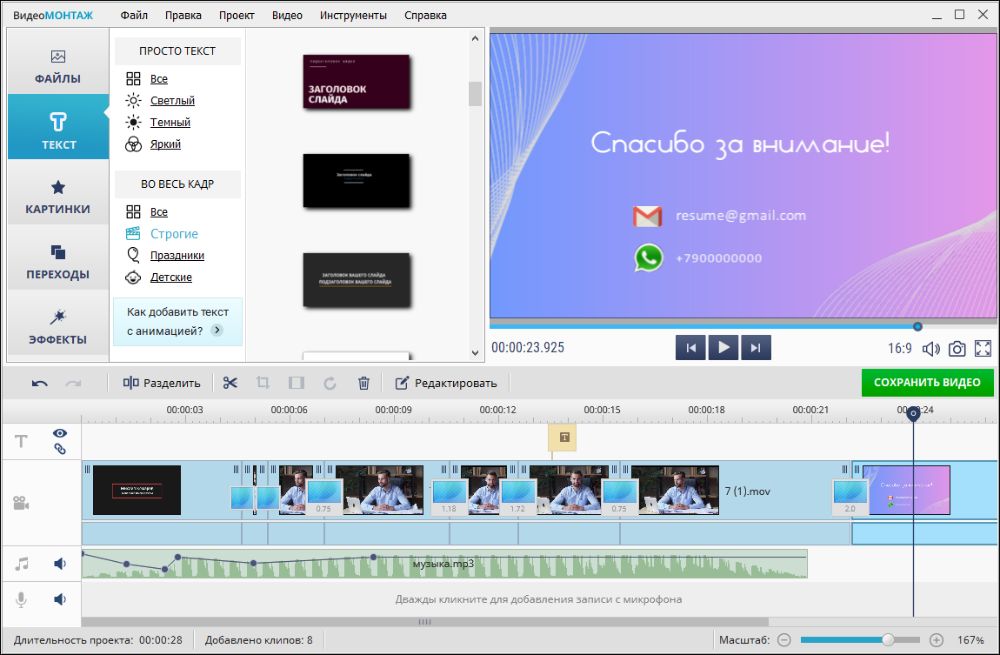
- Добавьте текст или звук. Текстовые элементы размещаются поверх видео и могут иметь анимацию; аудиофайл располагается на отдельной дорожке. Перед экспортом проверьте, не перекрывает ли музыка исходную речь.
- Сохраните результат. Нажмите Сохранить видео → Сохранить видео в других форматах. Выберите требуемый профиль, например MP4 H.264, нажмите Далее, проверьте Размер кадра и Качество, затем нажмите Сохранить видео. Если итог нужен в другом контейнере, выбирайте доступный формат экспорта в программе или выполняйте отдельный remux; простое переименование расширения контейнер не меняет.

Плюсы:
- прямой импорт MKV и обычный таймлайновый монтаж в Windows;
- отдельные инструменты для обрезки, переходов, коррекции изображения, текста и звука;
- понятное разделение проекта и финального сохранения — пользователь видит, когда начинается рендеринг;
- подходит для сценария, где требуется не одна операция, а законченный ролик.
Минусы:
- полноценный экспорт — это рендеринг, а не простое копирование исходных видеопакетов;
- для сохранения нескольких встроенных аудиодорожек, глав и Matroska-вложений специализированный remux-инструмент надёжнее обычного видеоредактора;
- если задача сводится к удалению одного фрагмента без эффектов, stream-copy редактор выполнит её быстрее.
MKVToolNix : когда нужно изменить контейнер, а не картинку
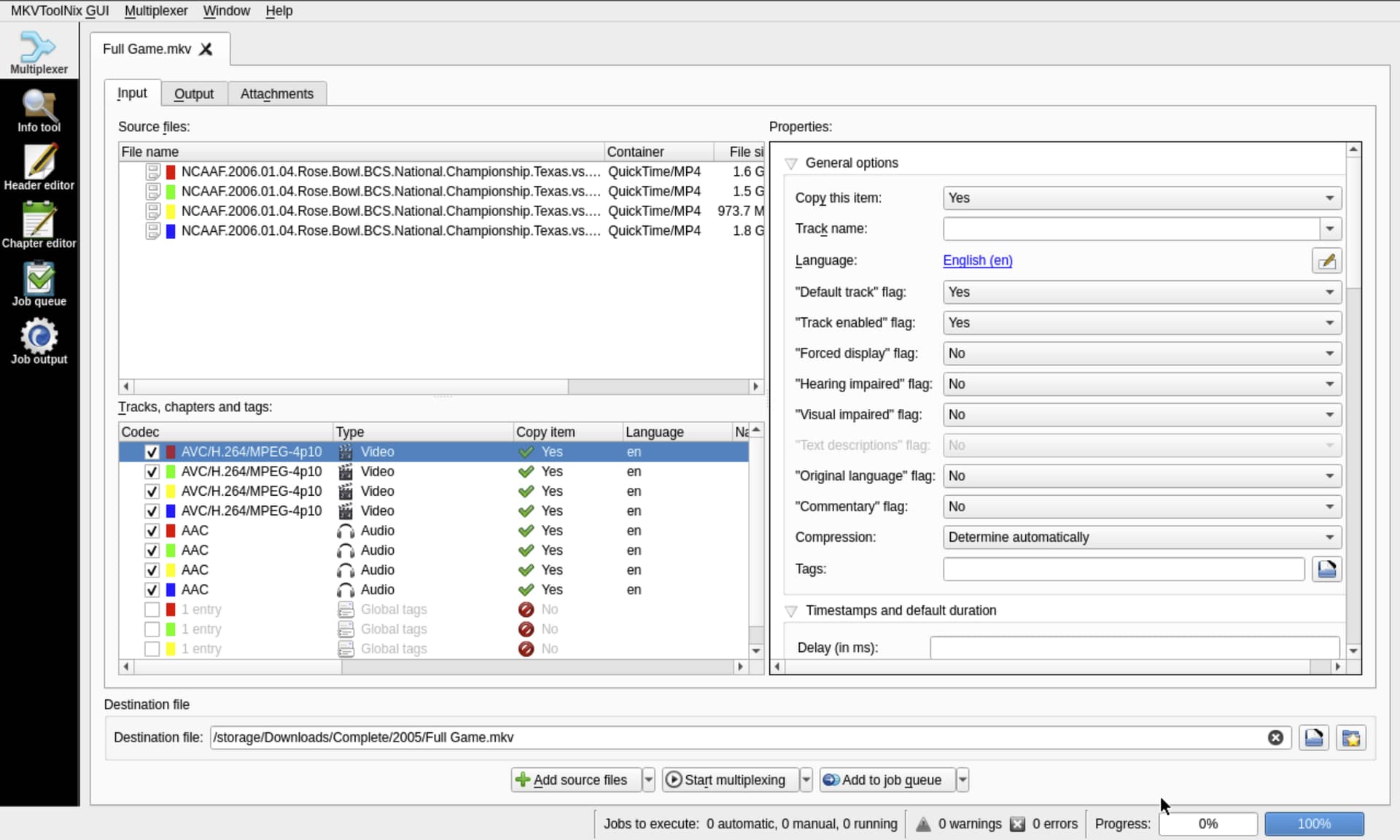
MKVToolNix решает другой класс задач. Его мультиплексор собирает Matroska-контейнер из видео, аудио, субтитров и вложений; Header Editor меняет поля контейнера без обычного таймлайнового рендера; Chapter Editor работает с главами. Это правильный инструмент, если нужно оставить видеопоток как есть, но удалить ненужную звуковую дорожку, добавить SRT/ASS, изменить язык, default/forced-флаги или разбить файл по главам.
Базовый remux без перекодирования
- Откройте Multiplexer и добавьте исходный MKV как source file. Если добавляется независимая дорожка, её нужно добавлять как отдельный входной файл, а не путать с последовательным append.
- В списке tracks снимите флажки с потоков, которые не должны попасть в новый контейнер. Для оставшихся дорожек проверьте язык, имя и признаки default/forced, если они используются.
- При необходимости добавьте внешние субтитры или аудио. В Matroska они будут отдельными потоками, а не «впечатаются» в изображение.
- Укажите destination file в разделе вывода и запустите мультиплексирование. Видеопоток при обычном remux не декодируется и не кодируется заново.
- После создания файла обязательно пересчитайте фактическое количество потоков: откройте итог в MediaInfo, ffprobe или плеере, который позволяет переключать аудио и субтитры.
Разделение MKVToolNix по времени или меткам также не является заменой произвольному покадровому монтажу. Для видеопотоков точка разбиения связана с доступными ключевыми кадрами. Если пользователь требует сохранить каждую исходную картинку без повторного кодирования и одновременно поставить границу между любыми двумя кадрами, эти требования могут конфликтовать.
Плюсы:
- работает с дорожками, главами, тегами и вложениями Matroska;
- remux не создаёт дополнительную потерю от повторного видеокодирования;
- подходит для Windows, macOS и Linux;
- удобен для очистки многодорожечных MKV перед дальнейшим монтажом.
Минусы:
- нет обычного творческого таймлайна с цветокоррекцией и эффектами;
- split по видеопотоку ограничивается структурой ключевых кадров;
- не исправляет несовместимый или повреждённый видеокодек сам по себе.
LosslessCut : быстрая обрезка и работа с потоками
LosslessCut — кроссплатформенный интерфейс к FFmpeg для операций, где важна скорость и минимальное повторное кодирование. Он умеет вырезать участки, объединять совместимые сегменты, переставлять части, remux-ить контейнер, извлекать и заменять дорожки, а также работать с metadata и chapters. Основной режим ориентирован на ключевые кадры; экспериментальный Smart Cut частично перекодирует участки вокруг границы, поэтому после экспорта особенно важно вручную проверить фактические точки реза.

- Откройте MKV и дождитесь построения временной шкалы.
- Установите начало и конец сохраняемого или удаляемого сегмента. Для режима без полного перекодирования ориентируйтесь на ключевые кадры, а не только на визуальную позицию playhead.
- Если нужно оставить несколько участков, создайте несколько сегментов и проверьте их порядок.
- Для смены контейнера без смены кодека используйте remux/output format, а не фильтр, требующий декодирования.
- После экспорта вручную проверьте начало каждого стыка, A/V sync, фактические точки реза и список дорожек.
Плюсы:
- очень быстрые операции на совместимых потоках;
- есть remux и управление несколькими потоками;
- хороший вариант для больших MKV, когда не нужны фильтры;
- не требует загружать видео в облако.
Минусы:
- чистый lossless cut не гарантирует произвольную покадровую границу;
- Smart Cut экспериментальный и не подходит для безусловного обещания нулевого перекодирования;
- сложные визуальные правки требуют полноценного NLE.
FFmpeg : точный способ через командную строку
FFmpeg полезен как низкоуровневый инструмент для stream copy, remux, извлечения потоков, транскодирования и диагностики. Ключевой принцип: параметр -c copy копирует выбранные потоки без декодирования и повторного кодирования. Это быстро и не создаёт нового поколения потерь, но такой режим не позволяет применять фильтры, менять изображение или свободно монтировать по кадрам.

Пример remux всех доступных потоков в новый Matroska-контейнер без их повторного кодирования:
ffmpeg -i input.mkv -map 0 -c copy output.mkv
Для выборочного копирования сначала нужно посмотреть структуру файла, а затем задавать -map только для требуемых потоков. Нельзя механически копировать команду из примера, не проверив номера дорожек: в разных MKV порядок видео, аудио, субтитров и вложений различается.
Плюсы:
- прозрачно различает stream copy и транскодирование;
- может сохранить все выбранные потоки через явное mapping;
- удобен для автоматизации и пакетных операций;
- работает как диагностическая база для многих графических инструментов.
Минусы:
- командная строка требует понимать mapping и кодеки;
- ошибка в
-mapлегко приводит к отсутствию нужной дорожки; - фильтры несовместимы с чистым
-c copyдля обрабатываемого потока.
Четыре режима работы: что происходит с качеством
| Режим | Что меняется | Что происходит с видеопотоком | Когда выбирать |
|---|---|---|---|
| Таймлайновый монтаж | кадры, порядок сцен, эффекты, текст, цвет, звук | обычно кодируется заново при финальном рендере | когда нужен законченный ролик, а не одна техническая операция |
| Stream copy | границы и/или состав совместимых потоков | основная часть пакетов копируется без декодирования | быстрая обрезка, склейка совместимых частей, remux |
| Remux | контейнер, дорожки, главы, теги, вложения | видеопоток можно оставить неизменным | добавление/удаление потоков в MKV |
| Transcode / proxy | кодек, битрейт, разрешение либо рабочая копия | происходит декодирование и новое кодирование | редактор не понимает исходный кодек или материал слишком тяжёлый |
Фраза «без потери качества» имеет точный смысл только тогда, когда понятно, какие потоки не перекодируются. Если сервис принимает MKV, строит облачный проект и на выходе выдаёт MP4, это уже новый файл с другим контейнером, а нередко и новым видеокодированием. Если Bandicut в High-Speed mode перекодирует только небольшие участки у границ ради точного реза, это тоже не то же самое, что стопроцентный packet copy всего файла.
Как выбрать редактор MKV
Перед выбором программы проверьте не только наличие букв MKV в списке форматов. Для Matroska критичны три независимых уровня совместимости: контейнер, видеокодек и дополнительные потоки. Редактор может импортировать MKV с H.264, но отказаться от MKV с AV1; может воспроизвести видео, но проигнорировать вторую аудиодорожку; может импортировать субтитры, но «сжечь» их в изображение или потерять при экспорте.
- Импорт. Нужен ответ не «MKV поддерживается», а какие комбинации контейнера и кодеков реально декодируются.
- Экспорт. Некоторые редакторы принимают MKV, но сохраняют только MP4/MOV; это нормально, если конечный контейнер не принципиален.
- Дорожки. Для фильмов, записей трансляций и Blu-ray remux проверьте, сохраняются ли несколько аудиопотоков и выбираемые субтитры.
- Без перекодирования. Если требуется только убрать фрагмент, ищите stream copy / high-speed / lossless cut, а не тяжёлый NLE.
- Точность реза. Чистое копирование потока обычно связано с ключевыми кадрами; frame-accurate границы часто требуют частичного или полного перекодирования.
- Локальная или облачная обработка. Большой MKV удобнее редактировать локально: не приходится ждать upload и повторную выгрузку.
- Проверка результата. Чем важнее дополнительные дорожки и главы, тем меньше стоит доверять одному визуальному просмотру готового файла.
Видеоредакторы для MKV на Windows
Для Windows выбор самый широкий, но инструменты отличаются по модели работы сильнее, чем по количеству эффектов. Полноценный NLE нужен для монтажа нескольких сцен; резак — для быстрого удаления фрагмента; конвертер — для подготовки проблемного кодека; контейнерный редактор — для дорожек и метаданных. Поэтому ниже у каждой программы отдельно указано, что она делает с MKV, а не просто перечислены общие функции. Первый практический вариант — ВидеоМОНТАЖ; его подробная инструкция приведена выше, поэтому здесь он остаётся ориентиром для обычного таймлайнового монтажа и не дублируется второй карточкой.
VSDC Free Video Editor : гибкий монтаж с большим числом параметров
VSDC Free Video Editor — нелинейный редактор для Windows, который подходит для более сложного монтажа, чем простое удаление начала и конца. В MKV-сценарии его имеет смысл выбирать, когда нужны несколько объектов на таймлайне, маски, цветокоррекция, изменение скорости, звук и последующий рендеринг. Поддержка контейнера сама по себе не отменяет необходимость проверить кодек внутри конкретного файла: перед длинным проектом воспроизведите несколько участков и убедитесь, что аудио синхронно с изображением.
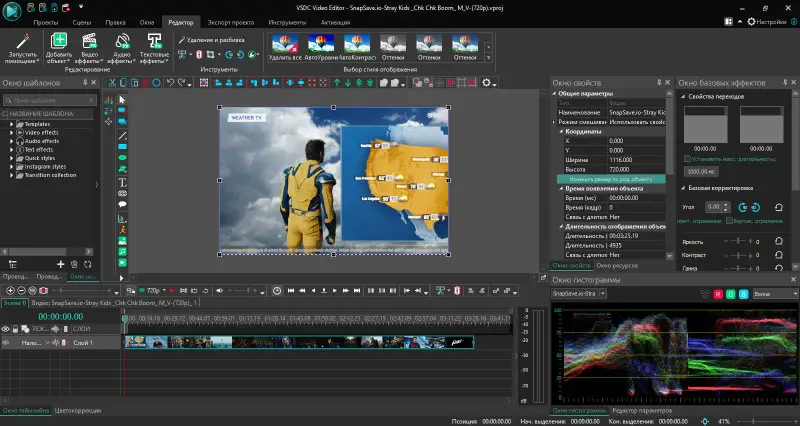
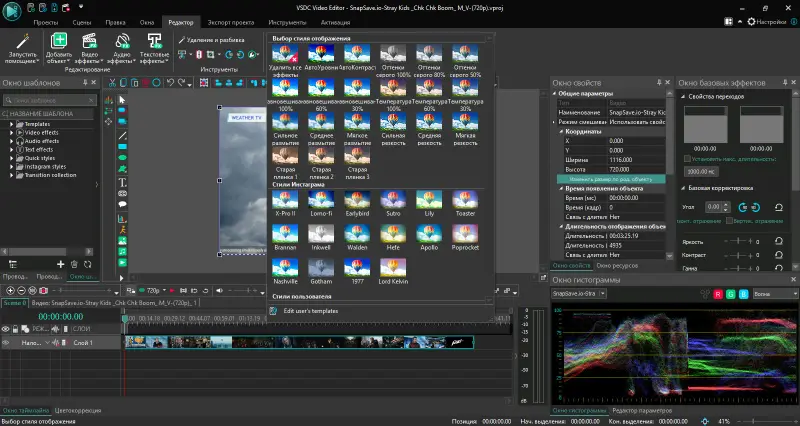
Рабочий сценарий
- Создайте новый проект и добавьте исходный MKV как видеообъект. Не начинайте монтаж, пока не проверите воспроизведение звука и нескольких фрагментов по всей длительности.
- Разместите клип на таймлайне, выставьте курсор на границе ненужного фрагмента и разделите материал на части. Удалите только тот сегмент, который действительно не должен попасть в итог.
- Для коррекции работайте с параметрами конкретного объекта, а не с экспортом: это сохраняет редактируемость проекта до финального рендера.
- Если добавляете музыку, озвучку или текст, проверьте их длительность после всех монтажных сокращений: смещение исходного клипа меняет взаимное положение объектов.
- Перед экспортом выберите целевой профиль и проверьте контейнер, видеокодек, разрешение и частоту кадров. Не переименовывайте готовый MP4 в .mkv: расширение не меняет контейнер.
Плюсы:
- полноценный многодорожечный монтаж вместо одного действия над контейнером
- подходит для титров, эффектов, цветокоррекции и компоновки нескольких медиаклипов
- локальная работа без обязательной загрузки больших MKV в браузер
Минусы:
- для простой обрезки без повторного кодирования интерфейс и проектная модель избыточны
- результат сложного монтажа требует рендера, поэтому его нельзя считать lossless cut
- совместимость нужно оценивать по конкретному сочетанию контейнера и кодека
Adobe Premiere Pro : MKV с проверкой внутренних кодеков
Adobe Premiere Pro импортирует MKV с H.264-видео и AAC-аудио. Поддержку других сочетаний контейнера и кодеков нельзя переносить на все Matroska-файлы автоматически: перед длинным проектом откройте конкретный файл, проверьте видео, звук и длительность, а при ошибке определите внутренние потоки до конвертации.

Как работать
- Импортируйте MKV через обычное добавление медиаданных в проект и дождитесь завершения анализа файла.
- Откройте клип в Source Monitor и проверьте начало, середину и конец. Если звук отсутствует или появляется сообщение о неподдерживаемом кодеке, не пытайтесь лечить это сменой расширения.
- Создайте sequence с параметрами исходного материала либо согласуйте настройки последовательности с требуемым финальным форматом.
- Выполните монтаж, после чего экспортируйте в целевой формат назначения. Импорт MKV не означает автоматически, что MKV доступен как целевой контейнер для каждого export workflow.
- После экспорта сравните длительность, частоту кадров и синхронизацию звука с проектом.
Плюсы:
- подходит для крупных многодорожечных проектов и сложного монтажа
- поддержка MKV с H.264/AAC устраняет обязательную предварительную конвертацию для таких файлов
- профессиональный контроль последовательности и рендера
Минусы:
- контейнер MKV не гарантирует совместимость конкретного кодека
- не предназначен для простого remux дорожек и глав
- для задачи «вырезать кусок без перекодирования» рациональнее специализированный резак
Filmora : монтаж MKV с обычным экспортом проекта
Filmora принимает MKV как один из форматов импорта и подходит для пользовательского таймлайнового монтажа. Важное ограничение — поддержка формата зависит не только от расширения: конкретный файл может содержать кодек, который текущая сборка не декодирует. Поэтому длинный проект следует начинать с короткой проверки импорта и предпросмотра, а не с предположения, что все Matroska-файлы одинаковы.
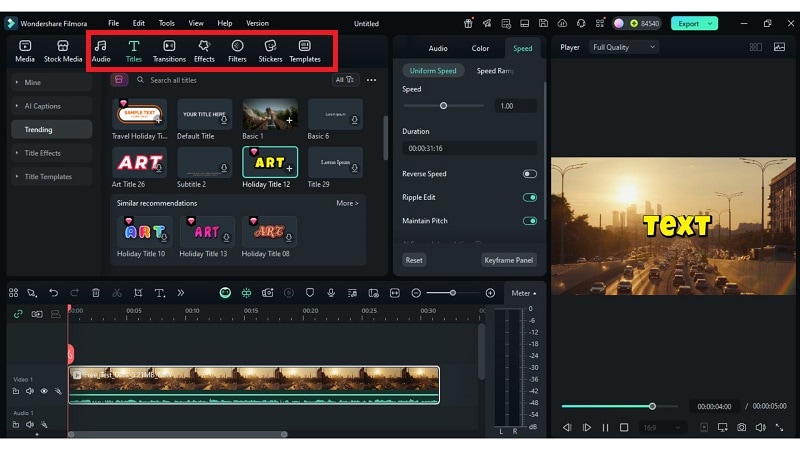

Последовательность:
- Добавьте MKV в медиатеку проекта и просмотрите клип до помещения на таймлайн.
- Перетащите материал на таймлайн, разрежьте его в точках монтажа и удалите лишние сегменты.
- Добавьте переходы, титры и звуковые слои только после грубой сборки, чтобы не переносить эффекты при каждом изменении длительности.
- Откройте экспорт и выберите требуемый контейнер и параметры кодирования; для сложного проекта это будет новый рендер, а не копирование исходного видеопотока.
- Проверьте готовый файл во внешнем проигрывателе и отдельно убедитесь, что нужная звуковая дорожка действительно попала в результат.
Плюсы:
- понятная модель медиатека → таймлайн → экспорт
- подходит для монтажа, титров, переходов и обработки звука
- можно работать с MKV напрямую, когда внутренние кодеки поддерживаются
Минусы:
- не следует использовать как инструмент для сохранения всех Matroska-дорожек по умолчанию
- обычный экспорт после эффектов требует кодирования
- совместимость отдельного MKV определяется его потоками, а не расширением
Movavi Video Editor : MKV как обычный исходник проекта
Movavi Video Editor подходит для стандартного пользовательского монтажа: MKV импортируется в проект, после чего клип можно резать, переставлять, снабжать текстом, переходами и эффектами. Программа принимает MKV в проект и позволяет сохранить результат в Matroska в поддерживаемом workflow. Но при полноценном монтаже итоговый файл формируется рендерингом; это не способ сохранить исходный видеопоток бит-в-бит.

Практический порядок:
- Добавьте MKV в медиатеку и поместите его на таймлайн.
- Проверьте, какая аудиодорожка фактически используется в предпросмотре. У многодорожечного MKV это критично перед началом монтажа.
- Разделите клип в нужных точках и удалите ненужные части; затем добавляйте переходы и текст.
- В окне экспорта выберите MKV только тогда, когда нужен именно Matroska-контейнер. Если конечная платформа ожидает MP4, нет смысла сохранять MKV лишь ради совпадения с исходным расширением.
- Просмотрите финальный файл целиком или хотя бы все места склеек и участки с эффектами.
Плюсы:
- прямой рабочий процесс для совместимых MKV
- полный набор обычных монтажных операций
- подходит для пользователя, которому нужен законченный ролик, а не технический remux
Минусы:
- финальный монтажный рендер не является lossless cut
- несколько исходных аудио- и subtitle-потоков нельзя считать автоматически сохранёнными без проверки результата
- для изменения Matroska-тегов и глав нужен другой класс инструмента
Icecream Video Editor : простой проект с MKV на таймлайне
Icecream Video Editor работает как редактор MKV и ориентирован на сравнительно простой сценарий: импорт, таймлайн, настройка сцен, текст и субтитры, затем экспорт. Его рационально выбирать, когда сложная композиция не нужна, а визуальный интерфейс важнее низкоуровневого контроля контейнера.
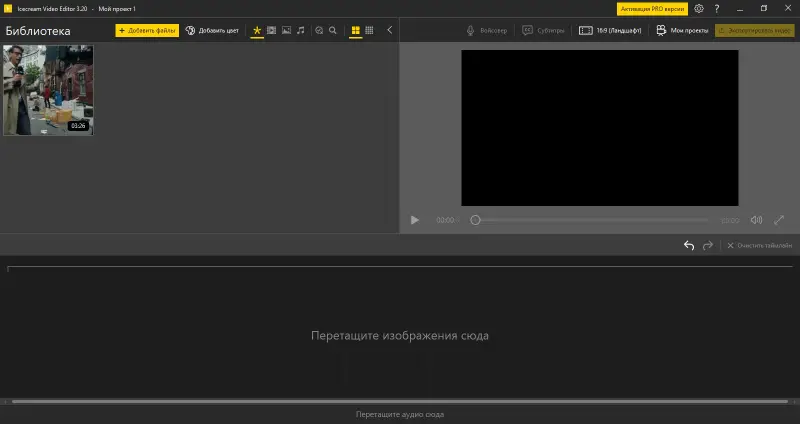
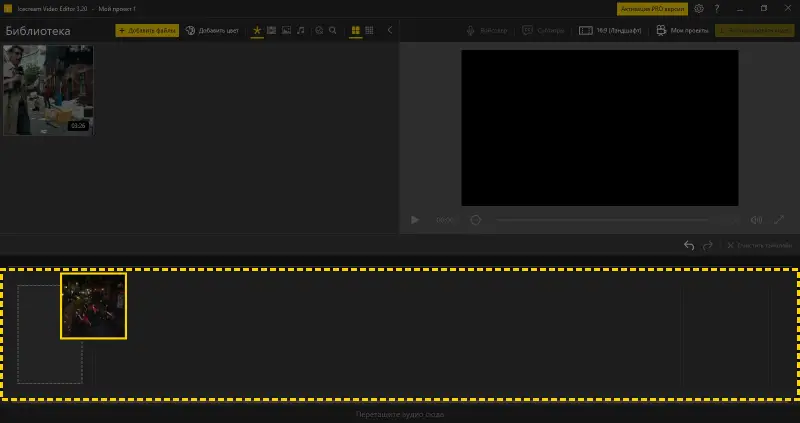
Что проверять
- открывается ли конкретный MKV без ошибки декодера;
- синхронен ли звук после перемещения курсора в середину длинного файла;
- какой контейнер и кодек выбран на выходе;
- требуются ли выбираемые субтитры после экспорта или достаточно текста, встроенного в изображение.
Плюсы:
- не перегружает пользователя профессиональной панелью параметров
- есть визуальный таймлайн и базовые монтажные операции
- удобен для небольших проектов
Минусы:
- не заменяет MKVToolNix при работе с множеством дорожек, chapters и attachments
- обычный монтаж требует рендера
- не предназначен для точного пакетного stream-copy workflow
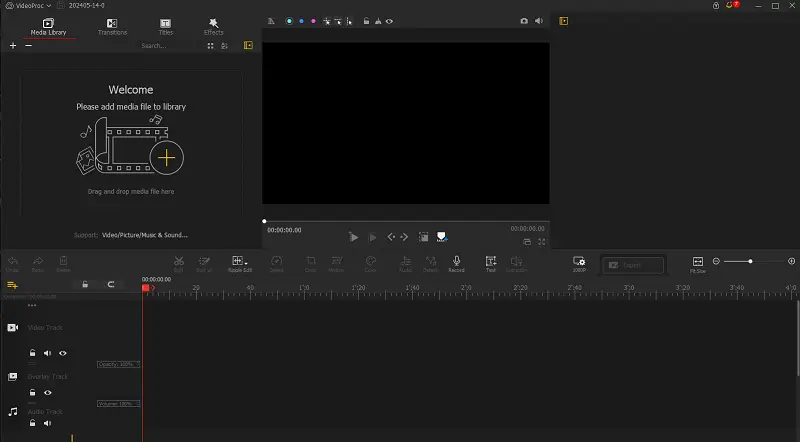
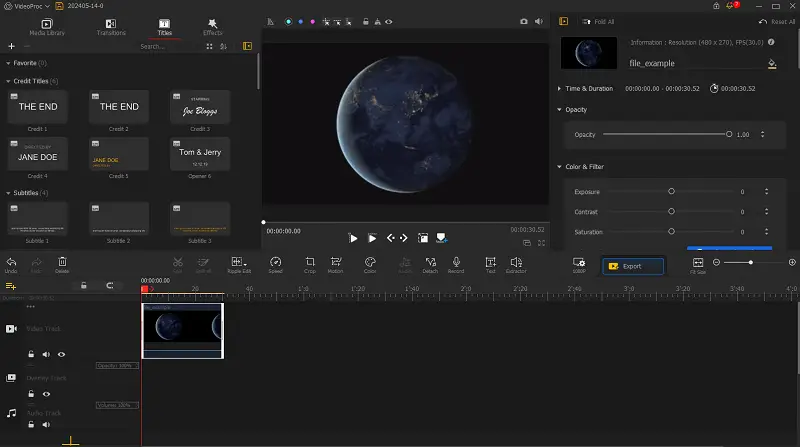
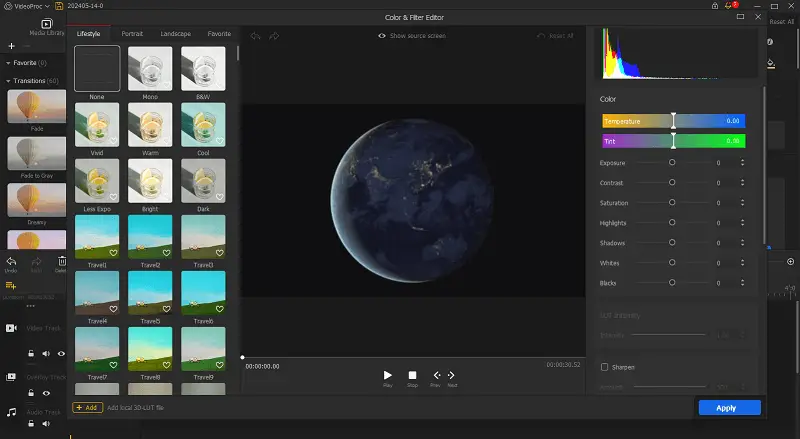
VideoProc Converter AI : редактирование рядом с конвертацией
VideoProc Converter AI занимает промежуточное место между видеоредактором и конвертером: в нём уместны обрезка, простая обработка и перекодирование, когда исходный MKV нужно одновременно подготовить к другой платформе. Такой подход полезен при несовместимом кодеке, но он не должен называться «монтажом без потери», если выбран новый видеокодек.
Когда этот класс программы выгоднее NLE
- MKV не импортируется в основной редактор из-за внутреннего кодека;
- нужно одновременно уменьшить размер, поменять разрешение или подготовить совместимый H.264/H.265-файл;
- монтаж ограничен обрезкой и несколькими простыми правками, а многодорожечный проект не нужен.
Минусы:
- при выборе перекодирования качество зависит от параметров кодека и битрейта
- инструмент конвертации не сохраняет автоматически сложную структуру MKV со всеми служебными потоками
- для сложного монтажа удобнее полноценный NLE
Bandicut : быстрый рез с отдельным High-Speed mode
Bandicut — специализированный Windows-резак. В нём важно различать High-Speed mode и Encoding mode. High-Speed ориентирован на копирование совместимых потоков и может перекодировать небольшие участки около точек реза ради более точной границы; Encoding mode создаёт новый видеопоток. Для MKV есть ещё одно существенное ограничение лицензии: возможность high-speed обработки MKV относится к полной версии, тогда как бесплатный high-speed режим ограничен более узким набором контейнеров.

Как обрезать
- Нажмите Cut и откройте исходный MKV.
- Выставьте начало и конец сохраняемого сегмента на шкале.
- Нажмите Start и откройте параметры вывода.
- Выберите High-Speed mode только при совместимости файла и условий лицензии; иначе используйте Encoding mode и явно настройте кодирование.
- Снова нажмите Start, дождитесь сохранения и просмотрите по несколько секунд до и после каждой границы.
Плюсы:
- понятное разделение быстрого копирования и перекодирования
- подходит для одной конкретной задачи без создания монтажного проекта
- может получать точные границы за счёт частичного перекодирования около cutpoint
Минусы:
- High-Speed для MKV ограничен условиями полной версии
- это резак, а не полноценный редактор титров, эффектов и сложных композиций
- при объединении в быстром режиме входные файлы должны быть технически совместимы
SolveigMM AVI Trimmer+MKV: специализированное удаление фрагментов
SolveigMM AVI Trimmer+MKV создавался именно как компактный инструмент для работы с AVI/MKV и удаления ненужных участков без типичного полного рендера всего ролика. Такой класс программы уместен для записи камеры, лекции или фильма, когда нужно убрать рекламу, паузу или повреждённый участок, но не требуется цветокоррекция и графика.

Что учитывать
- перед обрезкой проверить обе стороны каждой точки реза;
- не смешивать понятия «не перекодировать весь ролик» и «граница обязана лежать на любом выбранном кадре»;
- после сохранения проверить все аудиодорожки, если исходный MKV был многодорожечным;
- не использовать утилиту вместо NLE, когда требуется визуальный монтаж.
Плюсы:
- узкая и понятная задача
- локальная обработка
- подходит для больших файлов, которые нецелесообразно загружать онлайн
Минусы:
- функциональность значительно уже обычного видеоредактора
- сложная обработка изображения потребует другого инструмента
Machete Video Editor : простые операции без обязательного полного перекодирования
Machete Video Editor поддерживает MKV наряду с AVI, FLV, WMV, WebM, 3GP, MP4 и MOV и рассчитан на удаление, копирование, перемещение и соединение совместимых фрагментов без необходимости перекодировать весь материал. Это сильная сторона для технической правки, но не замена полноценной цветокоррекции или композитинга.

Плюсы:
- быстрые простые операции с совместимыми файлами
- может сохранять исходный формат без обязательного полного рендера
- понятен для задач cut/copy/move/join
Минусы:
- точность и возможность соединения зависят от структуры и совместимости потоков
- не рассчитан на многослойную графику и сложные эффекты
- результат всё равно нужно проверить на стыках и по составу дорожек
VideoPad : монтаж и ограниченный Lossless Export
VideoPad — обычный видеоредактор с отдельным режимом Lossless Export. Он применим не ко всем проектам: для H.264/MPEG-4 исходников нужны совпадающие входной и выходной форматы из AVI/MKV/MOV/MP4 и совместимые размеры, профиль, уровни и служебные параметры. Сегменты с эффектами перекодируются; если критериям lossless соответствует слишком малая доля последовательности, программа перекодирует последовательность целиком. Поэтому «Lossless Export» нельзя трактовать как универсальную гарантию для любого MKV.
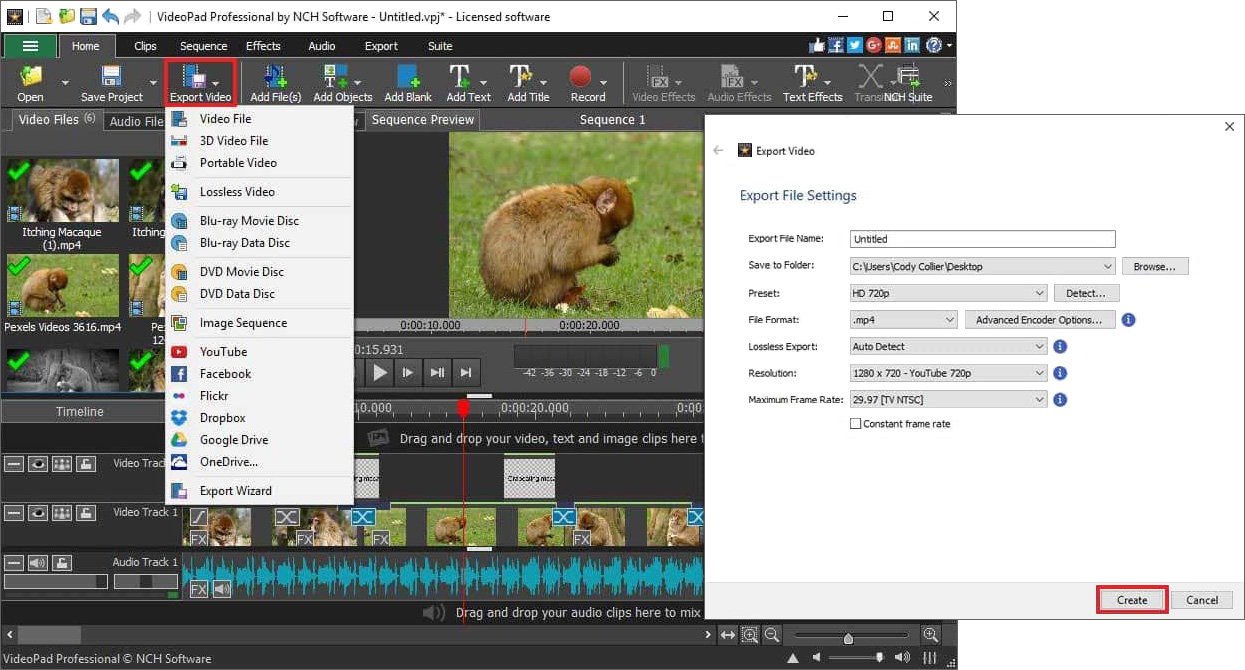
Когда режим полезен
- нужно в основном вырезать или переставить совместимые фрагменты H.264/MPEG-4
- выходные параметры намеренно оставлены совместимыми с исходником
- эффектов мало либо они применены только к отдельным коротким участкам
Когда выбрать обычный рендер
- меняется разрешение, профиль или другой важный параметр кодирования
- на большинстве кадров применены эффекты или коррекция
- нужен другой кодек, а не копирование исходного видеопотока
XMedia Recode : подготовка проблемного MKV
XMedia Recode полезен прежде всего как конвертер и remux-инструмент, когда главный видеоредактор не принимает конкретный MKV. Через него рационально привести неподдерживаемый внутренний кодек к более совместимому формату либо выполнить копирование совместимых потоков в другой контейнер. Для сложной монтажной работы он не заменяет таймлайн NLE.
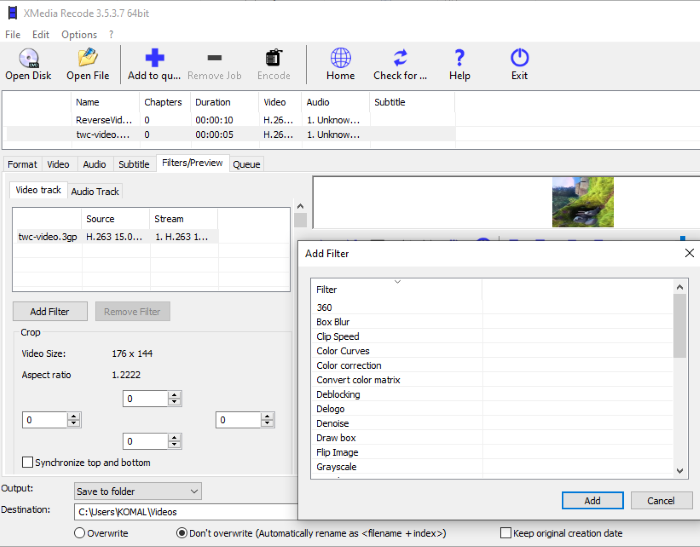
Безопасная схема подготовки
- Добавьте исходный файл и определите, что требуется изменить: контейнер или сам видеокодек.
- Если целевой редактор понимает текущие кодеки, выбирайте копирование потока и меняйте только контейнер.
- Если кодек несовместим, задайте новый кодек и разумные параметры качества; это уже транскодирование.
- Сохраните подготовленный файл отдельно от оригинала.
- Импортируйте его в основной редактор и только после успешной проверки начинайте монтаж.
Плюсы:
- помогает отделить проблему контейнера от проблемы кодека
- полезен как подготовительный этап перед NLE
- подходит для локальной обработки больших файлов
Минусы:
- не предназначен для сложного монтажа
- неправильный выбор режима легко приводит к ненужному перекодированию
Видеоредакторы и способы для MKV на macOS
На macOS особенно важно не путать «профессиональный редактор» и «редактор, который принимает MKV напрямую». Само наличие мощного таймлайна не гарантирует поддержку контейнера Matroska. Поэтому для части программ нормальный рабочий процесс начинается с rewrap или транскодирования в MOV/MP4, а затем продолжается обычным монтажом.
DaVinci Resolve : профессиональный монтаж после проверки импорта
DaVinci Resolve подходит для длинных проектов, многокамерного монтажа, цветокоррекции, звука и финального рендера. Конкретный MKV всё равно следует проверять по кодекам: Matroska может содержать поток, который редактор не декодирует в текущей конфигурации. Если импорт проходит корректно, работу ведут как с обычным медиаклипом; если нет — лучше подготовить монтажную копию, а не менять расширение.

Практический сценарий
- Импортируйте MKV в Media Pool и сразу проверьте видео, звук и длительность.
- Если клип декодируется корректно, создайте таймлайн и выполните черновую сборку до цветокоррекции и тяжёлых эффектов.
- Если материал тормозит, создайте proxy или optimized media вместо многократного внешнего перекодирования каждой версии.
- После монтажа откройте страницу Deliver и задайте целевой контейнер и кодек в соответствии с площадкой, на которую пойдёт результат.
- Проверьте экспорт отдельно от проекта: факт правильного предпросмотра на таймлайне ещё не гарантирует, что все требуемые дорожки попали в готовый файл.
Плюсы:
- полный профессиональный монтаж, цвет и звук в одном проекте
- подходит для тяжёлых и многослойных задач
- proxy workflow помогает работать с неудобными исходниками
Минусы:
- для простой технической обрезки решение избыточно
- не следует обещать совместимость каждого MKV без проверки внутреннего кодека
- финальный сложный проект рендерится заново
Final Cut Pro : не считать MKV нативным форматом
Final Cut Pro штатно работает с 3GP, AVI, MOV, MP4, MTS/M2TS и MXF; MKV в этот перечень не входит. Поэтому Matroska не следует считать нативным входным контейнером. Media Extensions в macOS могут добавлять поддержку отдельных сторонних форматов, но сами по себе не превращают MKV во встроенный формат Final Cut Pro.

Надёжный рабочий путь
- Определите кодек исходного MKV до конвертации. Если внутри уже находится совместимый H.264/HEVC и AAC, сначала рассмотрите rewrap в поддерживаемый контейнер без смены кодека.
- Если видеокодек не поддерживается, создайте монтажную копию в совместимом кодеке; исходный MKV оставьте нетронутым.
- Импортируйте подготовленный MOV/MP4, проверьте звук и длительность, затем монтируйте в Final Cut Pro.
- После экспорта сравните параметры и дорожки с требованиями конечной площадки, а не с расширением исходника.
Плюсы:
- сильный монтажный workflow на macOS
- при совместимых кодеках rewrap позволяет избежать ненужного перекодирования на подготовительном этапе
Минусы:
- MKV не входит в штатный перечень контейнеров Apple для Final Cut Pro
- потребность в подготовке файла добавляет отдельный этап
- не подходит для прямого remux Matroska-дорожек
iMovie : монтаж после преобразования контейнера или кодека
iMovie разумно рассматривать для простого монтажа на Mac, но не как специализированный MKV-редактор. Безопасная схема — подготовить исходник в совместимый контейнер и кодек, затем использовать обычные инструменты iMovie для обрезки, перестановки, титров и звука. Такой подход лучше, чем обещать прямой импорт только потому, что один конкретный MKV случайно открылся через системный декодер.
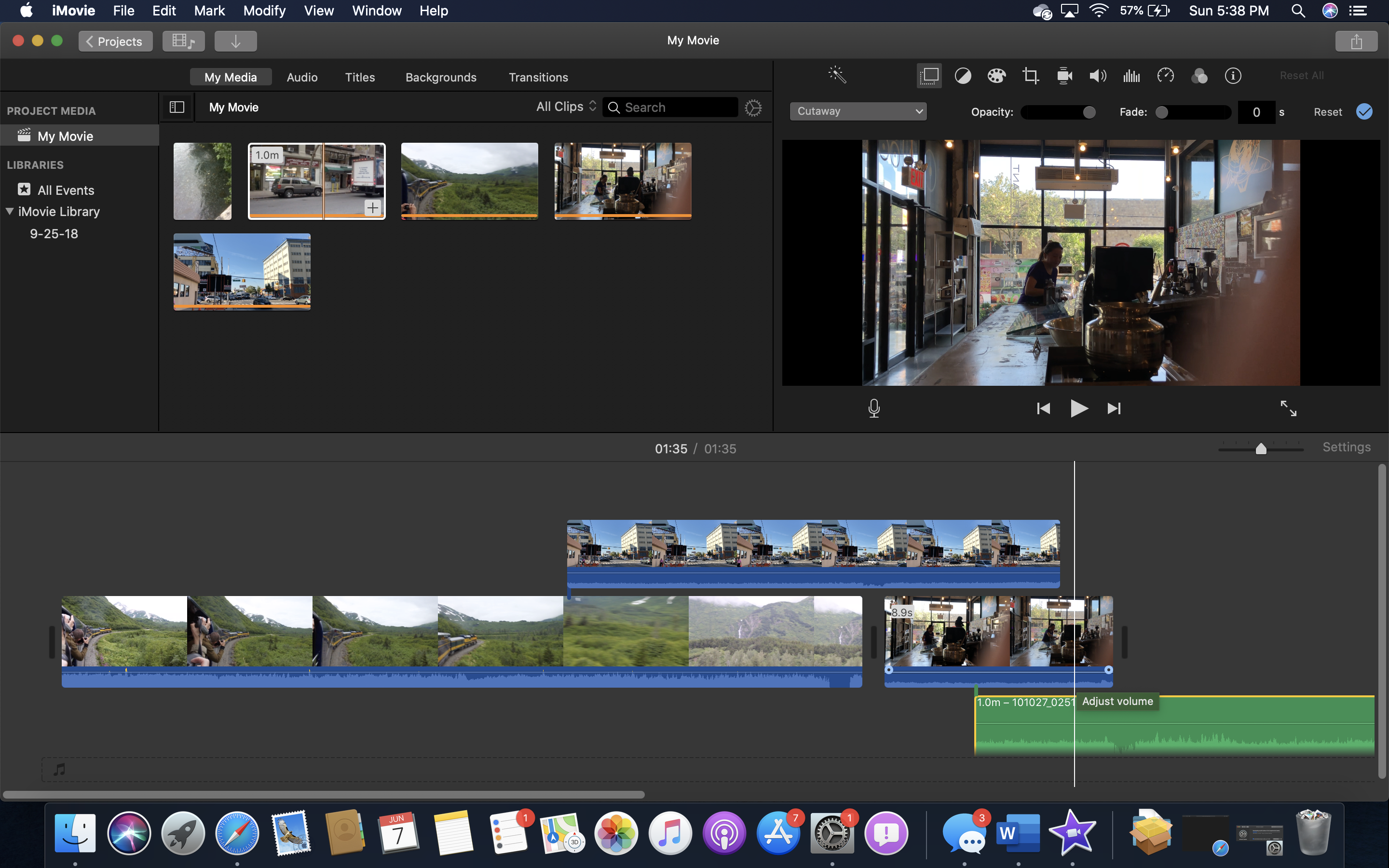
Когда этот вариант оправдан
- нужен простой монтаж на Mac без профессионального интерфейса;
- пользователь согласен на предварительный rewrap или транскодирование;
- не требуется сохранить сложную Matroska-структуру с главами, вложениями и несколькими выбираемыми дорожками.
Ограничения:
- MKV не следует указывать как гарантированный нативный входной контейнер;
- после подготовки и монтажа итоговый файл формируется в поддерживаемом iMovie формате, а не обязан сохранять исходную структуру Matroska.
Lightworks : монтажный NLE для опытного пользователя
Lightworks — профессиональный NLE. Его сильная сторона — монтажная модель, а не управление внутренней структурой Matroska. Поэтому перед включением длинного MKV в проект нужно отдельно подтвердить, что именно текущий codec/container combination открывается корректно; иначе подготовить монтажную копию.

Плюсы:
- ориентация на полноценный нелинейный монтаж
- подходит для проекта из большого числа сцен
Минусы:
- не заменяет MKVToolNix для контейнерных операций
- для единственной обрезки без перекодирования сложнее специализированных инструментов
Leawo Video Converter : подготовка MKV перед монтажом
Leawo Video Converter из исходной выборки полезнее рассматривать не как основной NLE, а как подготовительный конвертер. Его место в цепочке — сделать совместимую копию для редактора, который не принимает конкретный MKV. Принцип тот же, что у других конвертеров: сначала выяснить, достаточно ли сменить контейнер, и только затем выбирать новый видеокодек.
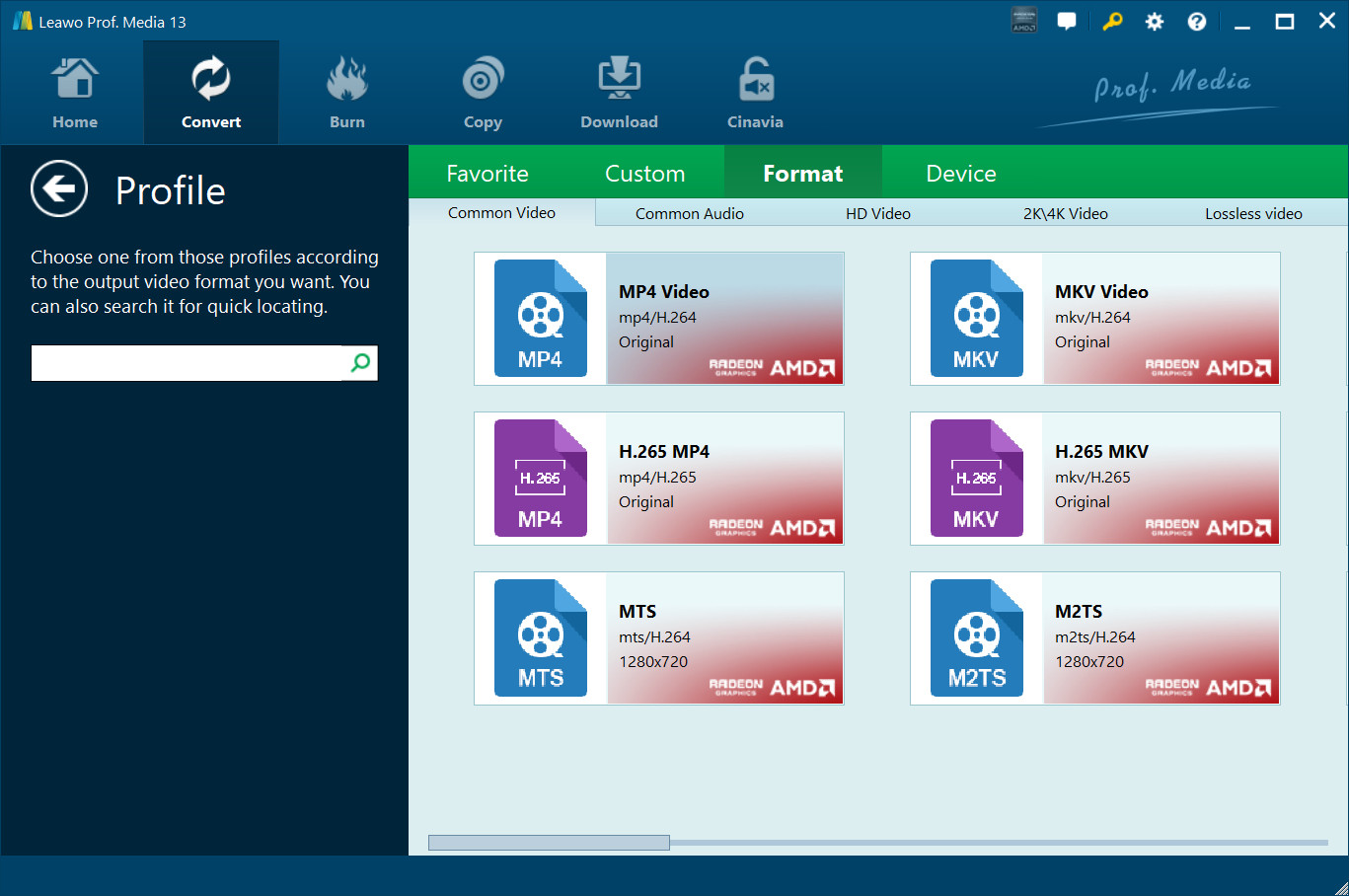
Если проблема вызвана только контейнером, полное перекодирование создаёт лишнюю потерю времени и ещё одно поколение сжатия. Если же целевой редактор не декодирует внутренний кодек, rewrap не поможет: тогда требуется реальное транскодирование.
Редактирование MKV в Linux
Linux хорошо покрыт кроссплатформенными редакторами и низкоуровневыми инструментами. Здесь особенно полезно разделение ролей: Shotcut, Kdenlive и OpenShot работают как NLE; Avidemux и LosslessCut подходят для быстрых операций; MKVToolNix — для структуры контейнера; FFmpeg и Shutter Encoder — для технической подготовки. LosslessCut, MKVToolNix и FFmpeg уже подробно разобраны выше и здесь не дублируются.
Shotcut : MKV, таймлайн и современные субтитры
Shotcut — кроссплатформенный редактор на базе FFmpeg. Он импортирует SRT, VTT, ASS и SSA, экспортирует SRT и умеет помещать subtitle stream в контейнеры, поддерживающие встроенные субтитры, включая MKV. Поэтому Shotcut подходит не только для нарезки, но и для проекта, где после монтажа нужна отдельная выбираемая дорожка субтитров.

Монтаж и экспорт
- Откройте исходный MKV и проверьте декодирование видео и звука.
- Добавьте клип на таймлайн; разрежьте материал в нужных точках и удалите ненужные сегменты.
- Если нужны внешние субтитры, импортируйте поддерживаемый файл в проект и синхронизируйте его с монтажом.
- Для вывода откройте File → Export Video.... Базовые параметры задаются в панели Export, расширенные — через Advanced.
- Запустите вывод через Export File. Если требуются выбираемые, а не впаянные субтитры, используйте контейнер и режим, поддерживающие embedded subtitles, и после сохранения проверьте отдельную subtitle track.
Плюсы:
- кроссплатформенный NLE
- работа с SRT, VTT, ASS и SSA
- можно получить MKV с встроенной subtitle track при корректном export workflow
- подходит для обычного монтажа и фильтров
Минусы:
- после визуальных фильтров и сложной сборки видео рендерится заново
- для управления attachments, chapters и Matroska tags удобнее MKVToolNix
Kdenlive : монтаж MKV и отдельная subtitle track
Kdenlive обнаруживает subtitle streams внутри MKV и работает с внешними SRT, ASS, VTT и SBV. Для импорта внешнего файла используется Sequence → Subtitles → Import Subtitle File; после монтажа субтитры можно либо встроить отдельной дорожкой, либо впечь в изображение.

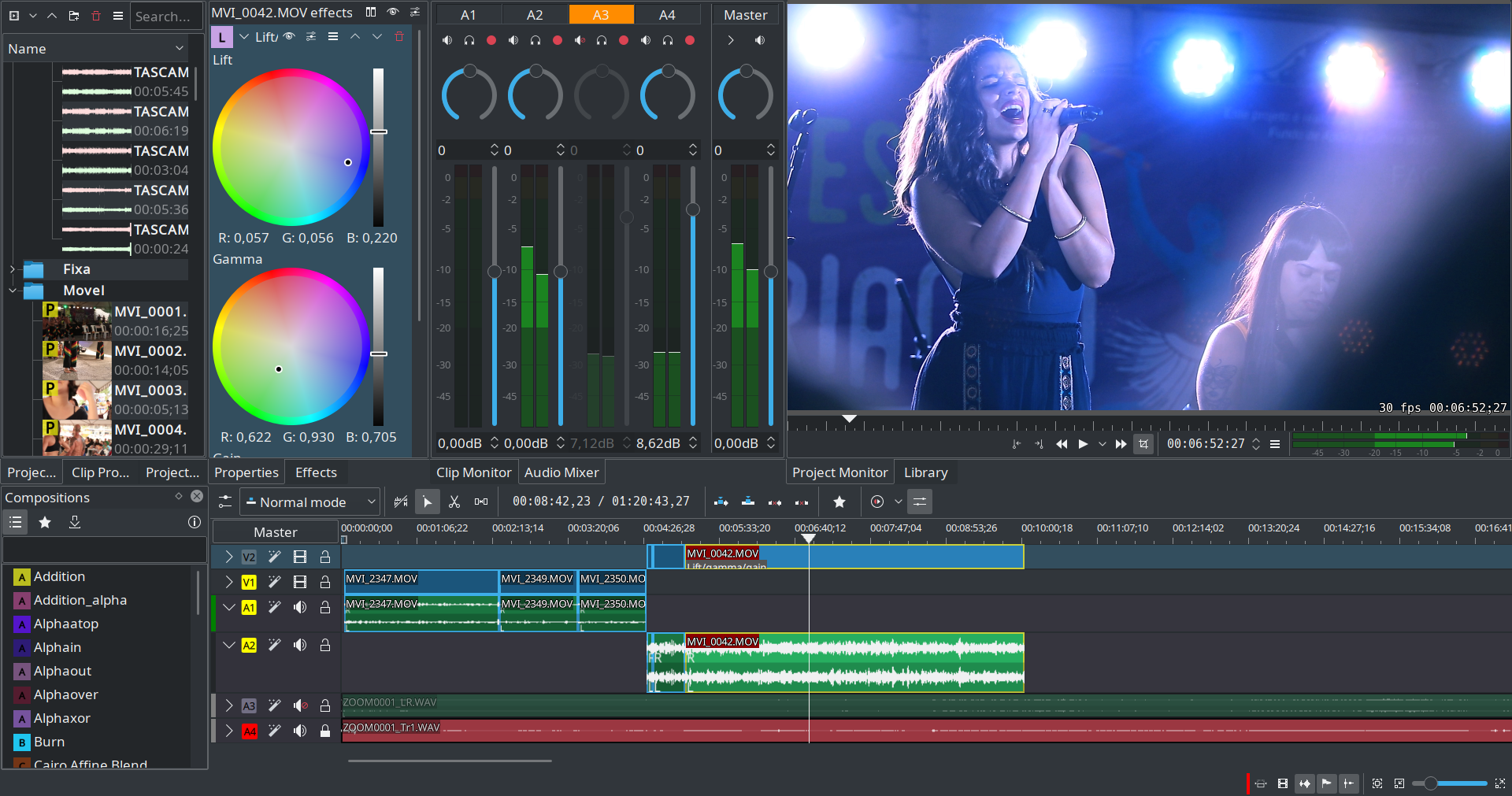
Как сохранить выбираемые субтитры
- Импортируйте MKV в Project Bin и убедитесь, что Kdenlive видит нужные медиапотоки.
- Соберите видеоряд на таймлайне.
- Для внешнего файла откройте Sequence → Subtitles → Import Subtitle File и выберите поддерживаемый subtitle format.
- Синхронизируйте реплики после финальной монтажной структуры, а не до крупных удалений сцен.
- Откройте File → Render. Если субтитры должны оставаться отдельной дорожкой, используйте опцию Embed subtitles instead of burning them in с контейнером, который поддерживает subtitle stream, например MKV.
- Запустите Render to File, затем в независимом проигрывателе проверьте, что дорожка субтитров включается и выключается.
Плюсы:
- развитый таймлайн и кроссплатформенность
- subtitle workflow для MKV с embedded или burned-in режимом
- можно выбирать между embedded и burned-in subtitles
Минусы:
- встраивание субтитров не означает автоматическое сохранение всех остальных исходных Matroska streams
- для remux без монтажа программа избыточна
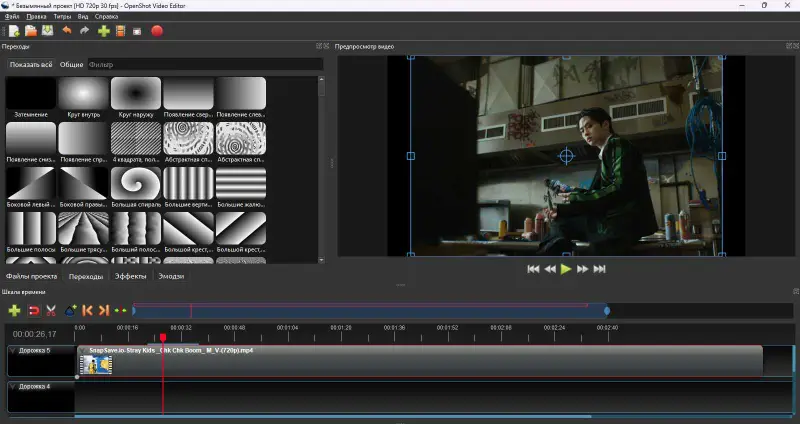
OpenShot : простой кроссплатформенный таймлайн
OpenShot подходит для базовой сборки MKV, если внутренние кодеки декодируются корректно. Вывод запускается через Export Video или File → Export Video; в расширенных параметрах можно выбрать контейнер, видео- и аудиокодек.

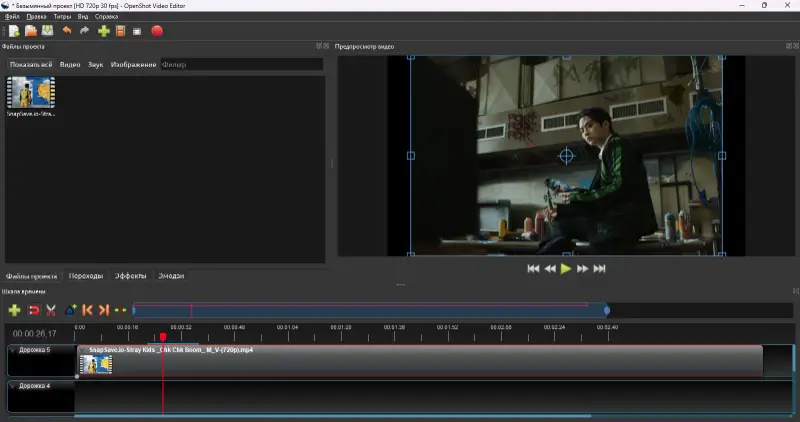
Порядок
- Импортируйте MKV и перетащите его на дорожку.
- Разделите материал в местах монтажа и удалите ненужные части.
- Настройте переходы и свойства клипов только после того, как зафиксирована длительность основных сцен.
- Откройте File → Export Video; при необходимости перейдите к расширенным параметрам контейнера и кодеков.
- Проверьте готовый файл после рендера, особенно если исходник имел нестандартную частоту кадров или несколько звуковых потоков.
Плюсы:
- простой кроссплатформенный интерфейс
- обычный NLE workflow без привязки к Windows
- позволяет явно управлять параметрами экспорта
Минусы:
- не является специализированным lossless cutter
- не предназначен для сохранения Matroska chapters/tags/attachments как основной задачи
Avidemux : Copy + MKV Muxer для совместимых потоков
Avidemux особенно полезен там, где большой NLE не нужен. Интерфейс разделяет Video Output, Audio Output и Output Format. Если видео и аудио совместимы и их не нужно фильтровать, режимы Copy вместе с MKV Muxer позволяют избежать полного повторного кодирования.

Без перекодирования
- Откройте MKV и проверьте, что видео и звук распознаны.
- Установите маркеры A и B на нужный диапазон; для максимально предсказуемого packet-copy реза ориентируйтесь на ключевые кадры.
- В Video Output выберите Copy, если видеопоток не требуется фильтровать.
- В Audio Output также выберите Copy, если звук не нужно перекодировать.
- В Output Format выберите MKV Muxer и сохраните файл.
- Проверьте несколько секунд вокруг точек реза и синхронизацию звука.
Плюсы:
- явно показывает, кодируется поток или копируется
- хорош для быстрых технических операций
- подходит для больших файлов
Минусы:
- фильтр на потоке требует его перекодирования
- покадровая свобода lossless cut ограничена структурой GOP/ключевыми кадрами
- не заменяет NLE при многослойной композиции
Shutter Encoder : rewrap и cut without re-encoding
Shutter Encoder закрывает заметный пробел между командной строкой FFmpeg и обычным видеоредактором. В группе функций Without conversion доступны Cut without re-encoding, Rewrap, Merge, Extract и Subtitling. Для сильно сжатого видео границы реза всё равно связаны с ближайшими ключевыми кадрами.
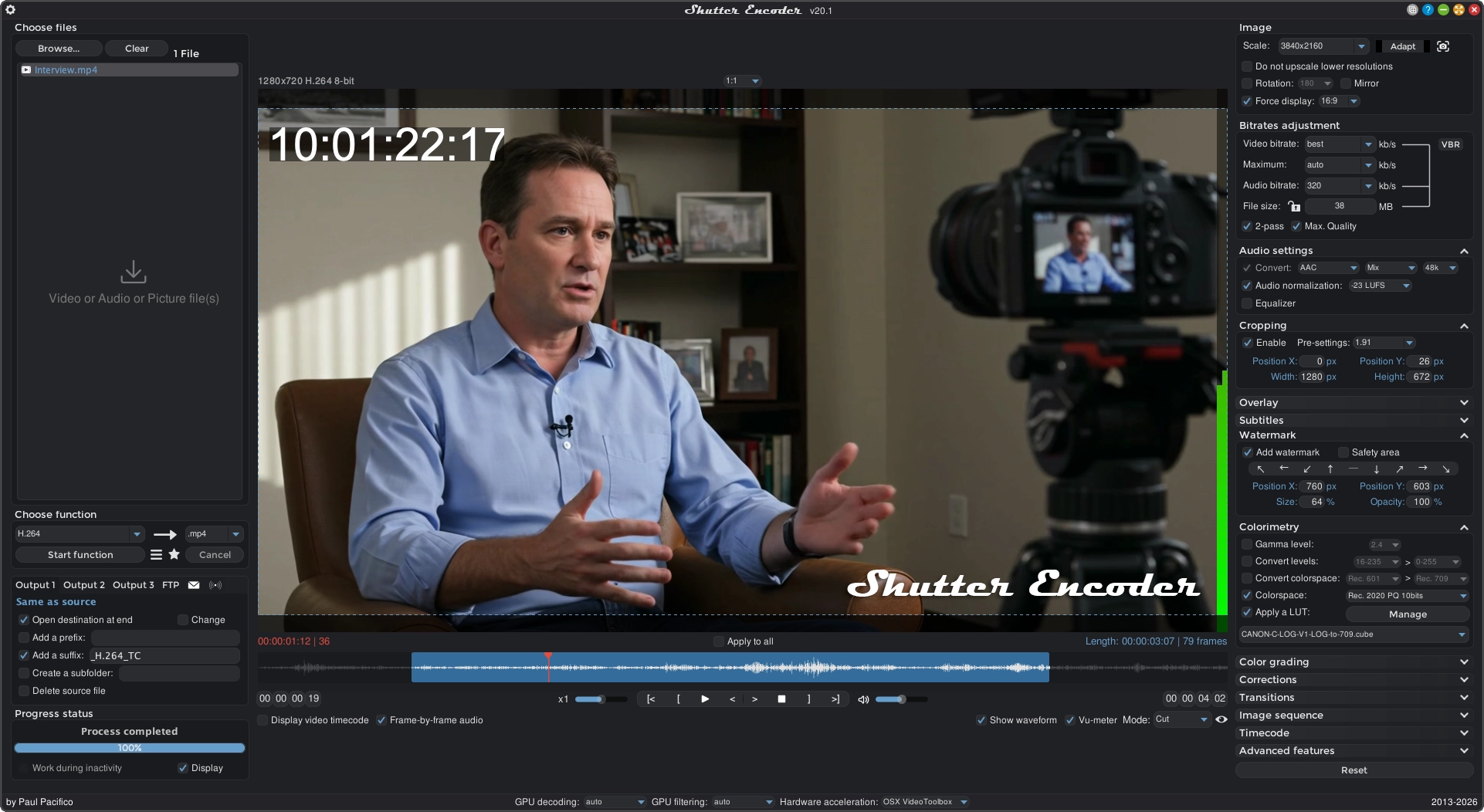
Когда использовать
- нужно сменить контейнер, сохранив совместимые кодеки;
- нужно быстро вырезать сегмент без полного рендера;
- нужно извлечь поток или объединить совместимые материалы;
- командная строка FFmpeg нежелательна, но требуется технический контроль.
Минусы:
- не заменяет сложный монтажный таймлайн
- lossless cut имеет ограничение по ключевым кадрам
- для каждого MKV всё равно нужно учитывать кодеки внутри контейнера
HandBrake : транскодирование, а не монтаж MKV
HandBrake — open-source видеотранскодер. Его стоит включать в статью не как редактор, а как способ подготовить проблемный MKV к монтажу: изменить видеокодек, разрешение и другие параметры, когда основной NLE не декодирует исходник. Если требуется только rewrap или stream copy, транскодирование через HandBrake создаёт лишнюю работу и не является первым выбором.
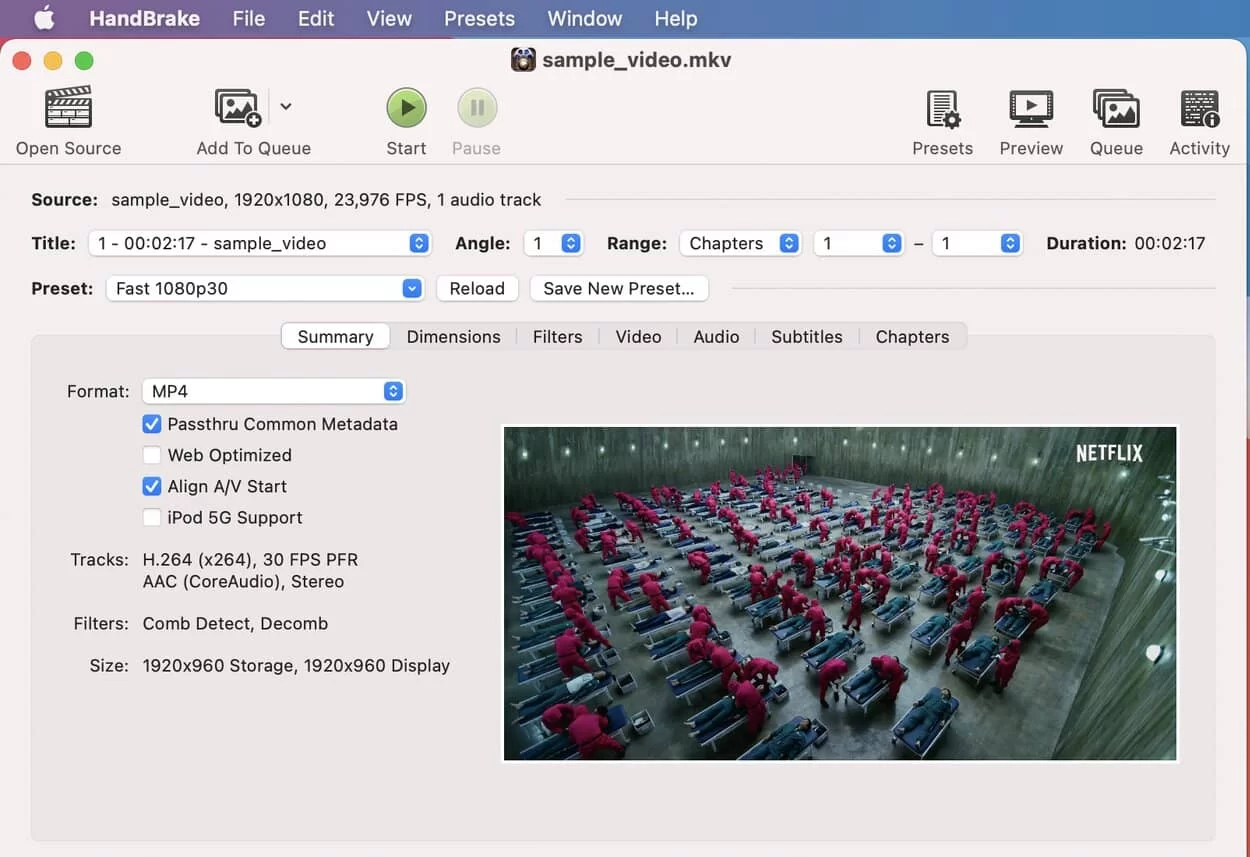
Правильная роль
- создать совместимую монтажную копию, если исходный кодек не поддерживается NLE;
- уменьшить разрешение или получить proxy-подобный файл для слабого компьютера;
- не использовать вместо MKVToolNix для глав, тегов и дорожек и вместо LosslessCut для быстрой обрезки без нового кодирования.
Онлайн-редакторы MKV
Браузерный редактор полезен, когда программное обеспечение нельзя устанавливать, но у MKV есть два дополнительных риска: большой объём загрузки и автоматическая нормализация формата на сервере. Поэтому в каждой карточке важнее не количество переходов, а ответ на два вопроса: принимает ли сервис исходный MKV и в каком контейнере он отдаёт результат.
Clipchamp : MKV принимается, но часть файлов конвертируется при импорте
Clipchamp принимает контейнер MKV, но часть входных файлов автоматически конвертируется при добавлении. Кроме того, поддержка контейнера не означает поддержку любого кодека: например, AV1 input имеет собственные ограничения. Поэтому Clipchamp удобен как облачный/браузерный монтажный интерфейс, но не как инструмент для сохранения исходной Matroska-структуры.

Практический порядок:
- Добавьте MKV и дождитесь, пока импорт и возможная автоматическая конвертация завершатся.
- Просмотрите несколько участков файла до монтажа: серверное принятие файла ещё не доказывает корректное декодирование каждого потока.
- Разместите клип на таймлайне, выполните обрезку, текст и другие необходимые операции.
- Экспортируйте в предлагаемый сервисом формат и не рассчитывайте на сохранение исходных Matroska chapters, attachments и всех отдельных аудиодорожек.
- Проверьте результат локально после загрузки.
Плюсы:
- не требует установки
- принимает MKV как входной контейнер
- подходит для обычной браузерной сборки
Минусы:
- часть файлов конвертируется уже на импорте
- не рассчитан на remux сложной Matroska-структуры
- для очень больших файлов локальный редактор практичнее из-за upload/download
VEED: облачный монтаж с выводом в MP4
VEED принимает MKV в онлайн-редактор и предлагает обычный браузерный монтаж: обрезку, текст, субтитры и другие визуальные операции. Для выбора этого сервиса важно заранее принять, что типичный workflow заканчивается MP4, поэтому это не вариант для пользователя, которому нужен именно новый MKV с сохранёнными выбираемыми потоками.

Когда подходит
- нужно быстро изменить короткий или средний ролик без установки программы;
- финальный MP4 приемлем;
- не требуется сохранить главы, вложения и исходный набор Matroska-дорожек.
Когда не подходит
- нужен packet copy без повторного кодирования;
- файл слишком велик для удобной загрузки;
- конечным результатом обязательно должен быть многодорожечный MKV.
Clideo : простые браузерные операции
Clideo имеет отдельный workflow для работы с MKV, включая разрезание и базовые операции. В сценарии splitter исходный MKV принимается, а результат формируется как MP4. Бесплатный режим может добавлять небольшой логотип, поэтому перед обработкой длинного ролика важно оценить не только удобство браузера, но и требования к финальному файлу.

Плюсы:
- быстрый старт в браузере
- подходит для разовой обрезки и простых правок
Минусы:
- не сохраняет Matroska как техническую структуру в типичном splitter workflow
- бесплатный результат может содержать фирменную отметку
- зависит от скорости загрузки исходника
Flixier : MKV на входе, автоматическое преобразование в MP4
Flixier принимает MKV, но загружаемое видео автоматически преобразуется в MP4. После этого пользователь редактирует серверную нормализованную копию, поэтому такой workflow нельзя считать монтажом исходного Matroska-контейнера без конвертации.
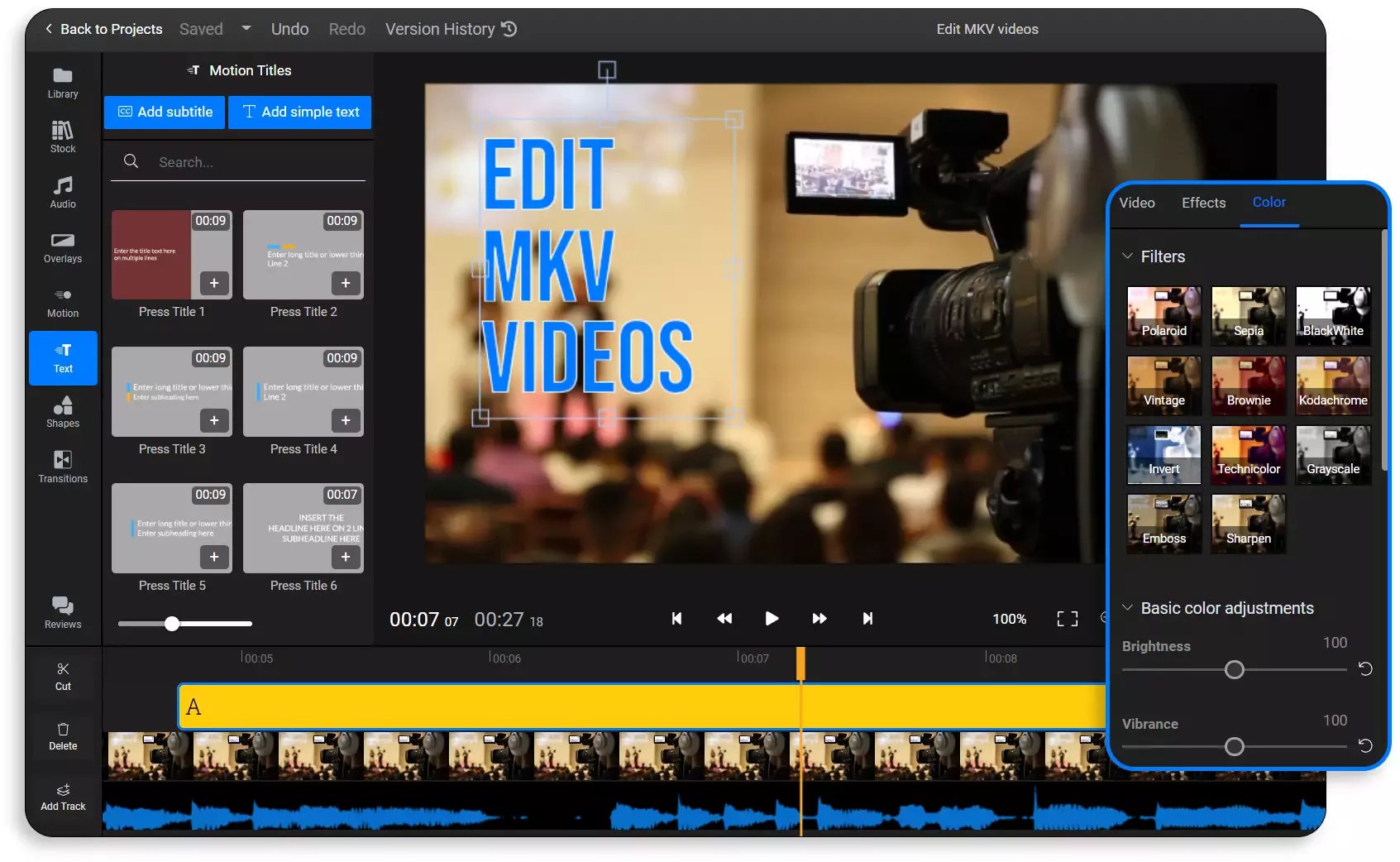
Последовательность:
- Добавьте MKV и дождитесь автоматического преобразования сервером.
- Обрежьте клип на таймлайне и настройте параметры через Object Inspector.
- Добавьте текст, субтитры или переходы, если они нужны проекту.
- Запустите экспорт и скачайте результат.
- Не используйте этот workflow для задачи «сохранить исходные Matroska streams без изменений»: структура исходного MKV уже изменилась на этапе импорта.
Плюсы:
- браузерный монтаж без установки
- обычный таймлайн и визуальные инструменты
Минусы:
- автоматическая конвертация MKV в MP4
- не подходит для lossless/remux-задач
- большой исходник зависит от скорости сети
123apps Online Video Cutter : набор отдельных веб-инструментов
123apps Online Video Cutter входит в экосистему 123apps, где доступны отдельные операции Video editor, Merge, Trim, Add Audio, Add Image, Add Text, Remove Logo, Crop, Rotate, Flip, Resize, Loop, Volume, Speed и Stabilize. Это удобно для разовой операции, потому что пользователю не требуется осваивать большой NLE.
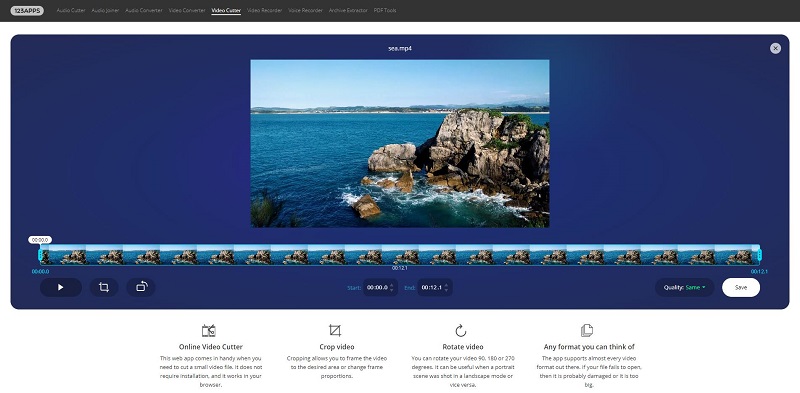
Рациональная схема
- Выберите конкретный инструмент по задаче, а не пытайтесь прогнать файл через несколько сервисных страниц без необходимости.
- Загрузите MKV и дождитесь полной подготовки предпросмотра.
- Выполните одну или несколько операций: Trim для границ, Merge для объединения, Add Text для надписи, Crop для кадрирования.
- Перед экспортом проверьте размер кадра и доступный выходной формат.
- После сохранения откройте результат локально и проверьте звук и места реза.
Ограничения:
- онлайн-обработка не предназначена для сохранения всей сложной структуры MKV
- для крупного файла требуется полная загрузка на сервер и последующая загрузка результата
- для длинного многодорожечного MKV локальный редактор или remux-инструмент обычно практичнее
VideoCandy: онлайн-инструменты вокруг MKV
VideoCandy предлагает отдельный MKV Editor и операции merge, flip, rotate и trim. Этот вариант уместен для коротких разовых правок, но не заменяет контейнерный редактор: обычная браузерная обработка не предназначена для управления исходными chapters, attachments, stream flags и несколькими служебными дорожками Matroska.
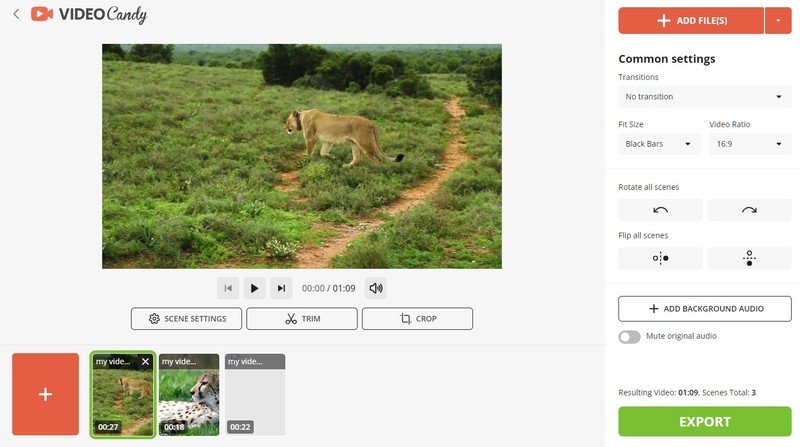
Плюсы:
- работает в браузере
- есть отдельные операции trim, merge, rotate и flip
Минусы:
- не предназначен для профессионального многодорожечного проекта
- для крупного файла требуется передача всего исходника через сеть
- не подходит для сохранения всей внутренней структуры Matroska
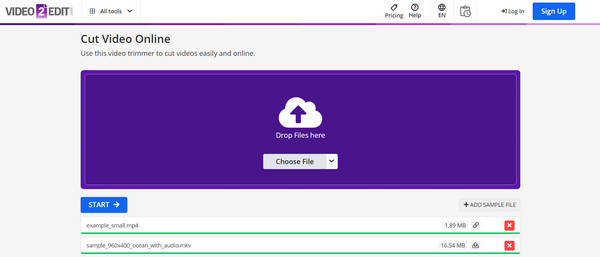
Video2Edit: веб-обработка как вспомогательный вариант
Video2Edit работает как онлайн-инструмент для видео. Его разумная роль — простая браузерная операция или преобразование, а не хранение сложной Matroska-структуры. Для материала с несколькими языками, chapters и attachments лучше сразу перейти к локальному инструменту.
Ограничения:
- облачная обработка большого файла требует полной загрузки и выгрузки
- не является stream-copy инструментом для технической обрезки
- не предназначен для управления chapters, attachments и stream flags
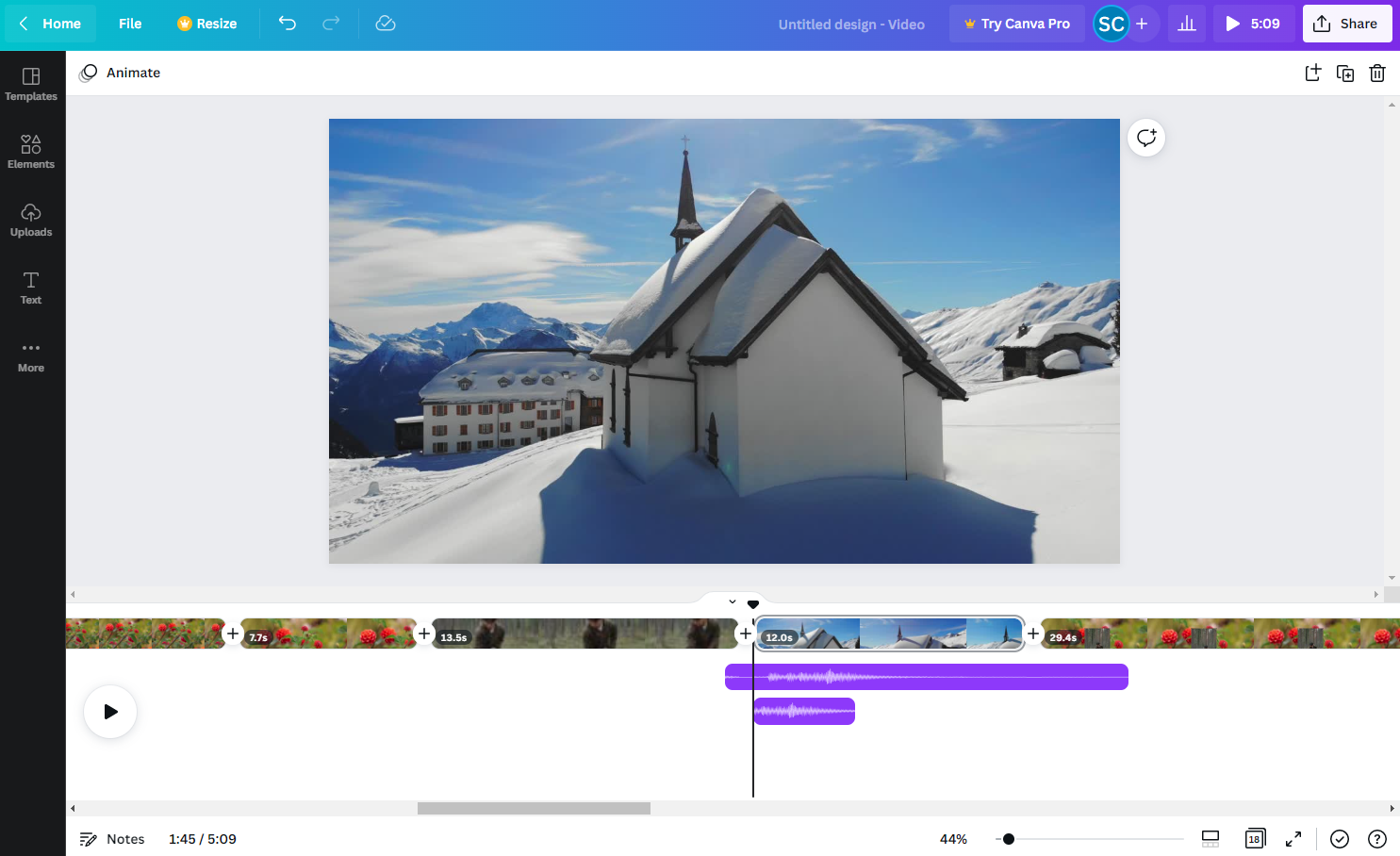
Canva Video Editor : визуальная сборка, а не технический MKV workflow
Canva Video Editor полезен прежде всего для дизайнерской сборки: текст, шаблоны, графика и публикационный ролик. Если MKV приходится предварительно преобразовывать или сервис нормализует его к собственному рабочему формату, это не недостаток для social-video сценария, но делает Canva неподходящей для задач remux, lossless cut и управления несколькими Matroska-дорожками.
Когда выбирать
- важнее графическое оформление и шаблонная композиция, чем сохранение исходного контейнера
- конечный файл предназначен для публикации, где MP4 приемлем
Когда не выбирать
- нужно сохранить MKV и его внутренние дорожки
- нужна локальная обработка большого файла без upload
Редактирование MKV на Android
На Android CapCut принимает MKV как входной контейнер. Специализированный MKV Editor, Extractor работает с потоками, главами и тегами. Эти инструменты решают разные задачи: первый нужен для визуального монтажа, второй — для структуры Matroska.
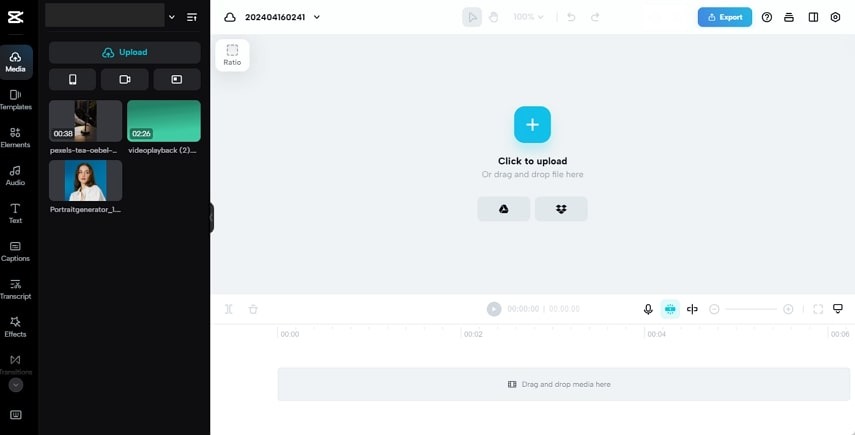
CapCut : прямой импорт MKV на Android
На Android CapCut принимает AVI, 3GP, MP4, MKV, MOV и FLV. Это делает приложение реальным мобильным способом открыть и смонтировать Matroska без предварительного desktop-конвертера. При этом поддержка контейнера всё равно зависит от доступности декодера для конкретного потока.
Пошагово
- Создайте новый проект и добавьте MKV из локального хранилища Android.
- После импорта прокрутите клип к середине и концу и проверьте звук. Это быстрее выявляет декодирование только части длинного файла.
- Разрежьте клип, удалите лишнее и выполните нужные визуальные правки.
- В мобильном CapCut прямой импорт внешних SRT/TXT не поддерживается. Используйте встроенные Captions/Auto Captions либо подготовьте субтитры в Desktop/Web и затем продолжите работу на телефоне.
- Перед экспортом выберите доступное для устройства разрешение и частоту кадров. Набор вариантов зависит от исходника и аппаратных возможностей телефона.
- После сохранения откройте ролик из галереи и проверьте места реза и синхронизацию звука.
Плюсы:
- MKV входит в список входных видеоформатов Android-версии
- полноценный мобильный таймлайн
- подходит для быстрых правок без компьютера
Минусы:
- мобильный проект не предназначен для управления Matroska chapters, attachments и сложным набором дорожек
- доступные параметры экспорта зависят от устройства
- нельзя переносить Android-совместимость MKV на iPhone: у iOS список форматов другой
MKV Editor, Extractor: дорожки, теги и главы на Android
MKV Editor, Extractor от разработчика sums — специализированное Android-приложение для Matroska. Его назначение ближе к мобильному mux/editor-инструменту, чем к обычному видеомонтажу. Приложение использует встроенный FFmpeg, выводит MKV, MOV, F4V, 3GP, MP4, FLV и AVI, кодирует видео в HEVC/x265 и звук в AAC/AC3. Оно извлекает и добавляет subtitle, audio, video и attachment streams, а также редактирует теги и главы.


Для каких задач подходит
- удалить ненужную аудиодорожку из контейнера;
- добавить или извлечь субтитры;
- добавить или убрать attachment;
- изменить chapters и tags;
- сделать новый MKV или другой поддерживаемый контейнер на телефоне.
Проверка результата обязательна
Для контейнерного редактирования на телефоне нельзя ограничиваться тем, что приложение показало сообщение о сохранении. Откройте новый файл в плеере, переключите каждую аудиодорожку и каждый subtitle stream, проверьте названия глав. Если изменялся видеопоток или использовалось x265-кодирование, убедитесь, что целевое устройство действительно декодирует HEVC.
Плюсы:
- редкий мобильный инструмент именно для структуры Matroska
- работа с tracks, chapters, attachments и tags
- есть MKV среди выходных контейнеров
Минусы:
- это не обычный многослойный видеоредактор с переходами и графикой
- интерфейс ориентирован на структуру контейнера, а не на творческий таймлайн
- результат сложной операции с потоками нужно тщательно проверять, особенно перед удалением оригинала
Редактирование MKV на iPhone и iPad
На iOS ситуация отличается от Android: у CapCut MKV входит в список входных форматов Android-версии, но отсутствует в перечне входных видеоформатов iOS. Поэтому для iPhone нужен отдельный инструмент, который напрямую открывает Matroska.
Video Player & Editor: локальное редактирование MKV на iPhone
Video Player & Editor от Fexo FZC LLC работает на iPhone и iPad и воспроизводит MKV, AVI, FLV, WMV, TS и HEVC через встроенный FFmpeg. Обработка происходит локально: для монтажа не требуется аккаунт или облачная загрузка. Это важное преимущество для большого MKV и приватного материала.
Что умеет редактор
- trim, crop, rotate и flip;
- выбор aspect ratio и фильтров с настройкой интенсивности;
- яркость, контраст, насыщенность, экспозиция, gamma, temperature, sharpen, blur и vignette;
- изменение скорости и reverse для коротких клипов;
- громкость, mute, fade in/out, normalize, bass, treble и EQ;
- переключение встроенных subtitle tracks и audio tracks при просмотре;
- сжатие и экспорт от 180p до 4K с доступными quality presets;
- сохранение результата в отдельный альбом Fexo в Photos.
Порядок работы
- Откройте MKV из медиатеки приложения и убедитесь, что нужные embedded audio/subtitle tracks переключаются.
- Перейдите в editor и сначала выполните структурные правки: trim и crop.
- После этого настройте цвет, фильтры, скорость и звук; так проще оценивать итог по уже зафиксированной длительности.
- Выберите разрешение и quality preset с учётом исходника. Повышение 1080p-исходника до 4K не возвращает отсутствующие детали и только увеличивает объём.
- Запустите экспорт и дождитесь появления результата в альбоме Fexo.
- Откройте сохранённый файл из Photos и проверьте не только картинку, но и звук. Не предполагайте, что набор исходных MKV streams сохранён как отдельные дорожки после обычного мобильного рендера.
Плюсы:
- прямое открытие MKV на iPhone/iPad
- локальная обработка без загрузки видео на сервер
- в одном приложении есть плеер и базовый редактор
- можно проверить встроенные аудио- и subtitle tracks до монтажа
Минусы:
- это мобильный редактор, а не полноценная замена desktop NLE
- обычный экспорт после фильтров и изменения скорости предполагает новое кодирование
- для тонкого remux chapters/tags/attachments удобнее desktop MKVToolNix
Как обрезать MKV без полного перекодирования
Для этой задачи главный критерий — не наличие кнопки Trim, а способ обработки видеопотока. Если приложение декодирует каждый кадр и создаёт новый H.264/H.265, результат может выглядеть хорошо, но это не lossless cut. Если инструмент копирует исходные пакеты, качество видеопотока не проходит через новое поколение сжатия, зато граница обычно зависит от структуры GOP и ключевых кадров.
| Инструмент | Модель работы | Точность границы | Что важно |
|---|---|---|---|
| ВидеоМОНТАЖ | обычный монтажный рендер | свободная монтажная граница | первый способ для полноценного проекта, но не stream copy |
| Bandicut | High-Speed mode либо Encoding mode | High-Speed может частично перекодировать область у cutpoint | для MKV High-Speed зависит от условий полной версии |
| LosslessCut | stream copy на базе FFmpeg; Smart Cut отдельно | обычный lossless cut привязан к ключевым кадрам | после вывода проверять фактические cutpoints |
| Avidemux | Video/Audio Output = Copy + MKV Muxer | предсказуемее на ключевых кадрах | фильтры требуют кодирования соответствующего потока |
| MKVToolNix | split/remux | для видео split point привязан к keyframe | идеален для контейнера, но не для покадрового NLE |
| FFmpeg | -c copy | зависит от seek/GOP и выбранного способа | явно задавать mapping потоков |
| Shutter Encoder | Cut without re-encoding | для сжатого видео около ключевых кадров | удобная GUI-оболочка для технических операций |
| Machete Video Editor | редактирование совместимых файлов без полного re-encode | зависит от структуры потока | подходит для delete/copy/move/join |
Почему lossless cut не всегда режет точно на выбранном кадре
Современный межкадровый кодек хранит не каждый кадр как полностью независимую картинку. Ключевой I-frame содержит самостоятельное изображение, а последующие кадры могут ссылаться на соседние. Поэтому простой packet copy не обязан уметь начать новый файл на произвольном P/B-кадре без дополнительной обработки. Программы решают это тремя способами: смещают границу к ключевому кадру, частично перекодируют небольшой участок рядом с границей или перекодируют весь материал.
Отсюда практический выбор: если важнее абсолютно не перекодировать видеопоток, примите ограничение keyframe. Если важнее попасть в конкретный кадр, допускайте Smart Cut/частичное перекодирование либо обычный NLE-рендер.
Как не потерять нужные потоки при обрезке
- до обработки посчитать видео-, аудио- и subtitle streams;
- отдельно отметить default и forced subtitle/audio tracks;
- при FFmpeg stream copy не полагаться на автоматический выбор одного «лучшего» потока — задавать mapping осознанно;
- после обрезки снова проверить количество потоков;
- сохранить исходник до завершения проверки;
- для файла с chapters проверить, сохранилась ли их логика после удаления участка: временные метки глав могут требовать пересборки.
Как изменить аудиодорожки, субтитры, главы и теги MKV
Когда видеоряд менять не нужно, обычный монтажный редактор — лишнее звено. MKV допускает несколько audio/subtitle streams, chapters, attachments и metadata. Эти элементы относятся к структуре контейнера и часто можно изменить remux-операцией, сохранив исходный видеопоток.
Настройка дорожек в MKVToolNix
- Откройте MKVToolNix GUI и добавьте исходный MKV в Multiplexer. В списке tracks должны появиться видео, аудио и субтитры.
- Снимите флажок с дорожки, которую не нужно включать в новый контейнер. Это безопаснее, чем удалять её из оригинала.
- Для добавления нового файла субтитров или аудио используйте Add source files. Не путайте Add и Append: Append предназначен для последовательного продолжения совместимого контента, а не для добавления параллельной языковой дорожки.
- Для каждой дорожки проверьте language, track name, default track flag и forced display flag. Эти признаки помогают плееру выбирать язык, но не перекодируют содержимое потока.
- При необходимости отредактируйте chapters в Chapter Editor и теги/заголовки через соответствующие инструменты GUI.
- Задайте имя выходного MKV и запустите multiplexing.
- После remux откройте новый файл, переключите все дорожки и проверьте chapters. Только после этого можно удалять промежуточные копии.
Embedded и burned-in subtitles — разные результаты
Embedded subtitles находятся в контейнере отдельным потоком: зритель может включить или выключить их, плеер видит язык и название дорожки. Burned-in subtitles становятся частью изображения после рендера и уже не отключаются. Для медиатеки фильмов, локализаций и файлов с несколькими языками обычно нужны embedded tracks; для ролика в соцсети часто достаточно burned-in текста.
Когда SRT недостаточно
SRT в основном хранит текст и временные метки. ASS/SSA способны хранить развитое оформление, позиционирование и стили. Если исходный MKV содержит ASS с нестандартными шрифтами во вложениях, простое извлечение только текста может изменить внешний вид. Перед удалением attachments проверьте, не используются ли вложенные шрифты оформленными субтитрами.
Как сохранить качество при работе с MKV
Качество определяется не расширением файла, а тем, был ли видеопоток перекодирован и с какими параметрами. MKV может содержать H.264, HEVC, AV1 и другие потоки; смена контейнера сама по себе не обязана менять картинку. Напротив, повторный экспорт H.264 → H.264 с низким битрейтом создаёт новое поколение потерь, даже если расширение осталось .mkv.
Иерархия вариантов по вмешательству в видеопоток
- Remux/stream copy. Кодек и пакеты копируются; это предпочтительный путь, когда нужно только изменить контейнер или набор дорожек.
- Частичное перекодирование. Инструмент кодирует область у границы, а остальной материал копирует. Компромисс между точностью реза и сохранением большей части исходного потока.
- Один осмысленный рендер. Нужен после эффектов, титров, изменения масштаба, цветокоррекции. Подберите целевой кодек и качество один раз и не создавайте цепочку промежуточных lossy-файлов.
- Несколько последовательных перекодирований. Наименее желательная схема. Если монтажный редактор требует подготовительную копию, лучше использовать монтажно-дружественный кодек/достаточное качество и не пережимать материал на каждом промежуточном шаге.
Разрешение, FPS и битрейт
- не увеличивайте разрешение только ради числа 4K: апскейл не восстанавливает отсутствующую детализацию;
- не меняйте 25 fps на 60 fps без конкретной задачи интерполяции: простое дублирование кадров не делает движение естественнее;
- слишком низкий битрейт особенно заметен на зерне, дыме, воде и быстром движении;
- аппаратный encoder полезен для скорости, но его параметры качества нужно оценивать отдельно от факта GPU-ускорения;
- для master-файла длительного хранения разумнее сохранить более высокое качество, а версии для публикации делать отдельными экспортами.
Что делать, если видеоредактор не открывает MKV
Ошибка импорта не означает, что файл «неправильный MKV». Matroska — контейнер, и проблема чаще находится на уровне конкретного видеокодека, аудиокодека, битности, профиля, повреждённого индекса или необычного дополнительного потока. Диагностика должна идти от структуры файла к преобразованию, а не наоборот.
- Сохраните оригинал. Все эксперименты выполняйте на копии, особенно если файл существует в единственном экземпляре.
- Определите внутренние потоки. Посмотрите видеокодек, аудиокодеки, количество subtitle/audio tracks, разрешение, частоту кадров и длительность через MediaInfo или ffprobe.
- Проверьте сам файл в независимом плеере. Если он не воспроизводится и там, проблема может быть в повреждении, а не в редакторе.
- Проверьте ограничение целевого NLE. Например, Adobe Premiere Pro принимает не «любой MKV», а поддерживаемые комбинации потоков; Final Cut Pro вообще не перечисляет MKV среди штатных контейнеров.
- Попробуйте rewrap. Если кодеки поддерживаются редактором, но контейнер нет, переложите потоки в совместимый MOV/MP4 без нового кодирования.
- Транскодируйте только несовместимый поток. Если видеокодек не читается, создайте совместимую монтажную копию. Не перекодируйте звук без необходимости.
- Используйте proxy. Если проблема не в совместимости, а в нагрузке, низкоразрешённая рабочая копия ускорит монтаж, а финал можно собрать из оригиналов.
- Проверьте результат подготовки до монтажа. Длительность, A/V sync и начало/конец должны совпадать с оригиналом.
Почему переименование .mkv в .mp4 не работает
Расширение — только часть имени файла. Оно не переписывает структуру Matroska в ISO Base Media File Format и не преобразует кодеки. Некоторые программы ориентируются на содержимое и проигнорируют неправильное расширение, другие выдадут ошибку или неверно определят файл. Для смены контейнера нужен remux, а для смены кодека — transcode.
Что делать с AV1, HEVC и нестандартным звуком
Сначала выясните, какой компонент не поддерживается. Если редактор понимает HEVC, но не принимает контейнер MKV, достаточно rewrap. Если контейнер принимается, но AV1 decoder в конкретном редакторе отсутствует, нужен новый видеокодек. Если проблема только в аудио, можно сохранить видеопоток copy и перекодировать лишь звук. Такой выбор уменьшает время и число лишних преобразований.
Как проверить результат после монтажа или remux
Проверка MKV должна быть двухуровневой: визуальной и структурной. Первый уровень ловит чёрные кадры, рассинхрон и ошибочные стыки. Второй обнаруживает потерянную языковую дорожку, subtitles, chapters или неверный codec/container, которые обычный просмотр первых десяти секунд не покажет.
Визуальная проверка
- просмотрите первые и последние 10–20 секунд;
- проверьте каждый монтажный стык и каждую точку lossless cut;
- перейдите к нескольким участкам в середине длинного файла, чтобы исключить локальное повреждение;
- послушайте речь после каждой склейки и убедитесь, что lip sync не ушёл;
- проверьте кадры с быстрым движением и тёмными градиентами после нового кодирования — там артефакты заметнее.
Структурная проверка
- контейнер действительно Matroska, если нужен MKV, а не файл другого типа с переименованным расширением;
- разрешение и frame rate соответствуют задаче;
- видеокодек ожидаемый;
- количество аудиодорожек совпадает с планом;
- язык, название, default/forced flags выставлены правильно;
- все требуемые subtitle streams присутствуют и переключаются;
- chapters открываются в правильных временных точках;
- attachments сохранились, если они нужны для ASS-шрифтов или других элементов.
Проверка через ffprobe
FFmpeg включает утилиту ffprobe, которой удобно получить техническую структуру результата. Для общего просмотра потоков используется команда ffprobe -hide_banner output.mkv. Для машинного анализа можно вывести JSON: ffprobe -v error -show_format -show_streams -of json output.mkv. Сравнивайте не размер файла сам по себе, а codec_name, width/height, avg_frame_rate, duration и набор stream indexes/types.
После remux размер нового MKV может немного отличаться от исходного из-за служебных данных контейнера; это само по себе не доказывает перекодирование. Надёжнее сравнить кодек, число потоков и фактический workflow программы.
Сравнение основных программ и сервисов
Таблица ниже сравнивает не «количество функций вообще», а модель работы с MKV. Это важно: MKVToolNix может сохранить структуру контейнера лучше профессионального NLE, но не умеет заменить полноценный монтаж с переходами; Final Cut Pro сильнее как монтажная система, но не является штатным MKV-редактором; Flixier принимает MKV, но преобразует его в MP4 ещё до дальнейшей работы.
| Инструмент | Платформа | Роль | MKV workflow | Без полного перекодирования | Кому подходит |
|---|---|---|---|---|---|
| ВидеоМОНТАЖ | Windows | полноценный NLE | прямой импорт MKV; монтаж и рендер | не основной режим | новичок и обычный законченный ролик |
| VSDC Free Video Editor | Windows | NLE | монтаж совместимого MKV | для обычного проекта нет | сложнее базового монтажа, много объектов |
| Adobe Premiere Pro | Windows, macOS | профессиональный NLE | импорт MKV с H.264/AAC; для других сочетаний сначала проверяется декодирование конкретного файла | не для обычного монтажного экспорта | профессиональный проект |
| Filmora | Windows, macOS | NLE | MKV input/output зависит от внутренних кодеков | обычный монтаж рендерится | быстрый визуальный монтаж |
| Movavi Video Editor | Windows, macOS | NLE | MKV как исходник и целевой контейнер в поддерживаемом workflow | обычный монтаж рендерится | домашний/контентный монтаж |
| Icecream Video Editor | Windows | NLE | MKV в пользовательском монтажном workflow | нет для сложного проекта | простая сборка |
| DaVinci Resolve | Windows, macOS, Linux | профессиональный NLE | импорт зависит от codec/container combination | обычный монтаж рендерится | цвет, звук, сложный проект |
| Shotcut | Windows, macOS, Linux | NLE | MKV + embedded subtitles в поддерживаемом export workflow | не для визуальных фильтров | open-source монтаж |
| Kdenlive | Windows, macOS, Linux | NLE | работа с MKV subtitle streams и рендером | не для сложного проекта без рендера | Linux и subtitle workflow |
| OpenShot | Windows, macOS, Linux | NLE | прямой монтаж совместимого MKV | нет для сложной сборки | простой кроссплатформенный проект |
| Avidemux | Windows, macOS, Linux | резак/конвертер | Copy + MKV Muxer | да для совместимых потоков | быстрая обрезка |
| MKVToolNix | Windows, macOS, Linux | mux/remux | дорожки, главы, tags, attachments, split | да | структура Matroska |
| LosslessCut | Windows, macOS, Linux | lossless cutter/remux | FFmpeg-based stream copy | да; Smart Cut отдельно | быстрые cut/merge/remux |
| FFmpeg | Windows, macOS, Linux | CLI framework | copy/remux/transcode/filter | да через -c copy | автоматизация и точный контроль |
| Shutter Encoder | Windows, macOS, Linux | GUI media toolbox | Cut without re-encoding, Rewrap, Merge, Extract | да в соответствующих функциях | технические операции без CLI |
| Bandicut | Windows | резак | High-Speed либо Encoding | High-Speed; условия для MKV зависят от редакции | быстрый точный рез |
| SolveigMM AVI Trimmer+MKV | Windows | резак | удаление участков MKV | ориентирован на обработку без полного рендера | записи, лекции, длинные ролики |
| Machete Video Editor | Windows | резак/простой editor | delete/copy/move/join compatible media | да для совместимых операций | простая техническая правка |
| XMedia Recode | Windows | конвертер/remux | подготовка MKV и смена контейнера/кодека | при copy workflow | несовместимый исходник |
| Clipchamp | Web/Windows | онлайн NLE | принимает MKV; некоторые файлы auto-convert | нет stream-copy режима для обычного проекта | монтаж без установки |
| VEED | Web | онлайн NLE | принимает MKV; типичный вывод MP4 | нет | короткий браузерный проект |
| Clideo | Web | онлайн инструменты | принимает MKV; splitter выводит MP4 | нет | разовая простая операция |
| Flixier | Web | онлайн NLE | MKV автоматически преобразуется в MP4 | нет | браузерный таймлайн |
| 123apps Online Video Cutter | Web | онлайн инструменты | MKV для trim/merge и других операций | обычная онлайн-обработка, не stream copy | разовая обработка |
| CapCut | Android | мобильный NLE | MKV входит в Android input formats | обычный монтаж рендерится | монтаж на телефоне |
| MKV Editor, Extractor | Android | container editor | tracks, chapters, tags, attachments, MKV output | часть операций remux-класса | структура MKV на Android |
| Video Player & Editor | iOS/iPadOS | мобильный player/editor | прямое воспроизведение MKV через FFmpeg и локальный монтаж | обычный визуальный экспорт кодируется | локальная обработка на iPhone |
| Final Cut Pro | macOS | профессиональный NLE | MKV не входит в штатный список контейнеров; нужна подготовка | rewrap до монтажа при совместимых кодеках | монтаж после подготовки |
| iMovie | macOS | простой NLE | рассматривать через подготовительный совместимый файл | rewrap возможен до NLE при совместимых кодеках | простой монтаж на Mac |
| HandBrake | Windows, macOS, Linux | транскодер | подготовка несовместимого MKV | нет как основной смысл | создание совместимой монтажной копии |
Дополнительные программы и сервисы: какую роль они выполняют
Не каждый видеопродукт из расширенной подборки нужно ставить в один ряд с полноценным MKV-редактором. Одни программы в первую очередь конвертируют, другие режут один поток, третьи предназначены для композитинга, авторинга или воспроизведения. Ниже сохранены полезные названия, но каждому назначена только та роль, которую имеет смысл учитывать при работе с Matroska.
Дополнительные редакторы и конвертеры для Windows и macOS
| Программа | Класс | Практическая роль |
|---|---|---|
| 4Videosoft Video Converter Ultimate | конвертер с редакторскими операциями | обрезка, кадрирование и преобразование, когда нужен новый контейнер или кодек |
| AnyRec Video Converter | конвертер с простыми правками | подготовка файла и короткие операции перед основным монтажом |
| Nero Video | видеоредактор | проектный монтаж; не заменяет remux-инструмент для глав, тегов и вложений |
| GiliSoft Video Editor | набор видеоинструментов | резка и другие операции с видеоматериалом |
| Vidiot | видеоредактор | легковесный таймлайновый монтаж |
| Free Video Cutter Joiner | резак и склейка | удаление и соединение фрагментов без сложного NLE |
| Aimersoft Video Converter Ultimate | конвертер | подготовка видео к монтажу и смена формата |
| AnyMP4 Video Converter Ultimate | конвертер с редакторскими операциями | trim/crop и перекодирование |
| Vidmore Video Converter | конвертер с редакторскими инструментами | обрезка и преобразование видео |
| Any Video Converter | конвертер | смена контейнера или кодека и простая обработка |
| AVS Video Editor | NLE | обычный монтажный проект с рендерингом |
| Corel VideoStudio | NLE | полноценный таймлайновый монтаж; не контейнерный remux |
| CyberLink PowerDirector | NLE | таймлайновая обработка и финальный рендер |
| BeeCut | видеоредактор | упрощённый монтажный сценарий |
| HitFilm Express | видеоредактор и композитинг | не используется как основной современный MKV-способ |
| WonderFox Free HD Video Converter Factory | конвертер | подготовка видео и базовые операции |
| HD Video Converter Factory | конвертер | перекодирование и подготовка, а не управление Matroska streams |
| Free Video Cutter | резак | удаление фрагментов без многослойного проекта |
| SolveigMM Video Splitter | сплиттер | разделение и обрезка видео |
| TMPGEnc MPEG Smart Renderer | smart renderer | минимизация перекодируемых участков в поддерживаемом workflow |
| MP4Tools | контейнерные инструменты | работа с MP4; для структуры MKV нужен MKVToolNix |
| VirtualDub | legacy editor/capture tool | исторический Windows-инструмент, не основной современный MKV workflow |
| Windows Live Movie Maker | discontinued NLE | устаревшая линия, не рациональная основа нового проекта |
| GoPro Studio | discontinued editor | не используется как современный основной MKV-редактор |
| Camtasia | редактор и запись экрана | ориентирован прежде всего на скринкасты и учебные ролики |
| Adobe After Effects | композитинг и motion graphics | не заменяет NLE или Matroska remux |
| VEGAS Pro | профессиональный NLE | таймлайновый монтаж; для простого remux избыточен |
| Video Grabber | веб/медиа-инструмент | вспомогательная обработка, не управление контейнером |
| Blender | 3D и Video Sequence Editor | имеет NLE-функции, но для простой MKV-обрезки избыточен |
| FoneLab Video Converter | конвертер | подготовка видео и простые операции |
| ArkThinker Video Converter Ultimate | конвертер | преобразование видео и простые правки |
| WinX MKV Editor | неоднозначное маркетинговое название | не выделяется в отдельную карточку без однозначной продуктовой идентичности |
| Joyoshare Video Cutter | резак | обрезка и объединение видео |
| Gihosoft Free Video Cutter | резак | простое удаление фрагментов |
| Moo0 Video Cutter | резак | одна техническая операция без многослойного монтажа |
| Weeny Free Video Cutter | резак | простая техническая обрезка |
| HitPaw Edimakor | видеоредактор | таймлайновый монтаж и контентные инструменты |
| MiniTool MovieMaker | видеоредактор | упрощённый NLE |
| VideoProc Vlogger | видеоредактор | таймлайновый монтаж; это другой продукт, не VideoProc Converter AI |
Онлайн-сервисы и облачные редакторы
| Сервис | Основная роль | Граница применения для MKV |
|---|---|---|
| Adobe Express | браузерная визуальная обработка | не предназначен для сохранения исходной структуры Matroska |
| Canva | дизайнерская видеосборка | не выполняет lossless MKV remux |
| Kapwing | облачный таймлайн | не используется для управления chapters, attachments и stream flags |
| Movie Maker Online | браузерный монтаж | не заменяет локальный инструмент для большого многодорожечного MKV |
| Videobolt | шаблонное создание видео | не является Matroska container editor |
| VideoCandy | trim/merge/rotate/flip | не предназначен для сохранения всех исходных потоков |
| Video2Edit | браузерное преобразование и обработка | не даёт полного управления chapters, attachments и stream flags |
| ArkThinker Online Video Cutter | онлайн-обрезка | не используется как packet-copy инструмент |
| AceThinker Video Editor Premium | видеоредактор | не включён в основные MKV-инструкции |
| FXhome | бренд/семейство видеопродуктов | не является отдельной MKV-утилитой |
| Quik | мобильный/автоматизированный монтаж | не используется как основной Matroska workflow |
Узкоспециализированные и legacy-инструменты
Узкие программы полезны только в своей области: сплиттер не заменяет NLE, плеер не заменяет редактор, инструмент авторинга не заменяет remux. Поэтому их место определяется конкретной операцией, а не количеством заявленных форматов.
| Инструмент | Тип | Почему не основной выбор |
|---|---|---|
| Haali Media Splitter | сплиттер/DirectShow-компонент | не является полноценным видеоредактором |
| multiAVCHD | авторинг/подготовка AVCHD | решает другую задачу, чем общий MKV-монтаж |
| MakeMKV | создание/перепаковка Matroska | не заменяет таймлайновый NLE |
| Xilisoft Video Editor | legacy видеоредактор | не используется как основа нового MKV workflow |
| Ultra MKV Converter | конвертер | ориентирован на преобразование, а не монтажную композицию |
| DVDVideoSoft Free Video Editor | legacy редактор | не используется как основная современная рекомендация |
| VirtualDub2 | fork/редактор | технический Windows-инструмент, а не базовый выбор новичка |
| TS-Doctor | работа с транспортными потоками | узкая специализация |
| Smart Cutter Ps/Ts | резак транспортных потоков | не универсальный редактор Matroska |
| VideoReDo | smart cutter | специализированный резак, а не многодорожечный NLE |
| DVBViewer Video Editor | редактор DVB-записей | узкая область применения |
| Lehmann Video Tool | техническая утилита | не универсальный NLE |
| My MP4Box GUI | GUI для MP4Box | ориентирован на MP4-контейнер |
| MPEG StreamClip | legacy converter/editor | устаревший рабочий процесс |
| YAMB | MP4Box GUI | контейнерный инструмент другого семейства |
| TSSniper | TS cutter | работает с транспортными потоками |
| H264TS_Cutter | H.264 TS cutter | специализирован под другой контейнерный workflow |
| Aegisub | subtitle editor | редактирует субтитры, а не видеоряд |
| MKV Player | плеер | воспроизводит медиа, но не является видеоредактором |
Почему «MKV Cutter» и «Video Cutter» не стали отдельными карточками
MKV Cutter и Video Cutter используются как названия разными продуктами и без разработчика не дают однозначной идентификации. Поэтому отдельные карточки под такими общими именами не создаются. Для конкретных операций выше разобраны Bandicut, LosslessCut, SolveigMM AVI Trimmer+MKV, Avidemux, Machete Video Editor, FFmpeg и MKVToolNix.
Другие названия, которые важно не смешивать с основными карточками
| Название | Тип | Как учитывать |
|---|---|---|
| InShot | мобильный видеоредактор | не используется здесь как основной MKV-способ |
| YouCut | мобильный видеоредактор | не используется здесь как основной MKV-способ |
| Sony Vegas Movie Studio | consumer/legacy NLE | не смешивать с VEGAS Pro |
| VirtualDub2 | видеоредактор/fork | не смешивать с классическим VirtualDub |
| TMPGEnc Smart Renderer | общее обозначение семейства | для конкретной карточки выше используется TMPGEnc MPEG Smart Renderer |
| Windows Media Player | плеер | подходит для контрольного воспроизведения, но не для монтажа |
| Easy Video Maker | видеоредактор | не используется как контейнерный remux-инструмент |
| Express Animate | animation/video tool | ориентирован на анимацию и эффекты, а не на Matroska remux |
Типичные ошибки при редактировании MKV
| Ошибка | Почему возникает | Что сделать |
|---|---|---|
| Считать MKV видеокодеком | MKV — контейнер, а H.264/HEVC/AV1 и другие кодеки находятся внутри | сначала определить codec/container combination |
| Переименовать .mkv в .mp4 | меняется только имя, а не структура файла | выполнить rewrap либо transcode |
| Обещать lossless после обычного NLE-экспорта | эффекты и композиция требуют декодирования и нового рендера | называть режим lossless только при stream copy/remux |
| Резать stream copy на произвольном кадре | межкадровые кодеки зависят от keyframes | сдвинуть cutpoint или допустить частичное перекодирование |
| Потерять вторую аудиодорожку | редактор выбирает только один поток для timeline/output | проверить stream mapping до и после экспорта |
| Вплавить субтитры вместо embedded track | выбран burn-in workflow | если субтитры должны отключаться, экспортировать отдельный subtitle stream |
| Удалить attachments с ASS-шрифтами | вложения кажутся ненужными служебными файлами | проверить зависимость оформления субтитров |
| Загрузить огромный MKV в облако ради одной обрезки | выбран неправильный класс инструмента | использовать локальный lossless cutter |
| Многократно перекодировать промежуточные файлы | каждый этап сохраняется в lossy codec | держать оригинал и рендерить финал один раз либо применять proxy |
| Использовать Final Cut Pro как «нативный MKV editor» | ошибка возникает из-за смешения возможностей конвертеров и самого NLE | сначала rewrap/transcode в поддерживаемый контейнер |
| Переносить форматный список CapCut Android на iPhone | мобильные версии имеют разные допустимые форматы | на iOS использовать отдельный MKV-инструмент |
| Удалить оригинал сразу после remux | ошибка mapping может остаться незаметной | сначала проверить все streams, chapters и flags в новом файле |
Частые вопросы
Почему два файла с расширением MKV ведут себя в редакторе по-разному?
Потому что расширение сообщает только контейнер. Один файл может содержать H.264 + AAC, другой — AV1 + Opus, третий — HEVC с несколькими аудиодорожками и ASS-субтитрами. Редактор должен понимать и контейнер, и каждый нужный внутренний кодек.
Можно ли обрезать MKV совсем без потери качества?
Да, когда инструмент выполняет stream copy и копирует исходные видеопакеты. Но точка реза в таком режиме обычно ограничена ключевыми кадрами. Для произвольной покадровой границы может потребоваться частичное перекодирование области стыка или обычный рендер.
Почему после онлайн-редактора MKV превратился в MP4?
Облачные сервисы часто нормализуют входные файлы к своему рабочему формату. Flixier прямо преобразует загружаемое видео в MP4; Clideo в splitter workflow также формирует MP4. Это нормальный подход для браузерного монтажа, но он не подходит для сохранения исходной Matroska-структуры.
Можно ли сохранить несколько аудиодорожек после обычного монтажа?
Не следует считать это автоматическим. Многие NLE используют на таймлайне выбранный аудиопоток и формируют финальный микс. Если требуются несколько языковых дорожек, заранее планируйте экспорт/ремультиплексирование и проверяйте streams готового файла. Для простого добавления дорожек без изменения видео удобнее MKVToolNix.
Чем MKVToolNix отличается от видеоредактора?
MKVToolNix работает прежде всего со структурой Matroska: tracks, chapters, tags, attachments, mux/remux и split. Он не предназначен для цветокоррекции, переходов и многослойной графики. Видеоредактор, наоборот, меняет содержание кадров и обычно рендерит новый видеопоток.
Нужно ли конвертировать MKV перед Adobe Premiere Pro ?
Не всегда. Adobe Premiere Pro принимает MKV с H.264 video + AAC audio. Если внутренний кодек другой или файл не импортируется, тогда нужна диагностика и, при необходимости, rewrap/transcode. Универсальная предварительная конвертация любого MKV создаёт лишний этап.
Открывает ли Final Cut Pro MKV напрямую?
В штатном перечне контейнеров Apple для Final Cut Pro MKV не указан. Поэтому статья не обещает нативный импорт. При совместимых кодеках разумно сначала попробовать rewrap в MOV/MP4; при несовместимом кодеке понадобится транскодирование.
Можно ли редактировать MKV в CapCut на телефоне?
На Android — да: Android-версия CapCut принимает MKV. На iOS MKV в опубликованном списке видеоформатов отсутствует, поэтому для iPhone используется отдельный Video Player & Editor, который прямо заявляет работу с Matroska.
Можно ли добавить внешние SRT в мобильный CapCut ?
Для мобильного CapCut нельзя рассчитывать на прямой импорт внешнего SRT/TXT как на штатный универсальный workflow. Если задача требует точной работы с внешними subtitle-файлами, проще выполнить её на компьютере в Kdenlive, Shotcut или MKVToolNix в зависимости от того, нужен монтаж или remux.
Как понять, что FFmpeg действительно не перекодировал видео?
Команда FFmpeg должна использовать -c copy для соответствующего потока, а журнал не должен показывать новый encoder для него. После операции сравните codec_name и основные параметры ffprobe до/после. Разница в размере контейнера сама по себе не доказывает перекодирование.
Что лучше: rewrap или transcode?
Rewrap лучше, когда целевой редактор понимает кодеки, но не контейнер: данные перекладываются в другой контейнер без нового видеокодирования. Transcode нужен, когда проблема именно в кодеке или требуется изменить разрешение, частоту кадров, битрейт либо изображение.
Можно ли сохранить ASS-субтитры с оформлением?
ASS/SSA содержат стили и позиционирование, а внешний вид может зависеть от вложенных шрифтов. Если требуется сохранить редактируемые/выбираемые субтитры, не переводите их в простой SRT без необходимости и не удаляйте attachments до проверки шрифтов. Если нужен окончательный визуальный вид на любой платформе, можно использовать burn-in, но тогда текст станет частью изображения.
Что делать с MKV, внутри которого AV1?
Проверьте поддержку AV1 именно в целевом редакторе и на текущей платформе. Если контейнер читается, а видеопоток нет, смена расширения или простой remux не поможет: нужен поддерживаемый decoder либо транскодирование видео в совместимый кодек. Аудио и субтитры при этом можно сохранить без перекодирования, если инструмент позволяет раздельное mapping.
Как работать с очень большим MKV?
Для одной технической обрезки используйте локальный stream-copy инструмент: LosslessCut, Avidemux, MKVToolNix, FFmpeg, Shutter Encoder, Bandicut или SolveigMM в зависимости от задачи. Облако добавляет полную загрузку исходника и выгрузку результата. Для сложного монтажа создайте proxy, если декодирование оригинала перегружает систему.
Сохранятся ли главы после монтажа?
Не автоматически. Chapters принадлежат контейнерной структуре, а обычный NLE часто формирует новый файл без исходной схемы глав. Если chapters нужны в финальном MKV, проверьте их отдельно и при необходимости добавьте заново через MKVToolNix после финального рендера.
Почему после обрезки звук начинается не с того места?
Причиной может быть неточная граница stream copy, timestamp discontinuity или ошибка обработки отдельных потоков. Проверьте стык во внешнем плеере, затем структуру timestamps/streams. При критичной покадровой точности используйте smart cut или монтажный рендер вместо жёсткого packet copy.
Какой способ выбрать
Для обычного пользователя Windows, которому нужен законченный ролик с обрезкой, переходами, текстом, коррекцией и звуком, первым способом остаётся ВидеоМОНТАЖ: MKV импортируется непосредственно в проект, а рабочий процесс построен вокруг понятного таймлайна и финального сохранения. Это выбор именно для монтажа; он не подменяет специализированные операции с контейнером.
Если нужно только удалить фрагмент большого файла без полного повторного кодирования, выбирайте LosslessCut, Avidemux, Bandicut, SolveigMM AVI Trimmer+MKV или Shutter Encoder и заранее определите, допустима ли привязка к ключевым кадрам. Для командной строки тот же класс задач точно контролируется через FFmpeg с stream mapping.
Если картинку менять вообще не нужно, а задача — добавить язык, удалить дорожку, встроить субтитры, исправить chapters или tags, используйте MKVToolNix. Такой remux быстрее и аккуратнее обычного NLE-экспорта, потому что не заставляет заново кодировать видеоряд.
Для Linux наиболее универсальны Shotcut и Kdenlive; оба поддерживают отдельный workflow с выбираемыми субтитрами. На macOS DaVinci Resolve подходит для сложного проекта, а Final Cut Pro и iMovie следует использовать после подготовки MKV в совместимый контейнер/кодек, а не представлять как гарантированно нативные Matroska-редакторы.
В браузере выбирайте Clipchamp, VEED, Clideo, Flixier или 123apps Online Video Cutter только тогда, когда допустим upload и изменение контейнера/кодирования на сервере. Для файла, где важно сохранить исходные дорожки и Matroska-структуру, локальный инструмент предсказуемее.
На Android прямой MKV-монтаж доступен в CapCut, а MKV Editor, Extractor полезен для tracks, chapters и tags. На iPhone универсальнее Video Player & Editor от Fexo FZC LLC: он локально открывает MKV через FFmpeg и сочетает проигрыватель с базовыми инструментами монтажа. В обоих мобильных сценариях после экспорта следует отдельно проверить звук и формат результата.
Главный критерий выбора — не число эффектов, а соответствие операции. Таймлайновый NLE нужен, когда меняются кадры и композиция; stream copy — когда важны скорость и отсутствие нового поколения сжатия; remux — когда меняется структура контейнера; transcode — только когда требуется новый кодек или исходник технически несовместим. Такой порядок позволяет редактировать MKV без лишних преобразований и не терять дорожки, субтитры или качество по причине неверно выбранного инструмента.
 *EXE — расширение исполняемого файла. Сайт является партнером проекта