
Игровой мувик — это не просто длинная запись матча. В готовом ролике остаются выбранные игровые эпизоды, монтаж под ритм музыки, управляемое изменение скорости, цвет, звук, титры и эффекты, а финальный файл сохраняет нужную частоту кадров и не получает лишнюю ступень сжатия. Поэтому выбор программы зависит не от количества фильтров, а от конкретного этапа: для первого проекта нужен понятный монтажный стол, для сложного fragmovie — ключевые кадры, маски, трекинг и композитинг, а для Source-игр иногда требуется отдельный инструмент захвата демо. Ниже редакторы разделены по реальной роли и платформе, а основной путь разобран в ВидеоМОНТАЖ.
В статье под мувиком подразумевается смонтированный игровой ролик: короткий клип, fragmovie, подборка лучших моментов, трейлер команды или более сложная постановочная работа. Исходником может быть уже записанный MP4/MKV-файл, набор клипов из OBS Studio или NVIDIA ShadowPlay, экспорт из демо, а для Source-проектов — материал, подготовленный через HLAE или Source Filmmaker. Эти способы дают разные исходные данные, поэтому сначала нужно определить, что именно предстоит монтировать.
Для обычной записи матча достаточно нелинейного видеоредактора. При работе с демо Counter-Strike 2 дополнительно важны камера, точка наблюдения и стабильный способ получения кадров; при сложном оформлении — композитинг в Adobe After Effects или Fusion внутри DaVinci Resolve. Звуковой редактор, конвертер и утилита для remux тоже могут участвовать в процессе, но они не заменяют основной NLE. Это разделение устраняет типичную путаницу подборок, где рядом оказываются полноценный монтажный стол, конвертер и инструмент нарезки.
Как сделать игровой мувик в ВидеоМОНТАЖ
ВидеоМОНТАЖ рассчитан на Windows и подходит для проекта, в котором исходный геймплей уже записан в видеофайлы. В ней можно собрать последовательность клипов, вырезать лишнее, скорректировать кадр и цвет, изменить скорость, добавить переходы, эффекты, текст и музыку, а затем сохранить результат. Для сложного node-based compositing или профессионального командного pipeline лучше использовать другие редакторы из следующих разделов, но для первого законченного мувика этот рабочий процесс короче.

Шаг 1. Создайте проект и подготовьте исходные клипы
На стартовом экране нажмите Новый проект, затем Проект с нуля. До импорта разложите записи по папкам: основной геймплей, дополнительные ракурсы, музыка, звуковые эффекты и графика. Имена файлов лучше давать по матчу и эпизоду, например dust2_round12_awp.mp4. Это ускоряет поиск материала и не требует переименовывать уже размещённые на монтажном столе фрагменты.
Не начинайте с эффектов. Сначала отберите только те эпизоды, которые реально войдут в историю ролика: ключевой frag, clutch, движение камеры до события и короткий хвост после него. Если исходники записаны с разной частотой кадров, зафиксируйте это заранее: смешение 30 и 60 FPS влияет на плавность замедлений и на выбор параметров конечного файла.
Шаг 2. Импортируйте игровые записи
В рабочем окне выберите Добавить видео и фото и добавьте нужные файлы. Клипы появляются на монтажной шкале, а справа доступен предпросмотр. Сначала разместите эпизоды в смысловом порядке, не подгоняя каждый переход до кадра. На этом этапе задача — собрать rough cut: оставить удачные фрагменты и увидеть общую длительность будущего мувика.

Если ролик строится вокруг музыкального трека, его полезно добавить до точной нарезки. Тогда длину фрагментов можно подгонять к структуре композиции, а не переделывать уже украшенный монтаж. Для клипа с несколькими матчами чередуйте крупные игровые события и короткие связки; серия одинаковых эпизодов одной длины быстро становится монотонной.
Шаг 3. Разрежьте и укоротите фрагменты
Перемещайте курсор к месту монтажа и используйте команду Разделить, когда нужно отделить ненужную часть или создать самостоятельный фрагмент для изменения скорости. Удаляйте паузы до события, лишний интерфейс загрузки, долгое перемещение без действия и случайные кадры после окончания эпизода. На черновом монтаже лучше оставить небольшой запас в начале и конце клипа, а финальную подрезку выполнить после синхронизации с музыкой.

При монтаже fragmovie не каждый kill обязан совпадать с ударом барабана. Сильная доля хорошо работает для ключевого события, смены плана или резкого ускорения, но постоянное механическое попадание каждой склейки в бит делает ритм предсказуемым. Длинные фразы трека лучше поддерживать движением внутри кадра, а не серией переходов.
Шаг 4. Исправьте кадрирование
Для записи с лишними полями, ошибочным соотношением сторон или интерфейсом, который нужно убрать из видимой области, откройте Кадрирование. Обрезка должна сохранять важные элементы кадра: прицел, противника, HUD, если он нужен по замыслу, и пространство, в которое движется камера. Не увеличивайте небольшой фрагмент без необходимости: цифровое масштабирование не создаёт новых деталей и сильнее проявляет артефакты сжатия.

Если целевой ролик горизонтальный, заранее держите единое соотношение сторон во всех сценах. Для вертикального short-form проекта кадрирование придётся делать осознанно под 9:16: простое обрезание центра игрового кадра часто удаляет мини-карту, счёт или противника на краю экрана.
Шаг 5. Сделайте базовую цветокоррекцию
Откройте вкладку Улучшения. Для быстрой правки доступно Комплексное улучшение, а для ручного изменения тонов — Коррекция с помощью кривых. В игровом видео сначала добейтесь читаемости: тени не должны превращаться в сплошной чёрный участок, яркий интерфейс — выгорать, а несколько эпизодов одной карты — резко отличаться по цветовой температуре без художественной причины.

Коррекция игровых клипов отличается от обработки фотографии: зритель следит за быстрым движением и интерфейсом. Слишком агрессивный контраст может скрыть противника в тенях, а перенасыщение подчёркивает цветные контуры и компрессионный шум. Сравнивайте соседние сцены, а не оценивайте каждый клип изолированно.
Шаг 6. Стабилизируйте только тот материал, где это действительно нужно
Для трясущегося исходника предусмотрена Стабилизация изображения. В обычном геймплее программная стабилизация часто не нужна: движение игровой камеры является частью действия, а алгоритм может дополнительно кадрировать изображение. Она полезнее для внешней съёмки, камеры игрока или вставок, записанных физической камерой.

После стабилизации обязательно посмотрите начало, середину и конец обработанного фрагмента. Контролируйте края кадра и резкие повороты: именно там чаще заметны нежелательное масштабирование и изменение композиции.
Шаг 7. Настройте скорость
Откройте Скорость видео. Замедление имеет смысл на коротком моменте, который зритель должен рассмотреть: точном выстреле, прыжке, переходе камеры или кульминации раунда. Ускорение подходит для проходных перемещений и подводки к событию. Если вся сцена должна меняться от быстрого движения к slow motion и обратно, удобнее заранее разрезать её на отдельные части, чтобы каждому участку назначить собственный темп.
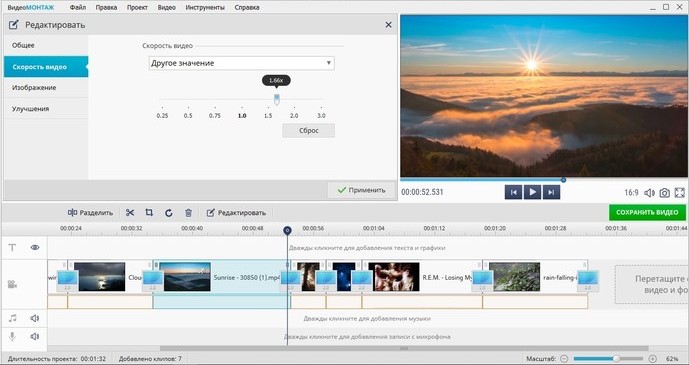
Плавность slow motion зависит от исходной частоты кадров. Запись 60 FPS даёт больше исходных кадров для замедления, чем 30 FPS. Оптическая интерполяция может создавать дополнительные кадры в редакторах, которые её поддерживают, но иногда деформирует оружие, руки, HUD и быстро движущиеся объекты; поэтому результат всегда проверяют покадрово на проблемном фрагменте.
Шаг 8. Добавьте переходы и эффекты
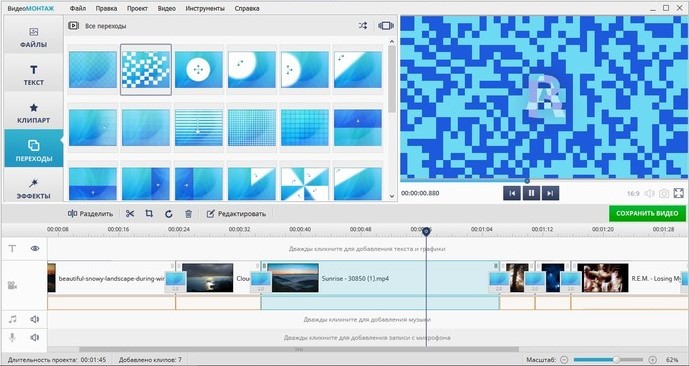
Раздел Переходы предназначен для стыка сцен. Для игрового мувика базовая прямая склейка остаётся основным монтажным инструментом: переход нужен там, где он поддерживает изменение времени, пространства или музыкальную акцентировку. Сложный переход между каждым фрагментом маскирует ритм и делает изображение менее читаемым.
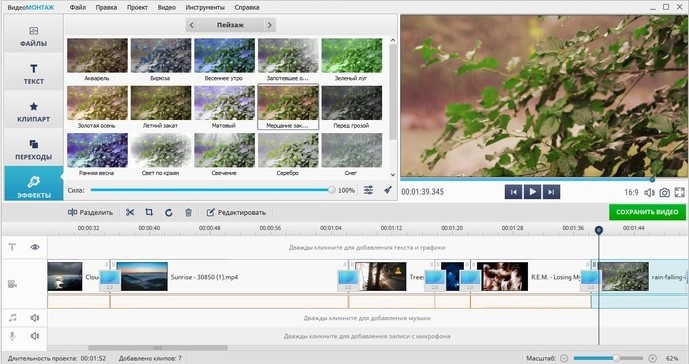
В разделе Эффекты выбирайте обработку по задаче. Один визуальный приём можно использовать как мотив — например, короткое усиление света на кульминации, — но не следует накладывать разные стили на соседние сцены только ради разнообразия.
Шаг 9. Добавьте текст и графику
В левой панели откройте Текст; для готовых графических элементов используется Клипарт. В игровом ролике текст обычно выполняет конкретную функцию: название команды, ник, счёт, название турнира, короткий вступительный титр или финальные кредиты. Не размещайте важную подпись вплотную к краю кадра, если видео затем будет публиковаться в сервисе с собственными элементами интерфейса.

Старайтесь сохранить один набор шрифтовых правил на весь ролик: одинаковую логику размеров, отступов и анимации. Частая смена декоративных шрифтов конкурирует с самим игровым моментом. Для длинной фразы увеличьте время показа вместо уменьшения кегля до плохо читаемого размера.
Шаг 10. Добавьте музыку и выстройте баланс
В верхнем меню откройте Видео и выберите Добавить музыку из коллекции программы, либо добавьте собственный аудиофайл на звуковую дорожку. После добавления трека прослушайте монтаж целиком: музыка не должна полностью скрывать важные игровые звуки, если они являются частью истории. Для fragmovie выстрел или голосовой фрагмент можно оставить как акцент, но пики не должны перегружать итоговый микс.

Музыку подбирают не только по темпу. Важны структура и точки развития: вступление удобно использовать для установочного кадра, участок с нарастанием — для подготовки события, а кульминацию — для наиболее сильной серии. Монтаж по музыкальной форме обычно выглядит цельнее, чем простое совпадение каждой склейки с ударом.
Шаг 11. Просмотрите проект до экспорта
Перед сохранением проиграйте ролик от начала до конца. Отдельно проверьте стыки после изменения скорости, места с текстом, начало музыкального трека и финальный кадр. Если предпросмотр тормозит из-за слабого компьютера, не делайте вывод о качестве самого файла только по монтажному окну: важна проверка уже экспортированного результата.
Ищите четыре типа ошибок: один-два случайных кадра от удалённого клипа, рассинхрон аудио после разрезания, резкий скачок громкости и неожиданное изменение масштаба. Эти дефекты часто незаметны при работе с отдельным эпизодом, но видны в непрерывном просмотре.
Шаг 12. Сохраните готовый мувик
Нажмите Сохранить видео и выберите подходящий вариант экспорта. ВидеоМОНТАЖ сохраняет видео в AVI, MP4, MOV и MKV. Для современной публикации наиболее универсален MP4 с подходящим видеокодеком, но конкретные параметры следует выбирать по целевой площадке и исходному материалу. Сохраняйте мастер-файл отдельно от проекта и не перезаписывайте единственную копию исходников.
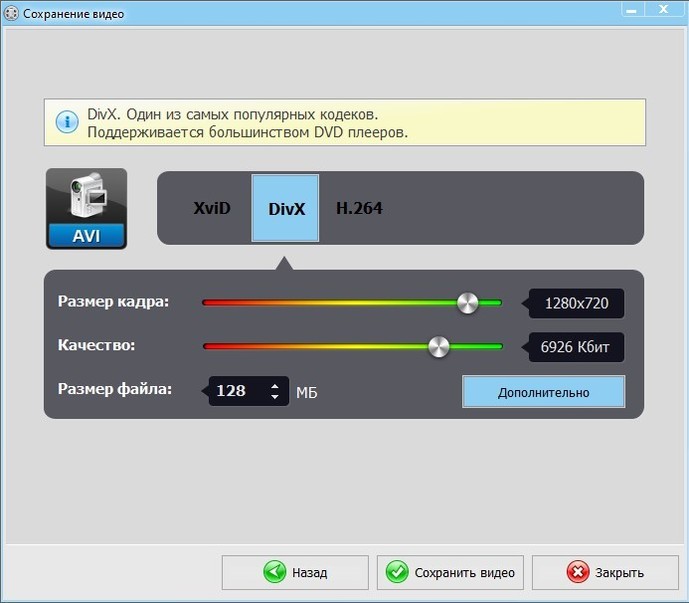
После экспорта откройте готовый файл обычным медиаплеером и посмотрите его целиком. Проверьте фактическую длительность, звук, частоту кадров, соотношение сторон, титры и отсутствие неожиданного водяного знака пробного режима. Этот контроль — отдельный этап: успешное завершение рендера означает только то, что файл создан, а не то, что в нём нет монтажных ошибок.
Плюсы ВидеоМОНТАЖ для первого мувика
- основная цепочка от импорта до сохранения находится в одном Windows-приложении;
- в рабочем процессе используются команды Новый проект, Добавить видео и фото, Разделить, Кадрирование, Улучшения, Скорость видео, Переходы, Текст и Сохранить видео;
- есть отдельные инструменты для кривых, стабилизации, музыки, титров и визуальных эффектов;
- подходит для проекта из уже записанных игровых клипов без обязательного перехода в сложный compositing-пакет.
Ограничения ВидеоМОНТАЖ
- программа работает в Windows 11, 10, 8 и 7; версий для macOS и Linux нет;
- для node-based compositing, сложного motion tracking и больших командных проектов специализированные профессиональные системы дают больше контроля;
- пробный режим действует 5 дней и добавляет водяной знак; в нём также недоступны 4K, стабилизация, коррекция кривыми, эффекты PRO, наложение видео, повышение резкости и шумоподавление;
- при работе с демо Counter-Strike 2 программу используют уже после получения видеоматериала: управление камерой и захват демо выполняются отдельными средствами.
Что должен уметь видеоредактор для игрового мувика
Для подборки важны не абстрактные «возможности», а операции, которые возникают именно при монтаже игрового ролика. У редактора должен быть предсказуемый таймлайн, точное разделение клипов, управление скоростью, работа со звуком и понятный экспорт. Для более сложной стилистики добавляются ключевые кадры, маски, трекинг, цветокоррекция и композитинг. Если программа решает только одну из этих задач — например, режет MP4 без перекодирования, — она остаётся полезной утилитой, но не становится полноценным видеоредактором.
| Критерий | Зачем он нужен в мувике | Что проверять перед выбором |
|---|---|---|
| Таймлайн и дорожки | Размещение геймплея, музыки, эффектов, титров и дополнительных ракурсов | Можно ли свободно разрезать, переставлять и накладывать клипы; как организованы видео- и аудиодорожки |
| Ключевые кадры | Анимация масштаба, позиции, прозрачности и параметров эффектов | Какие свойства реально анимируются и есть ли кривые изменения |
| Скорость | Slow motion, ускорение проходных сцен, speed ramp | Разрешены ли переменные изменения скорости, сохранение звука и интерполяция кадров |
| Цвет | Выравнивание разных сцен и стилизация | Кривые, колёса, LUT, scopes и возможность сравнить соседние кадры |
| Маски и трекинг | Локальные эффекты, подсветка объекта, скрытие области, привязка графики | Есть ли ручные маски и автоматическое слежение; входит ли функция в бесплатный режим |
| Звук | Монтаж под музыку, игровые акценты, голос | Регулировка уровня, fades, шумоподавление, ducking, работа с несколькими дорожками |
| Форматы и прокси | Монтаж больших файлов и записей с разных источников | Какие кодеки импортируются, можно ли создавать proxy и не требуется ли предварительная конвертация |
| Экспорт | Получение готового MP4/MOV и сохранение качества | Разрешение, FPS, bitrate, codec, hardware encoding и ограничения бесплатного режима |
| Лицензия | Чтобы законченный проект можно было сохранить без неожиданного ограничения | Водяной знак, срок trial, лимит разрешения, обязательная подписка или экспорт только части ролика |
Таймлайн важнее библиотеки эффектов
Если основной монтажный стол неудобен, набор фильтров не компенсирует потери времени. В fragmovie приходится многократно разрезать один эпизод, двигать точки входа и выхода, совмещать событие с музыкой и сравнивать соседние кадры. Поэтому сначала оценивают скорость базовых действий, а уже потом количество готовых переходов.
Для короткого ролика из пяти эпизодов достаточно простого многодорожечного редактора. Когда проект содержит десятки сцен, отдельные дорожки для музыки, игровых звуков, графики и наложений, полезны маркировка клипов, bins/папки, proxy и горячие клавиши. Это один из главных водоразделов между редакторами для новичков и профессиональными NLE.
Ключевые кадры, скорость и интерполяция
Ключевые кадры задают значение параметра в определённый момент времени. На практике это означает, что масштаб может плавно увеличиться перед выстрелом, графический элемент — войти в кадр, а эффект — нарастать к музыкальному акценту. Редактор без keyframes годится для простой нарезки, но ограничивает ручное управление движением.
Speed ramp отличается от простого «сделать клип в два раза медленнее»: скорость меняется внутри сцены. Для игровых роликов это один из основных выразительных приёмов, поэтому при серьёзной работе нужен либо редактор с переменным retiming, либо разрезание сцены на отдельные участки с разной скоростью. AI/interpolation полезна только после визуальной проверки: дополнительные кадры могут искажать быстрые контуры.
Цвет, LUT и scopes
LUT ускоряет стилизацию, но не исправляет неправильно выставленный базовый уровень изображения. Сначала выравнивают экспозицию, баланс и контраст, затем применяют стилистический слой. В профессиональных системах waveform, parade и vectorscope позволяют оценивать сигнал независимо от яркости монитора; в простых программах приходится сильнее полагаться на визуальное сравнение сцен.
Одинаковый пресет нельзя механически накладывать на все карты: яркая пустынная сцена и тёмный интерьер реагируют на контраст и насыщенность по-разному. Для серии клипов важнее согласованность, чем максимальная насыщенность каждого отдельного кадра.
Плагины и композитинг
В сложном fragmovie монтаж, композитинг и оптическое замедление часто выполняются разными инструментами: основной NLE отвечает за структуру, Adobe After Effects — за многослойную графику, а Sapphire, Magic Bullet Looks и Twixtor расширяют эффектный и retiming-workflow. Плагины должны быть совместимы с конкретной установленной версией хоста; несовместимая сборка может не загрузиться или нарушить рендер проекта.
Если вся задача сводится к нарезке, музыке и паре титров, такой стек избыточен. Отдельный compositing-пакет оправдан, когда нужны сложные маски, трекинг, анимированная графика, многослойные переходы или покадровая доработка.
Бесплатный режим, trial и водяной знак
Слово «бесплатный» может означать open-source программу, freemium-сервис или коммерческий trial. Это три разных режима работы. Open-source редактор можно использовать без окончания пробного периода; freemium-сервис ограничивает часть функций или экспорта; trial коммерческой программы предназначен для знакомства и может добавлять водяной знак. Перед длинным проектом сделайте короткий тестовый экспорт и убедитесь, что конечный файл соответствует задаче.
Для онлайн-редакторов сначала создайте короткий тестовый проект: загрузите один клип, добавьте типичный эффект и выполните экспорт. Такой тест сразу показывает необходимость учётной записи, наличие водяного знака, доступное разрешение и пригодность сервиса для выбранного workflow, не заставляя загружать весь исходный материал в облако.
Видеоредакторы для Windows
Для первого Windows-сценария используется ВидеоМОНТАЖ. Остальные программы различаются по тому, насколько удобно в них решать конкретную задачу: быстрый fragmovie, сложная цветокоррекция, композитинг, запись экрана, простой монтаж на слабом ПК или работа с большим проектом.
ВидеоМОНТАЖ

На Windows ВидеоМОНТАЖ подходит для первого или среднего по сложности проекта: импорт, разделение клипов, кадрирование, кривые, стабилизация, изменение скорости, переходы, эффекты, текст, музыка и сохранение собраны в одном рабочем процессе. Для сложного node-based compositing лучше переходить к специализированным системам.
Когда подходит
- первый игровой мувик из уже записанных файлов;
- быстрый монтаж нарезки лучших моментов;
- ролик с титрами, музыкой, переходами и базовой цветокоррекцией.
Когда нужен другой инструмент
- сложный tracking и compositing;
- масштабный командный проект с развитым media-management;
- монтаж на macOS или Linux.
DaVinci Resolve
Платформы и роль. Windows, macOS и Linux. Полноценная система постпроизводства, в которой монтаж, цвет, композитинг и звук разделены на рабочие страницы.
Рабочий процесс для мувика. Для игрового мувика сначала удобно собрать материал на Cut или Edit, затем перенести сложные эффекты в Fusion, выровнять изображение на Color и закончить микс в Fairlight. Один проект не требует промежуточного экспорта между этими основными этапами.
Что особенно полезно. Сильная сторона — сочетание профессионального монтажа с цветокоррекцией, keyframes, proxy-workflow, субтитрами, Fusion и Fairlight. Для длинных проектов полезно, что медиаматериалы, монтаж и финальный звук остаются в общей структуре проекта.
Ограничения. Интерфейс значительно сложнее простых редакторов, а тяжёлые эффекты и высокое разрешение предъявляют заметные требования к компьютеру. Новичку разумнее сначала освоить Cut/Edit и экспорт, а уже затем добавлять Fusion.

Плюсы: DaVinci Resolve
- монтаж, цвет, композитинг и звук в одной системе;
- подходит для сложного retiming и многослойной работы;
- есть профессиональные scopes и развитая цветокоррекция;
- поддерживает proxy-подход для тяжёлых исходников.
Минусы: DaVinci Resolve
- высокий порог освоения;
- для простого ролика часть возможностей избыточна;
- сложные Fusion-композиции и эффекты требуют производительного ПК.
Adobe Premiere Pro
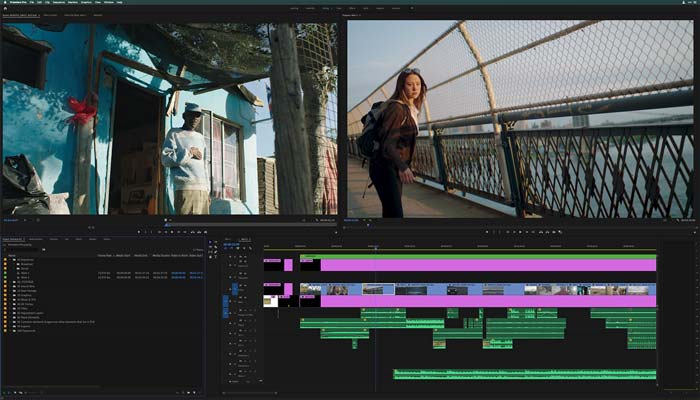
Платформы и роль. Windows и macOS. Профессиональный NLE для длинных и многослойных проектов.
Рабочий процесс для мувика. Импортируйте записи в проект, организуйте их по bins, соберите rough cut на Timeline, затем работайте с keyframes и эффектами, цветом, титрами и звуком. Для сложной графики проект можно связать с Adobe After Effects, а финальное кодирование выполнять через собственный экспорт или Adobe Media Encoder.
Что особенно полезно. Подходит для точного монтажа, большого числа дорожек, вложенных последовательностей, автоматического reframing, captions и связки с другими приложениями Adobe. Для игрового контента особенно полезна развитая экосистема эффектов и привычный workflow между монтажом и compositing.
Ограничения. Это подписная профессиональная система. Большому проекту нужна дисциплина в именовании медиа и последовательностей; без неё bins и дубли секвенций быстро становятся трудноуправляемыми.
Плюсы: Adobe Premiere Pro
- развитый многодорожечный монтаж;
- keyframes и точная работа с эффектами;
- удобная связка с Adobe After Effects;
- подходит для больших проектов с множеством исходников.
Минусы: Adobe Premiere Pro
- подписная модель;
- порог освоения выше, чем у домашних редакторов;
- сложные эффекты и высокое разрешение требуют ресурсов.
Filmora
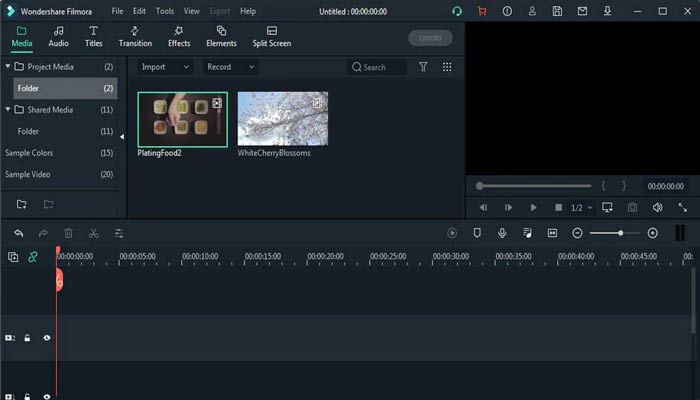
Платформы и роль. Windows и macOS. Универсальный редактор, ориентированный на быстрый монтаж с готовыми эффектами и современными AI-инструментами.
Рабочий процесс для мувика. Импортируйте клипы в Project Media, разложите их на Timeline, выполните trim/split, настройте speed ramp и keyframes, затем примените цвет, tracking, green screen, текст и звук. В Filmora также есть запись экрана и библиотека эффектов, поэтому захват интерфейса или обучающий фрагмент можно включить в тот же проект.
Что особенно полезно. Filmora занимает промежуточное положение между простым домашним редактором и сложным профессиональным NLE: keyframes, цвет, LUT, speed ramp и motion tracking дают больше ручного контроля, чем типичные шаблонные приложения.
Ограничения. Часть эффектов, ассетов и AI-возможностей относится к платным уровням Filmora. Поэтому базовый монтаж лучше строить на доступных в установленной редакции инструментах, а premium-эффекты не делать критической зависимостью проекта.
Плюсы: Filmora
- keyframes и speed ramp подходят для динамичного игрового монтажа;
- есть motion tracking и green screen;
- много готовых эффектов, титров и переходов;
- доступна запись экрана.
Минусы: Filmora
- часть контента и AI-функций привязана к платным условиям;
- большое количество готовых эффектов легко приводит к визуальной перегрузке;
- для сложного node-based compositing возможностей меньше, чем у Fusion.
VEGAS Pro
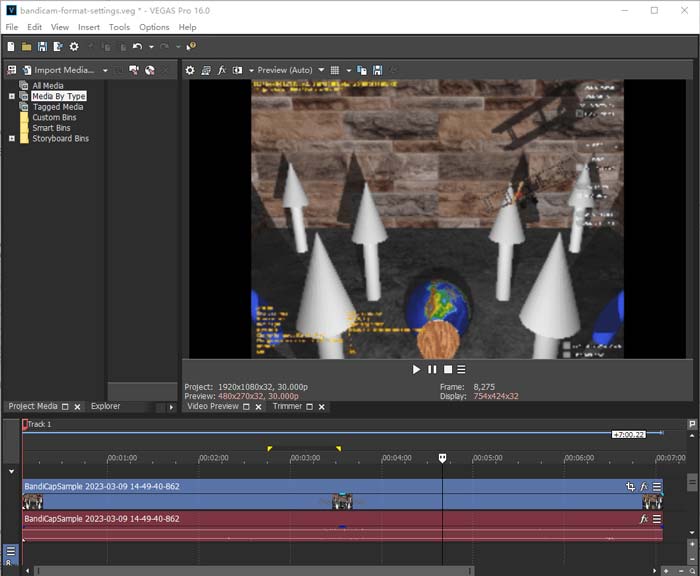
Платформы и роль. Windows. Нелинейный редактор с event-based таймлайном, подходящий для точного монтажа, работы со звуком, keyframes и многослойных игровых проектов.
Рабочий процесс для мувика. Базовый workflow строится вокруг размещения событий на timeline, разрезания клипов, нескольких видео- и аудиодорожек, keyframes, скорости, эффектов и цвета. Для сложной графики VEGAS Pro можно оставить основным монтажным столом, а Adobe After Effects использовать как отдельный compositing-этап.
Что особенно полезно. Для игрового проекта ценны точный timeline, гибкая работа со звуком и модель событий: клип можно быстро разрезать, переставить, растянуть по времени и связать с эффектами. Такой подход удобен для fragmovie, где ритм монтажа и звук меняются покадрово.
Ограничения. Программа доступна только для Windows. Сторонние плагины и шаблоны должны соответствовать установленной версии VEGAS Pro; проект, построенный вокруг несовместимого расширения, может потерять часть эффектов при открытии.
Плюсы: VEGAS Pro
- быстрый событийный монтаж на timeline;
- подходит для точной синхронизации видео и звука;
- keyframes и управление скоростью подходят для динамичного retiming;
- поддерживает сложный многодорожечный проект.
Минусы: VEGAS Pro
- только Windows;
- сторонние плагины требуют совпадения с поддерживаемой версией хоста;
- для node-based compositing обычно нужен отдельный инструмент.
Movavi Video Editor

Платформы и роль. Windows и macOS. Редактор для быстрого монтажа без необходимости осваивать профессиональную post-production систему.
Рабочий процесс для мувика. Игровые клипы помещаются на timeline, после чего выполняются cut/crop, изменение скорости, цвет, титры, переходы и работа со звуком. Автоматические субтитры, шумоподавление и tracking/crop-инструменты полезны, когда в ролике есть комментарии, facecam или графика, привязанная к движущемуся объекту.
Что особенно полезно. Редактор удобен, когда нужен законченный ролик с понятной последовательностью действий и готовыми визуальными элементами. Для gameplay-компиляции полезно сочетание базового монтажа, speed tools, титров и быстрых автоматизированных функций.
Ограничения. Для сложной графики и compositing с большим количеством ручных масок, node-логикой и тяжёлыми VFX отдельная профессиональная система даёт больше контроля.
Плюсы: Movavi Video Editor
- понятный timeline и базовые монтажные операции;
- есть инструменты скорости, текста и звука;
- автоматические субтитры и шумоподавление сокращают ручные операции;
- поддерживает Windows и macOS.
Минусы: Movavi Video Editor
- не является заменой специализированной compositing-системе;
- часть возможностей зависит от коммерческого плана;
- media-management проще, чем у старших NLE.
VSDC Free Video Editor
Платформы и роль. Windows. Нелинейный редактор с эффектами, масками и цветокоррекцией.
Рабочий процесс для мувика. Для мувика создайте проект, разместите клипы на timeline, разрежьте их по событиям, затем используйте эффекты, цвет, маски и chroma key. Motion tracking относится к Pro и не должен подаваться как безусловно бесплатный инструмент.
Что особенно полезно. VSDC полезен, когда нужен локальный Windows-редактор с большим набором параметров и без обязательного перехода в браузер. Маски и chroma key позволяют собирать более сложные композиции, чем в минималистичных cutters.
Ограничения. Интерфейс требует привыкания. Motion Tracking относится к VSDC Pro, поэтому бесплатную редакцию не следует выбирать для проекта, где автоматический трекинг является обязательным этапом.

Плюсы: VSDC Free Video Editor
- нелинейный монтаж;
- маски, chroma key и цветовые инструменты;
- подходит для локальной работы в Windows;
- есть ручная настройка эффектов.
Минусы: VSDC Free Video Editor
- motion tracking относится к Pro;
- интерфейс менее очевиден для новичка;
- для сложного проекта потребуется заранее определить, какие операции выполняются в Free, а какие требуют Pro.
VideoPad
Платформы и роль. Windows и macOS. Классический многодорожечный редактор для небольших и средних проектов.
Рабочий процесс для мувика. Разместите клипы в последовательности, используйте trim/split, переходы и эффекты, затем при необходимости примените chroma key, effect masking, стабилизацию и изменение скорости. Audio Ducking помогает автоматически уменьшать фон под голос и полезен для роликов с комментариями.
Что особенно полезно. VideoPad удобен пользователю, которому нужен традиционный desktop workflow без перегрузки профессиональными страницами и node-graph. Он лучше подходит для ручной сборки клипов, чем простые автоматические movie-maker приложения.
Ограничения. Набор профессиональных функций проще, чем у DaVinci Resolve или Adobe Premiere Pro. Для сложного compositing и продвинутой цветокоррекции лучше выбрать более специализированный редактор.

Плюсы: VideoPad
- многодорожечный timeline/storyboard;
- chroma key и effect masking;
- стабилизация и изменение скорости;
- audio ducking для баланса музыки и речи.
Минусы: VideoPad
- меньше инструментов профессионального цветового pipeline;
- не рассчитан на сложные node-композиции;
- для очень больших проектов есть более масштабируемые NLE.
CyberLink PowerDirector
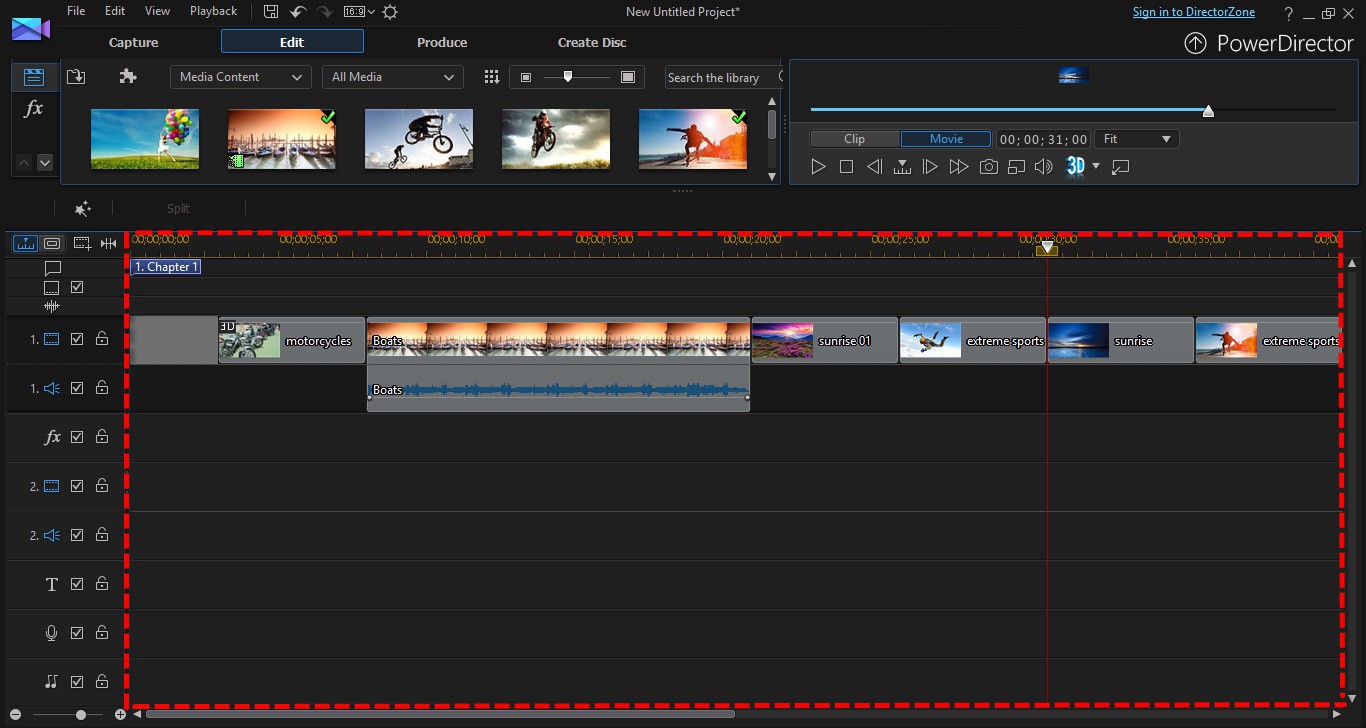
Платформы и роль. Windows и macOS. Функциональный редактор, сочетающий timeline-монтаж с большим набором автоматизированных и AI-инструментов.
Рабочий процесс для мувика. Для игрового ролика можно сочетать keyframes, speed tools, chroma key, маски, motion tracking, стабилизацию и multicam. Современные инструменты также включают AI frame interpolation и текстовое редактирование, но доступность зависит от продукта и плана.
Что особенно полезно. PowerDirector подходит тому, кто хочет больше ручного контроля, чем в простом домашнем редакторе, но предпочитает готовые инструменты вместо отдельного compositing-пакета. Multicam полезен при сочетании геймплея, facecam и внешней камеры.
Ограничения. PowerDirector выпускается в нескольких редакциях: premium-эффекты и часть AI-инструментов доступны не во всех наборах. Для переносимого проекта основную структуру лучше строить на обычных монтажных функциях, а платные дополнения использовать как необязательный слой.
Плюсы: CyberLink PowerDirector
- keyframes, masks и motion tracking;
- стабилизация, скорость и chroma key;
- multicam для нескольких источников;
- есть современные инструменты интерполяции и автоматизации.
Минусы: CyberLink PowerDirector
- функции распределены по редакциям и планам;
- богатый интерфейс сложнее минималистичных редакторов;
- для профессионального grading возможности DaVinci Resolve глубже.
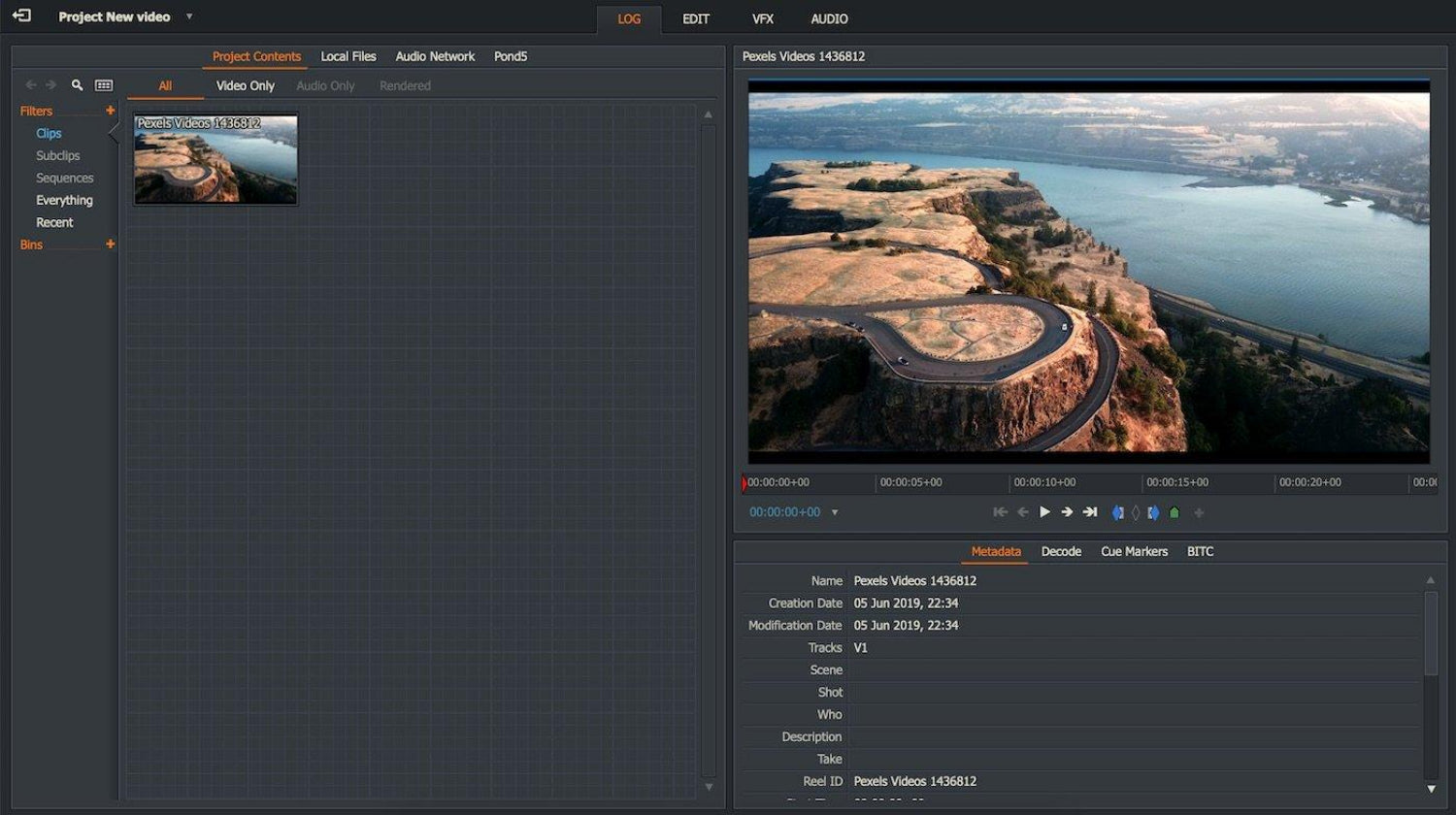
Lightworks
Платформы и роль. Windows, macOS и Linux. Профессионально ориентированный NLE с собственным монтажным workflow.
Рабочий процесс для мувика. Для мувика Lightworks рационально использовать как монтажный стол: организовать медиа, собрать последовательность, синхронизировать звук, обработать переходы и подготовить экспорт. Такой workflow подходит длинным проектам, где важнее дисциплина таймлайна и работа с большим количеством медиа, чем готовые шаблоны.
Что особенно полезно. Редактор интересен пользователю, который готов осваивать профессиональную логику монтажа и не требует тесной интеграции с Adobe-экосистемой. Кроссплатформенность позволяет сохранять одинаковый подход на трёх настольных ОС.
Ограничения. Интерфейс Lightworks требует обучения и не является самым быстрым стартом для первого ролика. Для небольшого fragmovie его media-management и профессиональная логика монтажа могут оказаться избыточными.
Плюсы: Lightworks
- Windows, macOS и Linux;
- профессионально ориентированный монтажный workflow;
- подходит для точной работы с большим количеством клипов;
- это полноценный NLE, а не вспомогательная утилита.
Минусы: Lightworks
- порог освоения выше бытовых редакторов;
- интерфейс рассчитан на дисциплинированный монтажный workflow;
- для сложного compositing обычно нужен отдельный инструмент.
Corel VideoStudio

Платформы и роль. Windows. Нелинейный редактор, рассчитанный на монтаж, эффекты, титры и домашнее или полупрофессиональное видеопроизводство.
Рабочий процесс для мувика. Для игрового мувика используйте timeline, подрезку и разбиение клипов, затем добавляйте transitions, titles, speed/retiming и эффекты. Программа подходит для проекта, где нужен традиционный desktop workflow без перехода в профессиональный пакет уровня Media Composer.
Что особенно полезно. Сильная сторона — сочетание классического монтажного подхода и достаточно широкого набора творческих инструментов. Пользователю, знакомому с традиционными Windows-редакторами, такой интерфейс обычно понятнее node-based систем.
Ограничения. Программа привязана к Windows. Дополнительные эффекты и комплектации зависят от конкретного издания; перед покупкой под определённый эффект нужно сверять состав.
Плюсы: Corel VideoStudio
- классический timeline;
- эффекты, титры и переходы в одном приложении;
- подходит для средних по сложности проектов;
- не требует отдельной compositing-системы для базового оформления.
Минусы: Corel VideoStudio
- только Windows;
- комплектация зависит от издания;
- профессиональные collaboration и node-compositing не являются основной специализацией.
Pinnacle Studio
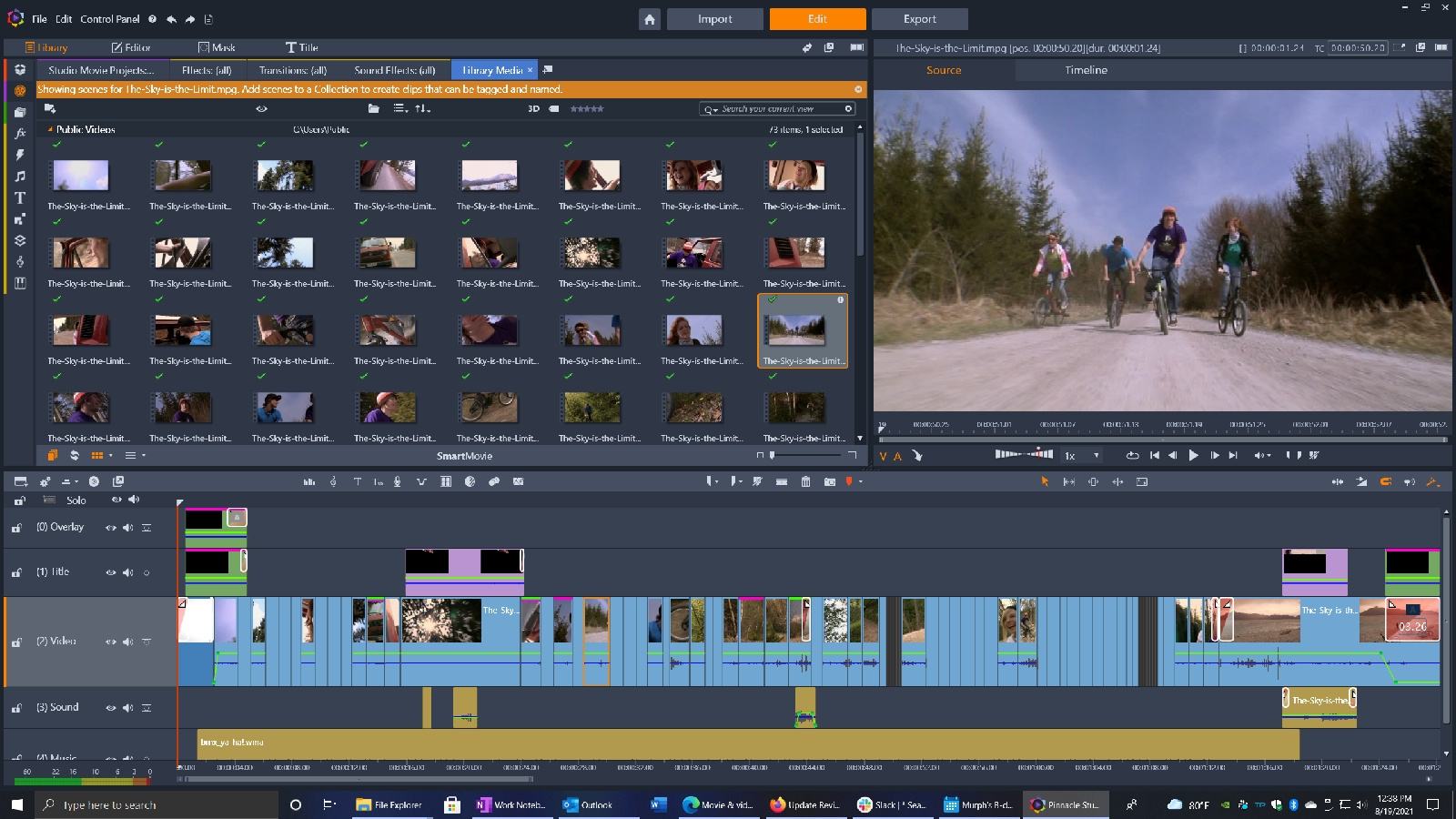
Платформы и роль. Windows. Редактор с timeline/storyboard, keyframes, multicam, masking и time-remapping.
Рабочий процесс для мувика. Игровые клипы можно собрать на timeline, затем использовать keyframes для анимации параметров, time remapping для динамики и masking/tracking для локальных эффектов. Multicam пригодится при сочетании геймплея, камеры игрока и внешнего источника.
Что особенно полезно. Подходит пользователю, которому нужен достаточно глубокий Windows-монтаж без экосистемы Adobe. Screen recording и инструменты движения делают программу логичной для контента, где сочетаются захват экрана и последующая редактура.
Ограничения. Большое количество инструментов повышает требования к освоению. Разные редакции Pinnacle Studio отличаются набором расширенных функций, поэтому нельзя переносить возможности старшей редакции на любую установленную копию.
Плюсы: Pinnacle Studio
- keyframes и time remapping;
- multicam и split screen;
- masking и tracking;
- screen recording в экосистеме продукта.
Минусы: Pinnacle Studio
- только Windows;
- набор функций зависит от редакции;
- для новичка интерфейс тяжелее простых домашних редакторов.
AVS Video Editor
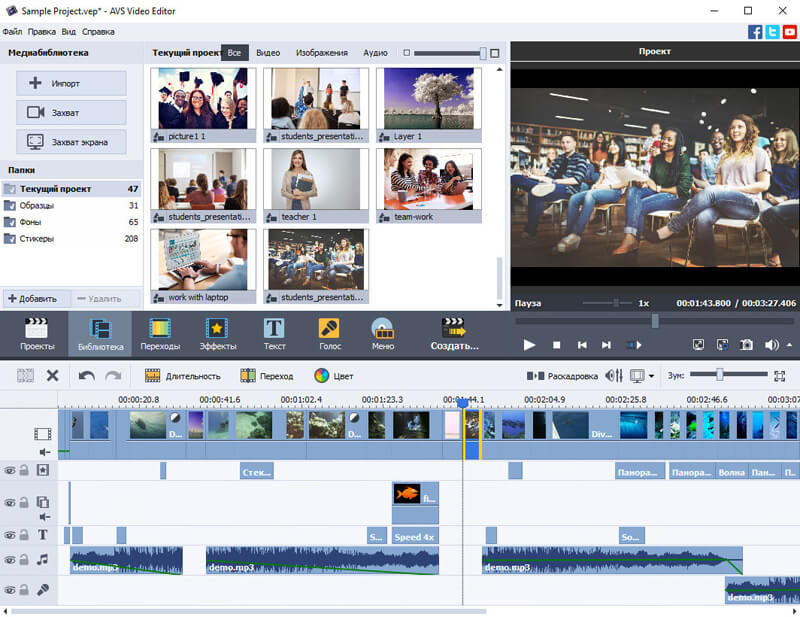
Платформы и роль. Windows. Домашний редактор с многодорожечным монтажом, переходами, эффектами, титрами и обработкой звука.
Рабочий процесс для мувика. Подходит для классического workflow: импортировать запись, разрезать фрагменты, расставить переходы, добавить музыку и титры, затем сохранить итог. Для короткой подборки лучших игровых моментов сложный media-management обычно не требуется.
Что особенно полезно. Главное достоинство — прямолинейность задач. Редактор можно рассматривать, когда advanced compositing и профессиональный grading не входят в требования, а нужен локальный Windows-инструмент.
Ограничения. По глубине keyframe/compositing и профессионального color pipeline уступает старшим NLE. Для сложного fragmovie с продвинутыми масками, tracking и grading лучше выбрать более развитую систему.
Плюсы: AVS Video Editor
- понятный домашний workflow;
- основные операции монтажа и звука в одном интерфейсе;
- подходит для коротких роликов и компиляций;
- не требует отдельного compositing-пакета для базовой задачи.
Минусы: AVS Video Editor
- только Windows;
- меньше инструментов для сложного motion design;
- не рассчитан на тяжёлый compositing и профессиональный color workflow.
Bolide Movie Creator

Платформы и роль. Windows. Простой редактор, ориентированный на базовый монтаж видео.
Рабочий процесс для мувика. Используйте его для последовательной сборки клипов, обрезки, переходов, титров и музыки. Это вариант для ролика, в котором монтажная идея важнее сложных масок, tracking или развитого grading.
Что особенно полезно. Программа уместна для новичка и небольшого проекта: интерфейс не заставляет изучать профессиональные страницы, базы медиа и node-граф. Такой подход полезен, когда исходников мало и ролик должен быть закончен быстро.
Ограничения. Для speed ramp, сложного compositing, продвинутого трекинга и профессионального цвета лучше использовать более развитую систему.
Плюсы: Bolide Movie Creator
- небольшой порог входа;
- основные операции сосредоточены в одном приложении;
- подходит для коротких компиляций;
- не перегружает workflow профессиональными подсистемами.
Минусы: Bolide Movie Creator
- ограничен Windows;
- меньше продвинутых эффектов и автоматизации;
- не рассчитан на сложный compositing.
Icecream Video Editor
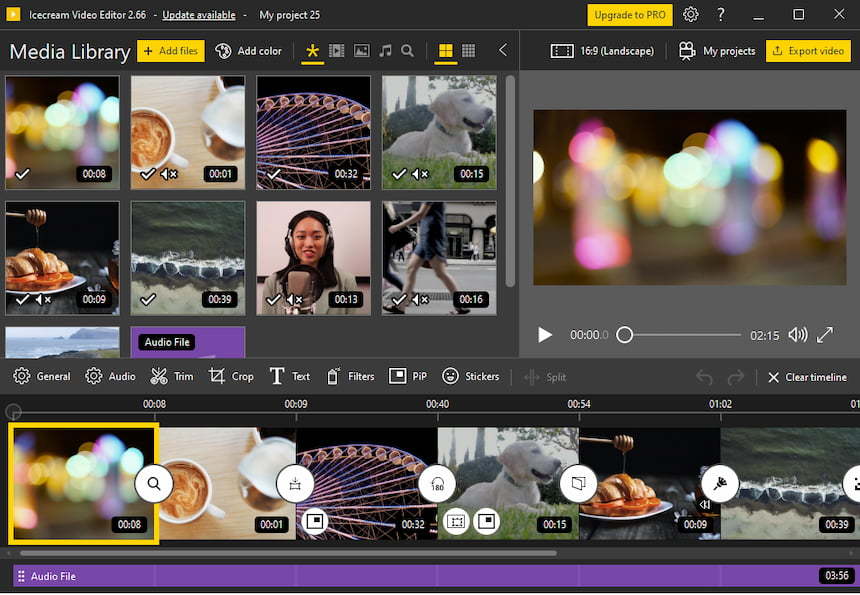
Платформы и роль. Windows. Простой редактор для нарезки, склейки, текста, переходов и базового оформления.
Рабочий процесс для мувика. Соберите материал на timeline, подрежьте эпизоды, добавьте переходы и подписи, настройте звук и экспорт. Для начинающего автора это вариант быстрее, чем освоение DaVinci Resolve, если не нужны сложные маски и профессиональный цвет.
Что особенно полезно. Icecream Video Editor сохраняет короткий путь от импортированных файлов к готовой компиляции: базовые операции не требуют переключения между профессиональными страницами монтажа, цвета и композитинга.
Ограничения. Icecream Video Editor ориентирован на обычный timeline-монтаж; для node-based compositing, сложного tracking и профессионального grading нужен более специализированный редактор.
Плюсы: Icecream Video Editor
- простая схема монтажа;
- ориентация на начинающих;
- базовые переходы, текст и звук;
- удобен для небольшого количества клипов.
Минусы: Icecream Video Editor
- только Windows;
- меньше профессиональных инструментов;
- не подходит как отдельная система сложного VFX.
Camtasia

Платформы и роль. Windows и macOS. Редактор тесно связан с записью экрана и обучающими роликами.
Рабочий процесс для мувика. Для игрового контента Camtasia полезна, если мувик включает запись интерфейса, объяснение механики, курсор, голос и экранные подписи. После захвата материал редактируется на timeline, где можно обрезать паузы, добавить аннотации, звук и визуальные элементы.
Что особенно полезно. Главное отличие от классического fragmovie-NLE — сильный акцент на screen-recording и объяснительном контенте. Для гайда по игре или breakdown эпизода это часто полезнее, чем библиотека кинематографических переходов.
Ограничения. Для сложного цветового grading, advanced retiming и многослойного VFX есть более специализированные инструменты. Коммерческая лицензия также делает её не универсальным бесплатным выбором.
Плюсы: Camtasia
- сильная связка записи экрана и монтажа;
- удобна для игровых инструкций и разборов;
- аннотации и подписи помогают объяснять действия;
- есть timeline и звуковая обработка.
Минусы: Camtasia
- не основной выбор для тяжёлого fragmovie VFX;
- профессиональный color pipeline ограничен;
- коммерческий продукт.
Bandicut
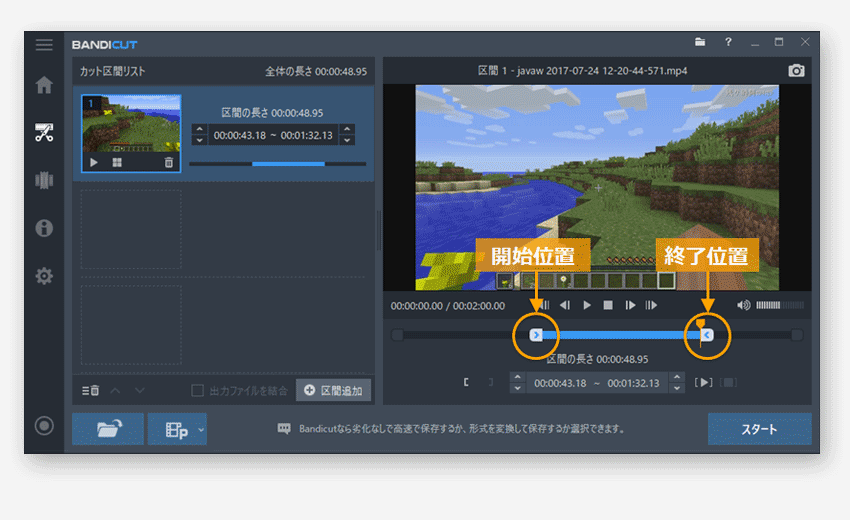
Платформы и роль. Windows. Узкоспециализированный cutter/joiner, а не полноценная система постпроизводства.
Рабочий процесс для мувика. Используйте Bandicut, когда длинную запись нужно быстро разрезать на отдельные удачные эпизоды до переноса в основной видеоредактор. Это разделяет захват и монтаж: сначала получают стабильный исходник, затем отбирают фрагменты, а художественную обработку выполняют в NLE.
Что особенно полезно. Сильная сторона — подготовка материала. Если мувик состоит из простой нарезки без сложного дизайна, cutter может закрыть задачу быстрее большого NLE.
Ограничения. Для титров, сложных эффектов, keyframes, grading и compositing нужен полноценный редактор. Поэтому Bandicut рассматривается как быстрый подготовительный инструмент, а не как замена основному NLE.
Плюсы: Bandicut
- быстрое разделение больших записей;
- подходит для первичного отбора моментов;
- понятная узкая задача;
- может сократить объём материала до основного монтажа.
Минусы: Bandicut
- не заменяет полноценный NLE;
- не нужен, если основной редактор уже удобно режет исходники;
- только Windows.
Avidemux
Платформы и роль. Windows, macOS и Linux. Утилита для простого редактирования и перекодирования, а не сложного многодорожечного монтажа.

Рабочий процесс для мувика. Подходит для предварительной обрезки записи, фильтрации и конвертации перед основным проектом. Если требуется только убрать начало и конец клипа или подготовить файл в совместимом формате, Avidemux может оказаться быстрее тяжёлого NLE.
Что особенно полезно. Avidemux позволяет решить техническую операцию без создания большого проекта: обрезать запись, применить простой фильтр или подготовить файл к дальнейшему монтажу. По функциональной роли это утилита подготовки видео, а не многодорожечный NLE.
Ограничения. Нет полноценного многодорожечного workflow для сложного мувика. Музыку, многослойные эффекты, развитые титры и compositing удобнее делать в другом приложении.
Плюсы: Avidemux
- кроссплатформенность;
- быстрая простая обрезка;
- подходит для технической подготовки файлов;
- не требует сложного проекта для одной операции.
Минусы: Avidemux
- не полноценный многодорожечный NLE;
- не подходит для насыщенного эффектами fragmovie;
- ограниченная роль в общем pipeline.
CapCut
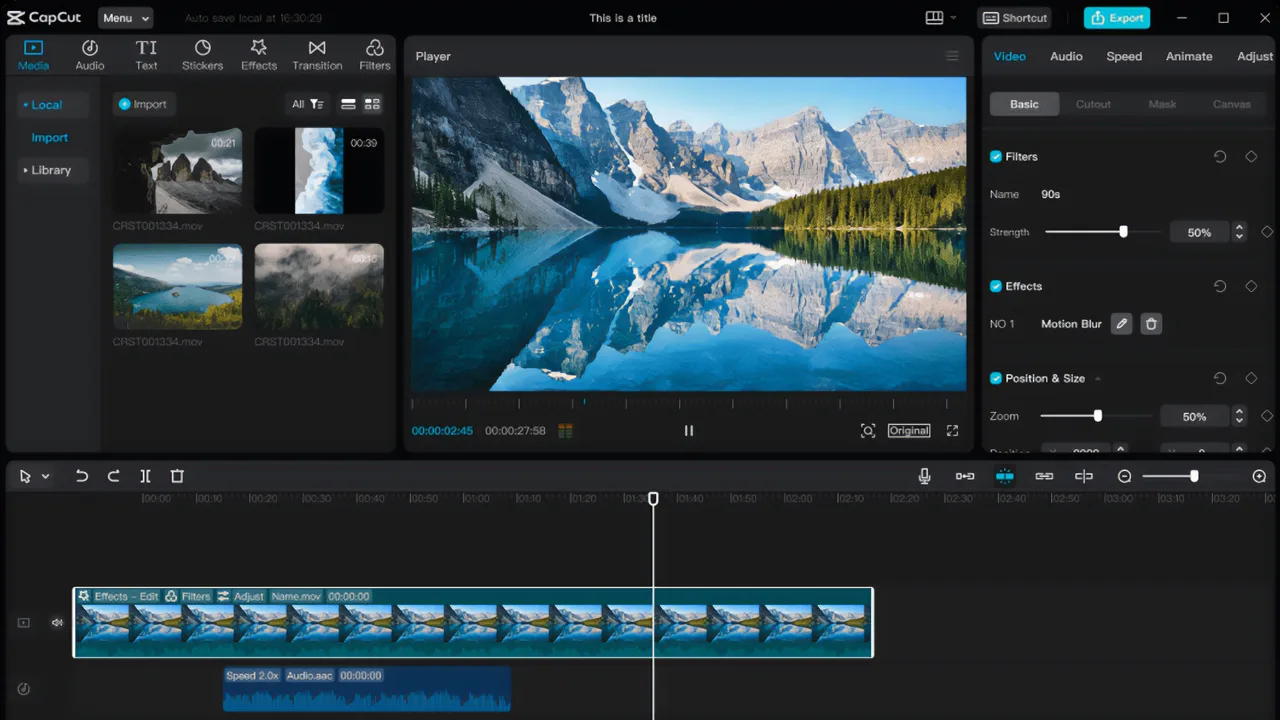
Платформы и роль. Windows, macOS, браузер и мобильные платформы; здесь программа разбирается один раз как desktop-редактор.
Рабочий процесс для мувика. Для игрового ролика используйте timeline, keyframes и graphs для движения, speed-инструменты, цветовое колесо и автоматическую коррекцию, эффекты, captions и reframing. Облачное Space помогает переносить материалы между устройствами, но работа с облаком требует учётной записи и подключения к интернету.
Что особенно полезно. CapCut удобен для коротких динамичных роликов и вертикального контента, где важны быстрые captions, готовые эффекты и преобразование aspect ratio. Keyframes делают его полезнее простых шаблонных приложений.
Ограничения. Часть AI- и cloud-функций CapCut зависит от учётной записи, региона и плана. Для проекта, который должен оставаться воспроизводимым офлайн, лучше не делать облачный или premium-эффект единственным способом получить нужный результат.
Плюсы: CapCut
- keyframes и графики движения;
- удобные инструменты для вертикального видео;
- автоматические captions и AI-функции;
- десктоп и мобильные устройства в одной экосистеме.
Минусы: CapCut
- часть AI и premium-инструментов зависит от плана и региона;
- часть workflow зависит от облака и аккаунта;
- готовые эффекты легко использовать чрезмерно.
VideoProc

Платформы и роль. Windows и macOS. Технический видеопроцессор с монтажными и конвертационными функциями.
Рабочий процесс для мувика. Для мувика VideoProc полезен до или после основного NLE: cut, crop, merge, transcode, remux и compress помогают привести большие записи к нужному формату. В текущем продукте также присутствуют стабилизация и AI frame interpolation, поэтому его можно использовать для отдельных проблемных фрагментов.
Что особенно полезно. Это хороший пример программы, которую не следует путать с полноценным монтажным столом. Она сильна в технической подготовке, конвертации и обработке, а не в построении многослойной истории с десятками дорожек.
Ограничения. Для сложного таймлайна, титров, compositing и развитого sound design нужен основной NLE. AI-интерполяцию следует визуально проверять на HUD, руках и быстром движении.
Плюсы: VideoProc
- cut/crop/merge и remux;
- полезен для конвертации и сжатия записей;
- есть стабилизация и интерполяция кадров;
- может подготовить тяжёлые исходники к монтажу.
Минусы: VideoProc
- не заменяет развитый многодорожечный NLE;
- AI-интерполяция способна давать артефакты;
- часть функций зависит от продукта и лицензии.
MiniTool MovieMaker
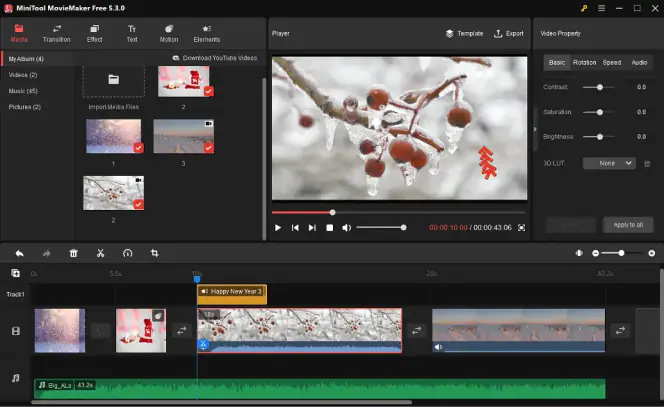
Платформы и роль. Windows. Нелинейный редактор с timeline, split, speed, crop, текстом и keyframes.
Рабочий процесс для мувика. Добавьте клипы на Timeline Section, используйте Split для разрезания эпизода, Speed для темпа и Crop для композиции. В Text доступны titles, captions и credits. Keyframes позволяют анимировать видео, изображения и элементы по позиции, масштабу и вращению.
Что особенно полезно. Для начинающего автора важна ясная связь между типичной задачей и конкретным инструментом. Keyframes позволяют сделать уже не только статичную нарезку, но и простое управляемое движение элементов.
Ограничения. Это Windows-редактор без того же уровня color/compositing, что у DaVinci Resolve. Для больших профессиональных проектов и сложного VFX существуют более подходящие системы.
Плюсы: MiniTool MovieMaker
- timeline с Split, Speed и Crop;
- titles, captions и credits;
- keyframes для позиции, масштаба и вращения;
- подходит для небольших игровых проектов.
Минусы: MiniTool MovieMaker
- только Windows;
- профессиональный color pipeline ограничен;
- не рассчитан на сложный node-based VFX.
ActivePresenter
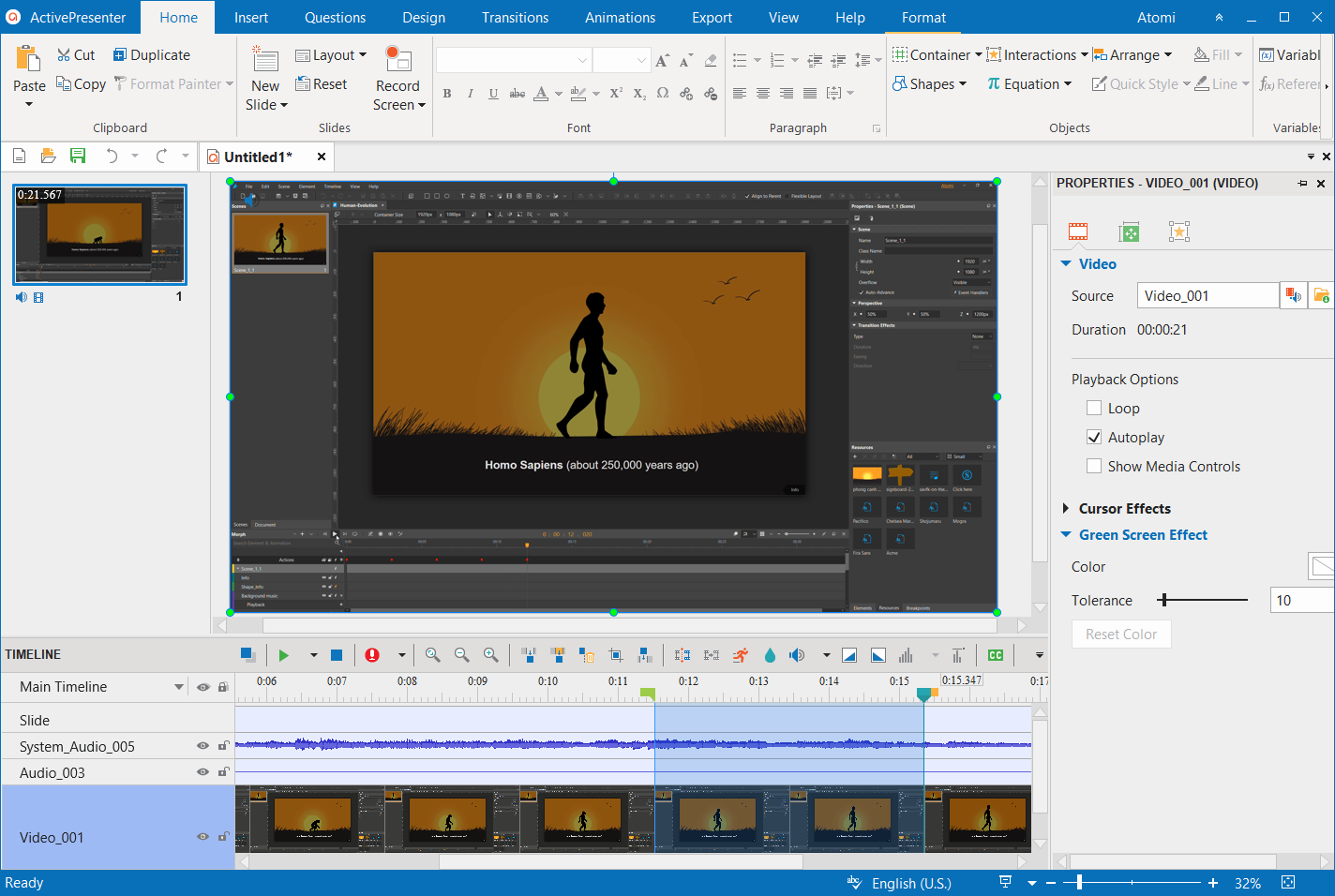
Платформы и роль. Windows и macOS. Инструмент для записи экрана, презентаций и последующего видеоредактирования.
Рабочий процесс для мувика. Он уместен, если игровой материал сопровождается объяснением интерфейса, указателями, голосом или обучающей структурой. После записи экрана ненужные участки вырезаются, а поверх видео добавляются аннотации и элементы презентации.
Что особенно полезно. Сильнее всего раскрывается не в клиповом fragmovie, а в туториале: например, разборе раунда, инструкции по настройке или сравнении механик.
Ограничения. Для музыкального montage с sophisticated retiming, grading и VFX лучше выбрать классический NLE.
Плюсы: ActivePresenter
- запись экрана и монтаж в одном продукте;
- удобен для обучающего игрового контента;
- аннотации помогают объяснять интерфейс;
- поддерживает Windows и macOS.
Минусы: ActivePresenter
- не основной выбор для сложного fragmovie;
- меньше специализированных инструментов художественного grading;
- презентационные функции избыточны для чистой нарезки.
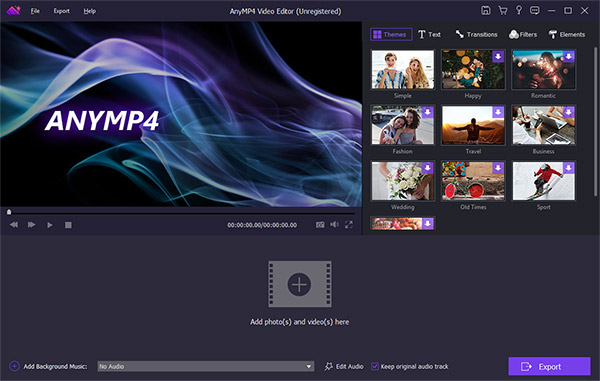
AnyMP4 Video Editor
Платформы и роль. Windows и macOS. Редактор общего назначения для коротких роликов, где нужны базовый монтаж, фильтры, переходы, текст и музыка.
Рабочий процесс для мувика. Типовой workflow: добавить игровой материал, выполнить базовый монтаж, затем использовать фильтры, переходы, текст и музыку. Он подходит для компиляции ролика, где не нужны профессиональные node-эффекты.
Что особенно полезно. Для игрового ролика программа даёт прямой универсальный workflow без отдельного compositing-пакета: сначала собирается последовательность, затем добавляются визуальные эффекты, подписи и музыка. Для тяжёлой графики этот уровень контроля уже недостаточен.
Ограничения. Для сложных keyframe-композиций и профессионального цветового pipeline нужно выбирать более развитую систему.
Плюсы: AnyMP4 Video Editor
- понятная обработка игрового материала;
- фильтры, переходы, текст и музыка;
- есть версии для Windows и macOS;
- подходит для короткой компиляции.
Минусы: AnyMP4 Video Editor
- не рассчитан на сложный compositing;
- меньше профессиональных инструментов управления большим проектом;
- для крупного production-проекта инструменты организации и контроля ограничены по сравнению со старшими NLE.
Movavi Video Suite
Платформы и роль. Windows и macOS. Набор мультимедийных инструментов, который шире отдельного Movavi Video Editor.
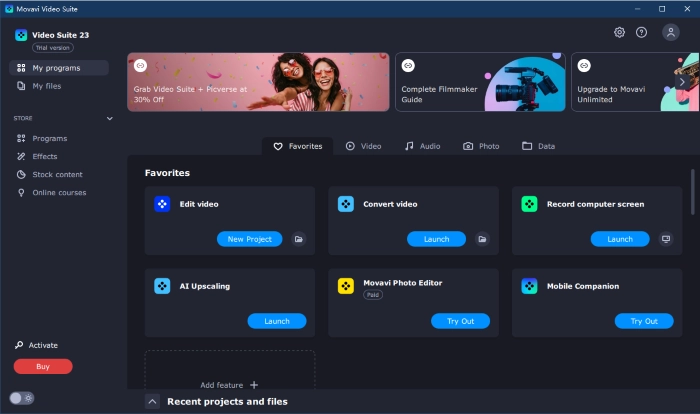
Рабочий процесс для мувика. Используйте его, если в одном проекте нужны не только монтаж, но и запись экрана или конвертация. Такой комплект удобен для автора, который получает геймплей с рабочего стола, затем редактирует и при необходимости преобразует файл без поиска отдельных приложений.
Что особенно полезно. В отличие от отдельного редактора, Suite ценен объединением нескольких этапов подготовки и монтажа. Это особенно полезно для игрового гайда или летсплея с захватом экрана.
Ограничения. Если уже есть отдельная программа для записи и конвертации, лишние компоненты не дают преимущества. Для профессионального compositing по-прежнему нужен другой инструмент.
Плюсы: Movavi Video Suite
- монтаж, запись и преобразование медиа в одной экосистеме;
- Windows и macOS;
- удобен для полного цикла игрового контента;
- снижает потребность в нескольких бытовых утилитах.
Минусы: Movavi Video Suite
- избыточен, если нужен только монтаж;
- не заменяет профессиональную VFX-систему;
- несколько компонентов Suite занимают больше места и внимания, чем один отдельный видеоредактор.
Machete Video Editor
Платформы и роль. Windows. Редактор/триммер, ориентированный на быстрые операции с видео.
Рабочий процесс для мувика. Его логичная роль — быстро убрать ненужные части исходника, разделить длинную запись или подготовить отдельные клипы. В большом fragmovie Machete лучше использовать как вспомогательный этап перед основным NLE.
Что особенно полезно. Полезен, когда задача техническая и короткая: нет смысла создавать большой проект ради нескольких точек обрезки.
Ограничения. Многослойные эффекты, профессиональная цветокоррекция, развитые титры и сложный звук не являются его сильной стороной.
Плюсы: Machete Video Editor
- быстрый trim;
- подходит для первичной подготовки материала;
- простая роль без лишних подсистем;
- может уменьшить объём исходников перед монтажом.
Минусы: Machete Video Editor
- только Windows;
- не полноценная post-production система;
- для сложного мувика нужен основной NLE.
ВидеоШОУ
Платформы и роль. Windows. Редактор для линейной сборки роликов с переходами, музыкой и оформлением.

Рабочий процесс для мувика. Для игрового ролика рационален, когда проект строится как простая монтажная композиция: собрать последовательность фрагментов, добавить оформление и музыку, затем получить готовое видео. Управление демо, сложный tracking и node-compositing выполняются другими средствами.
Что особенно полезно. ВидеоШОУ подходит для короткого ролика с понятной линейной структурой и небольшим количеством исходников.
Ограничения. Для сложного fragmovie с переменным retiming, профессиональным grading и большим количеством ручной анимации лучше выбрать более развитый NLE.
Плюсы: ВидеоШОУ
- подходит для простого монтажного сценария;
- работает локально в Windows;
- ориентирован на быстрое оформление ролика;
- логично использовать для небольших проектов.
Минусы: ВидеоШОУ
- только Windows;
- меньше продвинутых инструментов compositing;
- не решает задачу захвата игрового демо.
Видеоредакторы для macOS
На macOS нет необходимости повторять карточки DaVinci Resolve, Adobe Premiere Pro, Filmora, Movavi Video Editor, Lightworks, VideoPad и CapCut: их поддержка Mac уже указана выше. Здесь остаются редакторы, для которых экосистема Apple является основной отличительной особенностью.
Final Cut Pro
Платформы и роль. macOS. Профессиональный редактор Apple с Magnetic Timeline, развитой цветокоррекцией и инструментами движения.
Рабочий процесс для мувика. Для мувика импортируйте записи в library/event, организуйте clips и keywords, соберите rough cut на Magnetic Timeline, затем используйте speed controls, keyframes, object tracking, эффекты и цвет. Color Wheels, Color Curves и LUT позволяют выравнивать игровые сцены до финального экспорта.
Что особенно полезно. Final Cut Pro особенно уместен на Mac, когда важны быстрая работа с большим количеством клипов, тесная интеграция с медиастеком Apple и профессиональный монтаж без перехода на Windows.
Ограничения. Программа доступна только в экосистеме Apple. Пользователю, который постоянно переносит проект между Windows и macOS, кроссплатформенный NLE будет проще.

Плюсы: Final Cut Pro
- Magnetic Timeline ускоряет перестановку сцен;
- есть object tracking и keyframes;
- развитые инструменты цвета и LUT;
- подходит для больших Mac-проектов.
Минусы: Final Cut Pro
- только macOS;
- логика Magnetic Timeline отличается от традиционных трековых NLE;
- для совместной работы с Windows-командой нужен другой обменный workflow.
iMovie
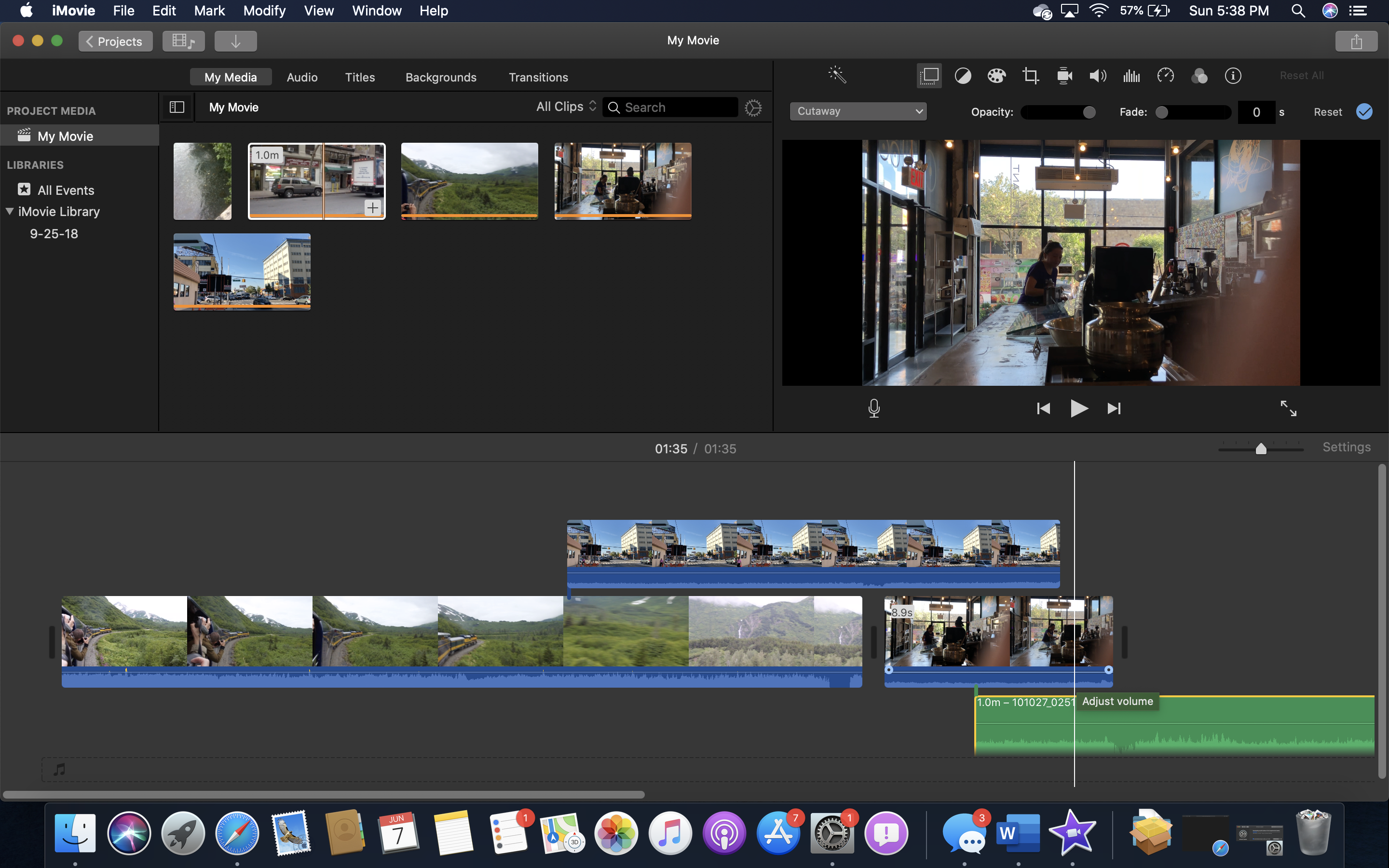
Платформы и роль. macOS, iPhone и iPad; здесь приложение рассматривается как простой Mac-редактор.
Рабочий процесс для мувика. Добавьте игровые клипы в проект, разместите их на timeline, обрежьте ненужные участки, добавьте titles, transitions и music. В iMovie есть управление скоростью, поэтому короткий gameplay montage можно собрать без перехода в профессиональную систему.
Что особенно полезно. Главная ценность — низкий порог входа для владельца Mac. Он подходит для первого ролика, учебного проекта и быстрой компиляции, где не нужны сложные маски, tracking и профессиональный grading.
Ограничения. Для насыщенного fragmovie возможности ручной анимации и compositing ограничены. Когда проект перерастает базовую нарезку, естественным шагом становится Final Cut Pro или кроссплатформенный профессиональный NLE.
Плюсы: iMovie
- простой интерфейс;
- встроен в привычную экосистему Apple;
- есть titles, transitions, music и speed control;
- подходит для первого проекта.
Минусы: iMovie
- ограниченный compositing;
- меньше ручного контроля над сложными эффектами;
- не рассчитан на профессиональный grading.
Видеоредакторы для Linux
Linux-раздел строится вокруг приложений, которые реально работают как настольные NLE на этой платформе. DaVinci Resolve и Lightworks уже разобраны выше и повторно не дублируются. Для open-source workflow особенно важны Kdenlive, OpenShot и Blender.
Kdenlive
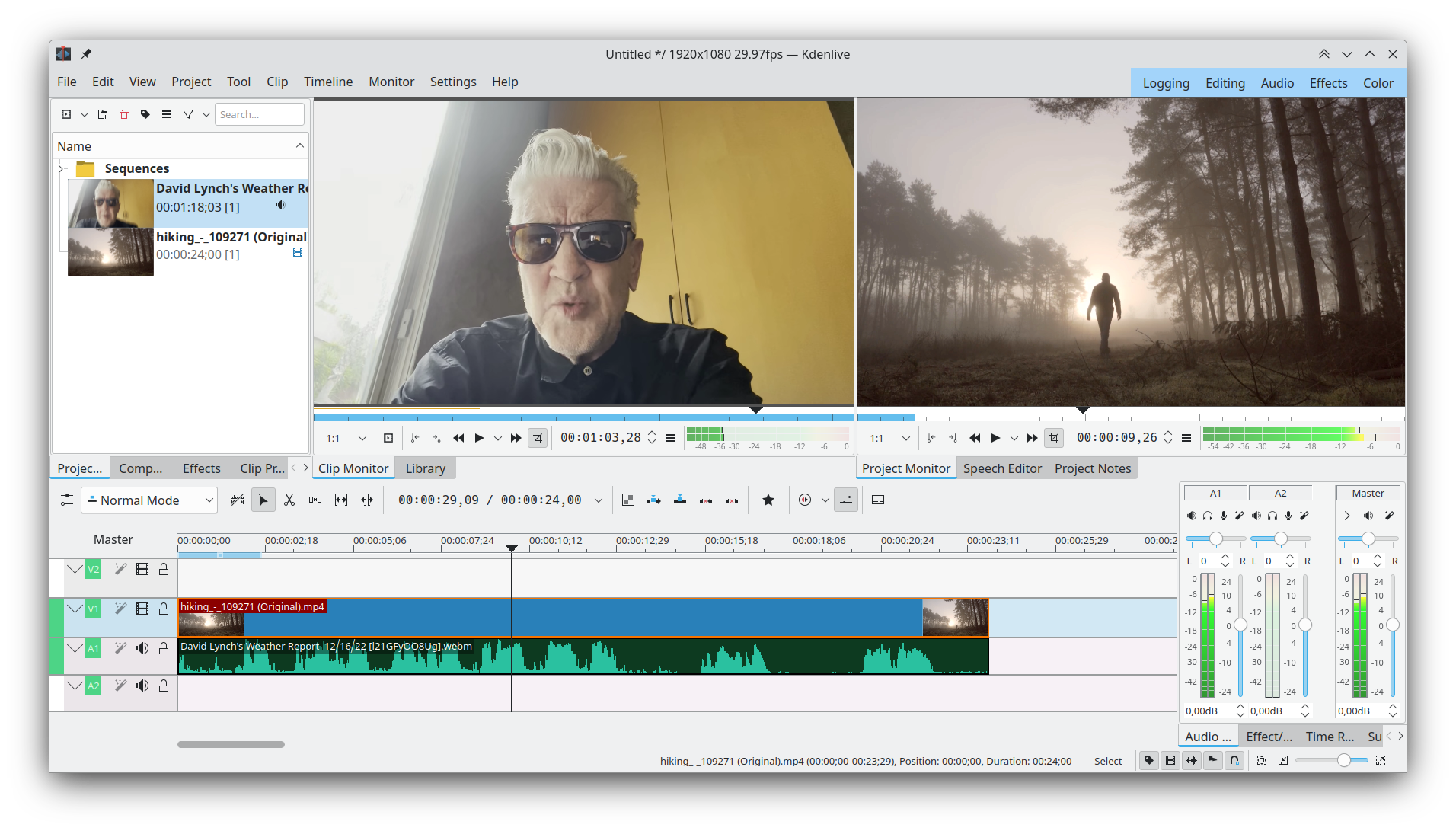
Платформы и роль. Linux, Windows и macOS. Open-source NLE на базе FFmpeg.
Рабочий процесс для мувика. Импортируйте записи в Project Bin, создайте последовательность, разместите клипы на timeline и используйте 3-point editing, эффекты, keyframes и proxy. Для больших игровых записей proxy-workflow особенно полезен: монтаж выполняется на облегчённых копиях, а итоговый экспорт использует оригиналы.
Что особенно полезно. Kdenlive поддерживает неограниченное число видео- и аудиодорожек, title editor, multicam, scopes, proxy, автоматические резервные копии и работу с субтитрами. Для Linux это один из наиболее полноценных традиционных NLE без привязки к proprietary-экосистеме.
Ограничения. Большой набор возможностей требует времени на освоение, а поведение отдельных эффектов зависит от FFmpeg/MLT-стека и аппаратной конфигурации.
Плюсы: Kdenlive
- полноценный open-source timeline;
- proxy для тяжёлых исходников;
- scopes, keyframes, titles и subtitles;
- Linux, Windows и macOS.
Минусы: Kdenlive
- интерфейс сложнее простых редакторов;
- для тяжёлых эффектов важна производительность системы;
- часть профессиональных workflow требует настройки проекта.
OpenShot
Платформы и роль. Linux, Windows и macOS. Бесплатный open-source редактор с многодорожечным timeline.
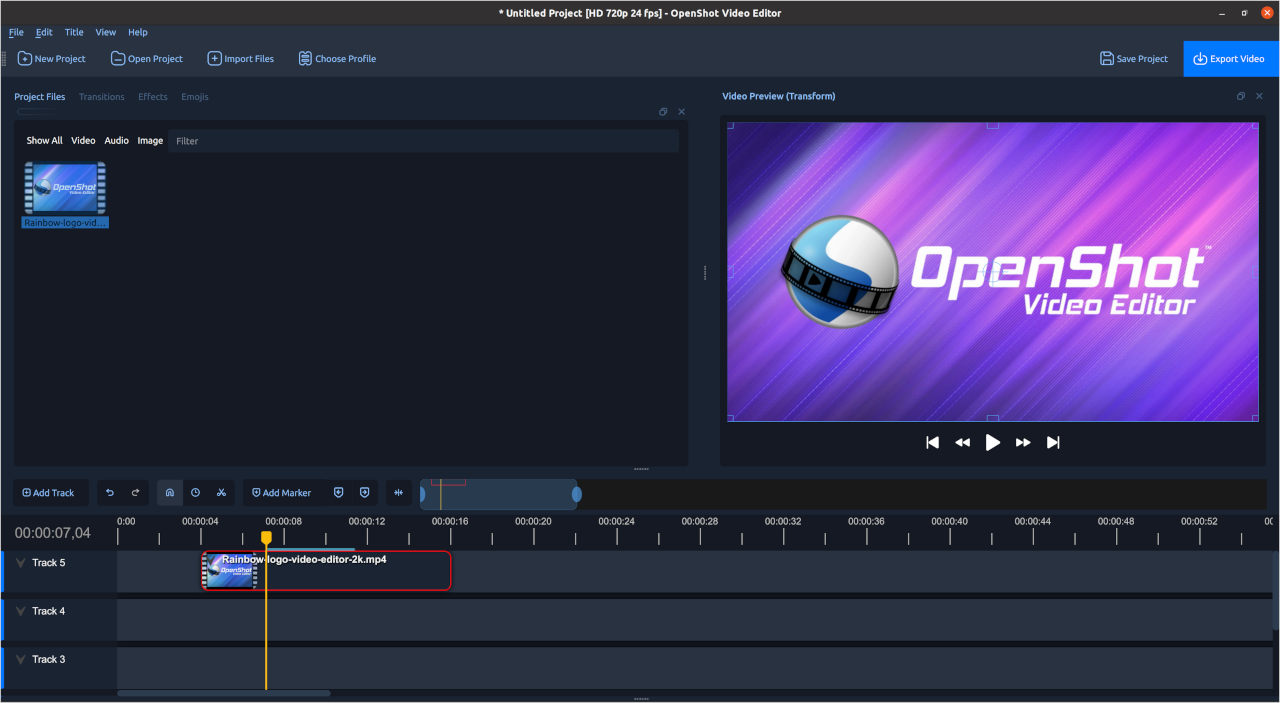
Рабочий процесс для мувика. Импортируйте клипы через Import Files, разложите их по дорожкам, настройте transitions, эффекты, keyframes, titles и звук, затем используйте Export Video. Для первого Linux-мувика OpenShot удобнее сложного compositing-пакета, если нужны базовый монтаж и простая анимация.
Что особенно полезно. OpenShot поддерживает keyframes, несколько дорожек, transitions, masks, color tools, titles и audio. Отсутствие подписки делает его удобным для учебного или домашнего проекта.
Ограничения. Для больших профессиональных проектов media-management, advanced grading и сложный compositing удобнее решать в более тяжёлых системах. OpenShot лучше подходит для обычного многодорожечного монтажа, чем для большого production-проекта с глубокой цветовой и VFX-обработкой.
Плюсы: OpenShot
- бесплатный open-source редактор;
- Windows, macOS и Linux;
- keyframes, transitions, masks и titles;
- понятный старт для небольшого проекта.
Минусы: OpenShot
- меньше профессиональных инструментов организации крупного проекта;
- advanced color/compositing ограничены по сравнению с DaVinci Resolve;
- старые учебные изображения могут показывать прежний интерфейс.
Shotcut

Платформы и роль. Linux, Windows и macOS. Бесплатный open-source редактор на FFmpeg.
Рабочий процесс для мувика. Используйте Playlist и Timeline для организации материала, выполняйте cut/split, добавляйте filters, keyframes, transitions и звук. Shotcut подходит для автора, которому важны кроссплатформенность и отсутствие коммерческой подписки.
Что особенно полезно. Редактор хорошо закрывает обычный монтаж игрового ролика и позволяет работать с широким набором форматов без отдельного конвертера в большинстве типовых сценариев.
Ограничения. Интерфейс и логика фильтров требуют освоения. Для сложного node-compositing и профессионального media-management лучше использовать специализированную систему.
Плюсы: Shotcut
- бесплатный open-source NLE;
- кроссплатформенность;
- keyframes и фильтры;
- подходит для ручной нарезки игрового материала.
Минусы: Shotcut
- интерфейс не самый простой для новичка;
- нет развитого node-based compositing как у Fusion;
- сложные проекты требуют аккуратной организации.
Blender
Платформы и роль. Linux, Windows и macOS. 3D-пакет со встроенным Video Sequence Editor.
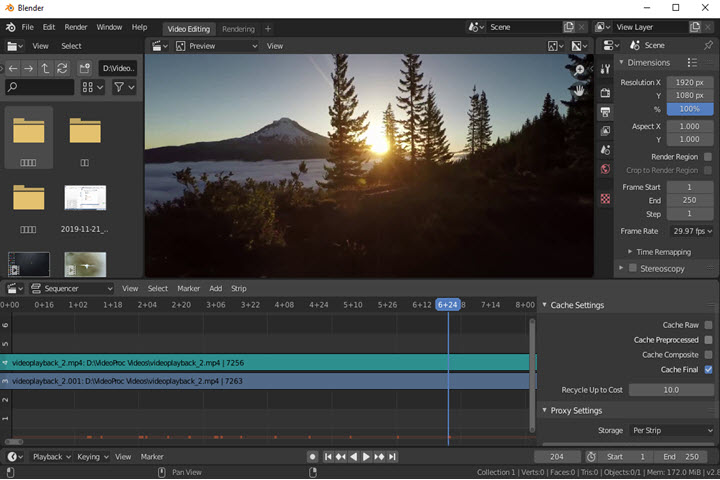
Рабочий процесс для мувика. VSE позволяет делать cuts/splicing, маски, color grading, speed control, transitions, keyframes и audio mixing. Blender особенно логичен, если в игровом мувике уже создаются 3D-сцены, камеры или графика и нежелательно выводить промежуточный результат в отдельный редактор.
Что особенно полезно. Его уникальность — сочетание 3D и монтажа в одном проекте. Для интро, 3D-логотипа, постановочного пролёта камеры и дальнейшей сборки это может сократить число приложений.
Ограничения. Как чистый NLE Blender менее специализирован, чем Kdenlive, Premiere Pro или DaVinci Resolve. Интерфейс очень насыщенный, если пользователю нужен только монтаж.
Плюсы: Blender
- 3D и видеомонтаж в одном пакете;
- keyframes, speed, masks и audio mixing;
- кроссплатформенность;
- полезен для 3D-интро и сложной графики.
Минусы: Blender
- высокий порог входа;
- VSE не является единственной специализацией программы;
- для обычной нарезки интерфейс избыточен.
Olive Video Editor
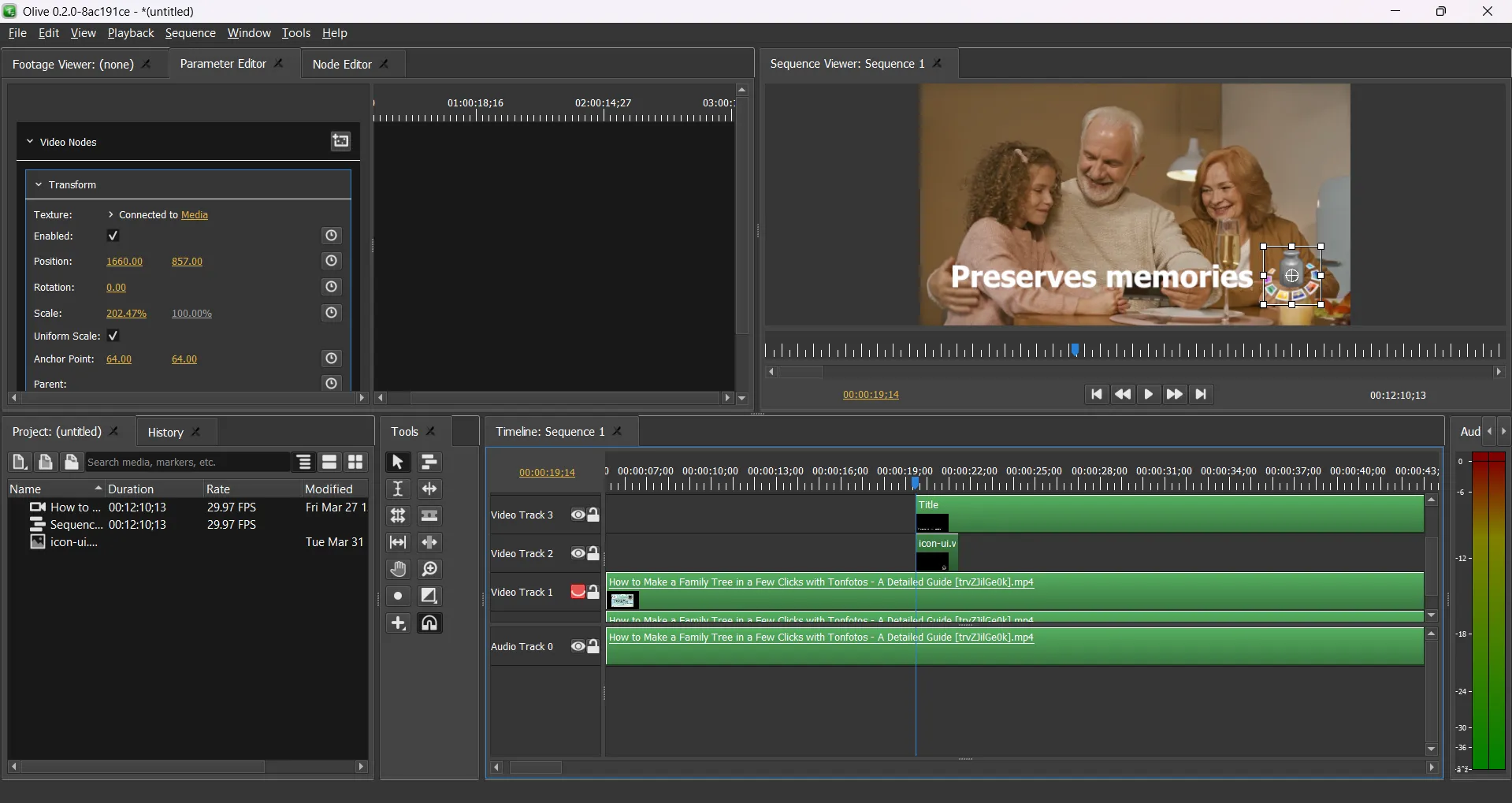
Платформы и роль. Windows, macOS и Linux. Экспериментальный open-source NLE.
Рабочий процесс для мувика. Olive остаётся alpha-редактором и прямо позиционируется как нестабильное программное обеспечение. Для важного мувика его разумно рассматривать как экспериментальный вариант, а не как основной production-инструмент.
Что особенно полезно. Сильная сторона — открытая разработка и кроссплатформенная идея.
Ограничения. Нестабильный статус критичен: проект нельзя ставить в один ряд с зрелыми NLE без предупреждения. Для дедлайна безопаснее Kdenlive, OpenShot, Shotcut или другой поддерживаемый редактор.
Плюсы: Olive Video Editor
- open-source подход;
- кроссплатформенная архитектура;
- интересен для тестирования нового workflow.
Минусы: Olive Video Editor
- alpha/нестабильное состояние;
- не подходит для проекта с высокой ценой потери времени;
- для дедлайна лучше выбрать зрелый поддерживаемый NLE.
Онлайн-видеоредакторы для мувиков
Браузерные редакторы полезны, когда нельзя устанавливать программу или проект нужно открыть на разных компьютерах. Компромисс — загрузка исходников на сервер, зависимость от интернет-соединения и более изменчивые ограничения бесплатных планов. Для большого игрового файла это принципиально: сначала оцените объём исходников и только потом выбирайте cloud-workflow.
Flixier
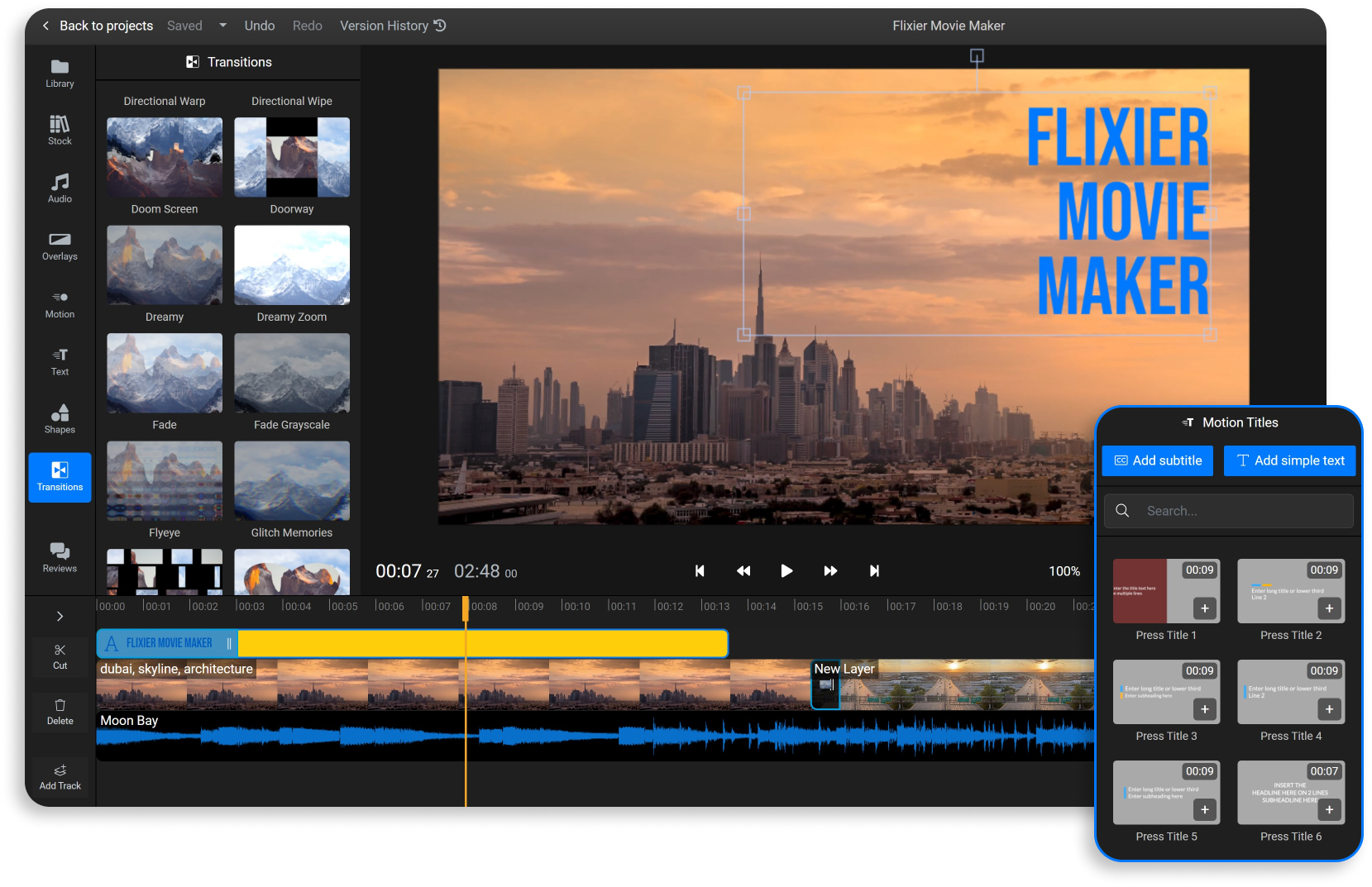
Платформы и роль. Онлайн-сервис. Работает в браузере и рассчитан на монтаж, запись и совместную работу.
Рабочий процесс для мувика. Загрузите или запишите контент, разместите его на timeline, выполните trim/cut, добавьте titles, transitions, green screen и другие элементы, затем сохраните результат. Совместная работа позволяет передать проект другому участнику без пересылки локального project-файла.
Что особенно полезно. Для командного игрового ролика полезны browser-access и collaboration: один человек может готовить клипы, другой — проверять текст или структуру.
Ограничения. Большие исходники приходится загружать в облако. Free-план ограничен по сравнению с платными уровнями, а cloud-workflow зависит от скорости соединения и доступного хранилища.
Плюсы: Flixier
- не требует установки desktop-NLE;
- timeline и основные монтажные функции;
- совместная работа;
- можно записывать материал из браузерного workflow.
Минусы: Flixier
- зависимость от скорости загрузки;
- игровые записи передаются в облако;
- бесплатный уровень функционально уже платных планов.

Kapwing
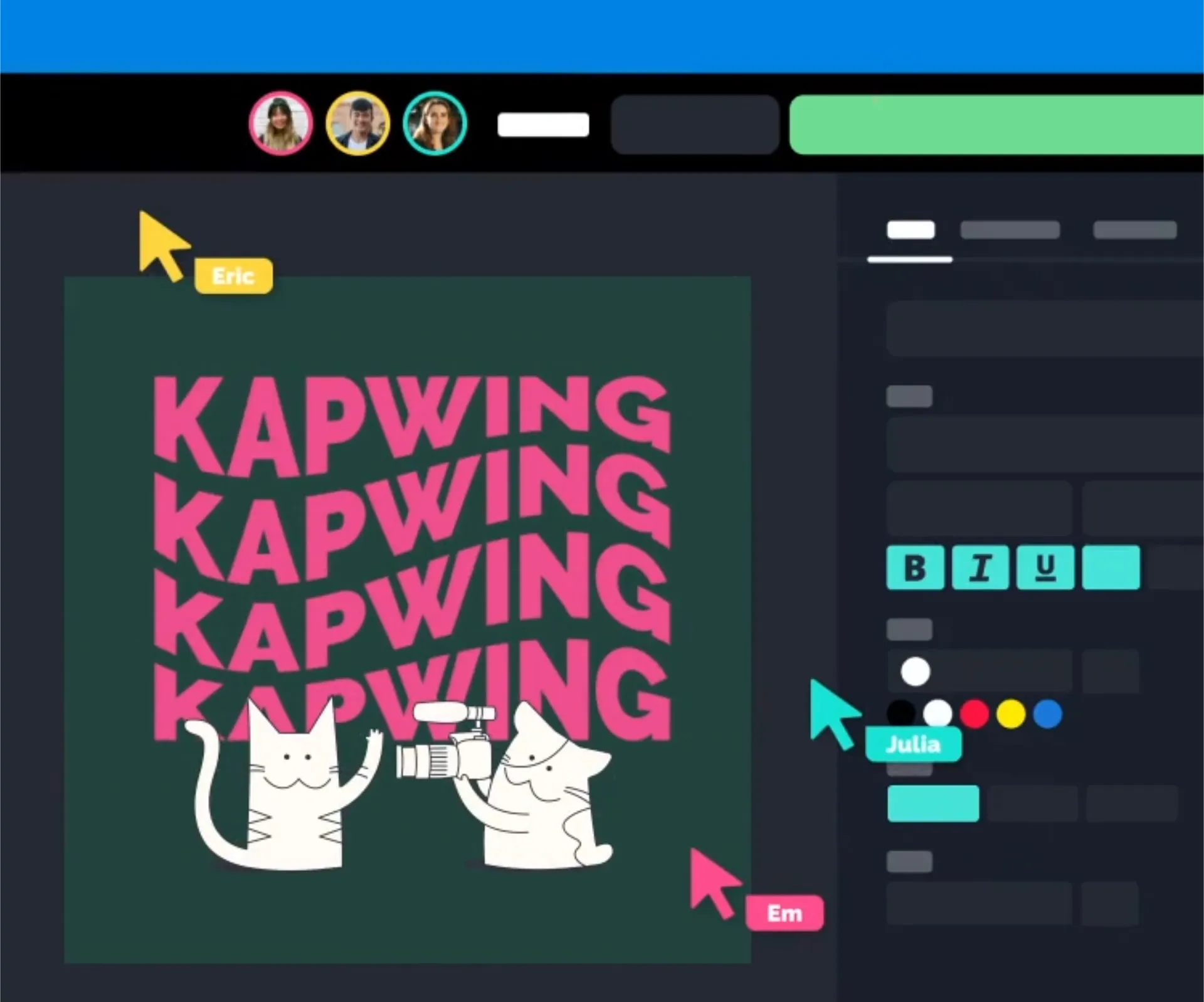
Платформы и роль. Онлайн-видеоредактор с совместной работой, субтитрами и AI-инструментами.
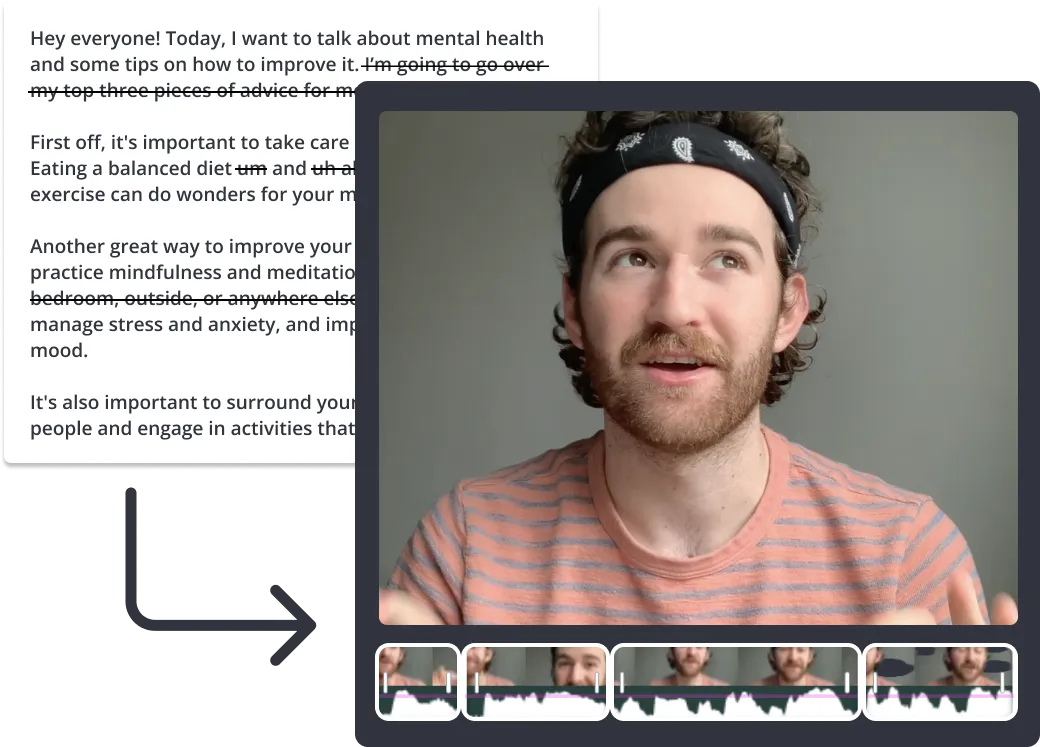
Рабочий процесс для мувика. Импортируйте файлы или добавьте медиа в workspace, соберите ролик на timeline, используйте transcript editing, subtitles, effects и audio, затем экспортируйте. Для длинного spoken-gameplay особенно полезно редактирование по расшифровке: текст помогает находить и удалять реплики без ручного просмотра каждого участка.
Что особенно полезно. Kapwing сильнее обычного online movie maker в текстовом workflow и командной работе. Для игрового гайда, интервью с игроком или разборов матча автоматические captions и transcript editing дают реальную экономию ручных действий.
Ограничения. Cloud-проект требует передачи медиа сервису. Ограничения export/storage и часть AI-функций зависят от плана.
Плюсы: Kapwing
- браузерный timeline;
- transcript editing и captions;
- collaboration;
- подходит для разговорного игрового контента.
Минусы: Kapwing
- нужна загрузка файлов;
- часть возможностей относится к платным планам;
- для тяжёлого многослойного VFX desktop-NLE предпочтительнее.
Renderforest
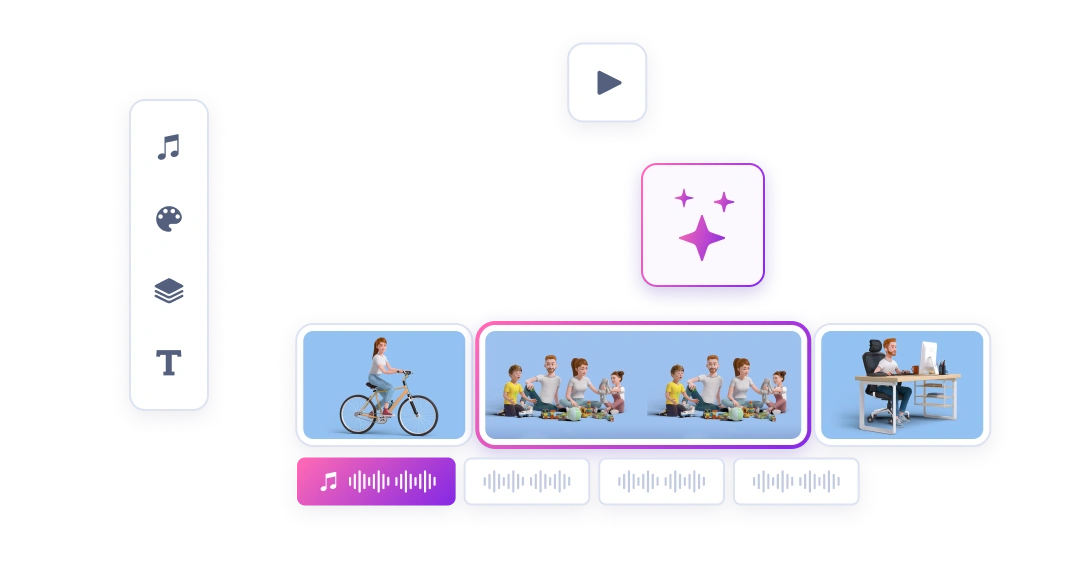
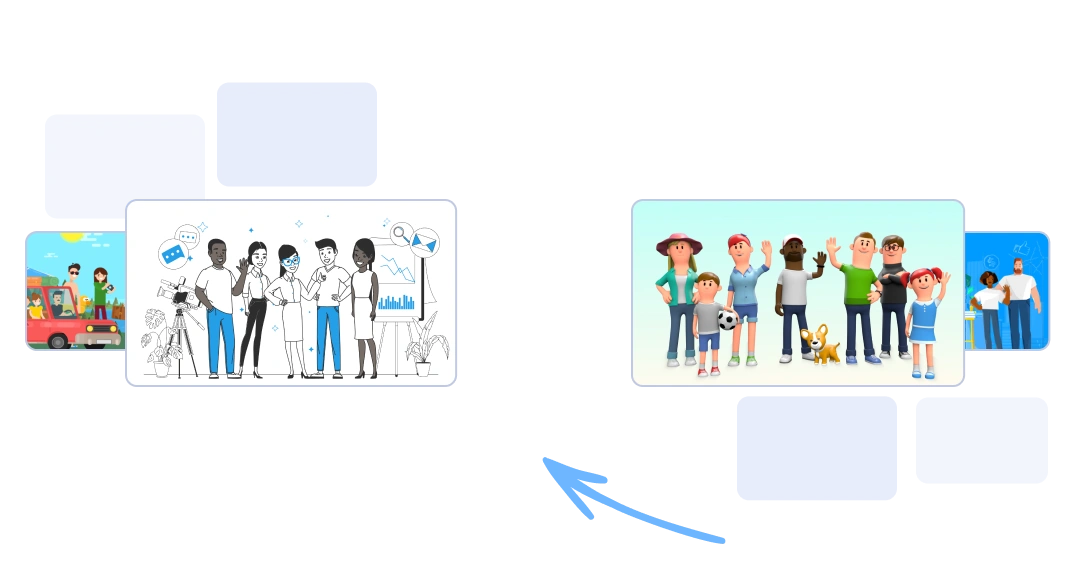
Платформы и роль. Онлайн-сервис с AI-assisted созданием видео и шаблонным workflow.
Рабочий процесс для мувика. Проект можно начать с промпта или шаблона, получить структуру сцен, затем заменить текст и медиа, скорректировать оформление и экспортировать. Для игрового мувика это полезнее всего при создании интро, анонса команды, короткого promo или ролика, где заранее задана композиция.
Что особенно полезно. Главная сильная сторона — быстрое построение сцены и оформление без ручной сборки каждого графического элемента.
Ограничения. Для точного fragmovie с покадровой синхронизацией, сложным speed ramp и ручными масками браузерный шаблонный подход менее удобен, чем полноценный NLE. AI-функции и расширенные параметры экспорта распределены между уровнями сервиса.
Плюсы: Renderforest
- быстрое создание структурированных сцен;
- подходит для интро и промо;
- работает в браузере;
- AI может ускорить черновое построение ролика.
Минусы: Renderforest
- меньше ручного контроля, чем в профессиональном NLE;
- зависимость от облака;
- часть AI-функций и параметров экспорта относится к платным возможностям.
Clipchamp
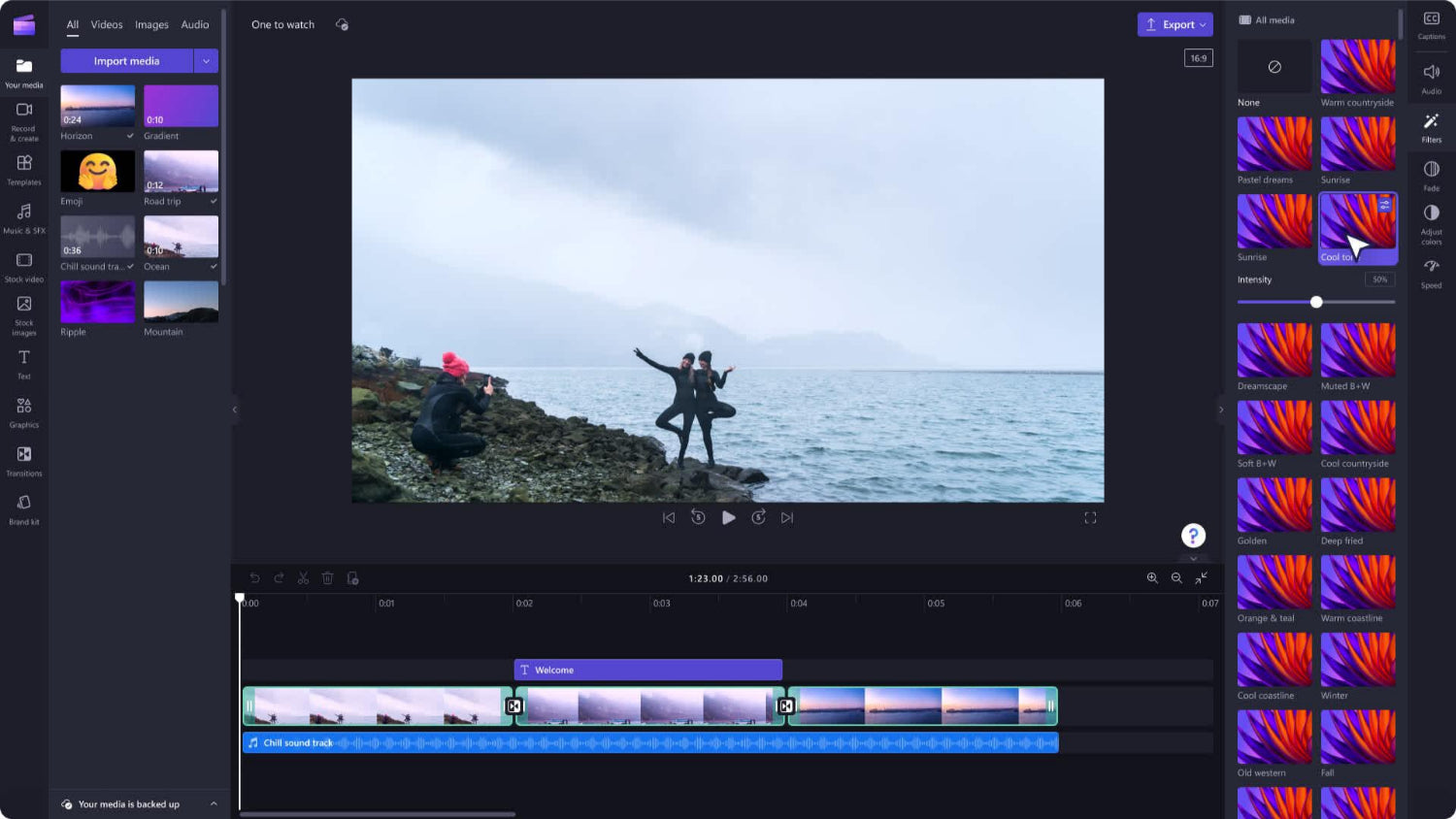
Платформы и роль. Онлайн- и Windows-редактор Microsoft. Подходит для браузерного монтажа, записи экрана и быстрого social-video.
Рабочий процесс для мувика. Добавьте клипы на timeline, обрежьте их, настройте layout, текст и звук, при необходимости используйте запись экрана. Для игрового объясняющего ролика этот набор закрывает путь от screen capture до готового файла без сложного профессионального проекта.
Что особенно полезно. Сильная сторона — доступность в Windows-экосистеме и понятный browser-style workflow.
Ограничения. Для сложного VFX, профессионального grading и больших многокамерных проектов возможностей меньше. Часть stock-ресурсов и дополнительных функций относится к premium-уровням.
Плюсы: Clipchamp
- понятный timeline;
- screen recording;
- подходит для быстрых роликов и social-video;
- доступен как часть Windows/browser workflow.
Минусы: Clipchamp
- ограниченный профессиональный compositing;
- часть ресурсов относится к premium;
- облачные функции зависят от аккаунта.
WeVideo
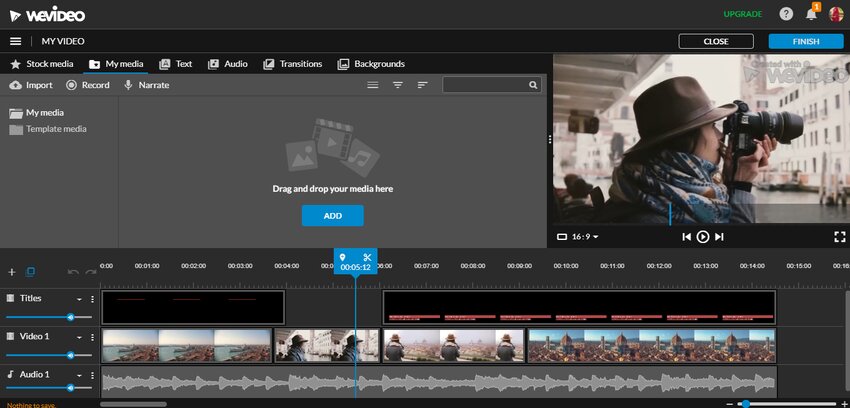
Платформы и роль. Облачный видеоредактор с браузерным проектом и collaboration-функциями.
Рабочий процесс для мувика. Импортируйте записи, соберите их на timeline, добавьте текст, transitions, voice-over и другие элементы, затем опубликуйте или экспортируйте. WeVideo особенно логичен в учебной или командной среде, где проект должен открываться с нескольких устройств.
Что особенно полезно. В отличие от локального NLE, основной плюс — доступ к проекту без привязки к одному компьютеру.
Ограничения. Большие игровые записи нужно загружать в облако, а доступные export-параметры и storage зависят от плана.
Плюсы: WeVideo
- браузерный доступ;
- совместная работа;
- timeline и базовые монтажные функции;
- удобен для команды и учебного проекта.
Минусы: WeVideo
- загрузка больших файлов может быть медленной;
- данные хранятся в облачной среде;
- бесплатный и платные уровни различаются по доступным возможностям.
MovieMakerOnline.com
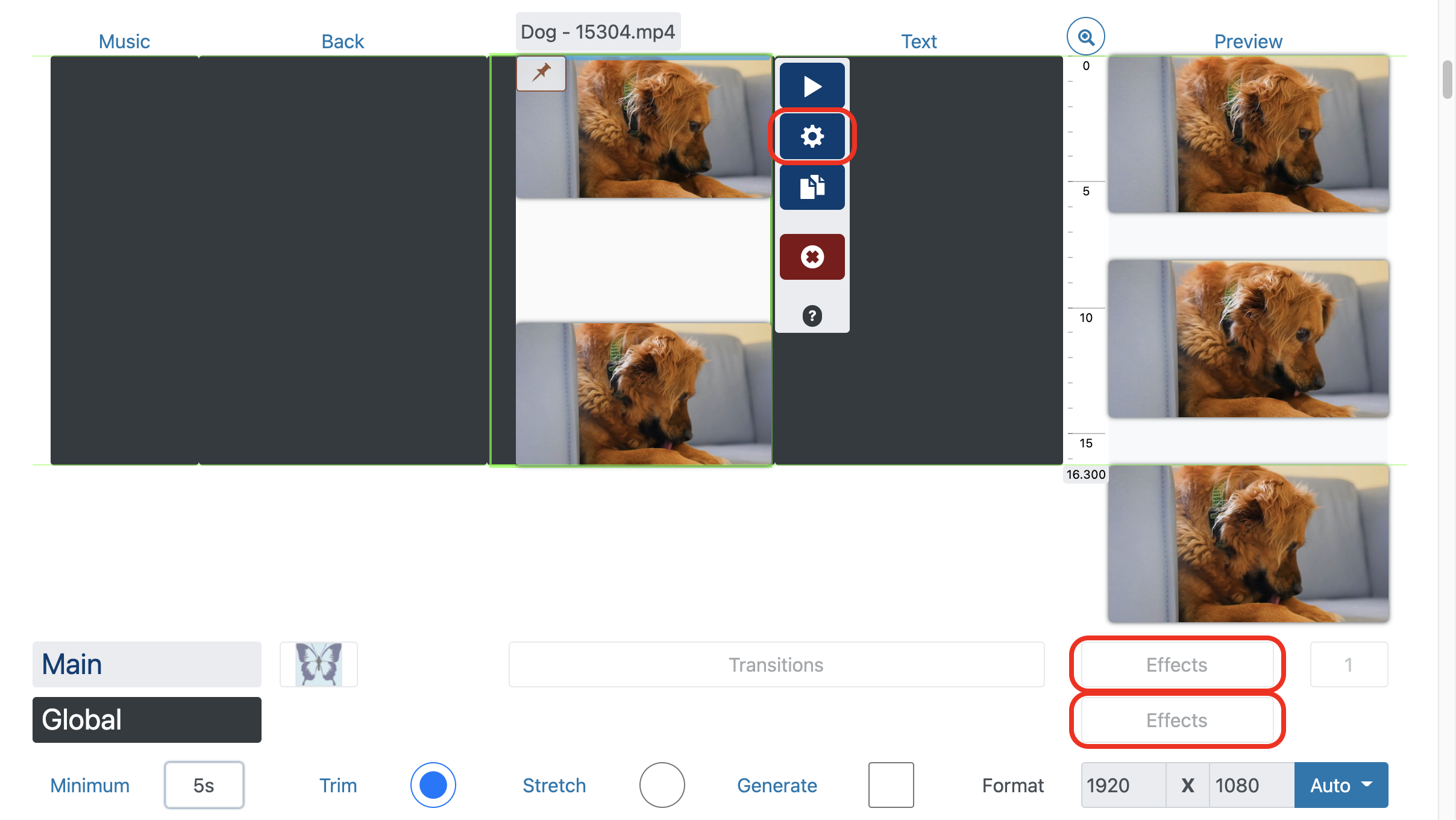
Платформы и роль. Онлайн movie maker для базовой сборки видео без установки.
Рабочий процесс для мувика. Добавьте видео, изображения и музыку, расположите элементы в редакторе, настройте длительность и эффекты, затем создайте готовый файл. Сервис подходит для разовой задачи на чужом компьютере или системе, где нельзя установить приложение.
Что особенно полезно. Главный плюс — отсутствие локальной установки и простой набор операций.
Ограничения. Интерфейс и ограничения сервиса отличаются от полноценных NLE. Для конфиденциальных или очень больших игровых файлов локальный редактор практичнее.
Плюсы: MovieMakerOnline.com
- работает в браузере;
- подходит для разовой простой сборки;
- можно объединять видео, изображения и музыку.
Минусы: MovieMakerOnline.com
- не предназначен для сложного compositing;
- загрузка исходников в веб-сервис;
- для большого проекта cloud-workflow медленнее локального NLE из-за передачи файлов.
Online Video Cutter
Платформы и роль. Онлайн-инструмент для обрезки и простых операций, а не полноценный NLE.
Рабочий процесс для мувика. Используйте его, чтобы быстро вырезать нужный момент из длинной записи, повернуть или подготовить короткий клип перед основным монтажом. Это особенно удобно, если надо обработать один файл и не требуется многодорожечный проект.
Что особенно полезно. Сильная сторона — минимальное количество действий для одной технической операции.
Ограничения. Сложный мувик с музыкой, несколькими дорожками и эффектами нужно собирать в полноценном редакторе.

Плюсы: Online Video Cutter
- не требует установки;
- быстрый trim одного файла;
- подходит как подготовительный этап.
Минусы: Online Video Cutter
- не заменяет NLE;
- файл отправляется в веб-сервис;
- не подходит для большого многослойного проекта.
Video Grabber
Платформы и роль. Страница Video Grabber доступна в браузере, но её онлайн-функции сейчас помечены как находящиеся на техническом обслуживании; вместо обработки в веб-интерфейсе предлагается desktop-приложение. Поэтому Video Grabber нельзя использовать как основной действующий онлайн-видеоредактор для мувика.
Рабочий процесс для мувика. Для нового проекта не закладывайте Video Grabber как обязательный браузерный этап. Если нужен монтаж без установки, выбирайте действующий сервис с подтверждённым timeline и тестируйте экспорт на коротком фрагменте до загрузки всей игровой записи.
Что особенно полезно. Название сохраняется в сравнении как пример сервиса из старых подборок, статус которого нужно проверять перед использованием, а не переносить в современный workflow автоматически.
Ограничения. Текущий режим обслуживания исключает его из практического списка активных браузерных редакторов; для монтажа, keyframes, sound design и color pipeline нужен другой инструмент.
Плюсы: Video Grabber
- работает через браузер;
- подходит для отдельных быстрых задач;
- не требует полноценного проекта.
Минусы: Video Grabber
- ограниченная роль в сложном монтаже;
- зависимость от веб-сервиса;
- для большого многодорожечного проекта возможностей меньше, чем у полноценного NLE.
Adobe Express Video
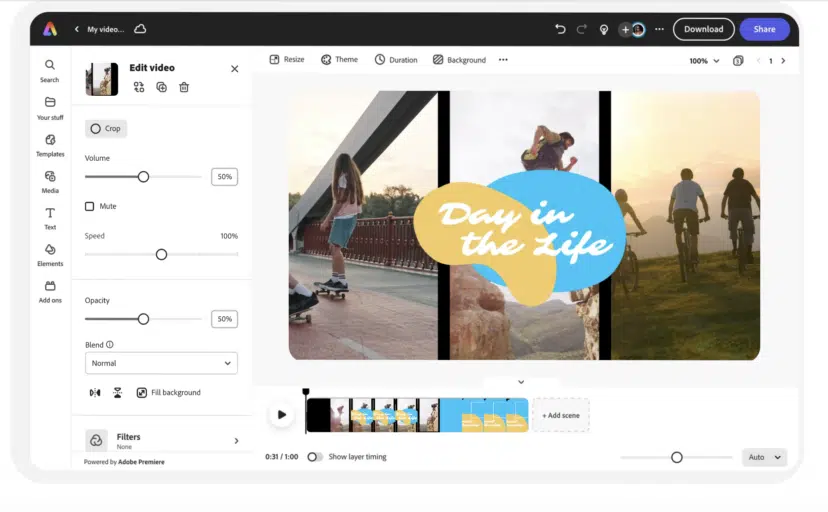
Платформы и роль. Онлайн-инструмент Adobe для быстрого создания и оформления видео.
Рабочий процесс для мувика. Подходит для короткого игрового анонса, нарезки для социальной сети, титрованного клипа или промо. Рабочий процесс строится вокруг добавления сцен, медиа, текста и готовых дизайнерских элементов.
Что особенно полезно. Сильная сторона — быстрый визуальный дизайн и экосистема Adobe Express, а не профессиональная многодорожечная постобработка.
Ограничения. Для сложного fragmovie со speed ramp, масками и покадровой анимацией выбирайте полноценный NLE.
Плюсы: Adobe Express Video
- быстрое оформление ролика;
- удобные текстовые и дизайнерские элементы;
- работает в браузере.
Минусы: Adobe Express Video
- меньше ручного контроля;
- не заменяет профессиональный NLE;
- часть контента и функций зависит от учётной записи.
Canva Video Editor
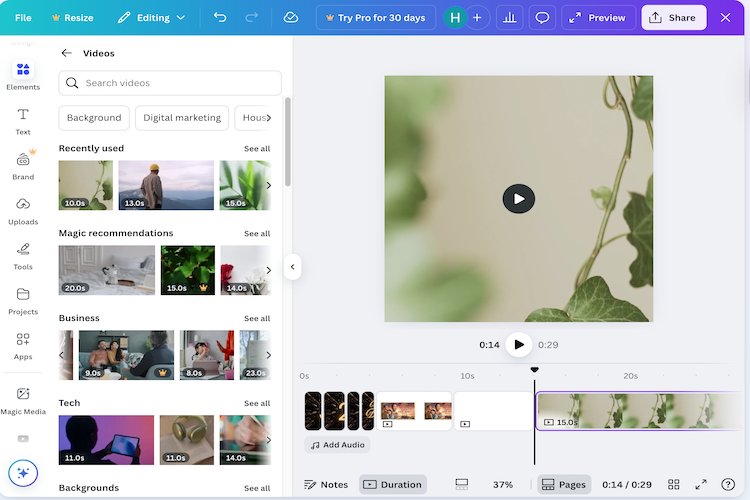
Платформы и роль. Онлайн-редактор Canva для шаблонного видеодизайна и коротких роликов.
Рабочий процесс для мувика. Создайте video-design, добавьте игровые фрагменты на страницы/таймлайн, вставьте текст, графику и музыку, настройте переходы и экспорт. Canva особенно полезна для тизера, announcement-video, вертикального поста или ролика, где оформление важнее сложного монтажа.
Что особенно полезно. Большая библиотека графики и шаблонов ускоряет создание заставок, титров и social-layout.
Ограничения. Точная работа с длинным многодорожечным игровым материалом, профессиональный grading и compositing удобнее в NLE.
Плюсы: Canva Video Editor
- шаблоны и графическое оформление;
- быстрая адаптация под social-format;
- работает в браузере;
- удобна для титров и промо.
Минусы: Canva Video Editor
- не основной инструмент для длинного fragmovie;
- меньше контроля над сложным retiming;
- часть ресурсов относится к платным.
Видеоредакторы для iPhone
На iPhone монтаж удобен для короткого ролика, отснятого или записанного на самом устройстве, а также для быстрой публикации. Для длинных записей с десятками гигабайт исходников, сложного sound design и тяжёлого compositing настольный NLE остаётся практичнее. Одна и та же программа не повторяется в нескольких мобильных разделах: CapCut уже разобран как кроссплатформенный desktop-редактор.
LumaFusion
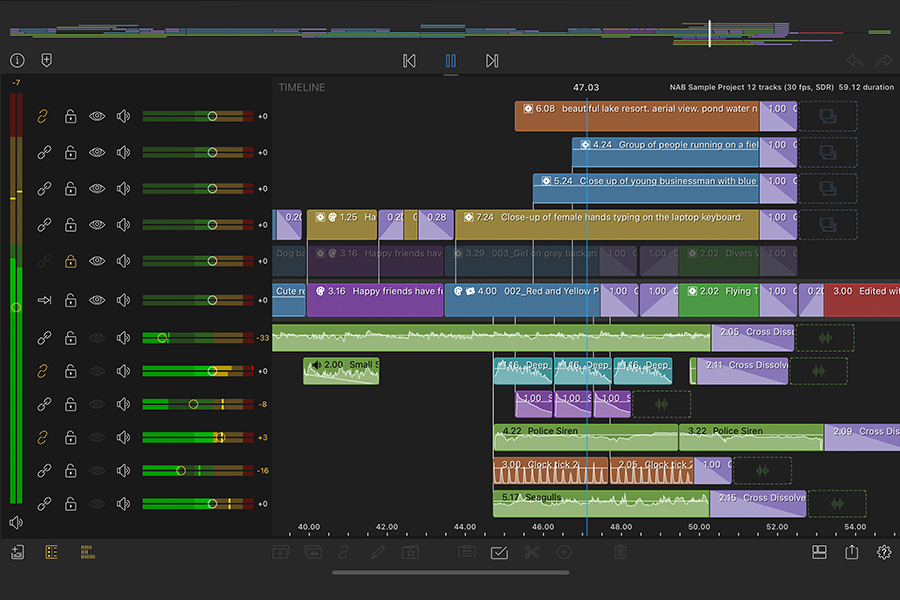
Платформы и роль. iPhone и iPad; также развивается на других мобильных платформах. Это многодорожечный мобильный NLE.
Рабочий процесс для мувика. Импортируйте клипы, разложите их на многодорожечной timeline, выполняйте trim, transitions, color/effects и работу со звуком. LumaFusion подходит для автора, который хочет монтировать на планшете или телефоне не только короткий шаблонный ролик, а полноценную последовательность.
Что особенно полезно. Главное отличие от большинства мобильных приложений — ориентация на традиционную многодорожечную модель NLE. Это делает приложение уместным для серьёзного мобильного монтажа.
Ограничения. Экран смартфона ограничивает точность работы с большим количеством дорожек. Для большого игрового проекта iPad или desktop удобнее.
Плюсы: LumaFusion
- многодорожечный монтаж;
- ориентация на ручной NLE-workflow;
- подходит для более сложных мобильных проектов;
- работает без необходимости переносить каждый клип на ПК.
Минусы: LumaFusion
- на маленьком экране сложный timeline тесен;
- для тяжёлого compositing desktop удобнее;
- часть дополнительных возможностей поставляется как отдельные платные функции.
InShot

Платформы и роль. iPhone и Android. Здесь приложение рассматривается как мобильный редактор для коротких роликов.
Рабочий процесс для мувика. Для игрового клипа обрежьте запись, измените canvas/aspect ratio, добавьте музыку, текст, transitions и эффекты, затем экспортируйте. InShot особенно удобен для вертикального short-form контента и быстрой публикации.
Что особенно полезно. Сильная сторона — скорость простых операций и адаптация видео под социальные форматы. Это разумный вариант для одного-двух игровых эпизодов, а не для сотен клипов.
Ограничения. Сложный keyframe/compositing workflow и большой проект удобнее выполнять на desktop. Мобильный интерфейс и платные элементы делают приложение менее предсказуемым выбором для длинного production-проекта.
Плюсы: InShot
- быстрый trim и social-format;
- музыка, текст и эффекты;
- iPhone и Android;
- удобен для вертикального видео.
Минусы: InShot
- не рассчитан на тяжёлый многодорожечный проект;
- часть элементов может быть платной;
- на телефоне сложная точная синхронизация занимает больше времени.
Splice
Платформы и роль. Мобильный видеоредактор для iPhone с акцентом на быстрый монтаж, музыку и social-video.

Рабочий процесс для мувика. Соберите игровые клипы, подрежьте паузы, расставьте переходы, добавьте музыку и текст. Приложение уместно для короткого highlight-ролика, который не требует отдельной VFX-композиции.
Что особенно полезно. Splice полезен, когда весь material уже находится на iPhone и перенос на компьютер создаёт лишний этап.
Ограничения. Для длинного fragmovie с развитой keyframe-анимацией и сложным цветом desktop-NLE практичнее: на большом экране легче контролировать несколько дорожек и точные точки монтажа.
Плюсы: Splice
- быстрый мобильный монтаж;
- работа с музыкой и текстом;
- подходит для highlight и social-video.
Минусы: Splice
- ограниченный экран;
- не основной выбор для сложного compositing;
- часть расширенных возможностей относится к платной модели.
GoPro Quik
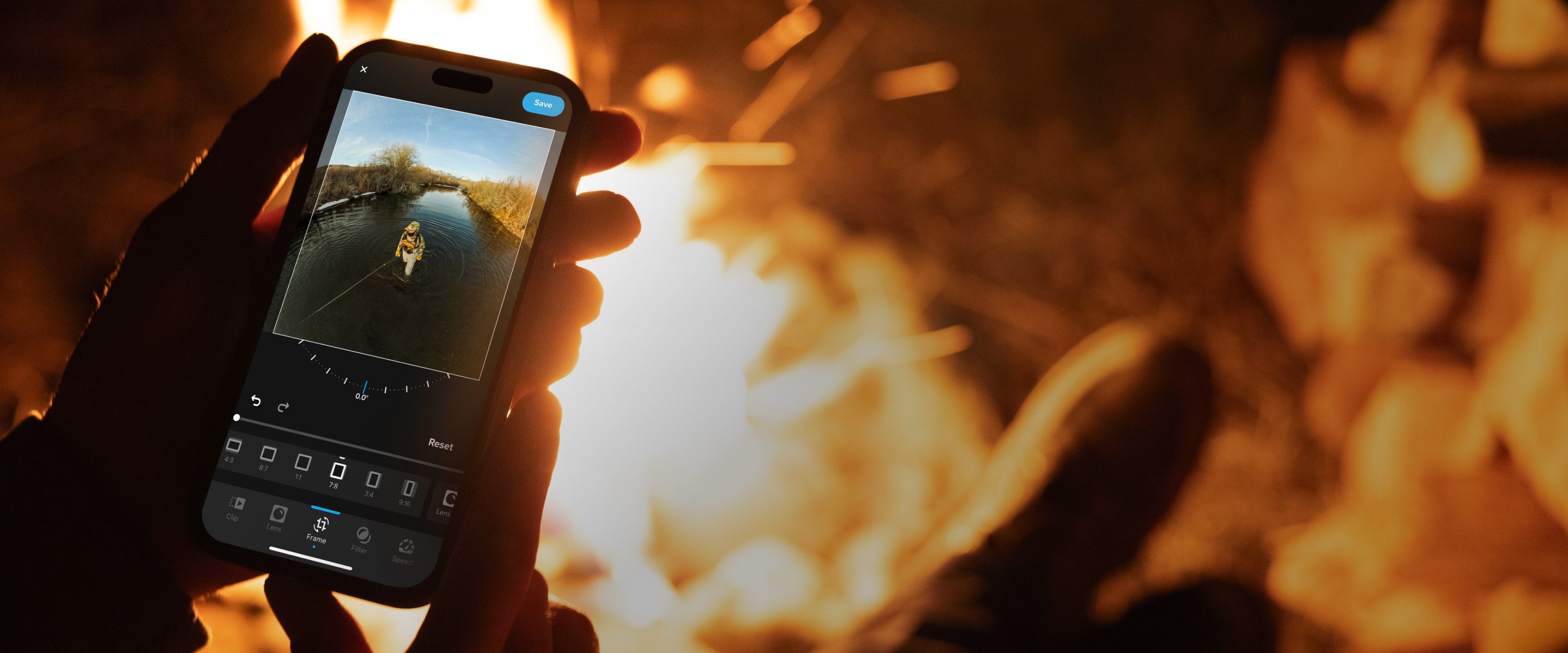
Платформы и роль. Мобильное приложение для iPhone и Android, связанное с экосистемой GoPro и быстрым автоматизированным монтажом.
Рабочий процесс для мувика. Используйте его, если игровые или внешние кадры уже находятся в мобильной медиатеке и нужен быстрый montage с музыкой. Автоматизация помогает получить черновой ролик, который затем можно доработать вручную.
Что особенно полезно. Сильная сторона — быстрый отбор и автоматизированная сборка короткого видео.
Ограничения. Мобильный GoPro Quik отличается от снятого с развития GoPro Studio и прежних desktop-версий Quik. Для точного fragmovie с ручной синхронизацией и большим количеством дорожек лучше полноценный NLE.
Плюсы: GoPro Quik
- быстрый автоматизированный montage;
- удобен для коротких роликов;
- мобильный workflow.
Минусы: GoPro Quik
- меньше ручного контроля, чем у полноценного NLE;
- мобильный интерфейс отличается от снятых с развития desktop-продуктов GoPro;
- не лучший выбор для сложного VFX.
Premiere on iPhone
Платформы и роль. iPhone. Современное мобильное приложение Adobe, пришедшее на смену Adobe Premiere Rush для новых мобильных пользователей.

Рабочий процесс для мувика. Используйте его для мобильного монтажа клипов, текста, музыки и коротких последовательностей с последующим переносом материала в экосистему Adobe, если такой workflow нужен.
Что особенно полезно. Ключевая практическая причина включения — это актуальный мобильный путь Adobe, тогда как Adobe Premiere Rush находится на финальном этапе закрытия поддержки.
Ограничения. Функции и доступность мобильного приложения отличаются от настольного Adobe Premiere Pro. Нельзя считать их одним и тем же продуктом или обещать desktop-возможности на телефоне.
Плюсы: Premiere on iPhone
- актуальный мобильный путь Adobe;
- удобен для iPhone-workflow;
- логичная замена старому Rush для новых проектов.
Минусы: Premiere on iPhone
- не идентичен desktop Adobe Premiere Pro;
- меньший экран ограничивает сложный монтаж;
- часть экосистемных функций зависит от аккаунта.
VN Video Editor
Платформы и роль. iPhone и Android. Мобильный редактор с многодорожечным подходом и ручными инструментами монтажа.
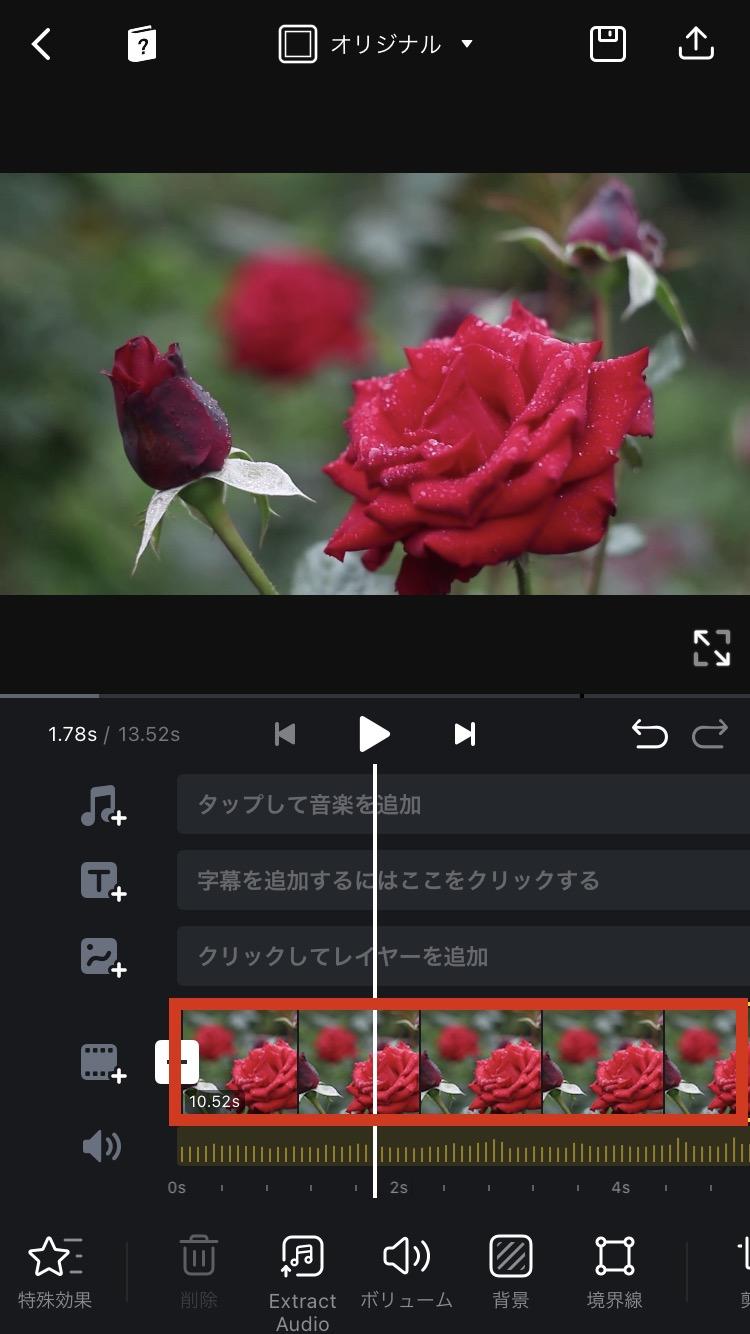
Рабочий процесс для мувика. Подходит для нарезки gameplay, изменения скорости, текста, музыки и многослойного монтажа на телефоне. По структуре ближе к мобильному NLE, чем к автоматическому slideshow-maker.
Что особенно полезно. VN полезен, когда нужен больший ручной контроль на смартфоне, но нет необходимости переносить проект на настольную систему.
Ограничения. Точность работы с большим количеством дорожек ограничена размером экрана. Длинный проект с множеством overlays и аудиослоёв удобнее собирать на desktop.
Плюсы: VN Video Editor
- многослойный мобильный монтаж;
- подходит для ручной нарезки и speed-workflow;
- iPhone и Android;
- удобен для коротких и средних проектов.
Минусы: VN Video Editor
- маленький экран для сложного проекта;
- не заменяет desktop compositing;
- часть расширенных функций доступна через покупки внутри приложения.
Apple Clips : только для уже существующего workflow
Apple Clips больше не является вариантом для нового пользователя: с 10 октября 2025 года приложение недоступно для новых загрузок. Пользователи, которые ранее скачивали его, могут продолжать работу на поддерживаемых версиях системы и при необходимости повторно получить приложение из своей истории. Для нового проекта разумнее выбрать iMovie, InShot, VN Video Editor или другой поддерживаемый редактор.
Clips остаётся пригодным только для пользователей, у которых приложение уже связано с учётной записью и доступно для повторной загрузки. Для нового мобильного workflow его выбирать нельзя, потому что новым пользователям приложение больше не предоставляется.
Видеоредакторы для Android
Android-приложения полезны для коротких highlight, Shorts и вертикального ролика. Главный практический фильтр — не количество эффектов, а способность телефона стабильно работать с исходным разрешением и длительностью записи. Длинный игровой capture быстрее организовать на ПК, а мобильное приложение оставить для короткой финальной сборки.
KineMaster
Платформы и роль. Android и iOS. Мобильный многослойный редактор с timeline и творческими инструментами.
Рабочий процесс для мувика. Добавьте игровые клипы на timeline, выполните trim/split, разместите дополнительные слои, текст и музыку, затем настройте эффекты и экспорт. KineMaster подходит для ролика, где простой one-track editor уже слишком ограничен.
Что особенно полезно. Многослойность делает приложение полезным для facecam, графики и наложений поверх геймплея.
Ограничения. Сложный проект на маленьком экране быстро становится перегруженным. Premium-assets и расширенные функции не следует делать обязательной частью проекта, если работа должна оставаться переносимой между устройствами и аккаунтами.
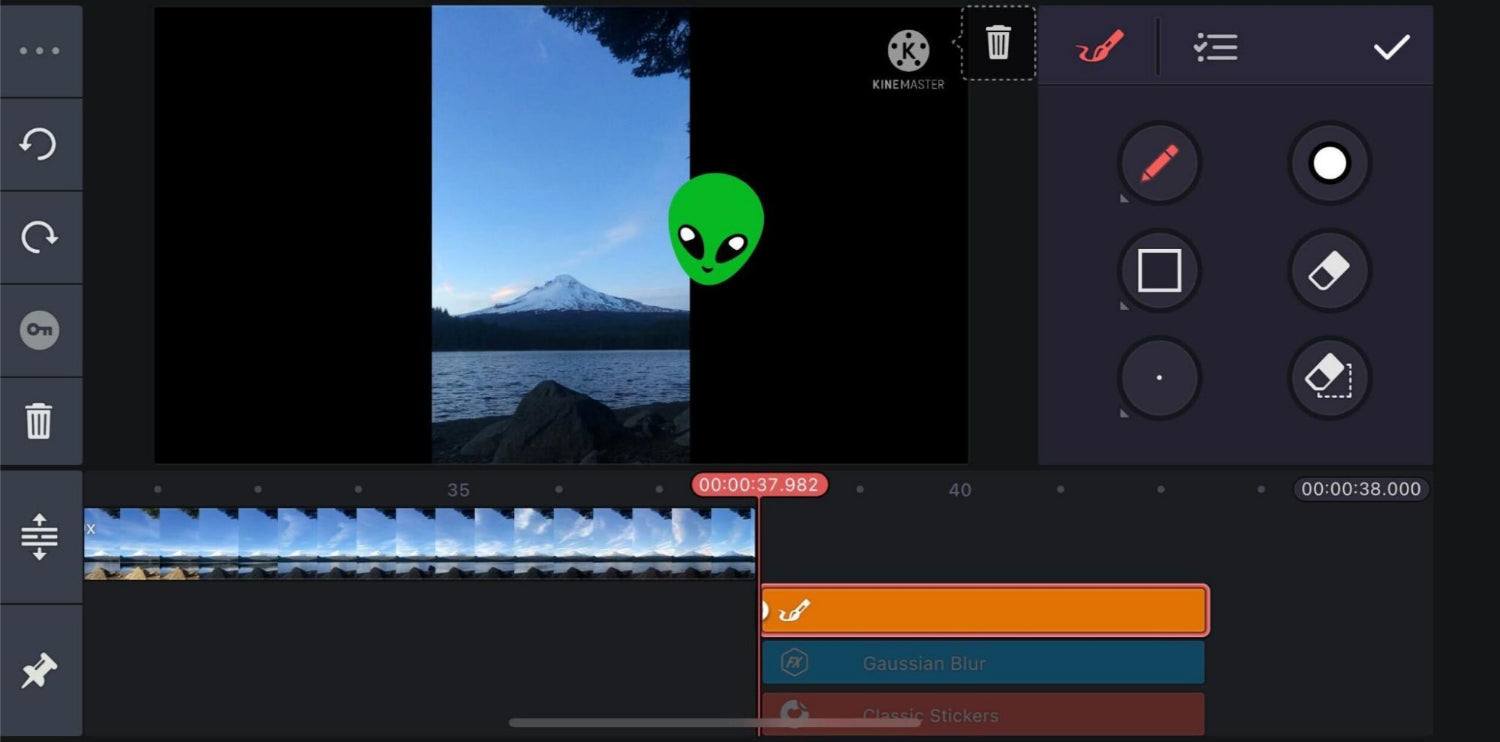
Плюсы: KineMaster
- многослойный мобильный timeline;
- подходит для текста, музыки и наложений;
- Android и iOS;
- больше контроля, чем у автоматических movie maker.
Минусы: KineMaster
- маленький экран для большого проекта;
- часть ресурсов относится к premium;
- desktop удобнее для сложного sound design.
YouCut
Платформы и роль. Android. Мобильный редактор для быстрых роликов, обрезки, музыки и social-format.
Рабочий процесс для мувика. Для короткого игрового клипа выберите запись, уберите паузы, настройте кадрирование и скорость, добавьте музыку, текст и эффекты, затем сохраните ролик под нужное соотношение сторон.
Что особенно полезно. Приложение особенно уместно, когда задача — быстро подготовить один highlight к публикации, а не вести многодневный проект.
Ограничения. Для сложного многодорожечного монтажа, профессионального цвета и VFX лучше использовать настольный редактор.
Плюсы: YouCut
- быстрый мобильный workflow;
- подходит для коротких gameplay-клипов;
- удобная подготовка под social-format.
Минусы: YouCut
- ограничен мобильным интерфейсом;
- не замена профессиональному NLE;
- для сложной работы с несколькими аудио- и видеослоями desktop удобнее.
VivaVideo
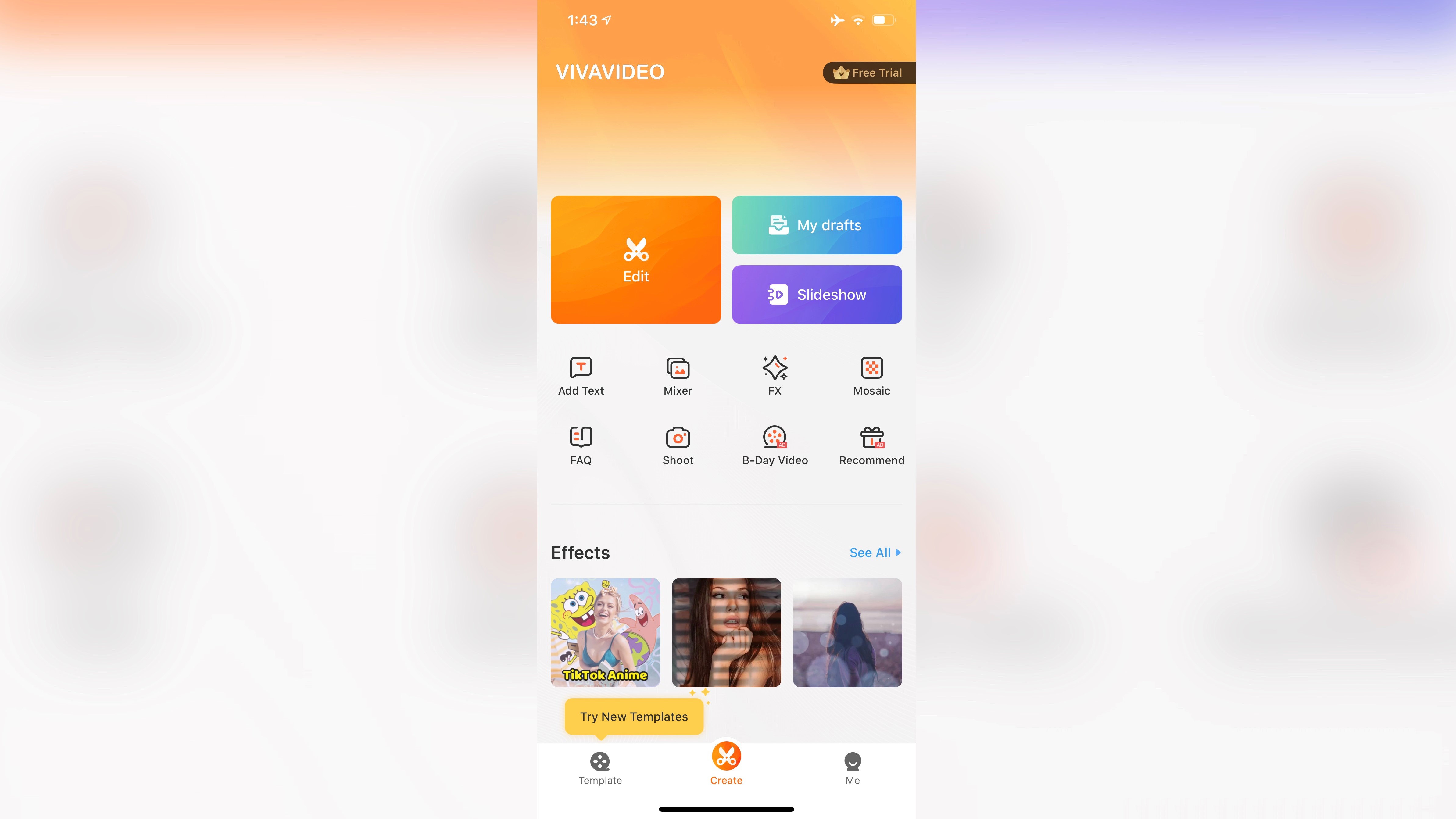
Платформы и роль. Android и iOS. Мобильный редактор для коротких роликов, эффектов, переходов и музыки.
Рабочий процесс для мувика. Используйте для короткой компиляции, когда материал уже на телефоне: выберите клипы, подрежьте их, добавьте музыку, text и transitions, затем подготовьте экспорт.
Что особенно полезно. Подходит для social-video и быстрого оформления без компьютера.
Ограничения. Для длинных игровых записей и сложного ручного монтажа мобильный workflow менее удобен: маленький экран усложняет точный контроль нескольких дорожек и длинной временной шкалы. Приложение распространяется с покупками внутри приложения; часть премиальных возможностей платная.
Плюсы: VivaVideo
- быстрый монтаж на телефоне;
- эффекты, текст и музыка;
- подходит для social-content.
Минусы: VivaVideo
- маленький экран;
- ограниченный professional workflow;
- условия бесплатного режима меняются.
Movavi - Video Editor (Android)
Платформы и роль. Android. Мобильное приложение Movavi рассматривается отдельно от desktop Movavi Video Editor, потому что интерфейс и набор функций у них различаются.
Рабочий процесс для мувика. Используйте приложение для короткой нарезки, музыки, текста и быстрых изменений на телефоне. Оно подходит, если gameplay-клип уже находится в мобильной медиатеке и не требует сложного desktop-проекта.
Что особенно полезно. Практическое преимущество — короткий путь от мобильного файла к готовому social-video.
Ограничения. Мобильный Movavi — отдельный интерфейс и рабочий процесс, а не уменьшенная копия desktop Movavi Video Editor. Он рассчитан на timeline, обрезку, скорость, crop/rotate, музыку, voice-over, текст, stickers и короткие mobile-проекты.
Плюсы: Movavi - Video Editor (Android)
- мобильный монтаж без ПК;
- подходит для коротких клипов;
- экосистема известного desktop-редактора.
Минусы: Movavi - Video Editor (Android)
- это не тот же интерфейс, что Movavi Video Editor на ПК;
- меньше возможностей сложного compositing;
- мобильный интерфейс рассчитан прежде всего на короткие проекты и social-video.
Filmora: AI Video Editor&Maker (мобильное приложение)
Платформы и роль. Android и iOS. Мобильное приложение Wondershare отличается от desktop Filmora по интерфейсу.
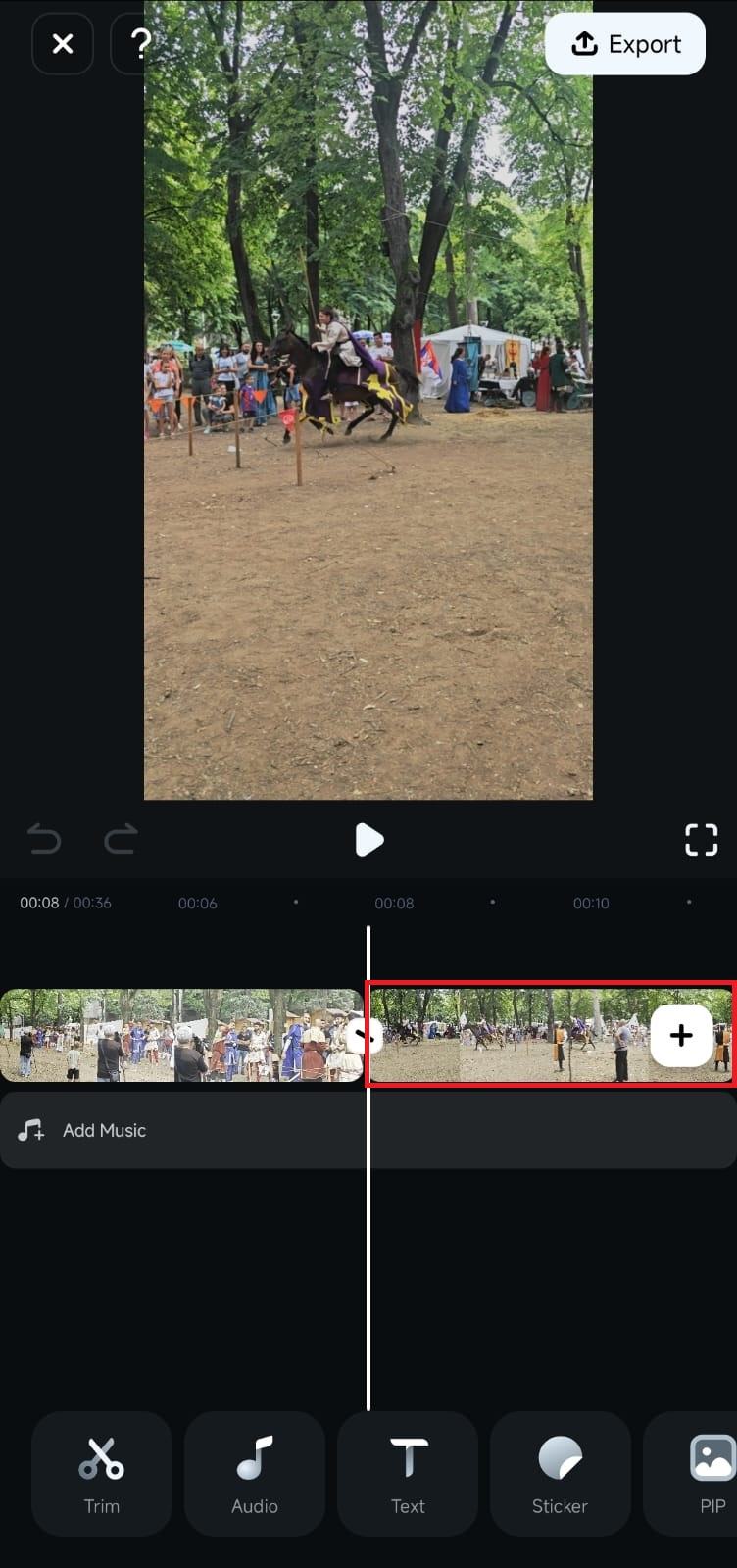
Рабочий процесс для мувика. Подходит для короткого gameplay, reels/shorts, музыки, текста, шаблонов и быстрой обработки на смартфоне. Для длинного проекта с точными keyframes desktop-версия удобнее.
Что особенно полезно. Сильная сторона — быстрый social-first workflow и интеграция с современными мобильными инструментами.
Ограничения. Нельзя автоматически считать любую desktop-функцию доступной на телефоне. Premium assets и AI зависят от плана.
Плюсы: Filmora: AI Video Editor&Maker (мобильное приложение)
- быстрый мобильный монтаж;
- удобен для короткого vertical-video;
- есть экосистема desktop-продукта.
Минусы: Filmora: AI Video Editor&Maker (мобильное приложение)
- не равен desktop Filmora;
- часть функций платная;
- сложный проект удобнее на компьютере.
ActionDirector
Платформы и роль. Android. Мобильный редактор CyberLink, ориентированный на динамичные клипы.

Рабочий процесс для мувика. Используйте для короткой нарезки action/gameplay, изменения порядка сцен, простых эффектов и быстрого экспорта. По роли это мобильный инструмент для оперативной обработки, а не замена PowerDirector на desktop.
Что особенно полезно. Уместен для коротких клипов, которые нужно закончить на телефоне.
Ограничения. Для развитых keyframes, multicam и тяжёлого проекта лучше основной desktop-NLE.
Плюсы: ActionDirector
- быстрый action-oriented workflow;
- работает на Android;
- подходит для короткого динамичного материала.
Минусы: ActionDirector
- ограниченный мобильный интерфейс;
- не заменяет desktop PowerDirector;
- сложный многодорожечный монтаж удобнее выполнять на большом экране.
YouTube Create

Платформы и роль. Android и iPhone в поддерживаемых странах. Бесплатное приложение Google без рекламы для монтажа long-form и Shorts.
Рабочий процесс для мувика. Откройте проект, добавьте клипы, выполните монтаж, а для сохранения используйте More → Export, выберите качество и снова нажмите Export. На Android требуется телефон как минимум с 4 ГБ RAM; на iPhone поддерживаются iPhone XR и новее с iOS 17 или выше в странах доступности.
Что особенно полезно. Сильная сторона — прямой mobile-to-YouTube workflow. Приложение удобно для автора, который монтирует и публикует игровой контент в одной экосистеме.
Ограничения. Есть важное лицензионное ограничение музыкальной библиотеки Shorts: при локальном экспорте ролика длиннее 15 секунд музыка из Shorts Audio Library удаляется. При прямой публикации в YouTube действуют другие правила допустимой длительности лицензированного фрагмента.
Плюсы: YouTube Create
- бесплатное приложение без рекламы;
- редактирует long-form и Shorts;
- прямой YouTube-workflow;
- понятная последовательность экспорта.
Минусы: YouTube Create
- доступность зависит от страны и устройства;
- ограничение Shorts Audio Library при локальном экспорте;
- для тяжёлого профессионального VFX desktop-NLE удобнее.
Funimate
Платформы и роль. Android и iOS. Мобильный редактор, ориентированный на эффекты и короткие social-video.
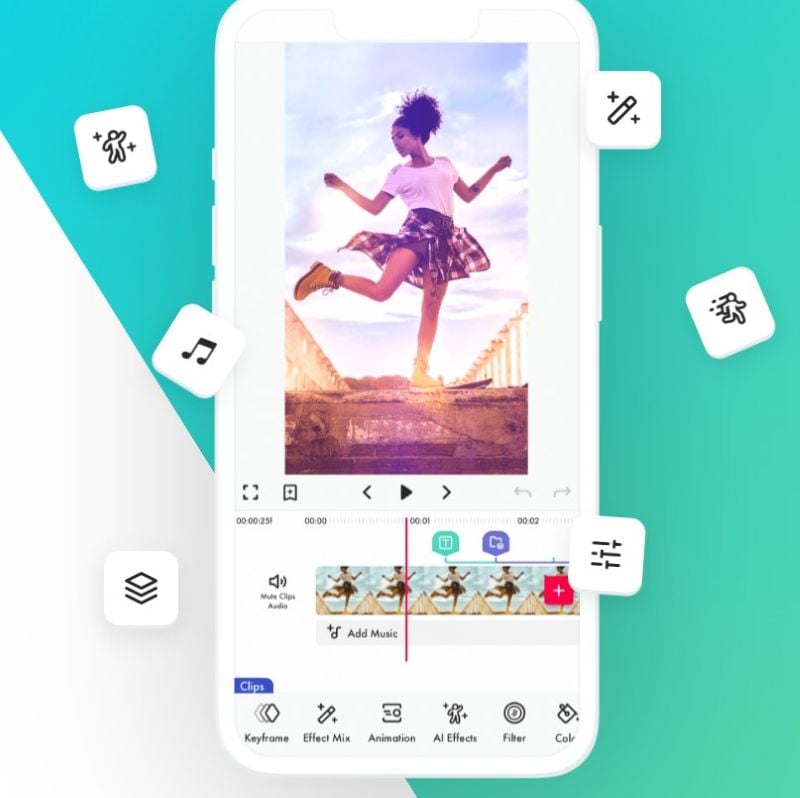
Рабочий процесс для мувика. Соберите несколько игровых клипов, подгоните длительность под музыку и используйте эффекты для короткого динамичного montage. Приложение логичнее для stylized short, чем для длинного фильма.
Что особенно полезно. Сильная сторона — быстрое создание эффектного короткого ролика прямо на телефоне.
Ограничения. Для точного цветового pipeline, большого количества дорожек и длительного проекта лучше desktop.
Плюсы: Funimate
- ориентация на короткие эффекты;
- мобильный workflow;
- подходит для динамичного social-content.
Минусы: Funimate
- не предназначен для большого профессионального проекта;
- маленький экран;
- часть эффектов может зависеть от плана.
Профессиональный пайплайн игрового мувика
Профессиональный Counter-Strike/fragmovie workflow может состоять из цепочки разных приложений. HLAE или Source Filmmaker помогают получить материал и нужную камеру, VEGAS Pro либо Adobe Premiere Pro собирают монтаж, Adobe After Effects отвечает за сложную графику, а отдельный аудиоредактор доводит звук. Использовать весь стек необязательно: каждый инструмент добавляют только под конкретную задачу.
Source Filmmaker
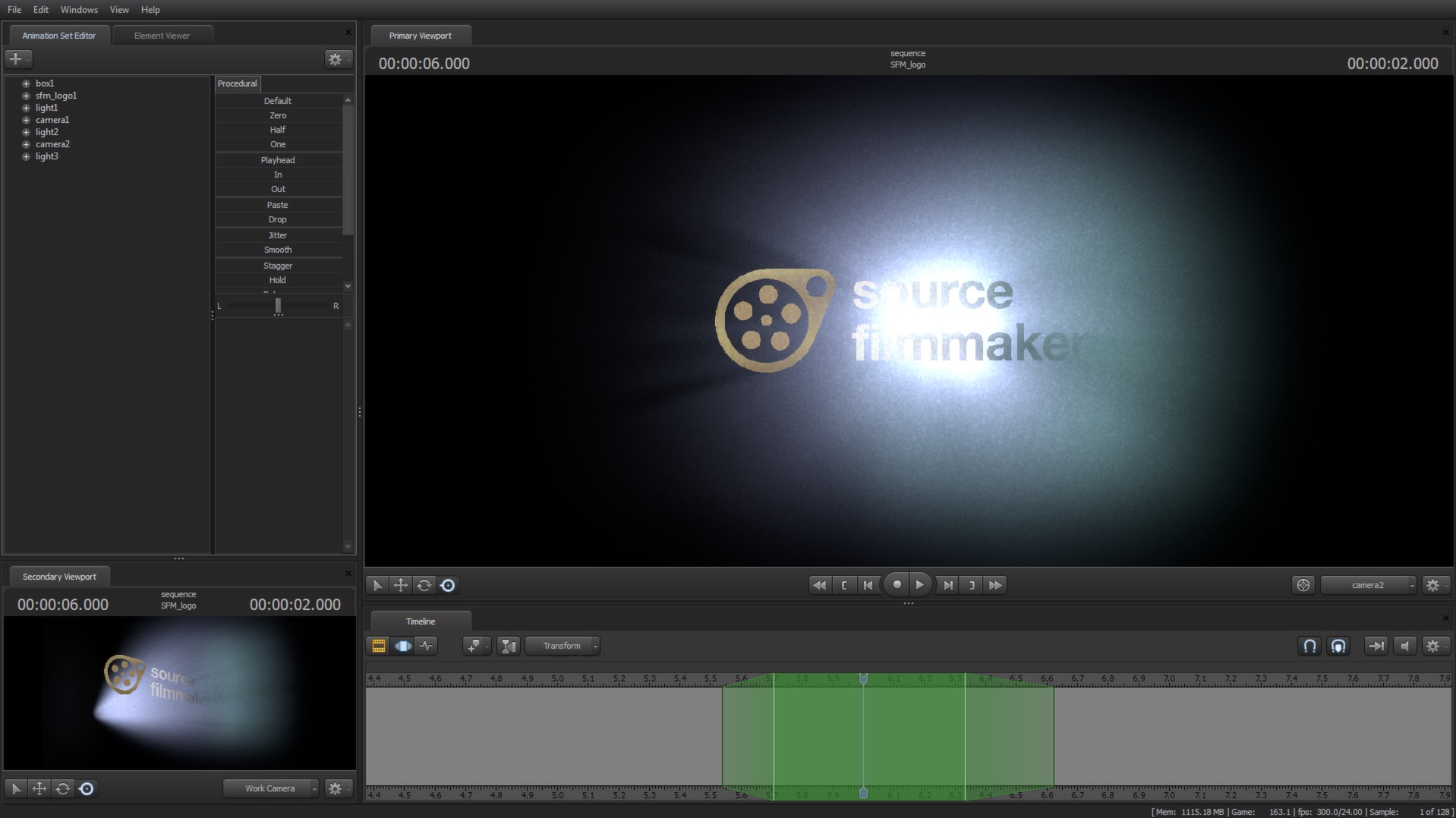
Source Filmmaker — инструмент Valve для создания анимации и постановочных сцен внутри окружения Source. Это не обычный редактор записанного MP4: он работает с игровыми ресурсами, камерой, анимацией и сценой. Поэтому использовать его логично для постановочного интро, пролёта камеры, сцен с моделями или художественной вставки, которую затем экспортируют и монтируют в основном NLE.
Для обычного gameplay-highlight Source Filmmaker избыточен. Если уже есть готовая запись матча, быстрее работать в ВидеоМОНТАЖ, DaVinci Resolve, Adobe Premiere Pro или другом NLE. Отдельно учитывайте, что Source Filmmaker относится к Source-экосистеме, а не является универсальным редактором любой игры.
Плюсы: Source Filmmaker
- управление камерой и постановкой внутри Source-сцены;
- работа с игровыми моделями и анимацией;
- полезен для интро и cinematic-вставок.
Минусы: Source Filmmaker
- не заменяет NLE для обычной записи;
- требует освоения 3D/animation workflow;
- привязан к Source-экосистеме.
HLAE для Counter-Strike 2
HLAE — специализированный инструмент AdvancedFX для Half-Life/Source-игр и демо. Для Counter-Strike 2 используется AfxHookSource2. В HLAE откройте File → Launch CS2, укажите cs2.exe в поле Game, при необходимости задайте папку moviemaking config и параметры запуска, затем нажмите Launch. Такой workflow отделяет получение нужного ракурса от монтажа: сначала записывается демо-сцена, затем видеоматериал отправляется в NLE.
Критическое правило безопасности: HLAE принудительно запускает Source/Source 2 с -insecure, чтобы исключить подключение к VAC-защищённым серверам. Для мувика HLAE используют с демо и офлайн-материалом; подключаться через него к VAC-защищённым серверам нельзя.
Обновления Counter-Strike 2 способны временно нарушать совместимость hook-инструмента. Поэтому после обновления игры сначала выполните короткий тестовый захват на локальном демо и убедитесь, что камера и экспорт кадров работают нормально; многочасовой рендер запускайте только после этого. Camera/demo capture остаётся отдельным этапом, а NLE — отдельным.
Когда HLAE действительно нужен
- нужны управляемые ракурсы из демо Counter-Strike 2;
- требуется убрать часть игрового интерфейса или управлять cinematic-камерой доступными командами;
- исходный материал ещё можно переснять из демо.
Когда HLAE не нужен
- есть только готовый MP4 и демо отсутствует;
- нужна обычная нарезка записанного геймплея;
- проект относится к игре вне поддерживаемого HLAE workflow.
Adobe After Effects
Платформы и роль. Windows и macOS. Compositing и motion-design система; в игровом мувике обычно используется после или рядом с основным NLE.
Рабочий процесс для мувика. Передавайте в композицию только сцены, которым действительно нужны сложные маски, tracking, анимация, glow, particles, typography или многослойный переход. После обработки возвращайте результат в монтаж, сохраняя понятные имена версий и достаточный запас кадров по краям.
Что особенно полезно. Сильная сторона — контроль над слоями, keyframes, масками и motion graphics. В fragmovie-пайплайне Adobe After Effects удобно ставить после чернового монтажа в VEGAS Pro, Premiere Pro или другом NLE, чтобы не пересобирать весь ролик внутри compositing-приложения.
Ограничения. Использовать его как единственный монтажный стол для длинного ролика нерационально: классический NLE быстрее для отбора, тримминга и управления десятками клипов. Сторонние плагины должны соответствовать поддерживаемой версии After Effects.

Плюсы: Adobe After Effects
- сложный compositing и motion design;
- маски и keyframes;
- богатая экосистема эффектов;
- хорошо подходит для отдельных hero-shots.
Минусы: Adobe After Effects
- не самый удобный основной NLE;
- тяжёлые композиции требуют ресурсов;
- плагины добавляют стоимость и риски совместимости.
Sapphire
Sapphire — набор сторонних эффектов для glow, blur, distort, transitions и стилизации. Практический принцип — применять плагин к конкретной задаче, а не строить весь ролик из пресетов. Для совместимости критичны версия хоста и лицензия: набор должен поддерживать установленный Adobe After Effects или VEGAS Pro.
Если эффект можно получить штатными средствами редактора без визуальной разницы, дополнительный плагин только усложняет перенос проекта. Sapphire оправдан, когда нужен конкретный инструмент или узнаваемая обработка, которую неудобно воспроизвести вручную.
Magic Bullet Looks
Magic Bullet Looks относится к инструментам стилизации и цветовой обработки. В рабочем процессе сначала выравнивают экспозицию и баланс клипов, а затем применяют стилизацию. Иначе один и тот же look усиливает различия между тёмной и светлой картой и затрудняет согласование сцен.
Для точного grading DaVinci Resolve уже содержит собственную полноценную Color-страницу. Поэтому дополнительный плагин нужен не автоматически, а только когда выбран конкретный pipeline или пресет.
Twixtor
Twixtor используется для оптического изменения времени и генерации промежуточных кадров. Игровой материал сложен для optical flow: оружие, руки, частицы, HUD и резкие повороты камеры создают перекрытия и быстрые контуры. Поэтому хороший slow motion нельзя оценивать только на нормальной скорости — проблемные участки просматривают покадрово.
Если исходник уже записан с высокой частотой кадров, сначала используйте реальные дополнительные кадры. Интерполяция полезна, когда требуется более сильное замедление, но она не гарантирует отсутствие артефактов.
Sound Forge
Платформы и роль. Windows. Отдельный аудиоредактор для точной обработки звуковых файлов перед возвратом в видеопроект.
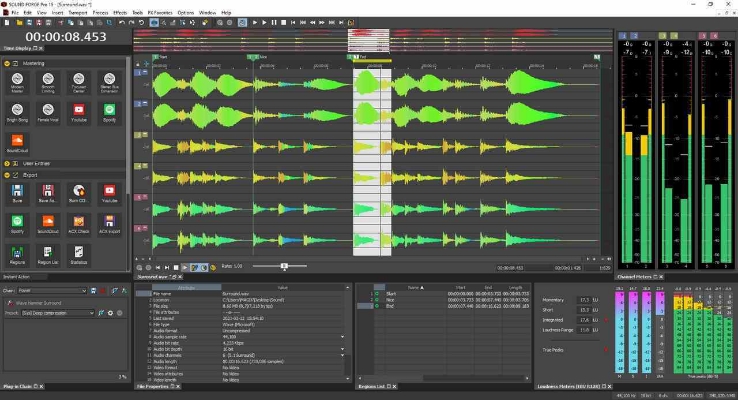
Рабочий процесс для мувика. Его место в pipeline — обработать отдельный звуковой файл: нормализовать структуру, убрать ненужный участок, сделать точную редактуру и подготовить материал к возврату в видеоредактор. Для сложного финального микса можно использовать и аудиостраницу самого NLE.
Что особенно полезно. Отдельный аудиоредактор полезен, если звуковой дизайн требует операций, которые неудобно выполнять на видеомонтажной шкале.
Ограничения. Он не заменяет видеоредактор и не решает задачи изображения.
Плюсы: Sound Forge
- точная работа со звуковыми файлами;
- удобен как отдельный post-production этап;
- позволяет вынести детальную обработку звука из перегруженного видеопроекта.
Минусы: Sound Forge
- не работает как NLE;
- добавляет промежуточный обмен файлами;
- для простого ролика возможностей аудиоредактора может быть избыточно.
Adobe Photoshop
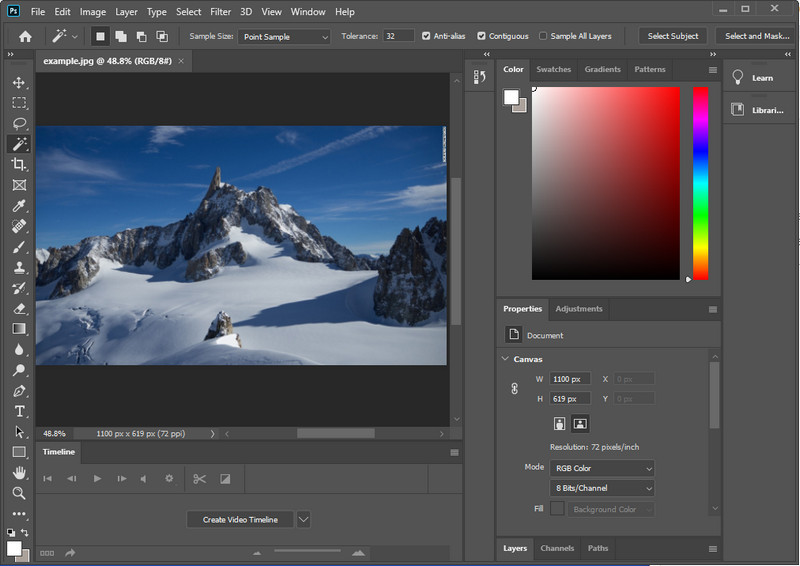
Платформы и роль. Windows и macOS. Растровый редактор, который в мувике используется для графики, а не монтажа.
Рабочий процесс для мувика. Подготовьте обложку, статичный титр, текстуру, маску, логотип команды или элемент HUD, сохраните его в формате с подходящей прозрачностью и импортируйте в NLE/compositing-проект.
Что особенно полезно. Полезен для точной статичной графики и подготовки отдельных слоёв.
Ограничения. Монтаж видео, retiming и sound design выполняются в других программах.
Плюсы: Adobe Photoshop
- точная работа с растровой графикой;
- подготовка слоёв и масок;
- полезен для обложек и титров.
Минусы: Adobe Photoshop
- не заменяет видеоредактор;
- для motion-графики нужен compositing/NLE;
- добавляет отдельный этап подготовки ассетов.
Autodesk 3ds Max
Платформы и роль. Windows. 3D-пакет для создания отдельных 3D-элементов, камер, титров и сцен, которые затем рендерятся и возвращаются в видеомонтаж.

Рабочий процесс для мувика. Создавайте 3D-интро, логотип, геометрию или отдельный рендер, затем передавайте результат в compositing и основной монтаж. Это самостоятельный production-этап, а не функция обычного видеоредактора.
Что особенно полезно. Сильная сторона — полноценное 3D-моделирование и анимация.
Ограничения. Для ролика из готового геймплея 3D-пакет обычно не нужен; его освоение занимает существенно больше времени, чем базовый видеомонтаж.
Плюсы: Autodesk 3ds Max
- 3D-моделирование и анимация;
- подходит для сложного интро;
- можно создавать уникальные графические элементы.
Минусы: Autodesk 3ds Max
- не NLE;
- высокий порог освоения;
- избыточен для простой нарезки.
Autodesk Maya
Maya выполняет ту же принципиальную роль отдельного 3D-production инструмента: моделирование, анимация и рендер элементов, которые затем попадают в мувик. Выбирать между Maya и Autodesk 3ds Max нужно по существующему навыку и 3D-pipeline, а не по количеству видеоредакторских функций — полноценного NLE-сценария здесь нет.
Avid Media Composer

Платформы и роль. Windows и macOS. Профессиональная монтажная система, рассчитанная на большие проекты и строгую организацию медиа.
Рабочий процесс для мувика. В игровом мувике имеет смысл при командной работе, большом количестве исходников и требованиях к профессиональному editorial workflow. Для одиночного двухминутного fragmovie сложность Media Composer обычно не окупается.
Что особенно полезно. Сильная сторона — масштабируемый монтажный процесс и организация большого проекта.
Ограничения. Порог входа высок, а для простого social-video система объективно избыточна.
Плюсы: Avid Media Composer
- профессиональный editorial workflow;
- подходит для больших объёмов медиа;
- ориентирован на структурированные проекты.
Минусы: Avid Media Composer
- сложен для новичка;
- избыточен для короткого мувика;
- VFX обычно выносятся в отдельные инструменты.
Вспомогательные программы: где они полезны и почему это не всегда видеоредакторы
Remuxer, AI-upscaler, cutter и screen recorder решают отдельные задачи, но не дают полноценный многодорожечный монтаж. Их полезно ставить рядом с NLE только тогда, когда возникает конкретная техническая операция: смена контейнера, предварительная нарезка, upscale, screen capture или проверка image sequence.
| Программа | Роль в pipeline | Когда использовать | Почему не ставится в основной рейтинг NLE |
|---|---|---|---|
| MKVToolNix | контейнер MKV, mux/remux и работа с дорожками | когда нужно собрать или изменить контейнер без художественного монтажа | не предназначен для многодорожечного творческого монтажа |
| XMedia Recode | конвертация и перекодирование | подготовка несовместимого исходника, изменение кодека или контейнера | это прежде всего технический transcoding-tool |
| Batch Video Upscaler | масштабирование/улучшение видео | отдельная обработка низкого разрешения перед или после монтажа | не заменяет timeline |
| Topaz Video AI | AI-upscale, enhancement и frame-processing | когда конкретному клипу требуется восстановление или интерполяция | узкая вычислительная обработка вместо NLE |
| Adobe Photoshop Express | быстрая обработка изображений | подготовка отдельных статичных вставок на мобильном устройстве | не является полноценным видеомонтажным столом |
| LosslessCut | быстрая нарезка и remux без лишнего перекодирования в поддерживаемых сценариях | отделение удачных моментов из большой записи | нет полноценного творческого многослойного монтажа |
| VirtualDub | классическая обработка/фильтрация AVI и legacy-workflow | для старых проектов и технических операций | legacy-инструмент, не современный универсальный NLE |
| GoPro Player + ReelSteady | воспроизведение и обработка материалов GoPro, стабилизация в своей экосистеме | для GoPro-материала и отдельных action-shot | не универсальный монтажный пакет |
| DJV | просмотр последовательностей кадров и media-review | контроль image-sequence или рендера | viewer, а не NLE |
| muvee Reveal | автоматизированное создание ролика | быстрый movie-maker сценарий | меньше ручного контроля, чем у NLE |
| Soft4Boost Video Studio | Windows-видеоредактор общего назначения | простые локальные проекты | не относится к сильнейшим вариантам сложного VFX |
| HitPaw Watermark Remover | удаление выбранных объектов/водяных знаков в рамках возможностей продукта | только для законной обработки собственного контента | не NLE; не следует использовать для удаления чужих знаков правообладателя |
| Clipify | домашний монтаж | короткие Windows-проекты | не основной инструмент сложного compositing |
| Free Video Rotator | поворот видео | исправить ориентацию отдельного файла | одна техническая операция |
| Ninja Scribe | транскрипция/текстовый workflow | получить текст из речи перед редактированием | не видеомонтажный стол |
| HitPaw VikPea | AI-enhancement видео | улучшить отдельный клип | обработка качества, а не монтаж истории |
| Free Video Dub | простая нарезка | быстро удалить фрагмент | не многослойный NLE |
| CyberLink PowerProducer | авторинг/подготовка видеодисков | когда конечной целью является диск | не основной современный монтажный workflow |
| Nero MediaHome | организация и воспроизведение медиатеки | каталогизация пользовательских медиа | не полноценный NLE |
| AviSynth | скриптовая обработка видео | автоматизация фильтрации и preprocessing | нет обычного GUI-NLE workflow |
| VidCutter | нарезка и объединение клипов | быстро подготовить исходники | не полноценный post-production пакет |
| Gling | автоматизированное удаление пауз и текстовый workflow | разговорные ролики и записи с речью | не замена общему NLE для игрового VFX |
| Nero Video | монтаж в экосистеме Nero | домашний видеопроект | не основной выбор для сложного fragmovie |
| Free Video Flip and Rotate | поворот и отражение | исправить ориентацию | узкая утилита |
| VOBMerge | объединение VOB | старые DVD-источники | техническая узкая задача |
| Free Video Cutter Joiner | нарезка и объединение | подготовить несколько фрагментов | не развитый NLE |
| Magic Camera | виртуальная/веб-камера и эффекты | live/video-call сценарии | не основной монтажный редактор |
| BB FlashBack Express | запись экрана | получить gameplay/tutorial capture | монтаж ограничен ролью screen-recording продукта |
| StopMotion | стоп-моушен workflow | создание покадровой анимации | другая задача, чем монтаж геймплея |
| FontBase | менеджер шрифтов | организовать шрифты для титров вне видеоредактора | это не видеоредактор; попадание в каталог не меняет назначение |
Отдельный принцип касается инструментов повышения качества. Upscale или frame interpolation не следует выполнять автоматически для всего проекта. Сначала обработайте один сложный десятисекундный фрагмент, сравните артефакты, размер и скорость работы, а затем решайте, оправдана ли обработка остальных клипов. Для игрового HUD и мелкого текста слишком агрессивный AI-enhancement может выглядеть хуже исходника.
Устаревшие редакторы и закрытые продукты
Некоторые программы продолжают встречаться в старых проектах и учебных видео, хотя их жизненный цикл уже завершён. Их имеет смысл учитывать только при открытии существующих работ или миграции данных; новый мувик безопаснее начинать в поддерживаемом редакторе.
HitFilm Express и семейство FXhome
HitFilm Express — legacy-направление: FXhome закрыт, поддержка всего программного обеспечения прекращена, а новые аккаунты и апгрейды подписок недоступны. Установленная копия может оставаться полезной для существующего проекта, но новый workflow на HitFilm строить не следует.
Для нового проекта с похожей задачей выбирайте поддерживаемый NLE и отдельный compositing-инструмент при необходимости. Сохранять старый HitFilm имеет смысл только ради уже созданных проектов и навыков, понимая, что дальнейших исправлений продукта ждать нельзя.
Adobe Premiere Rush

Adobe Premiere Rush недоступен для новых загрузок с 30 сентября 2025 года. Техническая поддержка прекращается 30 сентября 2026 года, после чего приложение может перестать работать на новых конфигурациях. Для нового мобильного проекта вместо Rush используется Premiere on iPhone, а на компьютере — Premiere Pro.
Если Rush уже установлен и в нём есть незавершённые проекты, экспортируйте важные материалы заранее. Новый игровой проект лучше не начинать в приложении, которое находится в финальной фазе discontinuation.
Windows Movie Maker и Windows Live Movie Maker
Windows Essentials 2012, куда входил Windows Movie Maker, не поддерживается с 10 января 2017 года. Для нового проекта Movie Maker непригоден: он не получает исправлений совместимости и не развивается вместе с современной Windows.
Старые проекты могут продолжать открываться на сохранённой системе, но для нового мувика безопаснее использовать поддерживаемый редактор с современными кодеками, экспортом и совместимостью с актуальной Windows.
Kizoa
Kizoa прекратил работу 15 апреля 2024 года; перед закрытием пользователям был предоставлен период для выгрузки данных. Старый интерфейс Kizoa больше нельзя использовать как основу нового браузерного проекта.
Для нового браузерного проекта используйте действующий онлайн-редактор с timeline, понятным экспортом и подходящей политикой хранения файлов; закрытый Kizoa для этого workflow больше не подходит.
Apple Clips

Apple Clips новым пользователям недоступен с 10 октября 2025 года. Уже созданные ролики и исходные clips лучше сохранить отдельно, а новую работу продолжить в другом редакторе.
Magisto
Интеграция Magisto с Vimeo прекращена с 31 декабря 2024 года. Поэтому workflow, в котором Magisto используется как встроенная часть Vimeo для автоматического монтажа и публикации, больше не актуален.
Для автоматического cloud-montage используйте действующий сервис, в котором можно создать новый проект и выполнить полноценный экспорт; прекращённая интеграция Magisto с Vimeo эту задачу больше не решает.
Другие legacy-продукты
GoPro Studio, ProShow Producer, Ulead VideoStudio, Adobe Spark Video, старые desktop-варианты GoPro Quik и Avid Free DV относятся к legacy-продуктам. Их имеет смысл держать только ради существующих проектов и конвертации старых материалов; для нового монтажа используются поддерживаемые приложения.
- GoPro Studio — старое desktop-направление, не путать с текущим мобильным GoPro Quik;
- ProShow Producer — legacy-продукт для slideshow/video workflow;
- Ulead VideoStudio — историческое название линейки, которое нельзя путать с современным Corel VideoStudio;
- Adobe Spark Video — старое название экосистемы, заменённое современными продуктами Adobe Express;
- Avid Free DV — старый бесплатный продукт Avid, не путать с актуальным Avid Media Composer.
Сравнение видеоредакторов для мувиков
ВидеоМОНТАЖ стоит первым как основной Windows-сценарий; следующие редакторы закрывают более сложный монтаж, цвет, композитинг, open-source workflow, браузерную работу и мобильный интерфейс. Сравнивать их корректно по задаче, а не по одному условному месту в рейтинге.
| Программа | Платформы | Основная сильная сторона | Для какого мувика | Главное ограничение |
|---|---|---|---|---|
| ВидеоМОНТАЖ | Windows | короткий путь от импорта к готовому ролику | первый fragmovie, подборка моментов, простой игровой клип | не предназначен для сложного node-based compositing |
| DaVinci Resolve | Windows / macOS / Linux | монтаж + Fusion + Color + Fairlight | сложный post-production, цвет, VFX, звук | высокий порог освоения |
| Adobe Premiere Pro | Windows / macOS | профессиональный editorial и экосистема Adobe | большой многослойный проект | подписка и сложность |
| Filmora | Windows / macOS | keyframes, speed, tracking и готовые эффекты | динамичный ролик среднего уровня | часть assets/AI зависит от плана |
| VEGAS Pro | Windows | быстрый событийный timeline и звук | классический gaming/fragmovie workflow | только Windows |
| Movavi Video Editor | Windows / macOS | понятный монтаж и автоматизированные функции | быстрый gameplay highlight | меньше advanced compositing |
| VSDC Free Video Editor | Windows | маски, chroma key и ручные эффекты | Windows-проект с ограниченным бюджетом | часть функций, включая motion tracking, относится к Pro |
| VideoPad | Windows / macOS | классический многодорожечный монтаж | небольшой и средний проект | меньше профессионального grading |
| CyberLink PowerDirector | Windows / macOS | tracking, masks, speed и автоматизация | эффектный домашний/полупрофессиональный montage | набор зависит от редакции |
| Lightworks | Windows / macOS / Linux | профессионально ориентированный монтаж | editorial на нескольких ОС | нужно освоение; планы различаются |
| Final Cut Pro | macOS | Magnetic Timeline и интеграция с Apple | профессиональный Mac-проект | только macOS |
| Kdenlive | Linux / Windows / macOS | open-source NLE с proxy и scopes | серьёзный Linux-монтаж | требует освоения |
| OpenShot | Linux / Windows / macOS | простой open-source workflow | первый бесплатный кроссплатформенный ролик | меньше инструментов для крупного production |
| CapCut | Windows / macOS / mobile / web | быстрый social-editing, captions и keyframes | short-form и вертикальные клипы | часть AI-инструментов и ассетов относится к платным уровням |
| LumaFusion | mobile | многодорожечный NLE на телефоне/планшете | серьёзный мобильный монтаж | ограничение размером экрана |
| KineMaster | Android / iOS | слои и мобильный timeline | многослойный мобильный ролик | маленький экран ограничивает точность длинного сложного монтажа |
| Flixier | web | cloud timeline и collaboration | командный online-монтаж | нужно загружать исходники |
| Kapwing | web | transcript editing и captions | разговорный gameplay и гайды | cloud/free-лимиты |
| Renderforest | web | AI и шаблонная сборка сцен | интро, промо, анонс | меньше ручного контроля |
Для первого двухминутного мувика не нужен самый сложный редактор в таблице: важнее закончить rough cut, синхронизировать музыку и экспортировать чистый файл. Для проекта с ручным VFX, масками и серьёзным цветом экономия времени уже смещается в сторону DaVinci Resolve, Adobe Premiere Pro + Adobe After Effects или другого развитого NLE.
Как записать материал для мувика
Качество монтажа ограничено исходником. Если gameplay записан с пропусками кадров, перегруженным звуком или неправильным соотношением сторон, видеоредактор не сможет полностью восстановить потерянные данные. Поэтому тестовая запись до матча важнее последующей попытки исправить часы материала.
OBS Studio : универсальная запись геймплея
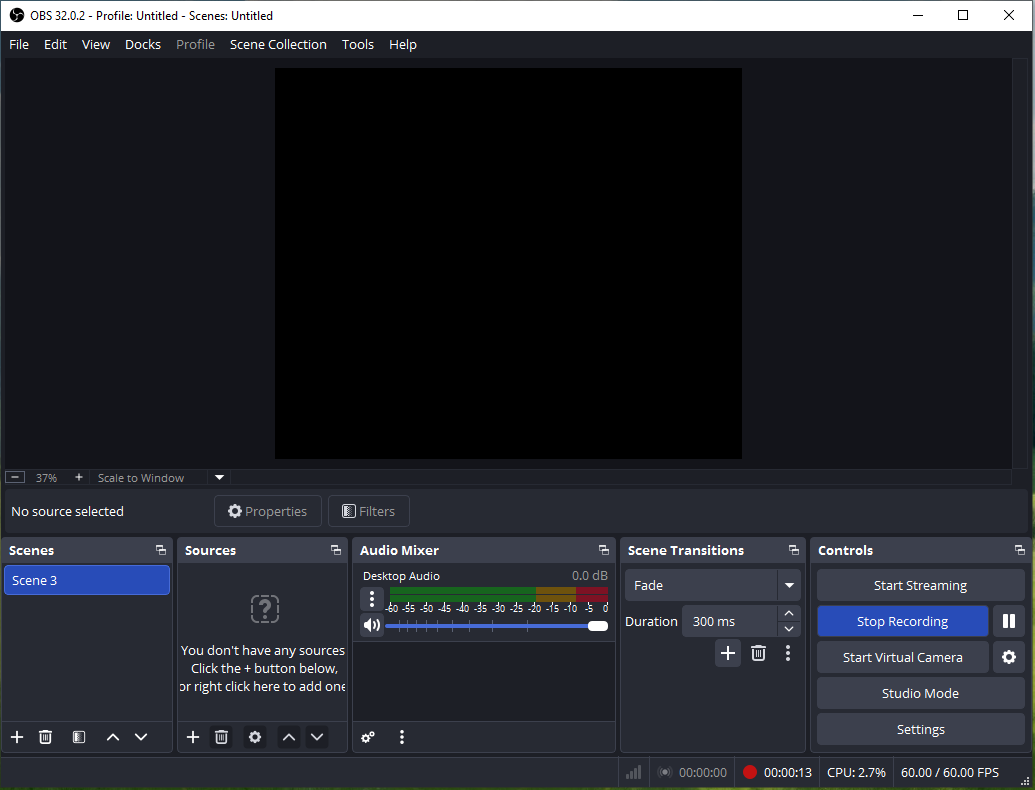
В OBS Studio для Windows доступен источник Game Capture, предназначенный для захвата 3D-игр. В нижней панели Sources нажмите + и добавьте подходящий источник. Для рабочего стола используются Display Capture или Window Capture, а на macOS — macOS Screen Capture. Если индикаторы звука в Audio Mixer не двигаются, откройте Settings → Audio и выберите устройства вручную.
Перед записью откройте Settings → Output и проверьте путь и режим записи, затем Settings → Video: Base (Canvas) Resolution должна соответствовать рабочему пространству/разрешению игры, а Output (Scaled) Resolution и Common FPS Value — выбранному конечному pipeline. После настройки нажмите Start Recording в Controls Dock.
Перед длительной записью сделайте двух-трёхминутный тест с быстрым движением, выстрелами, голосом и меню, затем откройте файл в обычном плеере. Проверьте dropped frames, рассинхрон и перегрузку звука. Ошибку захвата лучше обнаружить на коротком тесте, а не после завершения матча.
Что проверить перед матчем
- в кадр попадает именно игра, а не чёрное окно или другой монитор;
- Desktop Audio и микрофон записываются на нужном уровне;
- путь Recording Path ведёт на диск с достаточным свободным местом;
- частота кадров записи соответствует выбранному монтажному плану;
- горячая клавиша записи не конфликтует с управлением игры.
NVIDIA ShadowPlay / NVIDIA Overlay
В NVIDIA App overlay открывается сочетанием Alt+Z. Ручная запись запускается и останавливается Alt+F9. Instant Replay включается и выключается сочетанием Alt+Shift+F10, а сохранение последнего настроенного интервала выполняется Alt+F10, если горячие клавиши не были изменены.

Такой workflow удобен для highlight: не нужно непрерывно хранить весь матч, если интересны несколько сильных моментов. Но Instant Replay требует заранее включённого буфера. После настройки обязательно сделайте тестовый клип, потому что отсутствие записанного звука или неверный источник микрофона обнаруживать после матча поздно.
NVIDIA позволяет отдельно управлять аудиоисточниками и поддерживает multi-track audio в Overlay. Раздельные дорожки полезны при монтаже: голос можно сделать тише или удалить, не затрагивая звук игры.
Fraps : исторический вариант
Fraps — legacy-вариант игрового захвата. Если программа уже используется в старом проекте, полученный файл можно монтировать как обычный исходник, но для нового workflow практичнее OBS Studio или NVIDIA Overlay: они лучше соответствуют современным Windows-конфигурациям и игровому capture.
Захват и монтаж — разные этапы. Recorder должен стабильно получить исходные кадры, а художественные эффекты лучше добавлять позже, чтобы не смешивать проблемы производительности игры с задачами post-production.
Запись демо и готовый MP4 — не одно и то же
Готовый MP4 фиксирует тот ракурс, HUD и движение камеры, которые были во время записи. Демо хранит данные матча, позволяя при поддерживаемом инструменте повторно выбрать момент и камеру. Поэтому HLAE и похожие demo-tools ценны не «качеством фильтров», а возможностью вернуться к событию и переснять его.
Если демо потеряно, видеоредактор не сможет переместить камеру в уже закодированном кадре. Максимум — кадрирование, масштабирование, стабилизация и визуальные эффекты над существующим изображением. Этот предел нужно учитывать до начала монтажа.
Как монтировать игровой мувик под музыку
Музыка задаёт не только частоту склеек, но и архитектуру ролика. До точной нарезки отметьте вступление, первый рост интенсивности, кульминацию, паузу и финал. К каждому музыкальному участку подбирайте игровой материал соответствующей силы: длинный установочный кадр легче воспринимается во вступлении, серия быстрых frag — в плотном участке, а финальный сильный эпизод лучше оставить на музыкальную развязку.
Сначала rough cut, затем синхронизация
- Добавьте музыкальный трек и убедитесь, что он начинается там, где должен начинаться ролик.
- Соберите все игровые эпизоды в нужном порядке без эффектов.
- Укоротите очевидные паузы, но оставьте небольшой запас вокруг каждого ключевого события.
- Поставьте markers или визуальные ориентиры на наиболее важных музыкальных акцентах, если редактор поддерживает markers.
- Подвиньте ключевые события — выстрел, смену камеры, появление титра — к выбранным акцентам.
- Только после этого доводите скорость, переходы и effects.
Такой порядок уменьшает переделки. Если сначала создать сложный переход, а потом обнаружить, что вся сцена должна быть на восемь кадров короче, придётся перестраивать и сам эффект.
Не синхронизируйте каждую склейку одинаково
Монтаж становится механическим, когда каждая смена кадра приходится на одинаковую долю. Используйте несколько уровней синхронизации: крупный музыкальный акцент — для ключевого игрового события, более слабый — для изменения движения или масштаба, длинная музыкальная фраза — для сцены без склеек. Контраст длинных и коротких кадров создаёт ритм лучше, чем постоянная частота переходов.
Игровой звук тоже участвует в ритме. Выстрел, попадание, перезарядка или голосовой cue можно оставить поверх музыки как дополнительный transient. Если событие важно, слегка освободите для него пространство в миксе вместо повышения громкости до клиппинга.
Speed ramp используйте как часть действия
Ускорение перед событием и короткое замедление в кульминации работает, когда движение камеры и игровой объект остаются читаемыми. Слишком сильный retiming растягивает компрессионные артефакты и подчёркивает пропущенные кадры. Если редактор поддерживает optical flow, проверяйте контуры оружия, рук, интерфейса и частиц на каждом проблемном участке.
Не применяйте одинаковую speed-curve к каждому frag. Эффект быстро становится предсказуемым. Часть сильных моментов лучше оставить в реальном времени, особенно если сам звук или движение уже дают нужный акцент.
J-cut и L-cut для игровых роликов
В обычном игровом montage эти приёмы используются реже, чем в диалоговом кино, но они полезны для голосовых фрагментов и перехода между сценами. При J-cut звук следующего эпизода начинается до смены картинки; при L-cut звук предыдущего эпизода продолжается после склейки. Так можно связать комментарий игрока, реакцию команды или атмосферный звук между двумя визуально разными сценами.
Если ролик целиком музыкальный и gameplay-audio не несёт смысла, J/L cuts не нужны. Не стоит добавлять кинематографический термин ради самого приёма: монтаж выбирают по функции.
Эффекты и композитинг: как не перегрузить мувик
Эффект должен либо объяснять движение, либо усиливать акцент, либо связывать две сцены. Когда он только демонстрирует библиотеку пресетов, изображение становится менее читаемым. Особенно это заметно в шутерах, где кадр уже содержит оружие, HUD, частицы, текст и быстро движущуюся камеру.
Маски
Маска ограничивает действие эффекта выбранной областью. Ею можно затемнить фон вокруг ключевого объекта, скрыть ненужный элемент собственного интерфейса, создать локальное размытие или подготовить переход. При движении объекта маска должна либо анимироваться вручную ключевыми кадрами, либо следовать за tracking-данными.
Проверяйте края маски на контрастном фоне. Слишком жёсткая граница выглядит наклеенной, а чрезмерный feather размывает область за пределами объекта. На быстром движении полезно проверять не один красивый стоп-кадр, а весь проход.
Motion tracking
Tracking связывает положение графики или эффекта с движущейся областью изображения. В игровом видео алгоритму мешают резкие повороты камеры, motion blur, вспышки и временное перекрытие объекта. Поэтому длинную сцену разумно разбить на несколько участков и контролировать track после каждого сложного движения.
Не приписывайте tracking бесплатной редакции VSDC Free Video Editor: в текущем продукте motion tracking относится к Pro. В Filmora, CyberLink PowerDirector и профессиональных системах tracking присутствует, но конкретные возможности отличаются.
Chroma key
Chroma key нужен не для обычного gameplay, а для facecam или заранее подготовленной графики на однотонном фоне. Перед keying убедитесь, что фон освещён равномерно и не совпадает с цветом важной одежды или предметов. После удаления фона проверьте волосы, полупрозрачные края и быстрые движения.
Если камера игрока уже записана вместе с gameplay в один плоский кадр, восстановить скрытую под ней область игры невозможно. Chroma key работает только с отдельным слоем, в котором действительно есть ключуемый фон.
Glow, blur, shake и flash
Glow и flash хорошо подчёркивают короткую кульминацию, но постоянное свечение уничтожает локальный контраст. Blur полезен для фона, перехода или имитации движения, однако размывать весь ролик ради «киношности» не стоит. Camera shake должен быть короче музыкального акцента и не мешать зрителю понять направление игрового действия.
Для каждого эффекта сравните до/после в реальном времени. Если смысл сцены без эффекта читается лучше, обработку следует уменьшить или убрать.
Композиция между NLE и Adobe After Effects
- Сначала зафиксируйте длительность сцены в основном NLE.
- Оставьте несколько дополнительных кадров до и после ключевого момента, чтобы эффект не обрезался на границе.
- Передайте сцену в Adobe After Effects или экспортируйте промежуточный файл подходящего качества.
- Соберите mask/tracking/motion graphics и проверьте эффект на полной скорости.
- Верните готовую сцену в основной монтаж и сравните цвет, уровень чёрного и резкость с соседними кадрами.
- Не удаляйте исходный участок, пока финальная версия не утверждена.
Эта схема лучше бесконечной вложенности: монтаж отвечает за структуру, compositing — за сложную сцену. Имена файлов вроде round12_intro_v03 полезнее final_final2, потому что позволяют восстановить, какая версия реально использована.
Цветокоррекция игрового видео
Цвет в игровом мувике решает две задачи: выравнивает разные записи и создаёт художественный look. Эти задачи выполняются в таком порядке. Сначала сцены должны выглядеть согласованно по экспозиции и балансу, затем добавляется стилизация. Если накладывать LUT на невыравненные клипы, он только усилит различия.
Базовый порядок
- Выберите эталонный кадр той же карты и похожего освещения.
- Сравните яркость теней и светов в соседних клипах.
- Исправьте общий баланс и контраст.
- Проверьте насыщенность интерфейса и игровых эффектов.
- Только после этого применяйте LUT или творческий look.
- Снова сравните несколько соседних сцен, а не один стоп-кадр.
В DaVinci Resolve для объективного контроля доступны scopes; в простых редакторах визуальное сравнение играет большую роль. Независимо от инструмента не допускайте, чтобы тёмные участки карты превращались в однородное пятно, если там находится важное действие.
Когда LUT мешает
Один LUT может хорошо выглядеть на дневной карте и разрушить детали в тёмном интерьере. Если стиль нужен всей работе, корректируйте клипы под него, а не просто снижайте opacity эффекта на случайных сценах. В сложном проекте разумно отделить базовую коррекцию от творческого grade.
Не путайте насыщенность с качеством. В игровом кадре уже много искусственно ярких элементов; чрезмерная saturation усиливает HUD, частицы и компрессионные артефакты.
Согласование разных источников
Запись из OBS Studio, клип из NVIDIA Overlay и cinematic render из другого pipeline могут отличаться гаммой, резкостью, цветовым диапазоном и частотой кадров. Не скрывайте эти различия одним фильтром. Сначала приведите технические параметры к предсказуемому монтажному workflow, затем выравнивайте визуально.
Особенно осторожно обращайтесь с HDR/SDR. Если часть исходников имеет другой динамический диапазон, нужен корректный color-management и выбранный целевой формат. Простое увеличение контраста не является преобразованием HDR в SDR.
Звук в игровом мувике
Хороший fragmovie можно смотреть без сложных переходов, но плохо сведённый звук разрушает даже сильное изображение. Минимальный микс состоит из музыки, игровых эффектов и при необходимости голоса. Каждый слой получает собственную роль и не должен конкурировать со всеми остальными одновременно.
Музыка
Оставьте запас по уровню, чтобы удары и игровые эффекты могли появляться поверх трека без клиппинга. Если музыкальный файл уже сильно лимитирован, дополнительное повышение уровня не создаёт «мощности», а только приближает цифровое перегружение.
Проверяйте начало и конец. Резко оборванный хвост реверберации или музыкальная фраза, обрезанная на полуслове, воспринимается как техническая ошибка, даже если картинка заканчивается удачно.
Игровые звуки
Выстрел, попадание, шаг или голосовая реакция могут усилить музыкальный акцент. Для этого не нужно держать исходный звук на максимальной громкости весь ролик. Оставьте важные события, а в проходных местах уменьшите уровень. Если звук записан на отдельной дорожке, управлять им значительно проще.
Не добавляйте искусственный удар поверх каждого игрового события. Несколько отобранных акцентов создают контраст; постоянный набор одинаковых whoosh/impact превращается в шум.
Голос и комментарии
В гайде или разборе голос должен оставаться понятнее фоновой музыки. Используйте fades и ducking, если редактор поддерживает их, а шумоподавление применяйте умеренно: чрезмерная обработка создаёт металлические артефакты. Сначала устраните постоянный шум, затем подбирайте уровень.
Если OBS Studio записывает микрофон и игру на отдельные аудиодорожки, сохраните их разделение до монтажа. Это позволяет убрать неудачную реплику или снизить игру под комментарий без потери второго источника.
Контроль клиппинга
Красная зона измерителя — не цель. Пики не должны регулярно упираться в цифровой максимум. После сведения прослушайте ролик не только в наушниках, но и на обычных динамиках или телефоне: слишком тихая речь и чрезмерный низ часто обнаруживаются именно при смене устройства.
Экспорт мувика без лишней потери качества
Экспорт — не формальность после монтажа, а последняя техническая операция. Ошибка здесь способна испортить плавность, добавить полосы, изменить aspect ratio или создать файл, который площадка снова перекодирует с лишними потерями. Правильные параметры начинаются с характеристик исходника и цели публикации, а не с максимального значения каждого ползунка.
Разрешение
Если геймплей записан в 1920×1080 и весь проект остаётся Full HD, экспорт в 4K сам по себе не добавляет деталей. Upscale может быть отдельным осознанным этапом, но простое увеличение числа пикселей не восстанавливает исходную информацию. Сохраняйте 4K тогда, когда материал действительно имеет это разрешение или выбранный delivery-workflow требует такого мастера.
При смешении 16:9 и вертикальных вставок заранее определите целевой canvas. Не растягивайте изображение по ширине: лучше кадрировать, использовать осознанный background-layout или оставить поля, чем искажать пропорции.
Частота кадров
FPS проекта должен быть выбран до сложного retiming. Для исходника 60 FPS обычно разумно сохранять 60 FPS, если целевая площадка и весь pipeline это поддерживают. Преобразование 60 → 30 удаляет временную информацию, а 30 → 60 без интерполяции не создаёт настоящих новых фаз движения.
Если ролик содержит 30- и 60-FPS фрагменты, не маскируйте различие названием пресета. Проверьте, как конкретный редактор интерпретирует каждый клип, и просмотрите панорамирование камеры после рендера. Неровный cadence заметнее всего на постоянном горизонтальном движении.
Кодек и контейнер
MP4 — контейнер, а H.264, H.265/HEVC и AV1 — видеокодеки. Эти понятия нельзя смешивать. Для совместимости H.264 в MP4 остаётся распространённым вариантом; более новые кодеки способны эффективнее сжимать видео, но требуют поддержки со стороны устройства, редактора и площадки.
Если программа предлагает MKV для записи, это не мешает дальнейшему монтажу при поддержке формата редактором. В техническом pipeline remux между контейнерами через OBS Studio, MKVToolNix или другую подходящую утилиту может быть предпочтительнее полного перекодирования, когда нужно сохранить видеопоток без повторной компрессии.
Битрейт
Слишком низкий bitrate проявляется в динамичных сценах сильнее, чем в статичном видео: трава, частицы, дым, мелкий HUD и быстрый поворот камеры требуют больше данных. Слишком высокий bitrate не возвращает детали, уже потерянные в исходной записи, и только увеличивает файл.
Не переносите одно число bitrate из чужого гайда на любой проект. Требования зависят от разрешения, FPS, кодека, качества исходника и дальнейшего перекодирования площадкой. Для важного проекта сравните короткие exports на сложной сцене с дымом, движением и мелким текстом.
Аппаратное кодирование
Hardware encoder разгружает CPU и обычно ускоряет экспорт или запись, но доступность зависит от GPU и конкретного редактора. В OBS Studio аппаратный encoder предлагается в Output при наличии совместимого оборудования. В монтажной программе сравнивайте не только скорость, но и качество выбранного preset на типичном игровом фрагменте.
Для длинного ролика тестовый минутный export экономит время: если аппаратный encoder даёт нежелательный результат, это лучше обнаружить за минуту, чем после завершения многочасового рендера.
Мастер и версия для публикации
Сохраняйте отдельный мастер-файл и отдельную upload-версию, когда проект важен. Мастер служит источником для будущих перекодирований; upload-файл оптимизируется под конкретную площадку. Не перезаписывайте единственный мастер после каждой правки.
Название файла должно фиксировать версию и назначение: например, team_fragmovie_master_v05.mp4 и team_fragmovie_youtube_v05.mp4. Это банальная организационная мера, которая предотвращает загрузку старого экспорта после нескольких правок.
Типичные ошибки при монтаже мувика
| Ошибка | Как проявляется | Как исправлять |
|---|---|---|
| Неправильный FPS проекта | рывки на панорамировании, неравномерное slow motion | сверить FPS исходников, timeline и экспорта; повторно проверить тестовый фрагмент |
| Слишком ранние эффекты | любая перестановка клипа ломает сложный transition | сначала завершить rough cut и ритм, затем VFX |
| Переход на каждой склейке | ролик выглядит как демонстрация пресетов | оставить hard cut основным приёмом, переходы использовать по смыслу |
| Чрезмерный speed ramp | объекты деформируются, действие перестаёт читаться | уменьшить силу retiming и проверить optical-flow артефакты |
| Один LUT на всё | часть карт проваливается в тени или перенасыщается | сначала выровнять клипы, затем стилизовать |
| Музыка закрывает игру и голос | ключевые звуки теряются | развести уровни, использовать fades/ducking и оставить запас по пикам |
| Клиппинг аудио | жёсткие искажения на ударах и выстрелах | уменьшить gain до мастера и проверить пики |
| Неверный aspect ratio | растяжение или случайные чёрные поля | зафиксировать canvas и кадрировать осознанно |
| Случайный кадр после trim | короткая вспышка старой сцены на стыке | просмотреть каждый cut покадрово |
| Отсутствующий media-файл | offline media при переносе проекта | хранить проект и исходники в стабильной структуре папок |
| Слишком тяжёлые исходники | предпросмотр заикается, монтаж становится неточным | использовать proxy в поддерживающем редакторе |
| Лишнее повторное кодирование | появляются новые артефакты | избегать промежуточного lossy-export без необходимости; remux там, где задача только контейнерная |
| Trial-водяной знак | логотип появляется только в финальном export | до монтажа сделать короткий тестовый экспорт в текущем режиме лицензии |
| Облачный лимит обнаружен в конце | online-сервис не даёт ожидаемый export | проверить account, лимиты и экспорт на тестовом проекте до загрузки всех исходников |
| Повреждённый tracking | графика срывается с объекта | разбить сцену, перезапустить track на сложном участке и проверить кадры вручную |
Почему предпросмотр и экспорт могут отличаться
Монтажное окно часто показывает proxy, сниженное качество или пропускает кадры из-за нагрузки. Финальный renderer читает исходные файлы и применяет полный набор эффектов. Поэтому плавный preview не гарантирует идеальный export, а тормозящий preview не означает, что итоговый файл будет таким же. Контроль всегда выполняется на готовом файле.
Если export отличается по цвету, проверьте color-management и используемый проигрыватель. Если отличается по FPS, сравните параметры timeline и конечного файла. Если ошибка возникает только в одном месте, временно отключайте эффекты на проблемном фрагменте по одному — так легче найти источник.
Как проверить готовый мувик
Файл нельзя считать готовым сразу после сообщения об успешном рендере. Финальная проверка выполняется как отдельный проход без редактирования: вы смотрите результат глазами зрителя и фиксируете ошибки, не отвлекаясь на интерфейс NLE.
- Откройте экспортированный файл вне видеоредактора.
- Посмотрите первые 20–30 секунд без перемотки: здесь чаще обнаруживаются лишняя пауза, неверная громкость вступления и забытый placeholder.
- Проверьте каждый сложный speed-ramp и optical-flow участок на артефакты.
- Посмотрите сцены с текстом: нет ли обрезанных символов, ошибок и слишком короткого времени чтения.
- Прослушайте самые громкие музыкальные и игровые пики.
- Проверьте места переходов между разными источниками на скачок цвета и громкости.
- Убедитесь, что финальный кадр не обрывается до окончания аудио.
- Проверьте разрешение, aspect ratio и FPS свойства файла.
- Убедитесь, что trial не добавил неожиданный watermark.
- Если ролик предназначен для телефона, дополнительно посмотрите его на телефоне до публикации.
После исправлений экспортируйте новую версию с новым номером, а не перезаписывайте файл, который уже прошёл часть проверки. Так проще сравнить варианты и вернуться к предыдущему состоянию, если новая правка создала другой дефект.
Проверка перед загрузкой в видеосервис
- название и обложка соответствуют именно финальной версии ролика;
- музыка и сторонние материалы имеют подходящие права использования;
- в кадре нет случайно раскрытых персональных уведомлений, логинов или приватных сообщений;
- звук остаётся разборчивым на обычной громкости;
- первые секунды не содержат технической паузы или чёрного кадра;
- локальная копия мастера и project-файл сохранены отдельно от upload-версии.
Что выбрать для разных задач
| Сценарий | Основной выбор | Почему |
|---|---|---|
| Первый мувик на Windows | ВидеоМОНТАЖ | короткий понятный путь от файлов к готовому ролику: trim, цвет, скорость, текст, музыка и экспорт |
| Сложный цвет и compositing | DaVinci Resolve | Edit/Cut, Fusion, Color и Fairlight внутри одной системы |
| Профессиональный Adobe-workflow | Adobe Premiere Pro + Adobe After Effects | отдельный editorial и глубокий compositing |
| Классический fragmovie на Windows | VEGAS Pro | быстрый событийный timeline, keyframes, retiming и гибкая работа со звуком |
| Быстрый ролик с готовыми эффектами | Filmora | keyframes, speed ramp, tracking и большая библиотека оформления |
| Простой Mac-проект | iMovie | низкий порог входа и базовые speed/title/music функции |
| Профессиональный Mac-проект | Final Cut Pro | Magnetic Timeline, tracking и развитый цвет |
| Свободный Linux-NLE | Kdenlive | proxy, scopes, keyframes и полноценный timeline |
| Простой open-source вариант | OpenShot | понятный кроссплатформенный монтаж |
| Командная работа в браузере | Flixier или Kapwing | cloud-project и collaboration; Kapwing особенно полезен для текста/субтитров |
| AI/шаблонное интро | Renderforest | быстрое создание структурированных сцен |
| Серьёзный мобильный монтаж | LumaFusion | многодорожечная модель NLE на мобильном устройстве |
| Короткий Android highlight | YouCut или KineMaster | быстрый phone-workflow; KineMaster лучше при нескольких слоях |
| Контент сразу для YouTube с телефона | YouTube Create | монтаж long-form/Shorts и прямой YouTube-workflow |
| CS2 cinematic из демо | HLAE + основной NLE | HLAE отвечает за demo/camera capture, NLE — за монтаж |
| Постановочная Source-сцена | Source Filmmaker + NLE | Source Filmmaker создаёт сцену, NLE собирает финальный ролик |
| Только вырезать удачные моменты | Bandicut, LosslessCut или Online Video Cutter | узкая нарезка быстрее сложного NLE |
| Нужно привести файл к другому формату | XMedia Recode, VideoProc или FFmpeg | техническая подготовка не требует творческого монтажного проекта |
Сценарий важнее места в рейтинге. Пользователю с готовыми клипами и первым двухминутным проектом профессиональный compositing-комбайн способен только замедлить старт. Напротив, автору, который строит сложные маски, камеры из демо и десятки слоёв, простой movie maker быстро станет ограничением.
Для слабого компьютера
Начните с исходников умеренного разрешения и тестового проекта. Если выбранный редактор поддерживает proxy, создайте облегчённые копии и не снижайте качество самого мастера. Простые cutters полезны для предварительного отбора: вместо многочасовой записи в основной проект попадут только нужные эпизоды.
Не компенсируйте слабый компьютер постоянным перекодированием каждого промежуточного шага в низкий bitrate: вы экономите вычисления ценой необратимого ухудшения. Лучше использовать proxy-workflow или технически подходящий промежуточный кодек в системе, которая его поддерживает.
Для максимального контроля
DaVinci Resolve подходит, когда нужен единый project-space для монтажа, Fusion, Color и Fairlight. Adobe Premiere Pro с Adobe After Effects удобен, если команда уже работает в Adobe и сложные композиции вынесены в отдельный VFX-этап. VEGAS Pro остаётся сильным Windows-вариантом для событийного монтажа и классического fragmovie-workflow.
Максимальный контроль требует не максимального числа плагинов, а воспроизводимого pipeline: понятные версии сцен, отдельные ассеты, резервные копии project-файла и тестовый export до финального рендера.
Для минимального числа ручных действий
Filmora, CapCut, Movavi Video Editor, Renderforest и мобильные приложения дают больше готовых эффектов, автоматических captions или AI-помощи. Это ускоряет короткий контент, но не отменяет контроль результата. Автоматическая нарезка не знает, какой frag важен для истории команды, а AI-интерполяция не знает, допустим ли конкретный артефакт на оружии.
Используйте автоматизацию на повторяющейся операции — субтитрах, первичном эффекте, reframing — а ключевые монтажные решения оставляйте ручными.
Для работы без установки
Flixier, Kapwing, Renderforest, Clipchamp, WeVideo и другие браузерные варианты позволяют начать на компьютере без локального NLE. Такой выбор разумен для коротких исходников и командной работы. Для многочасовой 4K-записи необходимость загрузить десятки гигабайт способна перечеркнуть удобство браузера.
Конфиденциальный или коммерческий материал не следует загружать в облачный редактор без заранее определённых правил хранения и удаления файлов. Веб-редактор технически требует передачи исходника сторонней инфраструктуре, тогда как локальный NLE может работать с файлами на собственном диске.
Для телефона
LumaFusion выбирают для наиболее серьёзного mobile-NLE workflow, KineMaster — для многослойного проекта на Android/iOS, InShot и YouCut — для быстрых social-клипов, YouTube Create — для прямого YouTube-процесса. На iPhone новый Adobe-workflow строится вокруг Premiere on iPhone, а не закрывающегося Adobe Premiere Rush.
Если исходники уже находятся на ПК, переносить их на смартфон ради монтажа невыгодно. Мобильное приложение выигрывает, когда материал снят или сохранён на телефоне и результат тоже должен быстро попасть в социальную сеть.
Как организовать проект, чтобы не потерять монтаж
Длинный мувик состоит не только из timeline. Нужны исходники, музыка, графика, шрифты, project-файлы, proxy и exports. Хаотичное хранение приводит к offline media и ошибкам при переносе между компьютерами. Организуйте структуру до начала эффектов.
| Папка | Содержимое |
|---|---|
| 01_Footage | оригинальные игровые записи и cinematic captures |
| 02_Audio | музыка, game SFX, voice-over |
| 03_Graphics | логотипы, титры, изображения, подготовленные элементы |
| 04_Project | project-файлы NLE и compositing-программ |
| 05_Proxy | автоматически созданные облегчённые копии, если они нужны |
| 06_Renders | промежуточные VFX/scenes |
| 07_Exports | master, preview и upload-версии |
Не переименовывайте оригинальные файлы после импорта без необходимости. Если редактор хранит абсолютные или относительные пути, смена имени приводит к поиску media. Для командной работы заранее согласуйте структуру и не создавайте у каждого участника собственный несовместимый набор папок.
Резервная копия project-файла не заменяет копию исходников. Проект обычно содержит монтажные решения и ссылки на media, а не сами десятки гигабайт видеоданных. Сохраняйте важные оригиналы отдельно.
Практический чек-лист перед началом мувика
- определена платформа монтажа: Windows, macOS, Linux, браузер или смартфон;
- выбран основной NLE, а вспомогательные утилиты не принимаются за видеоредактор;
- сделана короткая тестовая запись с теми же настройками, что будут использованы в матче;
- проверены игровой звук, микрофон и отдельные аудиодорожки, если они нужны;
- известны разрешение и FPS исходников;
- создана структура папок проекта;
- для коммерческого/trial редактора выполнен тестовый export и проверен watermark;
- для online-сервиса выполнен тестовый upload/export и понятны ограничения хранения, аккаунта и экспорта;
- для сложного VFX определено, какие сцены уходят в compositing, а какие остаются в NLE;
- для HLAE используется demo/offline workflow и не выполняется подключение к VAC-защищённому серверу;
- музыкальная композиция выбрана до тонкой нарезки, если монтаж строится под трек;
- после финального рендера запланирован отдельный полный просмотр файла.
Итог
Для первого игрового мувика на Windows практичнее начать с ВидеоМОНТАЖ: он закрывает импорт, нарезку, кадрирование, базовый цвет, скорость, эффекты, текст, музыку и экспорт без необходимости сразу осваивать профессиональную post-production систему. Когда проект требует сложного grading, Fusion-композиций или большого количества исходников, переходите к DaVinci Resolve; для Adobe-workflow сочетайте Adobe Premiere Pro и Adobe After Effects; на Mac для профессионального монтажа подходит Final Cut Pro, а на Linux — Kdenlive.
Если задача состоит в нескольких клипах для телефона, не переносите на мобильное устройство весь desktop-pipeline: используйте LumaFusion, KineMaster, InShot, YouCut или YouTube Create по конкретному сценарию. Для Counter-Strike 2 с управляемой камерой из демо отделяйте HLAE от монтажа, а Source Filmmaker используйте для постановочной Source-сцены, а не вместо NLE.
Главный критерий готового мувика — не количество эффектов. Сильный результат сохраняет читаемое действие, ритм, стабильный звук, согласованный цвет и корректный экспорт. Если после финального просмотра зритель замечает событие и монтаж, а не случайные переходы, рваный FPS и технические ошибки, pipeline выбран правильно.
 *EXE — расширение исполняемого файла. Сайт является партнером проекта